
Bạn có thể đăng trạng thái WhatsApp từ PC của mình không? giải thích thay thế
WhatsApp Web và ứng dụng WhatsApp trên máy tính cho phép bạn xem cập nhật trạng thái của các liên hệ. Cả hai ứng dụng khách cũng cho bạn biết ai đã xem trạng thái bạn đã đăng bằng ứng dụng di động WhatsApp. Tuy nhiên, bạn không thể cập nhật trực tiếp trạng thái WhatsApp của mình thông qua ứng dụng dành cho máy tính để bàn hoặc ứng dụng web.
Vì tính năng này không khả dụng theo mặc định nên có giải pháp thay thế nào cho phép bạn đăng trạng thái WhatsApp trực tiếp từ máy tính của mình không? Một số lựa chọn thay thế cho phép bạn làm điều đó. Bài viết này sẽ thảo luận về một vài trong số họ.
Mục Lục
Cách đăng trạng thái WhatsApp từ WhatsApp Web
Hiện tại, bạn không thể đăng trạng thái WhatsApp từ WhatsApp Web. Bạn cần cài đặt tiện ích mở rộng của bên thứ ba trên trình duyệt của mình để bật chức năng này trên WhatsApp Web.
Trong bài viết này, chúng tôi sẽ sử dụng tiện ích mở rộng WhatsUp+ cho WhatsApp Web. Tiện ích này miễn phí và dễ sử dụng nhưng chỉ hoạt động trên Chrome và Edge. Nếu bạn đang sử dụng bất kỳ trình duyệt nào khác làm trình duyệt mặc định, bạn có thể chuyển sang các trình duyệt này hoặc tìm kiếm tiện ích mở rộng thay thế cung cấp tính năng này và tương thích với trình duyệt mặc định của bạn.
Điều khoản dịch vụ của WhatsApp cấm sử dụng phần mềm và tiện ích mở rộng của bên thứ ba để nâng cao chức năng của WhatsApp Web cũng như ứng dụng di động và máy tính để bàn WhatsApp. Do đó, nếu WhatsApp phát hiện bạn sử dụng một công cụ như thế này, nó có thể chặn tài khoản của bạn.
Hơn nữa, các ứng dụng và dịch vụ của bên thứ ba có thể gây rủi ro đáng kể cho bảo mật của bạn. Họ có thể xâm phạm quyền riêng tư của bạn, đánh cắp dữ liệu của bạn và lây nhiễm máy tính của bạn. Hãy ghi nhớ điều đó trước khi thử các lựa chọn thay thế được đề cập trong bài viết.
Làm theo các bước bên dưới để đăng trạng thái trên WhatsApp Web bằng tiện ích mở rộng WhatsUp+ cho WhatsApp Web:
- Đóng WhatsApp Web nếu nó đã được mở.
- Sau đó, hãy truy cập cửa hàng trực tuyến hoặc trang tiện ích bổ sung của trình duyệt của bạn.
- Tìm kiếm WhatsUp+ cho WhatsApp Web tiện ích mở rộng và thêm nó vào trình duyệt của bạn.
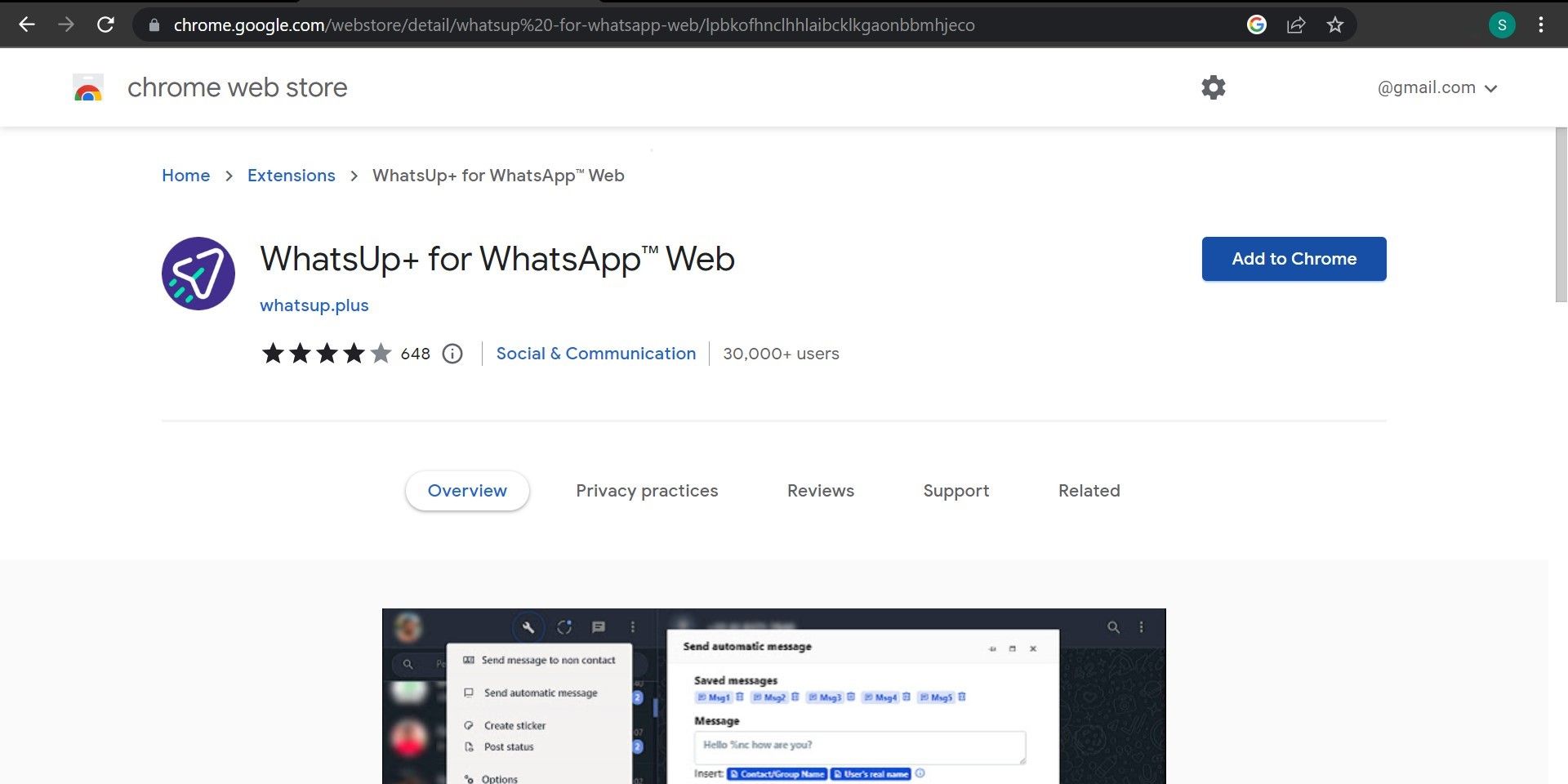
- Trình duyệt của bạn sẽ tự động mở WhatsApp Web sau khi bạn thêm tiện ích mở rộng. Ở đó, bạn sẽ thấy một giao diện được sửa đổi đôi chút với một số tùy chọn khác.
- bấm vào Có chuyện gì + biểu tượng.
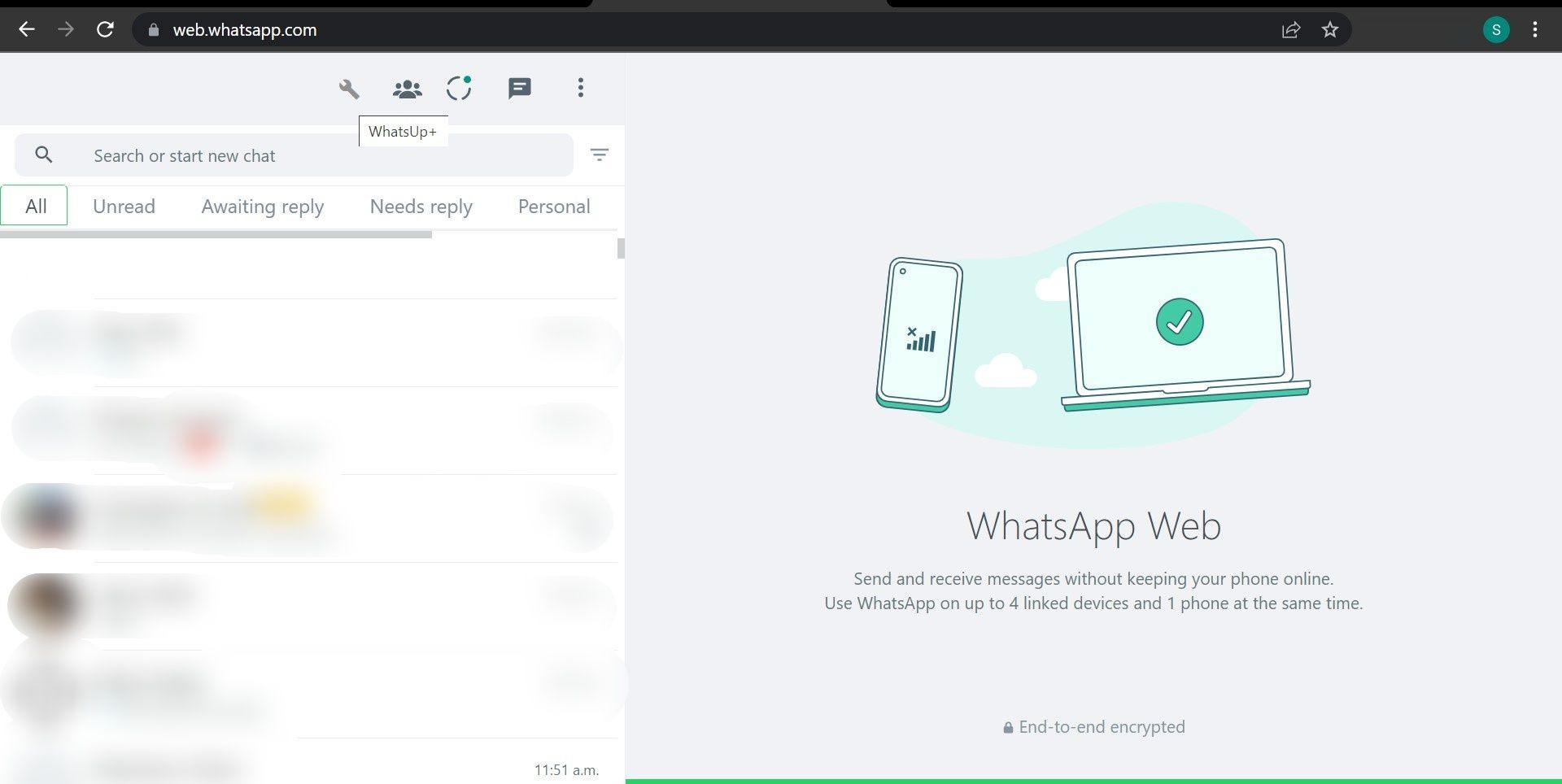
- Lựa chọn Trạng thái bài đăng từ trình đơn thả xuống.
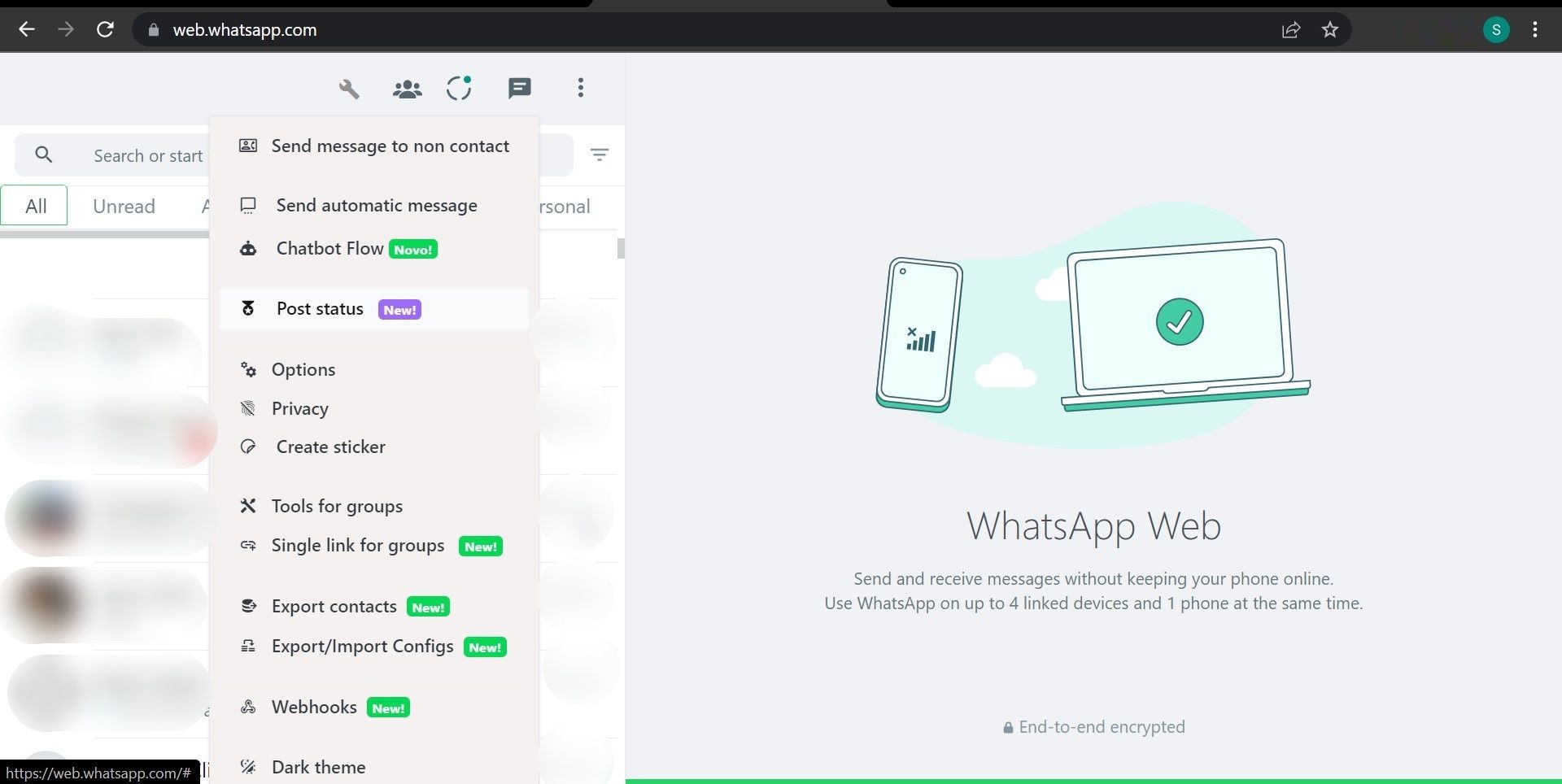
- Tại đây, bạn có thể nhập video hoặc hình ảnh hoặc viết một số văn bản để đăng dưới dạng trạng thái.
- Khi bạn đã đính kèm hình ảnh hoặc video và thêm mô tả văn bản mà bạn muốn sử dụng làm trạng thái, hãy nhấp vào Gửi.
- WhatsApp Web có thể tự động khởi động lại một lần. Lần tới khi nó mở ra, trạng thái của bạn sẽ được tải lên.


Mặc dù tiện ích mở rộng này cho phép bạn tải trạng thái lên qua WhatsApp Web nhưng bạn không thể xóa trạng thái đó. Do đó, nếu bạn vô tình đăng sai hình ảnh hoặc văn bản dưới dạng trạng thái, bạn chỉ có thể xóa nó thông qua ứng dụng di động WhatsApp. Bạn sẽ bị mắc kẹt nếu bạn không có điện thoại di động bên cạnh.
Meta cập nhật WhatsApp Web theo định kỳ. Một số tính năng của tiện ích mở rộng bên thứ ba ngừng hoạt động sau khi cập nhật lớn. Nếu bạn không tìm thấy tùy chọn trạng thái tải lên trong tiện ích mở rộng Web WhatsUp+ cho WhatsApp, điều đó có nghĩa là tính năng này không còn khả dụng. Do đó, bạn có thể tìm kiếm một tiện ích mở rộng thay thế đi kèm với tính năng này hoặc đợi các nhà phát triển cập nhật tiện ích mở rộng.
Cách đăng trạng thái WhatsApp từ máy tính xách tay hoặc PC của bạn mà không cần WhatsApp Web
Không thể cập nhật trực tiếp trạng thái của bạn trên ứng dụng WhatsApp dành cho máy tính để bàn vì tính năng này không khả dụng trên đó. Nếu không muốn sử dụng WhatsApp Web để đăng trạng thái của mình, bạn phải cài đặt ứng dụng WhatsApp trên trình giả lập và tải trạng thái của mình lên từ đó.
Trình giả lập là phần mềm cho phép bạn mô phỏng một hệ điều hành khác trên thiết bị của mình. Nếu bạn cài đặt trình giả lập Android trên thiết bị của mình, bạn sẽ có quyền truy cập vào tất cả các tính năng và ứng dụng của Android. Nó sẽ mang lại cho bạn trải nghiệm giống như khi bạn mua một chiếc điện thoại Android mới.
Đối với hướng dẫn này, chúng tôi sẽ sử dụng NoxPlayer vì đây là một trong những trình giả lập Android phổ biến nhất. Tuy nhiên, bạn có thể cài đặt bất kỳ trình giả lập nào khác mà bạn thích. Chỉ cần đảm bảo trình giả lập bạn chọn có danh tiếng tốt và an toàn khi sử dụng. Sau khi cài đặt ứng dụng WhatsApp trên trình giả lập, bạn có thể tải lên trạng thái WhatsApp giống như bạn làm trên điện thoại.
Dưới đây là quy trình từng bước để cài đặt ứng dụng WhatsApp trên trình giả lập NoxPlayer và đăng trạng thái bằng ứng dụng này:
- Truy cập trang web NoxPlayer và tải xuống NoxPlayer.
- Cài đặt trình giả lập bằng cách chạy tệp cài đặt của nó.
- Chạy trình giả lập sau khi nó đã được cài đặt.
- Mở Trung tâm Ứng dụng trong trình giả lập.
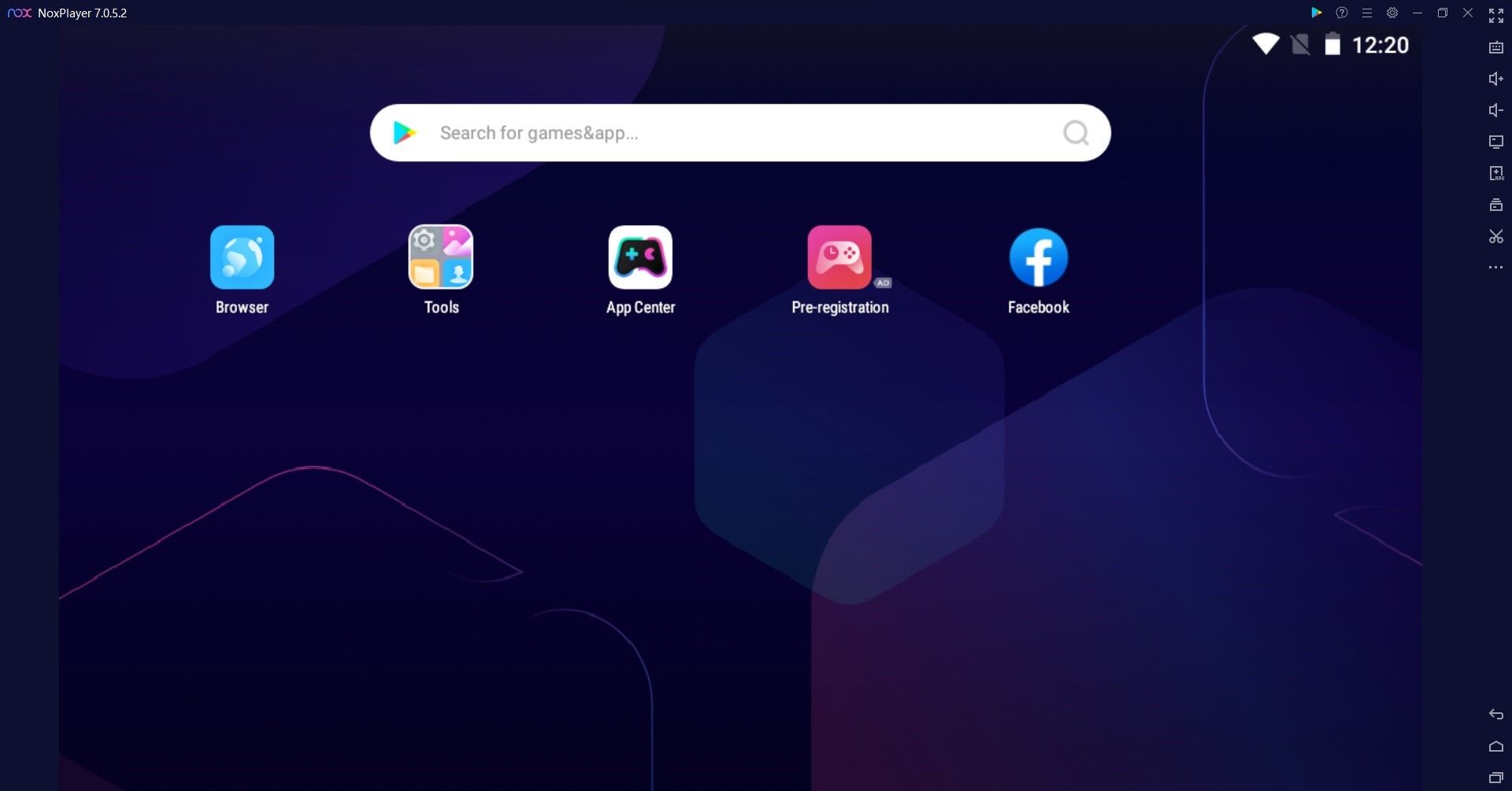
- Nhấp vào hộp tìm kiếm và một trình duyệt web sẽ mở ra.
- Kiểu “Ứng dụng WhatsApp” và hãy nhấn Đi vào.
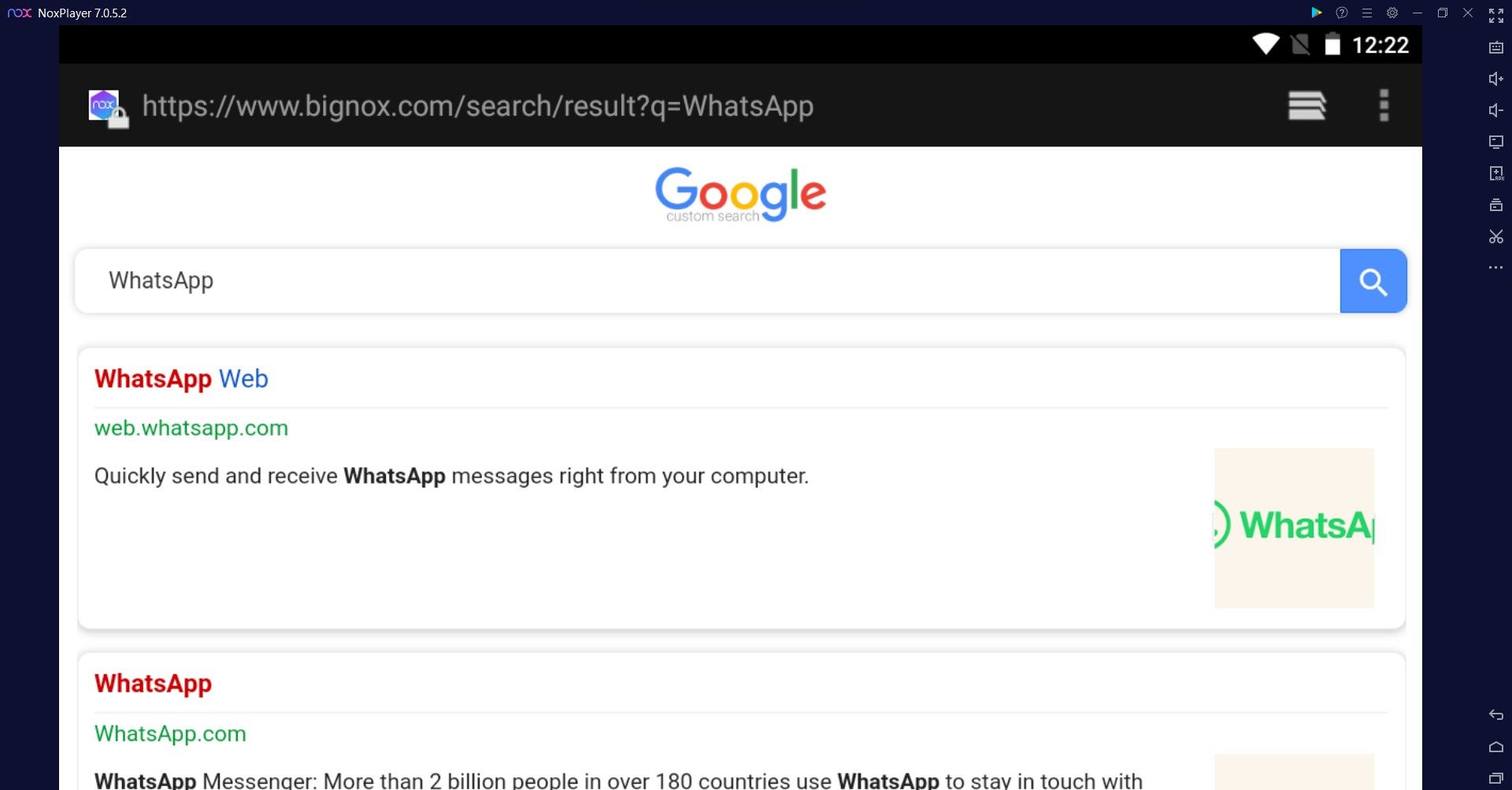
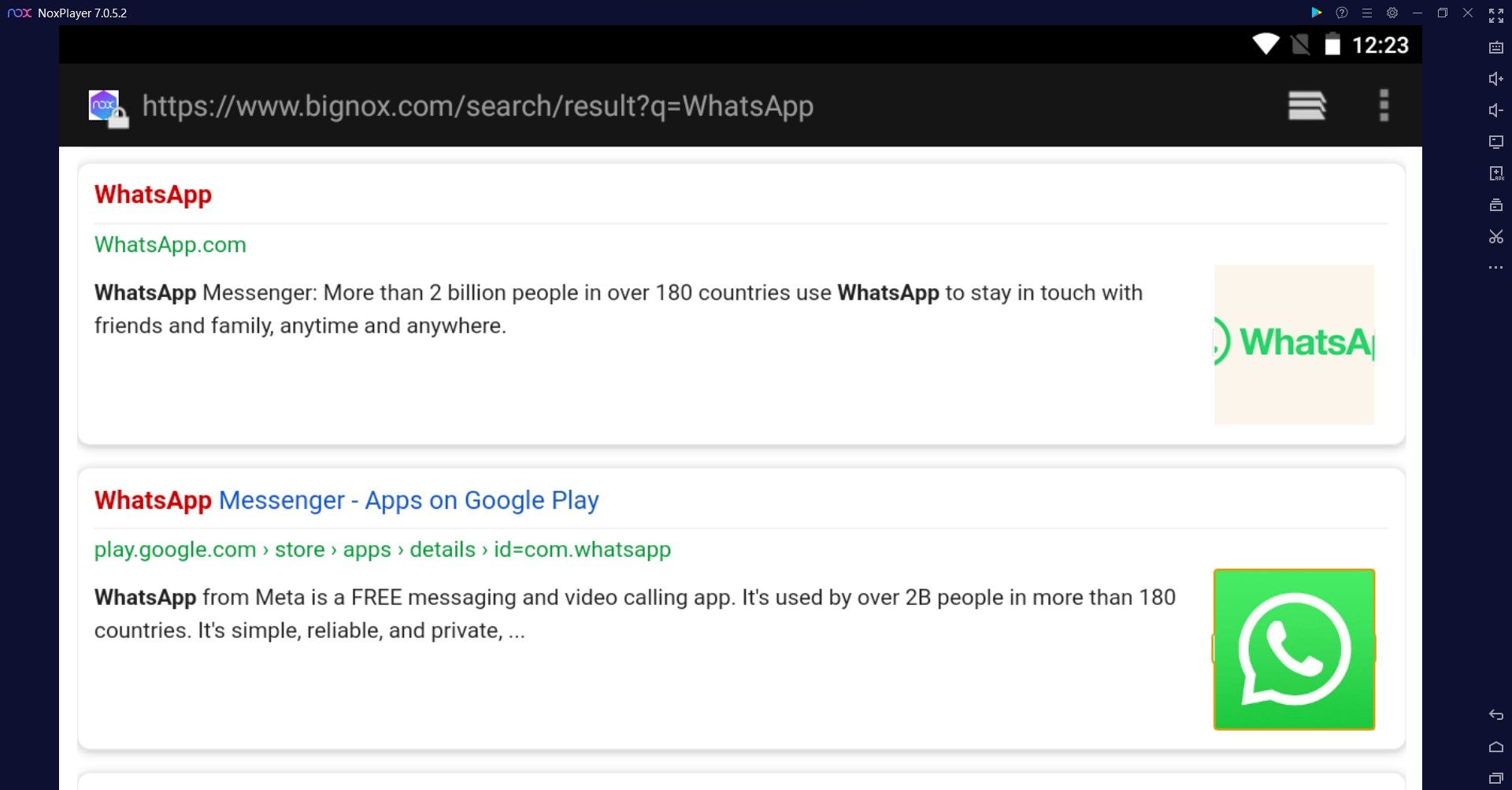
- Bạn sẽ thấy các kết quả tìm kiếm khác nhau. Nhấp vào liên kết có liên quan đến Cửa hàng Google Play.
- Nếu được yêu cầu, hãy đăng nhập vào tài khoản Google của bạn.
- Sau đó bấm vào Cài đặt để cài đặt ứng dụng WhatsApp.
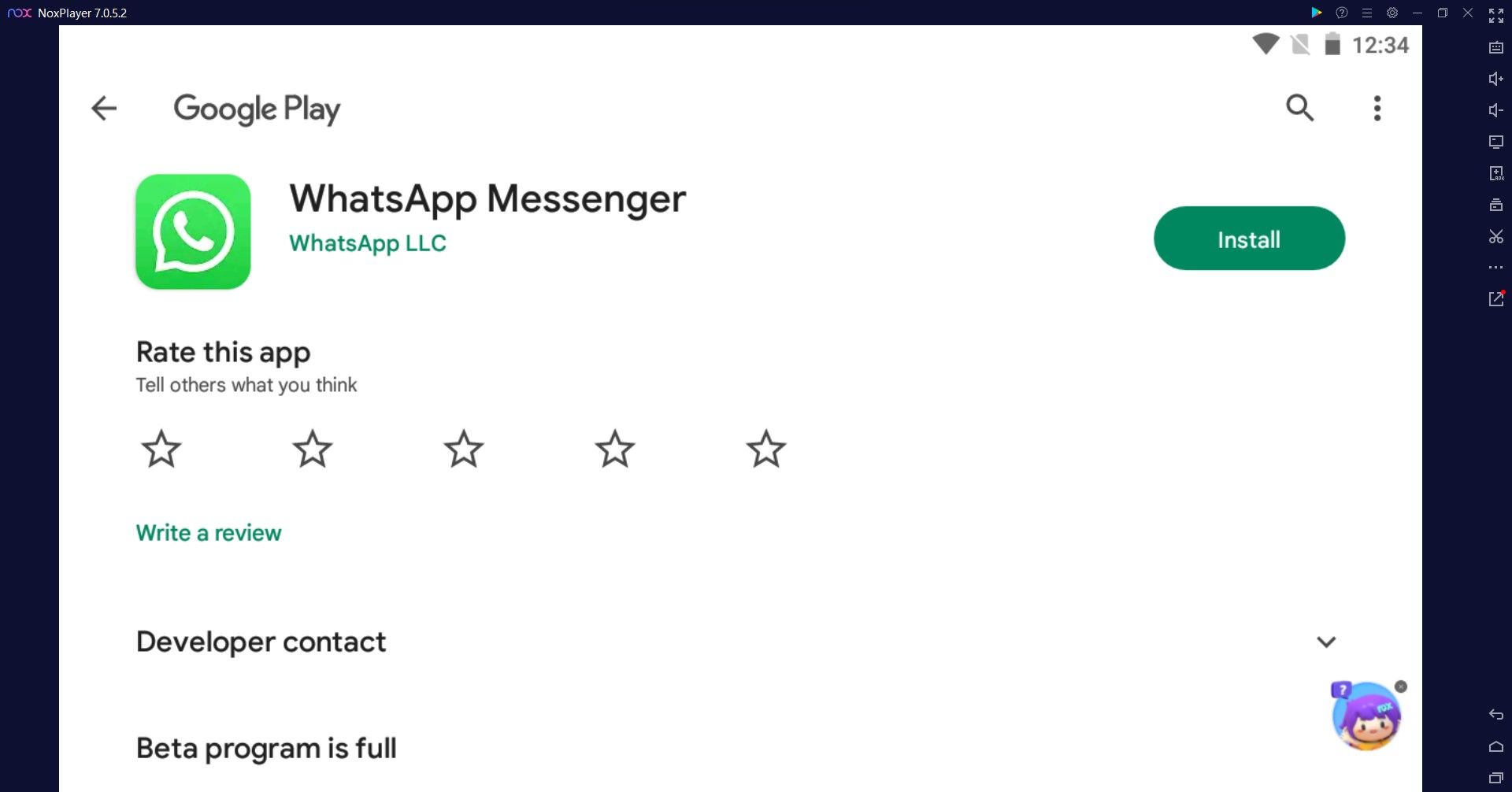
- Khi ứng dụng WhatsApp đã được cài đặt, hãy mở nó và đăng nhập bằng số điện thoại của bạn. Nếu làm như vậy, bạn có thể bị đăng xuất khỏi ứng dụng WhatsApp trên điện thoại thông minh của mình. Nó cũng có thể xóa sạch các cuộc hội thoại và dữ liệu khác của bạn. Vì vậy, hãy tạo một bản sao lưu trước khi thực hiện bước này.
- Sau khi đăng nhập thành công, bạn có thể tải lên trạng thái của mình giống như cách bạn làm bằng cách sử dụng ứng dụng WhatsApp trên thiết bị di động của mình.


Nhược điểm của việc sử dụng trình giả lập là nó có thể gây gánh nặng nghiêm trọng cho tài nguyên hệ thống của bạn. Do đó, trừ khi thiết bị của bạn có RAM mạnh và các thành phần khác, bạn có thể gặp phải hiện tượng giật và giật.
Kết nối điện thoại với máy tính để đăng trạng thái
Kết nối điện thoại thông minh với máy tính của bạn là một cách tuyệt vời khác để đăng trạng thái WhatsApp từ máy tính để bàn của bạn. Làm điều này cho phép bạn kiểm soát điện thoại của mình và truy cập đầy đủ các ứng dụng đã cài đặt.
Bài viết của chúng tôi về cách điều khiển từ xa Android của bạn từ PC giải thích cách bạn có thể quản lý điện thoại của mình trực tiếp từ PC. Bài viết này thảo luận về các cách khác nhau để thực hiện, nhưng chúng tôi khuyên bạn nên sử dụng phương pháp cuối cùng, đó là sử dụng ứng dụng Vysor để điều khiển điện thoại thông minh.
Chúng tôi thích phương pháp này hơn những phương pháp khác vì hai lý do:
- Phương pháp này cho phép bạn truy cập mọi thứ được cài đặt trên điện thoại thông minh của mình.
- Vì nó hỗ trợ hầu hết các hệ điều hành, cho dù bạn có thiết bị nào, nó sẽ hoạt động trên đó.
Dễ dàng đăng trạng thái WhatsApp từ máy tính xách tay hoặc máy tính của bạn
WhatsApp Web không cho phép người dùng đăng trạng thái nhưng có các cách giải quyết khác. Trừ khi WhatsApp giới thiệu tính năng này cho các ứng dụng khách máy tính để bàn trong tương lai, bạn sẽ phải dựa vào các lựa chọn thay thế.
Tuy nhiên, nếu bạn chọn sử dụng những thứ này, bạn sẽ vi phạm các điều khoản và điều kiện của WhatsApp. Do đó, bạn có thể bị khóa tài khoản. Bên cạnh đó, hãy lưu ý các rủi ro bảo mật khi sử dụng ứng dụng của bên thứ ba.