
Cách khắc phục hoặc bỏ qua lỗi “Không thể kết thúc quá trình” trên Windows
Đây là cách khắc phục lỗi “không thể kết thúc quá trình” trên Windows… hoặc bỏ qua nó hoàn toàn.
Trình quản lý tác vụ là một tiện ích hệ thống tiện dụng để chấm dứt các ứng dụng và quy trình không mong muốn trên Windows. Mặc dù thường hoạt động như mong đợi, nhưng đôi khi Trình quản lý tác vụ gặp trục trặc và hiển thị lỗi “không thể chấm dứt quá trình” trên Windows.
Nếu bạn không thể chấm dứt ứng dụng hoặc quy trình do lỗi này, đây là một số cách bạn có thể khắc phục thông báo lỗi hoặc bỏ qua nó bằng một phương pháp khác bên ngoài Trình quản lý tác vụ của Windows.
Mục Lục
1. Sử dụng phím tắt Alt + F4
Đôi khi, trục trặc tạm thời với một ứng dụng hoặc chương trình có thể gây ra lỗi “không thể chấm dứt quá trình” trên Windows. Nếu không có gì nghiêm trọng, bạn có thể đóng chương trình không phản hồi bằng lệnh Tổ hợp phím + F4 phim tăt. Chuyển sang ứng dụng hoặc chương trình bạn muốn đóng và nhấn Tổ hợp phím + F4 cùng nhau trên bàn phím của bạn để đóng nó.
Hãy xem cách buộc đóng chương trình mà không cần Trình quản lý tác vụ để biết thêm các cách đóng ứng dụng mà không cần sử dụng công cụ này.
2. Mở Trình quản lý tác vụ với tư cách Quản trị viên
Việc không chạy Trình quản lý tác vụ với tư cách quản trị viên có thể ngăn bạn chấm dứt một số quy trình hệ thống. Nếu đúng như vậy, hãy làm theo các bước sau để mở Trình quản lý tác vụ với các quyền nâng cao, rồi cố gắng chấm dứt lại quy trình.
- Nhấp vào biểu tượng phóng to trên thanh tác vụ để mở menu tìm kiếm.
- Loại Quản lý công việc trong hộp và chọn Chạy như quản trị viên.
- Khi lời nhắc Kiểm soát tài khoản người dùng (UAC) xuất hiện, hãy chọn Đúng để tiếp tục.
- Nhấp chuột phải vào quy trình bạn muốn chấm dứt và chọn Kết thúc nhiệm vụ từ trình đơn ngữ cảnh.
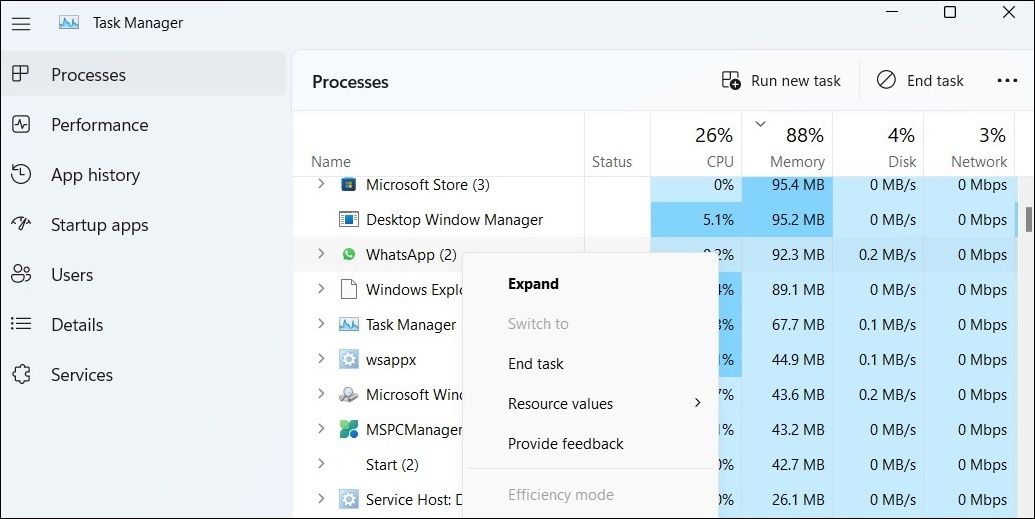

3. Sử dụng lệnh Taskkill để kết thúc quá trình
Sử dụng Trình quản lý tác vụ không phải là cách duy nhất để chấm dứt các quy trình trên Windows. Nếu cảm thấy thoải mái khi sử dụng Dấu nhắc Lệnh, bạn có thể chạy lệnh “taskkill” để dễ dàng dừng một tiến trình không mong muốn trên Windows.
Để kết thúc một tiến trình bằng lệnh taskkill, bạn cần biết tên chính xác của tiến trình. Để tìm hiểu, chuyển sang Chi tiết trong cửa sổ Trình quản lý tác vụ và định vị quy trình bạn muốn hủy. Lưu ý tên của nó từ cột đầu tiên.

Khi bạn có tên của quy trình, hãy sử dụng các bước sau để chấm dứt nó.
- Nhấn Thắng + S để mở menu tìm kiếm.
- Loại Dấu nhắc lệnh trong hộp và chọn Chạy như quản trị viên.
- Lựa chọn Đúng khi lời nhắc Kiểm soát tài khoản người dùng (UAC) xuất hiện.
- Nhập lệnh sau và nhấn đi vào để kết thúc quá trình. Hãy chắc chắn rằng bạn thay thế Tên quy trình trong lệnh sau với tên thực của quy trình đã lưu ý trước đó.
taskkill /IM "ProcessName" /T /F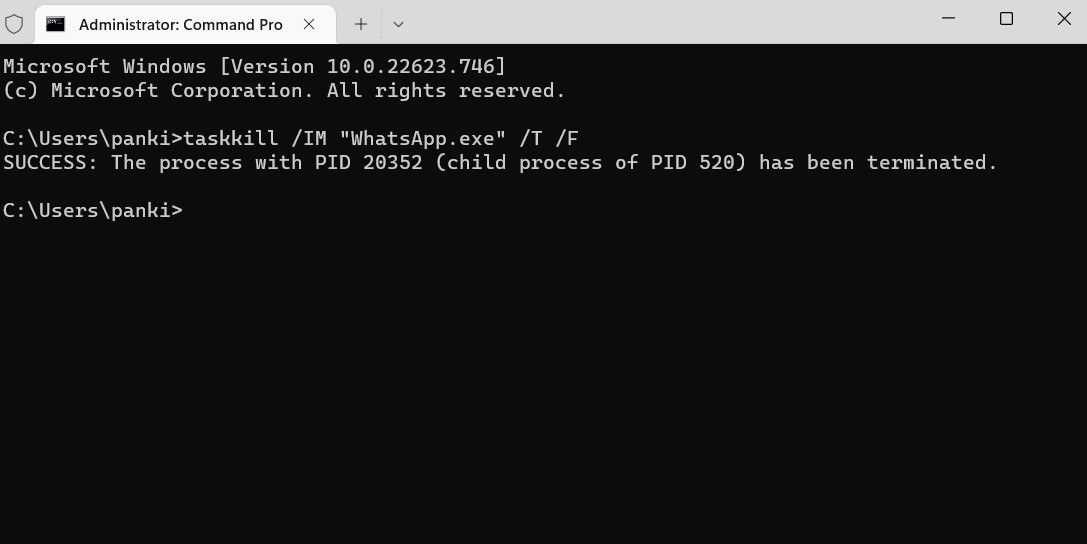

Sau khi chạy lệnh trên, bạn sẽ thấy thông báo xác nhận cho biết quá trình đã kết thúc thành công.
4. Kết thúc quá trình với WMIC
WMIC (hoặc Dòng lệnh Công cụ Quản lý Windows) là một công cụ mạnh mẽ khác để chấm dứt các quy trình trên Windows. Một lần nữa, bạn sẽ cần biết tên chính xác của tiến trình mà bạn muốn hủy. Khi bạn đã có điều đó, hãy sử dụng các bước sau để chấm dứt quy trình với WMIC.
- Sử dụng bất kỳ phương pháp ưa thích nào của bạn để mở Dấu nhắc Lệnh với các đặc quyền quản trị.
- Dán lệnh sau vào bảng điều khiển, thay thế Tên quy trình bằng tên thật của tiến trình bạn muốn chấm dứt, và nhấn đi vào.
wmic process where name='processname.exe' delete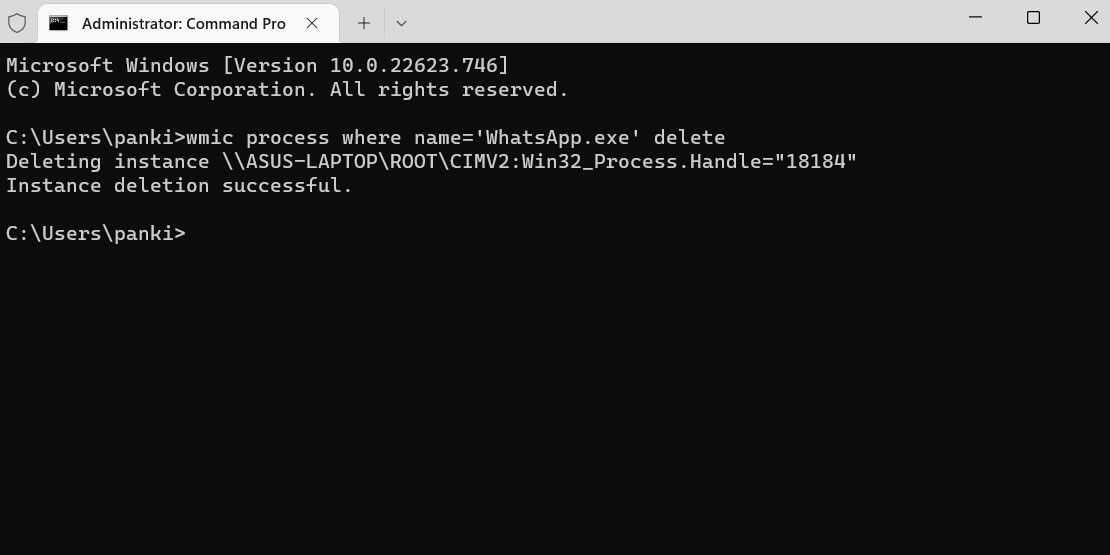

5. Sử dụng Trình thay thế Trình quản lý Tác vụ
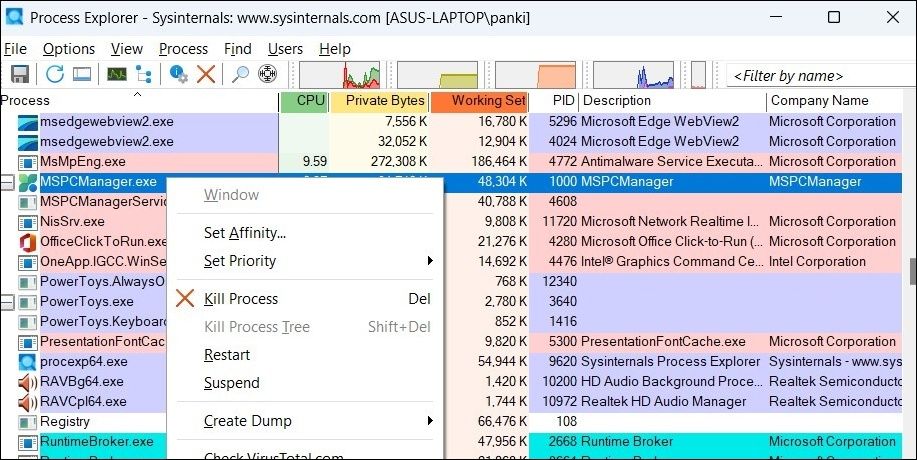
Cuối cùng, nếu không có giải pháp nào khắc phục được lỗi “không thể chấm dứt quá trình”, bạn có thể cân nhắc sử dụng giải pháp thay thế Trình quản lý tác vụ trên Windows. Nếu bạn đang tìm kiếm thứ gì đó mạnh mẽ hơn, Process Explorer là một lựa chọn chắc chắn.
- Tải xuống Process Explorer trên máy tính của bạn.
- Bấm đúp vào procexp64.exe để mở Process Explorer.
- Xác định vị trí quá trình bạn muốn chấm dứt. Nhấp chuột phải vào nó và chọn quá trình giết từ menu kết quả.

Nhiệm vụ của bạn, đã kết thúc thành công
Bằng cách áp dụng các bản sửa lỗi trong bài viết, bạn sẽ có thể sửa lỗi “không thể kết thúc quá trình” trên Windows. Tuy nhiên, hãy thận trọng khi chấm dứt các quy trình thông qua Trình quản lý tác vụ, vì một số quy trình có thể khiến hệ thống của bạn bị đóng băng hoặc gặp sự cố nếu bị chấm dứt.