
Cách sử dụng Dropbox Paper để tạo, chia sẻ tài liệu nhanh chóng
Trong một bản cập nhật gần đây, Dropbox đã mạnh dạn đi đến nơi mà nó vẫn chưa biến mất. Tài liệu trên đám mây, thực sự có thể được tạo, lưu trữ và chia sẻ trong ứng dụng. Chúng tôi đã thấy cách triển khai tương tự của Google Drive trong một thời gian, nhưng không phải bởi Dropbox. Công ty gọi nó là Dropbox Paper – nơi bạn có thể ghi lại các ý tưởng và chia sẻ trong một nhóm trong khi dễ dàng nhúng nội dung vào đó.

Mục Lục
Đang cài đặt
Như bạn mong đợi, việc thiết lập tài khoản Paper thật dễ dàng. Bạn có thể truy cập trang web Paper và chọn tham gia. Sau khi hoàn tất, bạn có thể bắt đầu tự tạo tài liệu. Hoặc, xem nhanh các tài liệu mẫu để xem bạn có thể tạo những gì. Nếu bạn muốn biết thêm chi tiết, hãy chờ đợi. Bạn đã đến đúng nơi.

Xin lưu ý: Tại thời điểm viết bài, Paper là một tính năng chỉ dành cho web và không có trong ứng dụng iOS hoặc Android.
Về cơ bản việc tạo ‘tài liệu’ trong Dropbox Paper tương tự như tạo ghi chú nhanh với định dạng phù hợp và các tùy chọn bổ sung. Nó không tương tự như tạo một tài liệu Word thực tế, như trong Google Tài liệu. Không có nhiều tùy chọn chỉnh sửa có sẵn trên Giấy, nhưng vẫn có một số tùy chọn như Tiêu đề (H1, H2), Danh sách (dấu đầu dòng hoặc số), Chèn bảng và hình ảnh và thậm chí là một để Chèn mã.

Toàn bộ giao diện có cảm giác khá giống với Medium. Sạch sẽ và tối giản với các tùy chọn chỉnh sửa chỉ khả dụng khi bạn nhấp chuột phải hoặc nhấn vào nút “+ ” Biểu tượng.
Tổ chức và Chia sẻ
Một điều mà Dropbox luôn xuất sắc là tổ chức các tệp của bạn. Trong bản cập nhật gần đây, bạn hiện có thể xem các tệp gần đây nhất của mình trước tiên, giúp toàn bộ trải nghiệm lưu trữ đám mây trở nên trực quan hơn. Ngay cả với Paper, Dropbox có giao diện thư mục gọn gàng và sạch sẽ ở bên trái, và Tạo ra phía trên hộp tìm kiếm.

Chức năng tìm kiếm hoạt động thực sự tốt và đây là lúc điều quan trọng là bạn phải đặt tên chính xác cho các tệp có liên quan của mình. Trong thời gian ngắn ngủi với một số ít tài liệu được tạo, tôi thấy rằng chức năng tìm kiếm khá tốt trong việc tìm kiếm tài liệu mà tôi cần ngay cả với một vài từ khóa không nằm trong tên tài liệu.
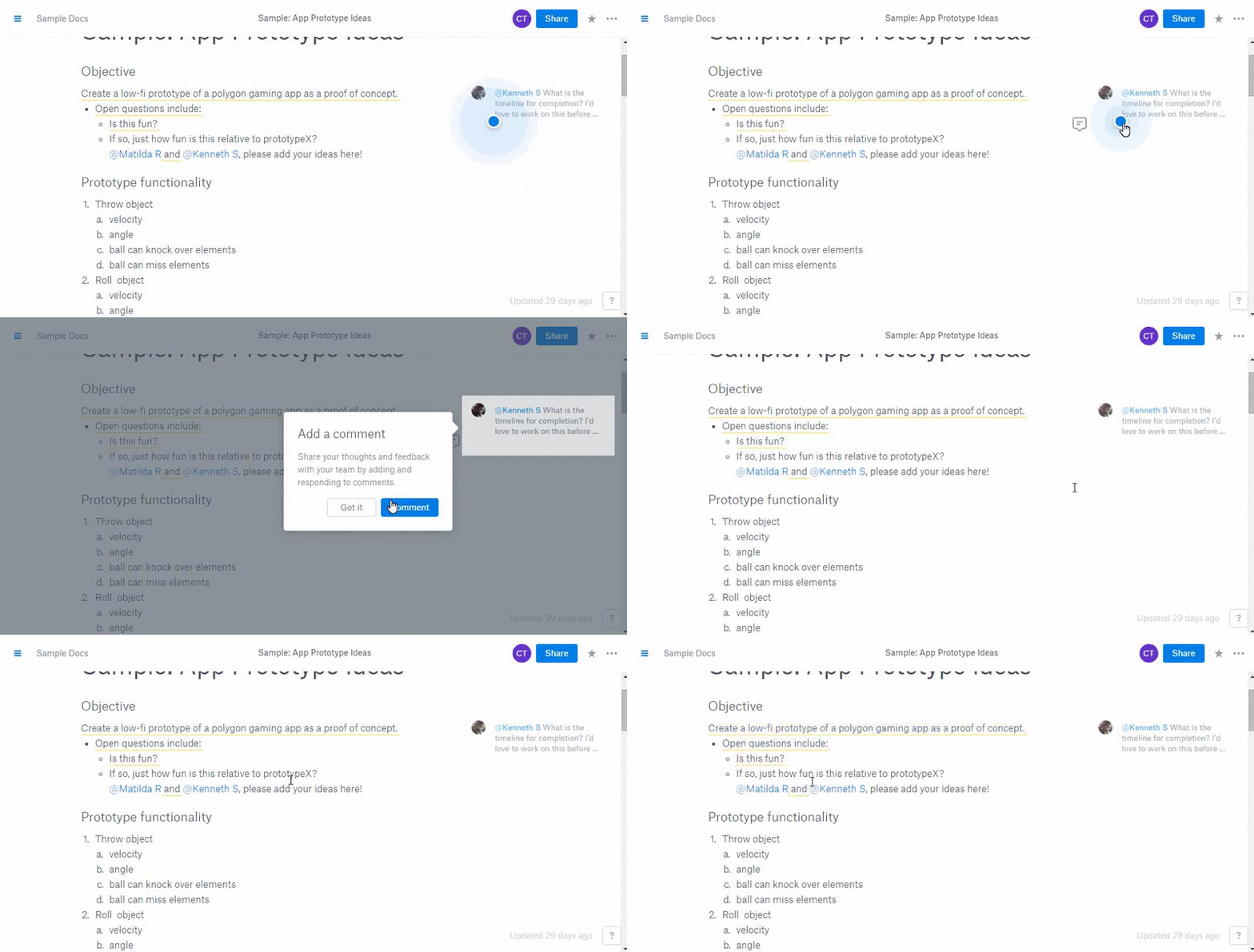
Chia sẻ rất dễ dàng. Ở trên cùng bên phải, nhấn vào Chia sẻ và bắt đầu nhập tên của đồng nghiệp mà bạn muốn chia sẻ tài liệu. Sau khi được xác nhận, anh ấy / cô ấy cũng sẽ có thể chỉnh sửa tài liệu của bạn và / hoặc thêm nhận xét, điều mà tôi thấy là khá hữu ích. Đặc biệt nếu bạn đang thực hiện một dự án với sự cộng tác của mọi người trên khắp đất nước / thế giới.
Gọn gàng nhưng cần cải tiến
Đối với ghi chú nhanh, biên bản cuộc họp hoặc công việc tương tự, Giấy là một bổ sung tốt. Người viết không thể sử dụng nó đầy đủ vì nó không hiển thị số lượng từ ở bất kỳ đâu, không thể được ‘Lưu dưới dạng’ tài liệu Word hoặc bất kỳ định dạng nào và cũng không hỗ trợ Markdown. Người viết mã có thể thấy nó hữu ích hơn, đặc biệt nếu họ muốn nó được sao lưu trên đám mây và có sẵn trên mọi thiết bị mà họ làm việc.

Đối với phần còn lại, nó vẫn là một sự thay thế rất tốt cho hành lý của Evernote và sự khiêm tốn của Google Keep. Nếu bạn đã thử nó, hãy cho chúng tôi biết trong diễn đàn của chúng tôi những gì bạn đã tạo ra nó. Hoặc có các lựa chọn thay thế tốt hơn mà bạn làm việc.
Cập nhật lần cuối vào ngày 8 tháng 2 năm 2018
Bài viết trên có thể chứa các liên kết liên kết giúp hỗ trợ smartreviewaz. Tuy nhiên, nó không ảnh hưởng đến tính toàn vẹn biên tập của chúng tôi. Nội dung vẫn không thiên vị và xác thực.