
9 cách khắc phục khi Windows không thể phát hiện micrô
Windows nhận được rất nhiều bản cập nhật và có nhiều năm sửa lỗi… tuy nhiên, mọi thứ vẫn có thể xảy ra sai sót. Ví dụ: máy tính của bạn có thể không phát hiện được micrô của bạn ngay cả khi đã cắm micrô.
Một số lý do rõ ràng hơn cho nguyên nhân này bao gồm cổng hoặc micrô bị hỏng. Nó cũng có thể xảy ra do sự cố trình điều khiển hoặc Windows can thiệp vào trình điều khiển của micrô. Dưới đây là một số cách khắc phục nhanh để giúp bạn kết nối lại với bạn bè nếu bạn đang gặp vấn đề tương tự.
Mục Lục
1. Kiểm tra micrô và các cổng trên máy tính của bạn
Để loại trừ khả năng xảy ra sự cố phần cứng với micrô của bạn, trước tiên bạn nên kiểm tra phần cứng. Nếu micrô của bạn vẫn ổn, cổng âm thanh của máy tính có thể đã bị hao mòn theo thời gian và không còn hoạt động bình thường nữa.
Để tìm hiểu xem đó có phải là lỗi của phần cứng hay không:
- Kiểm tra xem dây micrô của bạn có bị hỏng không, đặc biệt là ở các đầu mà nó kết nối với PC của bạn.
- Cắm micrô vào bất kỳ thiết bị nào khác (nếu có) để kiểm tra xem nó có hoạt động không.
- Kiểm tra giắc kết nối xem có bị cong hoặc cháy không.
- Kiểm tra xem có thiết bị nào khác (nếu có) hoạt động trên cùng một cổng trên máy tính của bạn không.
Nếu cáp micrô ở tình trạng tốt nhưng không kết nối được với một thiết bị khác, điều đó có nghĩa là có thể có vấn đề với micrô. Điều này cần phải được kiểm tra bởi kỹ thuật viên.
Nếu giắc cắm và dây của micrô không bị hỏng, micrô hoạt động bình thường với các hệ thống khác và máy tính của bạn không phản hồi với các thiết bị khác được kết nối với cùng một cổng, thì có vấn đề với cổng máy tính của bạn. Nếu đúng như vậy, hãy làm theo hướng dẫn trong hướng dẫn sửa cổng USB của chúng tôi. Nếu không, hãy tiếp tục sử dụng cổng USB khác.
Nếu không có sự cố nào ở trên xuất hiện và máy tính của bạn vẫn không nhận micrô, bạn có thể muốn ngắt kết nối tất cả các thiết bị khác mà bạn đang kết nối đồng thời với PC.
2. Ngắt kết nối tất cả các thiết bị khác
Việc ngắt kết nối các thiết bị khác có thể loại bỏ bất kỳ nhiễu nào đối với khả năng kết nối của micrô. Thử cắm lại micrô sau khi ngắt kết nối tất cả các thiết bị khác để xem lần này PC của bạn có nhận ra micrô không. Nếu không, vấn đề nằm ở chỗ khác.
3. Đóng các ứng dụng khác sử dụng micrô
Nếu một ứng dụng cụ thể không phát hiện thấy micrô, hãy đảm bảo rằng bất kỳ ứng dụng nào khác không sử dụng micrô đó đồng thời. Đóng ứng dụng khách hội nghị truyền hình, phần mềm phát trực tuyến hoặc các ứng dụng tương tự khác nếu chúng hiện đang chạy trên thiết bị của bạn. Việc đóng các ứng dụng này sẽ giúp micrô có thể truy cập được và ứng dụng bạn đang gặp sự cố sẽ có thể phát hiện ra micrô.
4. Thay đổi thiết bị âm thanh mặc định
Đôi khi, PC của bạn sẽ có một thiết bị đầu vào âm thanh mặc định được đặt trong cài đặt của nó. Nếu điều này xảy ra, PC của bạn sẽ sử dụng thiết bị đó để ghi lại âm thanh thay vì micrô của bạn. Điều này có nghĩa là Windows sẽ chỉ nghe thiết bị đã đặt, ngay cả khi micrô của bạn đã được cắm.
Làm theo các bước sau để thay đổi thiết bị âm thanh mặc định:
- Chuyển đến cửa sổ Cài đặt ứng dụng.
- Hướng đến Hệ thống cài đặt từ danh sách các tùy chọn.
- Bấm vào Âm thanh trong menu trên thanh bên trái.
- mở ra Đầu vào menu thả xuống thiết bị và chọn micrô của bạn.
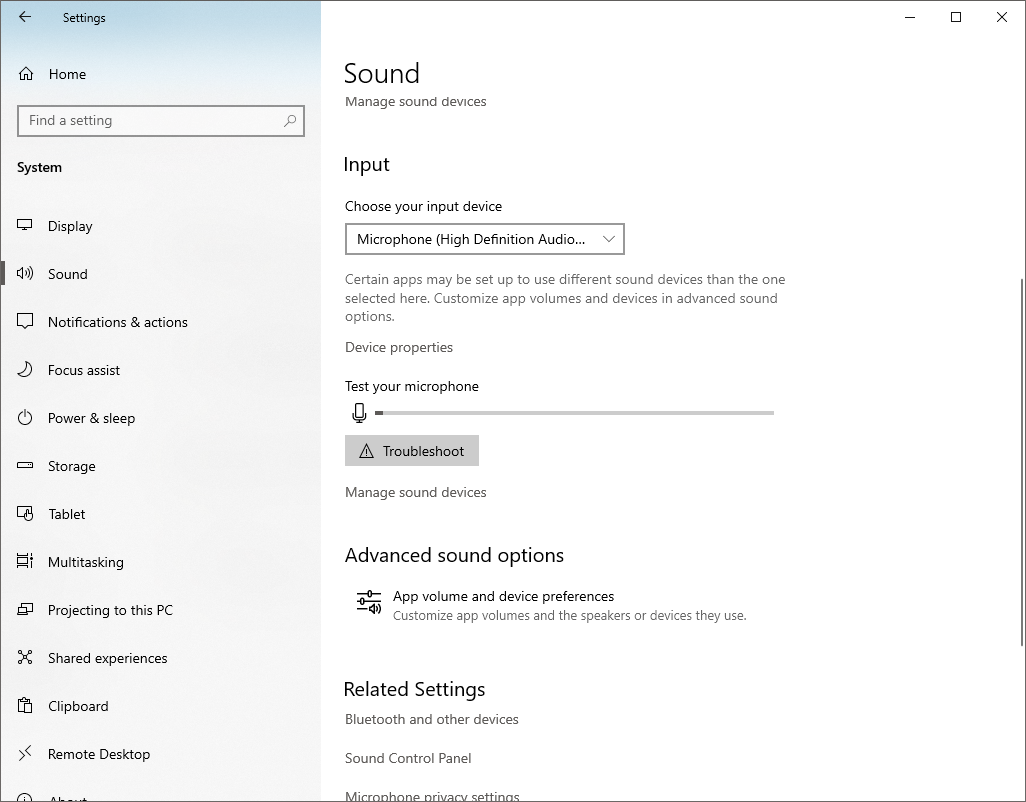

Các bước này áp dụng cho Windows 10. Các phiên bản Windows khác có thể hiển thị hình ảnh khác. Nếu bạn gặp sự cố này trên Windows 11, hãy xem hướng dẫn của chúng tôi về cách sửa micrô trên Windows 11.
5. Bật micrô đã tắt
Nếu việc đặt thiết bị âm thanh mặc định của bạn thành micrô không giúp thiết bị của bạn khởi động và chạy, thì có khả năng bạn đã tắt thiết bị đó trong quá khứ. Nếu bạn tắt micrô, Windows sẽ không cho phép bạn sử dụng micrô khi cắm vào.
Để kiểm tra xem đây có phải là trường hợp không, hãy làm theo các bước bên dưới để bật micrô:
- Mở Cài đặt ứng dụng.
- Điều hướng đến Hệ thống cài đặt và bấm vào Âm thanh trong thanh bên trái.
- Tiếp theo, bấm vào Quản lý thiết bị âm thanh Bên dưới khắc phục sự cố nút trong Đầu vào cài đặt thiết bị.
- Cuộn xuống, xác định vị trí thiết bị của bạn dưới Tàn tật và bật micrô của bạn bằng cách nhấp vào Cho phép.
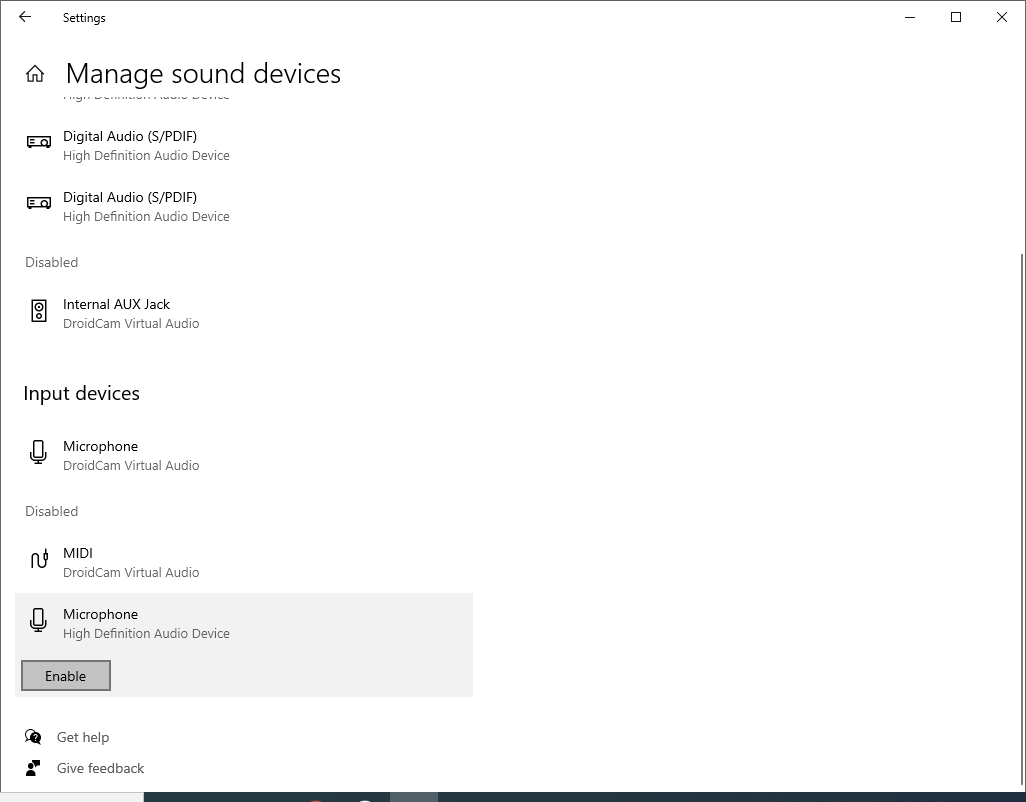

Bạn có thể bật micrô qua Bảng điều khiển nếu bạn sử dụng phiên bản Windows cũ hơn.
6. Cập nhật trình điều khiển micrô của bạn
Nếu bạn có một micrô hoàn toàn mới với trình điều khiển lỗi thời hoặc không có, nó có thể gây rối với cách thức hoạt động của micrô. Điều này có thể xảy ra nếu bạn tắt tải xuống trình điều khiển tự động từ Windows, điều đó có nghĩa là micrô của bạn sẽ không nhận được các bản cập nhật mới nhất.
Ngoài ra, phiên bản cũ hơn của hệ điều hành của bạn không còn được hỗ trợ nữa, dẫn đến hoàn toàn không phát hiện thấy micrô nào. Vì vậy, cũng bắt buộc phải loại trừ khả năng này. Để đảm bảo trình điều khiển micrô của bạn được cập nhật, hãy làm theo các bước sau:
- Chuyển đến màn hình nền Windows của bạn và nhấp chuột phải vào Máy tính này.
- Trong menu, chọn Quản lý.
- Trong cửa sổ Quản lý máy tính, bấm vào Quản lý thiết bị trên thanh bên trái.
- Mở rộng Đầu vào và đầu ra âm thanh loại.
- Xác định vị trí micrô của bạn từ danh sách thiết bị.
- Nhấp chuột phải vào micrô của bạn và chọn Cập nhật driver.
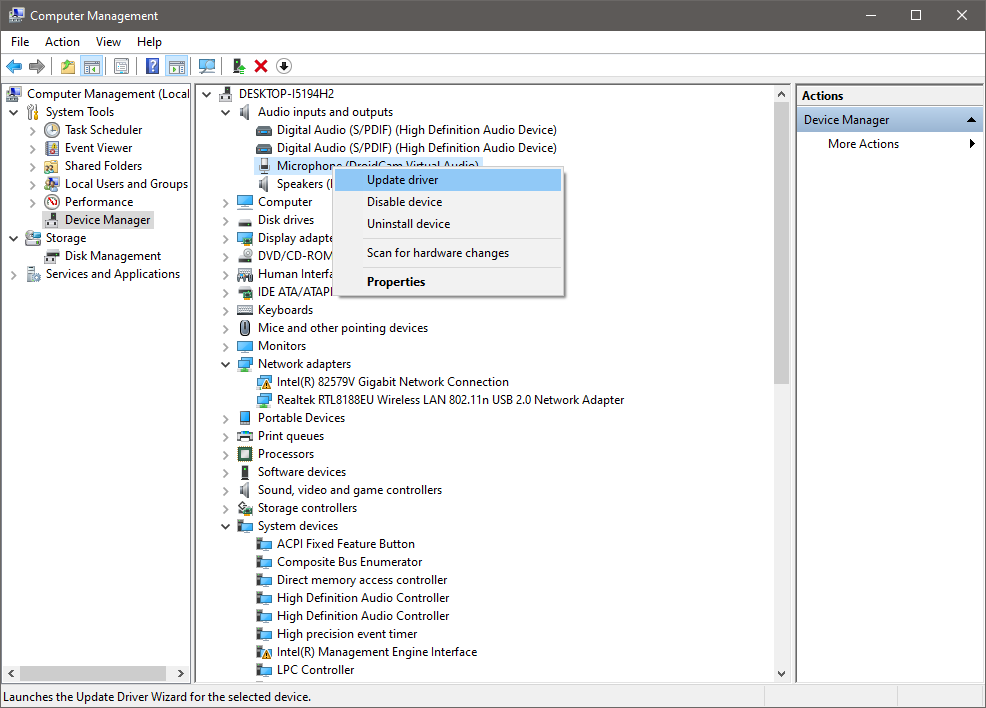

Nhấp chuột Tự động tìm kiếm trình điều khiển trong cửa sổ bật lên mới. Nó sẽ tự động tìm bất kỳ trình điều khiển micrô đã cập nhật nào có sẵn và cài đặt chúng cho bạn.
Nếu bạn đã tải xuống trình điều khiển từ trang web của nhà sản xuất, bạn có thể cài đặt chúng theo cách thủ công bằng cách nhấp vào tùy chọn thứ hai trong cửa sổ bật lên có nội dung: Duyệt máy tính của tôi để tìm trình điều khiển.
7. Kiểm tra quyền ứng dụng của bạn
Đôi khi micrô của bạn không hoạt động vì nó không được phép hoạt động. Bạn có thể đã cố ý xóa các quyền của micrô và quên bật lại chúng hoặc một chương trình có thể đã thay đổi các quyền của ứng dụng mà bạn không biết.
Trong trường hợp này, việc cho phép micrô hoạt động sẽ khắc phục ngay sự cố. Bạn có thể thay đổi quyền truy cập micrô của mình bằng cách thực hiện theo các bước sau:
- bấm vào các cửa sổ ở góc dưới bên trái của thanh tác vụ và nhấp vào Cài đặt.
- Hướng đến Sự riêng tư cài đặt.
- chọn Cái mic cờ rô tùy chọn trong thanh bên trái bên dưới Quyền ứng dụng.
- Kiểm tra xem quyền truy cập micrô cho thiết bị này đang Bật hay Tắt.
- Xoay nút gạt sang phải để bật lại nếu nó đã Tắt.
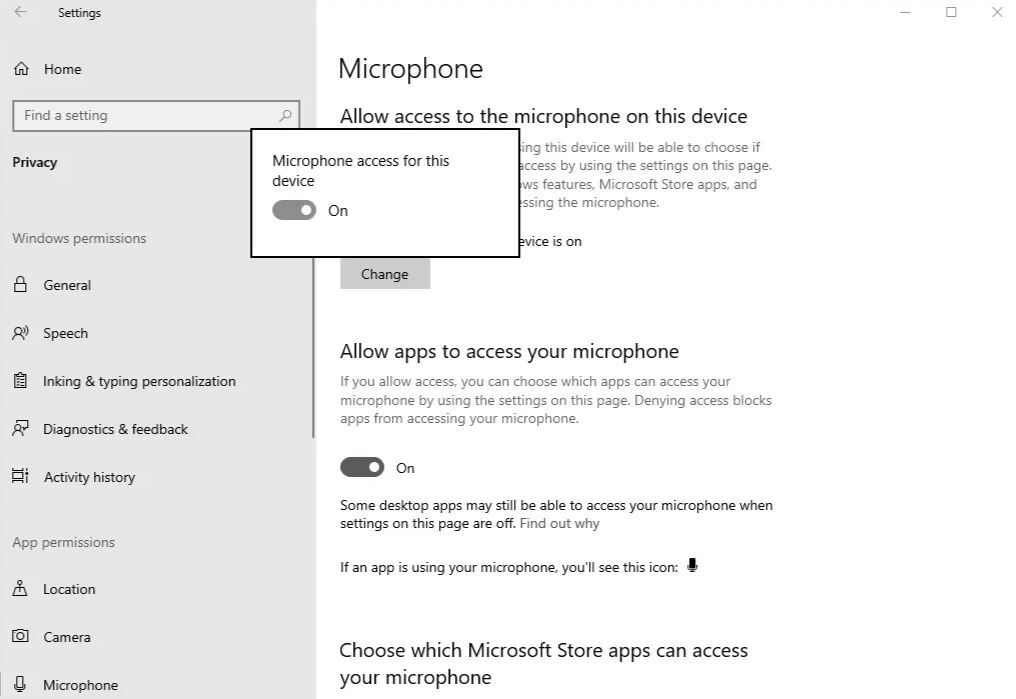

Nếu việc thay đổi quyền không giải quyết được sự cố, bạn có thể chạy trình khắc phục sự cố giọng nói như một phương án cuối cùng để sửa micrô.
8. Chạy Trình khắc phục sự cố giọng nói
Sử dụng trình khắc phục sự cố giọng nói sẽ cho phép hệ điều hành của bạn chẩn đoán kết nối giữa máy tính và micrô. Kiểm tra tự động chẩn đoán thường phát hiện các sự cố kết nối ẩn mà các phương pháp truyền thống không thể giải quyết.
Để tìm và chạy trình khắc phục sự cố, hãy làm theo các bước sau:
- bấm vào các cửa sổ ở góc dưới bên trái của thanh tác vụ và nhấp vào Cài đặt.
- Định vị Thời gian & Ngôn ngữ và mở cài đặt.
- Lựa chọn Lời nói từ menu trên thanh bên trái.
- Dưới Cái mic cờ rôbấm vào Bắt đầu cái nút.
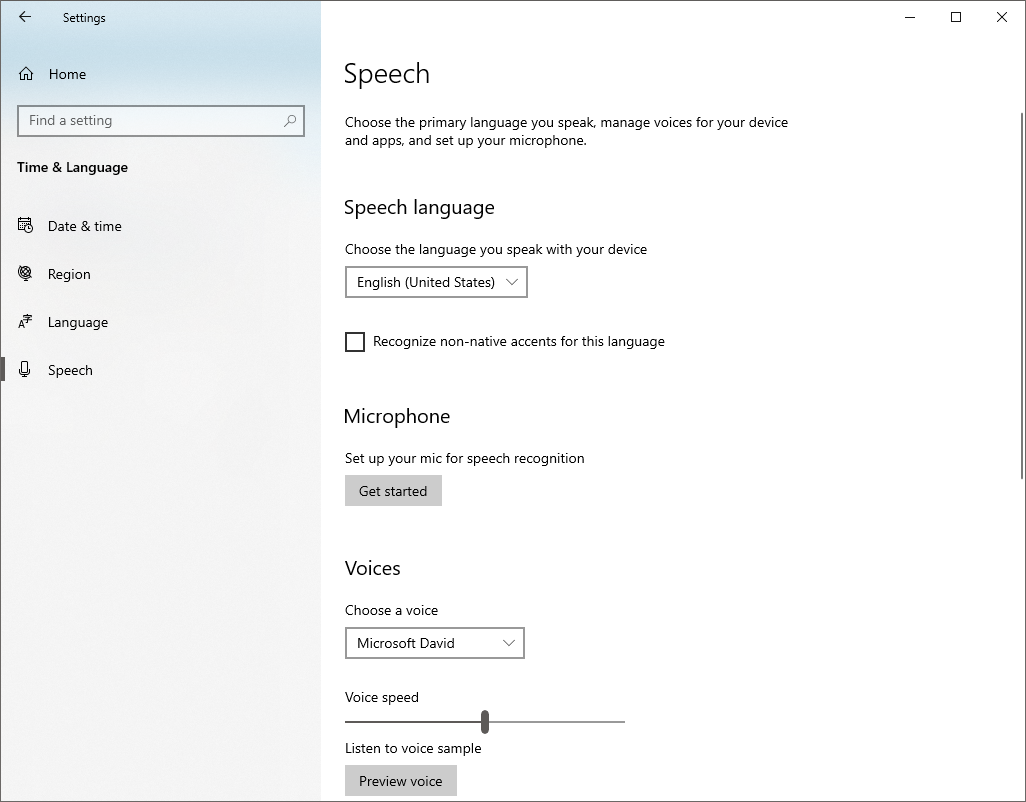

Điều này sẽ mở ra một cửa sổ mới với một số tùy chọn khắc phục sự cố. Chọn Cortana không thể nghe thấy tôi. Chọn thiết bị (micrô của bạn) mà bạn muốn khắc phục sự cố. Vỗ nhẹ Kế tiếp sau khi chọn thiết bị.
Sau đó, trình khắc phục sự cố sẽ tiến hành phát hiện sự cố và sau khi đã xác định được sự cố, hãy chọn và triển khai hành động được đề xuất. Ngay cả khi không có cách nào khác hiệu quả, hy vọng rằng bước này sẽ giúp bạn khôi phục lại micrô của mình.
9. Đảm bảo Windows Audio Service đang chạy
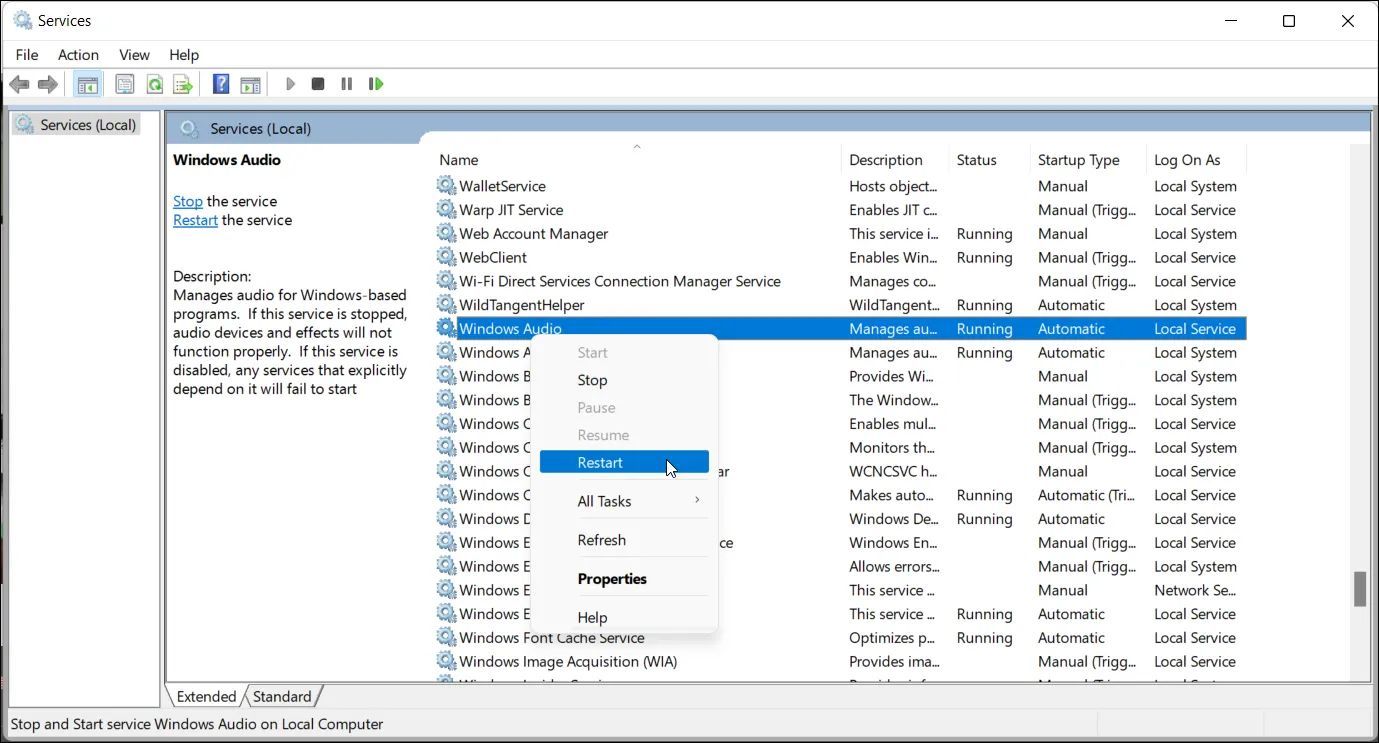
Dịch vụ Windows Audio quản lý âm thanh cho các ứng dụng và chương trình chạy trên hệ điều hành. Windows sẽ không phát hiện thấy micrô khi dịch vụ này không chạy. Để kiểm tra xem nó có hoạt động hay không, hãy làm theo các bước sau:
- Kiểu “Dịch vụ” trong Windows Search và mở Dịch vụ ứng dụng.
- tìm âm thanh cửa sổ dịch vụ.
- Nếu trạng thái của dịch vụ này hiển thị “Đang chạy,” nó đã hoạt động. Trong trường hợp đó, không cần phải thực hiện bất kỳ hành động nào.
- Nếu nó không hoạt động, hãy nhấp chuột phải vào nó và nhấp vào Khởi động lại.

Bắt micrô của bạn lên và chạy lại
Việc máy tính Windows không phát hiện thấy micrô của bạn có thể gây khó chịu. Chúng tôi hy vọng các bản sửa lỗi ở trên sẽ giúp bạn khắc phục sự cố và cho phép bạn sử dụng lại micrô trên máy tính của mình. Nếu sự cố liên quan đến phần cứng, hãy nhờ kỹ thuật viên kiểm tra.