
8 cách khắc phục sự cố Microsoft Outlook trên Windows
Mặc dù Microsoft Outlook là một trong những ứng dụng email có nhiều tính năng nhất hiện có, nhưng không phải không có vấn đề. Outlook cho Windows đôi khi có thể gây rắc rối cho bạn với các lỗi lạ và sự cố ứng dụng đột ngột.
Nếu bạn cũng đang gặp phải trường hợp tương tự, đây là một số giải pháp khắc phục sự cố ứng dụng Outlook trên Windows.
Mục Lục
1. Khởi động lại Microsoft Outlook
Điều này có vẻ cơ bản nhưng việc khởi động lại Microsoft Outlook có thể giúp giải quyết mọi sự cố nhỏ mà ứng dụng có thể gặp phải khi chạy. Do đó, bạn nên bắt đầu với điều đó.
Để đóng Outlook trên máy tính của bạn:
- Nhấp chuột phải vào biểu tượng bắt đầu và chọn Quản lý công việc từ danh sách.
- bên trong quy trình tab, chọn Microsoft Outlook.
- Nhấn vào Kết thúc nhiệm vụ nút ở trên cùng.
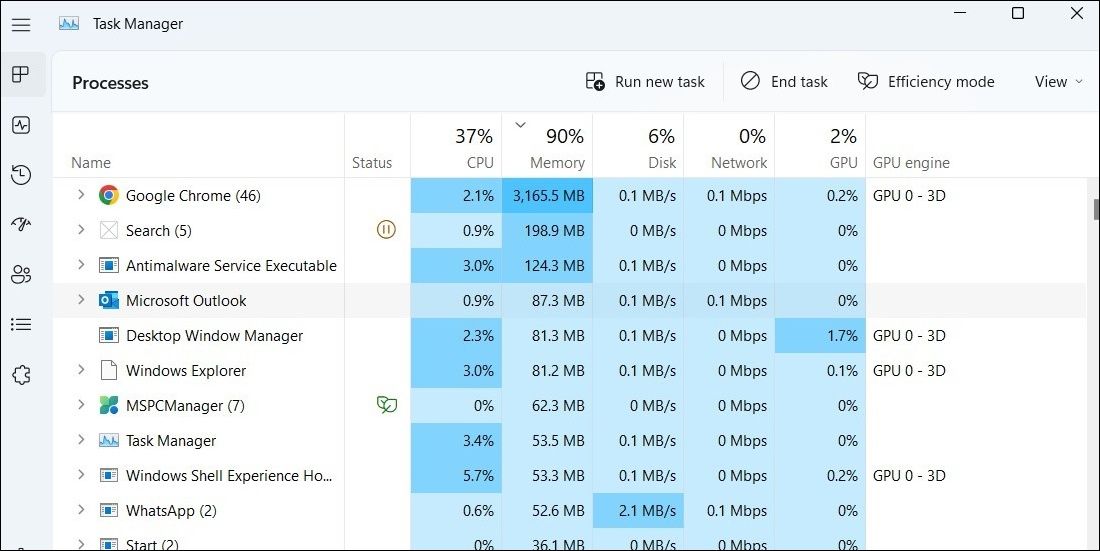

Mở lại Microsoft Outlook sau đó và xem nó có hoạt động bình thường không.
2. Khởi động Outlook ở Chế độ An toàn
Mở Outlook ở Chế độ An toàn cho phép bạn sử dụng ứng dụng mà không cần bất kỳ phần bổ trợ nào. Điều này có thể giúp bạn xác định xem sự cố là do bổ trợ hay nguyên nhân nào khác gây ra.
Để mở Outlook ở Chế độ An toàn:
- Nhấn Thắng + R trên bàn phím của bạn để mở hộp thoại Run.
- Loại Outlook.exe/an toàn trong trường Mở và nhấn đi vào để mở Outlook ở Chế độ An toàn.
Nếu Outlook hoạt động tốt trong Chế độ An toàn, thì một trong những phần bổ trợ có nhiều khả năng bị đổ lỗi nhất. Để tìm phần bổ trợ có vấn đề, bạn sẽ phải vô hiệu hóa tất cả chúng rồi bật từng phần bổ trợ một. Đây là cách bạn có thể đi về nó.
- Mở Outlook ở Chế độ An toàn.
- Bấm vào Tập tin và sau đó Tùy chọn.
- Trong cửa sổ Tùy chọn Outlook, hãy chuyển sang tùy chọn Thêm vào chuyển hướng.
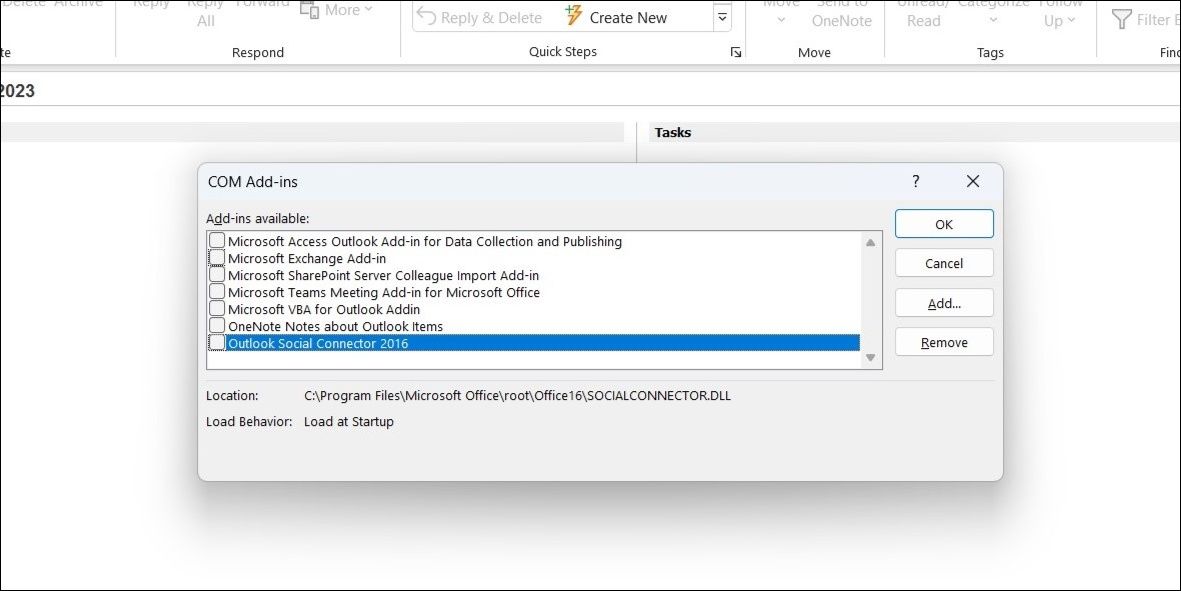
- Nhấn vào Đi nút bên cạnh Phần bổ trợ COM.
- Trong hộp thoại Phần bổ trợ COM, bỏ chọn tất cả các phần bổ trợ và bấm VÂNG.
- Khởi động lại ứng dụng Outlook và bật từng phần bổ trợ của bạn cho đến khi bạn tìm thấy phần bổ trợ gây ra sự cố.

3. Vô hiệu hóa Tăng tốc phần cứng
Tăng tốc phần cứng là một tính năng tiện dụng trong Outlook cho phép ứng dụng thực hiện các tác vụ cụ thể hiệu quả hơn. Tuy nhiên, tính năng này đôi khi có thể không hoạt động như mong đợi, đặc biệt nếu bạn đang sử dụng Outlook trên phần cứng cũ. Nếu đúng như vậy, Outlook có thể gặp sự cố bất ngờ trên máy tính của bạn.
Để kiểm tra khả năng này, bạn có thể tắt tính năng tăng tốc phần cứng trong Outlook rồi thử sử dụng ứng dụng. Dưới đây là các bước cho cùng.
- Trong Outlook, bấm vào nút Tập tin tab và sau đó đi đến Tùy chọn.
- Trong cửa sổ Tùy chọn Outlook, điều hướng đến Nâng cao chuyển hướng.
- Ở dưới cái Trưng bày phần, đánh dấu vào ô có nội dung Vô hiệu hóa tăng tốc đồ họa phần cứng.
- Nhấp chuột VÂNG.
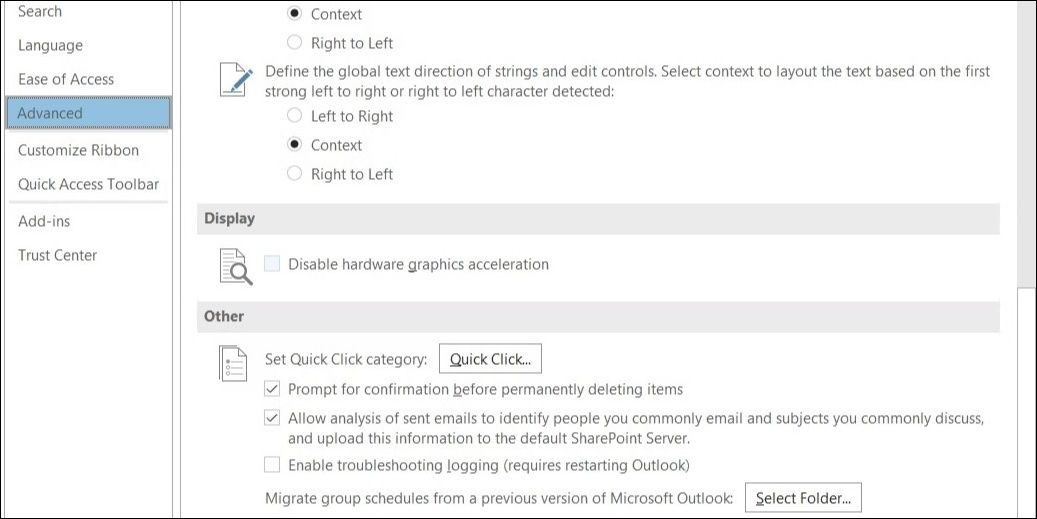

Khởi động lại Outlook sau đó và xem nó có gặp sự cố nữa không.
4. Cập nhật Ứng dụng Outlook
Microsoft thường xuyên phát hành các bản cập nhật cho Outlook để mang đến các tính năng mới và cải thiện tính ổn định của ứng dụng. Nếu bạn chưa cập nhật ứng dụng khách Outlook của mình trong một thời gian, bạn có thể bỏ lỡ các tính năng và cải tiến mới đó.
Bạn có thể thử cập nhật ứng dụng Outlook trên máy tính của mình và xem điều đó có cải thiện tình hình không.
- Mở ứng dụng Outlook và đi tới Tệp > Tài khoản Office.
- Trong ngăn bên phải, chọn Tùy chọn cập nhật > Cập nhật ngay.
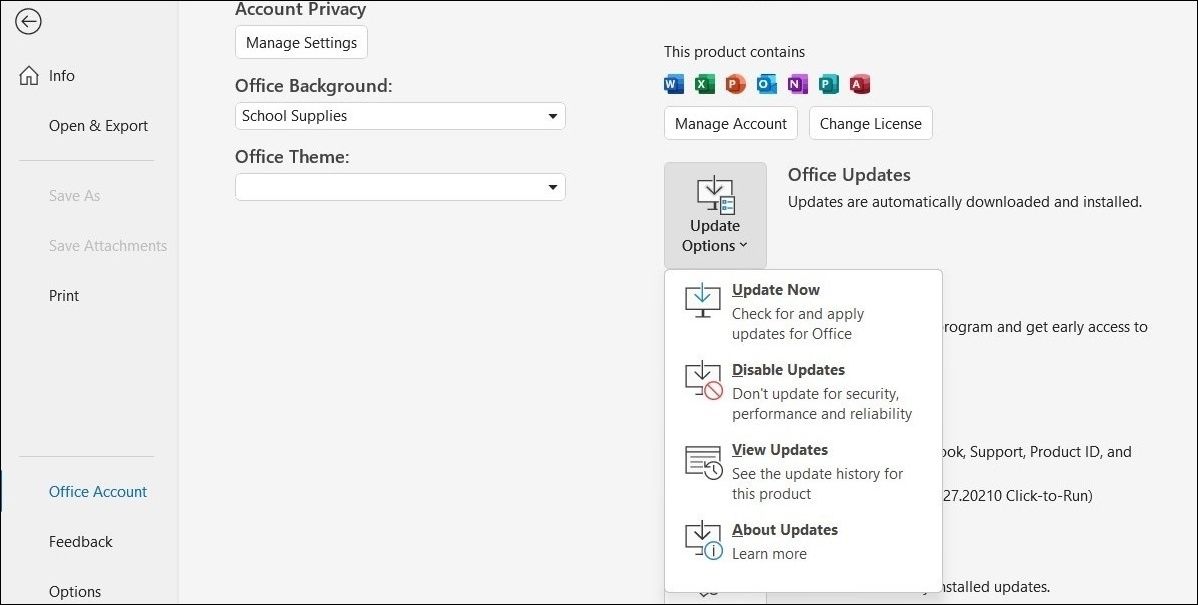

Đợi Outlook tìm và cài đặt các bản cập nhật mới nhất. Sau khi cập nhật, Outlook sẽ hoạt động trơn tru trên PC của bạn.
5. Sửa chữa tệp dữ liệu Outlook
Các tệp dữ liệu Outlook bị hỏng cũng có thể khiến ứng dụng gặp sự cố trên máy tính của bạn. Để sửa các tệp này, bạn sẽ cần sử dụng tệp thực thi trong thư mục cài đặt Outlook.
- Bấm chuột phải vào lối tắt Outlook và chọn Của cải.
- bên trong Đường tắt tab, bấm vào Mở vị trí file.
- Định vị QUÉT.EXE và nhấp đúp vào nó.
- Trong Công cụ sửa chữa hộp thư đến của Microsoft Outlook, bấm vào duyệt và sau đó điều hướng đến thư mục sau:
C:Users*username*AppDataLocalMicrosoftOutlookHãy chắc chắn rằng bạn thay thế *tên tài khoản* trong đường dẫn trên với tên người dùng của riêng bạn.
- Chọn cấu hình bạn muốn sửa chữa và sau đó nhấp vào Bắt đầu.
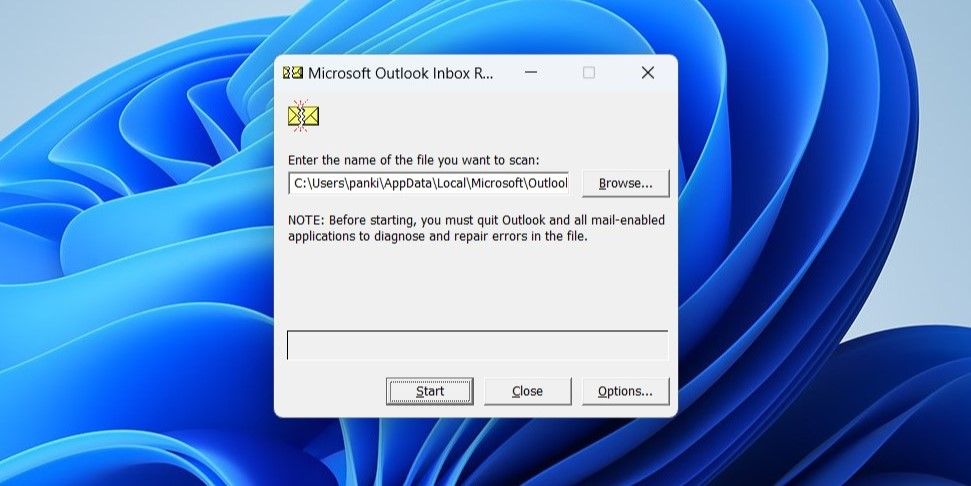

Sau khi quá trình quét hoàn tất, hãy thử sử dụng ứng dụng Outlook và xem nó có hoạt động tốt không. Ngoài ra, hãy nhớ xem cách sửa chữa các tệp PST và OST trong Outlook bằng Hộp công cụ khôi phục.
6. Tạo Hồ sơ Outlook mới
Có thể hồ sơ Outlook hiện tại của bạn đã bị hỏng hoặc không thể truy cập được, đó là lý do khiến Outlook gặp sự cố trên máy tính của bạn. Nếu đúng như vậy, bạn sẽ phải tạo và sử dụng hồ sơ Outlook mới.
Để tạo hồ sơ Outlook mới:
- Nhấn Thắng + S để mở menu tìm kiếm.
- Loại bảng điều khiển trong hộp và chọn kết quả đầu tiên xuất hiện.
- Trong cửa sổ Bảng điều khiển, nhấp vào biểu tượng Xem theo trình đơn thả xuống để chọn Các biểu tượng lớn.
- Bấm vào Thư (Microsoft Outlook).
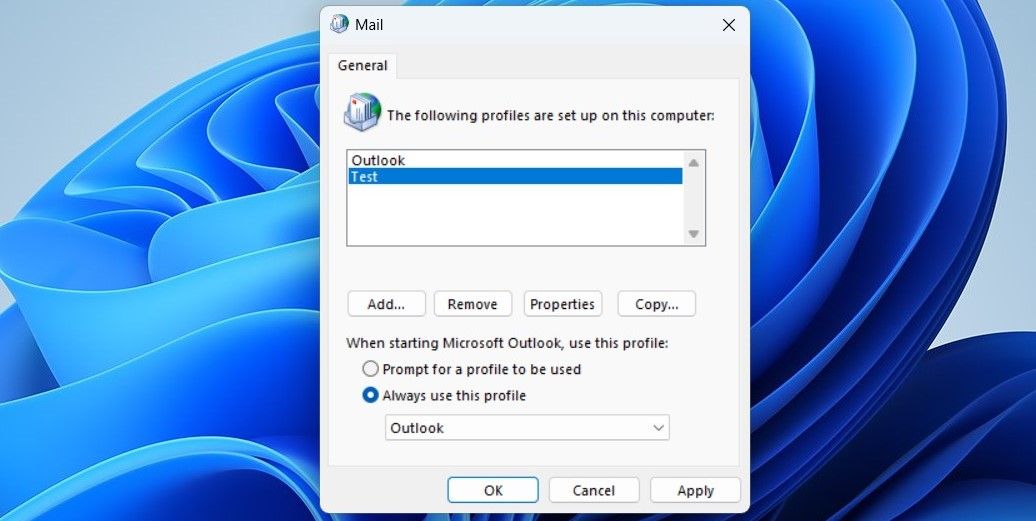
- Dưới hồ sơlựa chọn Hiển thị hồ sơ.
- Nhấn vào Thêm vào nhập tên cho hồ sơ mới của bạn và nhấp vào VÂNG.
- Trong cửa sổ Thêm tài khoản, nhập chi tiết tài khoản của bạn và nhấn Kế tiếp.
- Khi hồ sơ được tạo, hãy chọn hồ sơ mới của bạn bên dưới Khi khởi động Microsoft Outlook va đanh Ứng dụng.

Công cụ Office Repair trên Windows có thể giúp bạn sửa chữa tất cả các ứng dụng Office, bao gồm cả Outlook. Vì vậy, nếu Outlook tiếp tục gặp sự cố trên máy tính của bạn, bạn có thể sử dụng các bước sau để chạy công cụ Sửa chữa Office.
- Sử dụng một trong nhiều cách để mở Control Panel.
- Đi đến Chương trình và các tính năng.
- Định vị và chọn Microsoft Office trong danh sách. Sau đó, nhấp vào Thay đổi nút ở trên cùng.
- chọn sửa chữa nhanh tùy chọn và sau đó nhấp vào Sửa chữa.
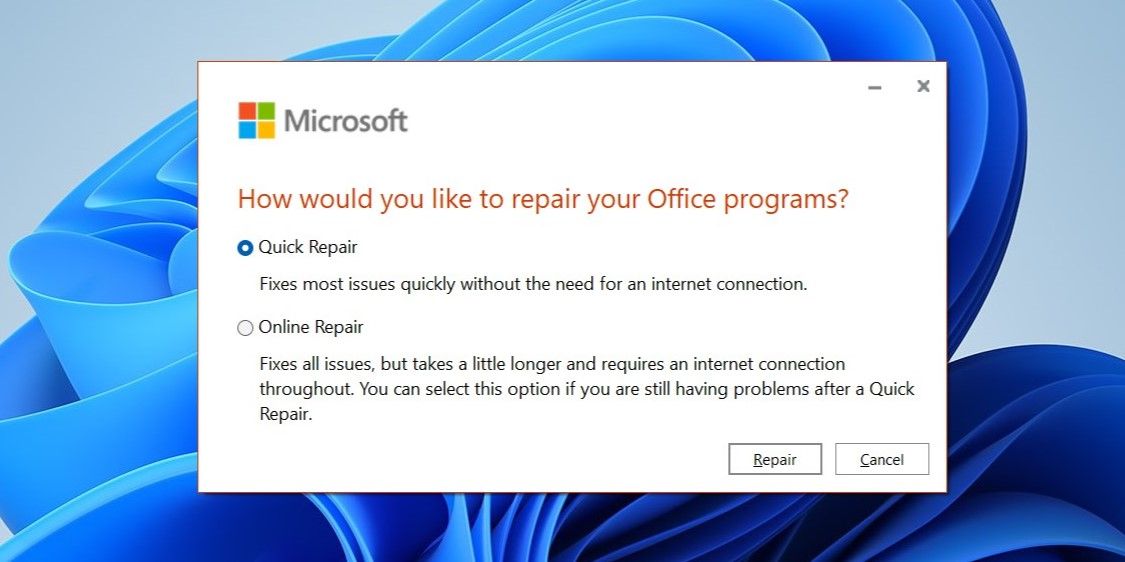

Cho phép công cụ sửa chữa khắc phục cài đặt Outlook trên máy tính của bạn. Nếu sự cố vẫn tiếp diễn ngay cả sau đó, bạn có thể lặp lại các bước trên để thực hiện Sửa chữa trực tuyến.
8. Chạy Trợ lý khôi phục và hỗ trợ của Microsoft
Nếu không có giải pháp nào ở trên hoạt động, Microsoft khuyên bạn nên chạy Công cụ hỗ trợ khôi phục và hỗ trợ trên Windows. Nó có thể phát hiện nguyên nhân khiến Outlook gặp sự cố và đề xuất các giải pháp phù hợp. Đây là cách để chạy nó.
- Truy cập trang web của Microsoft và tải xuống Trợ lý hỗ trợ và phục hồi.
- Nhấp đúp vào tệp đã tải xuống và làm theo lời nhắc trên màn hình để cài đặt Công cụ Trợ giúp Phục hồi và Hỗ trợ của Microsoft trên máy tính của bạn.
- Tiếp theo, mở Công cụ Trợ giúp Phục hồi và Hỗ trợ của Microsoft.
- Lựa chọn Quan điểm và bấm vào Kế tiếp.
- Chọn sự cố bạn đang gặp phải và nhấp vào Kế tiếp.
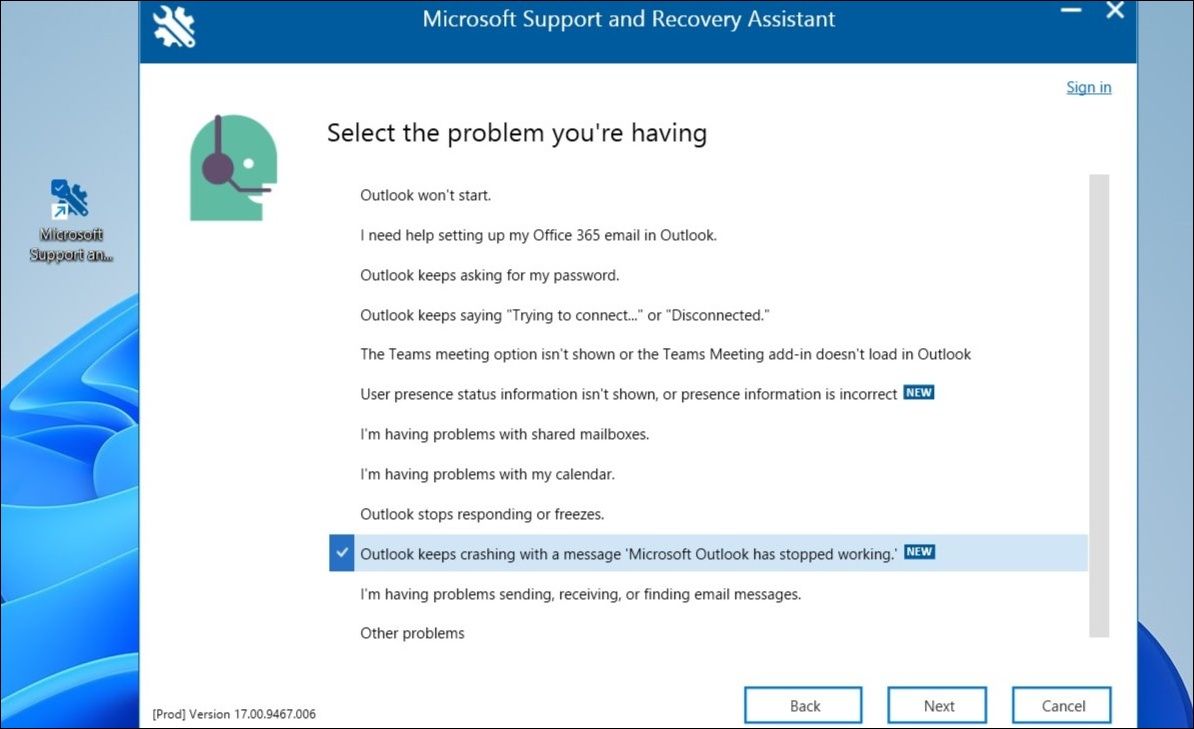

Từ đó, hãy làm theo hướng dẫn trên màn hình và cho phép công cụ khắc phục mọi sự cố với Outlook. Sau đó, Outlook sẽ hoạt động như trước trên máy tính của bạn.
Đừng để sự cố Outlook làm giảm năng suất của bạn
Sự cố ứng dụng Outlook như vậy trên Windows có thể tác động tiêu cực đến năng suất của bạn và khiến bạn bận rộn cả ngày. Hy vọng rằng một trong những giải pháp được liệt kê ở trên đã giúp ích và Outlook đã được sao lưu và chạy trên máy tính của bạn.