
Cách thay thế bầu trời phức tạp trong ảnh bằng Photoshop
Việc chọn và thay thế bầu trời phức tạp trong ảnh thường dẫn đến sự không hoàn hảo. Hãy thử phương pháp Photoshop này để tạo một vùng chọn hoàn hảo.

Thay thế một bầu trời phức tạp không phải lúc nào cũng dễ dàng. Đôi khi có nhiều chướng ngại vật che khuất bầu trời, chẳng hạn như cây cối, có thể gây ra vấn đề trong quá trình lựa chọn. Trong hướng dẫn này, chúng tôi sẽ chỉ cho bạn cách thực hiện một lựa chọn phức tạp và thay thế bầu trời bằng một màu bầu trời tùy chỉnh mới.
Mục Lục
Cách để Chọn Bầu trời Phức tạp trong Photoshop
Để thực hiện lựa chọn bầu trời phức tạp, chúng ta sẽ bắt đầu bằng cách nhân đôi layer Background và sau đó di chuyển vào Kênh truyền hìnhnơi chúng ta sẽ nhân đôi kênh Blue và tinh chỉnh vùng chọn của bầu trời.
- Sao chép Tiểu sử lớp bằng cách nhấn Điều khiển + J.
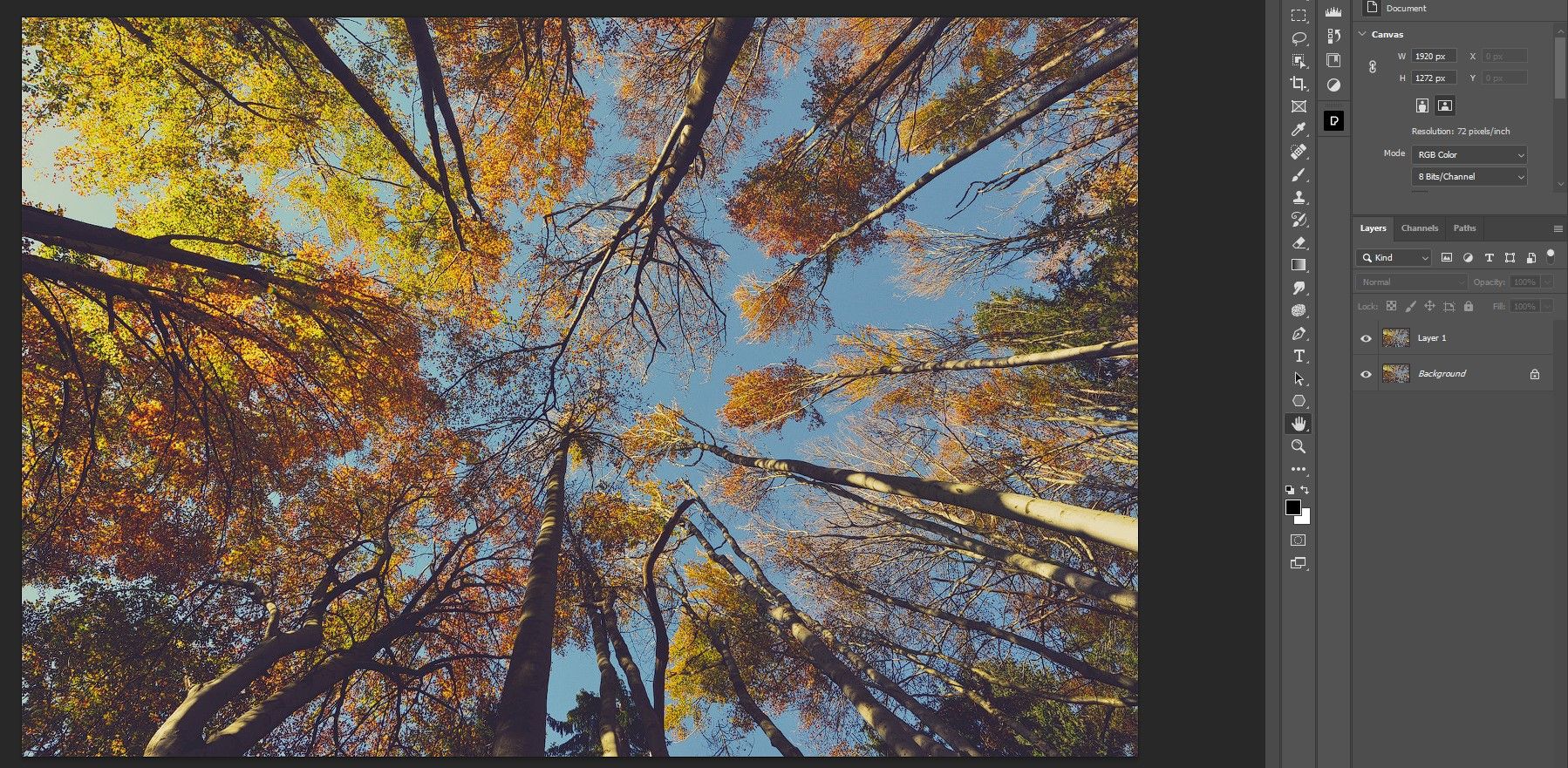
- bấm vào Kênh truyền hình chuyển hướng.
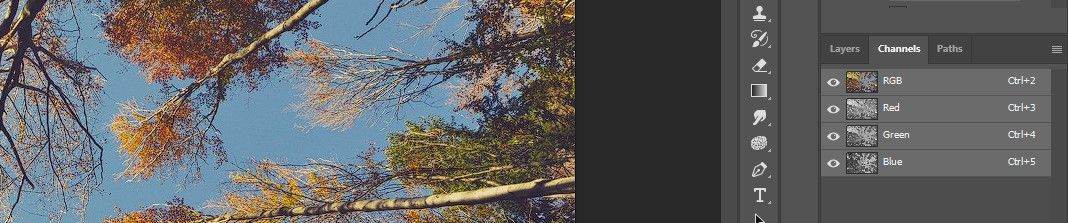
- bấm vào Màu xanh da trời kênh truyền hình.
- Nhấp và kéo kênh Blue xuống biểu tượng lớp trùng lặp (+).
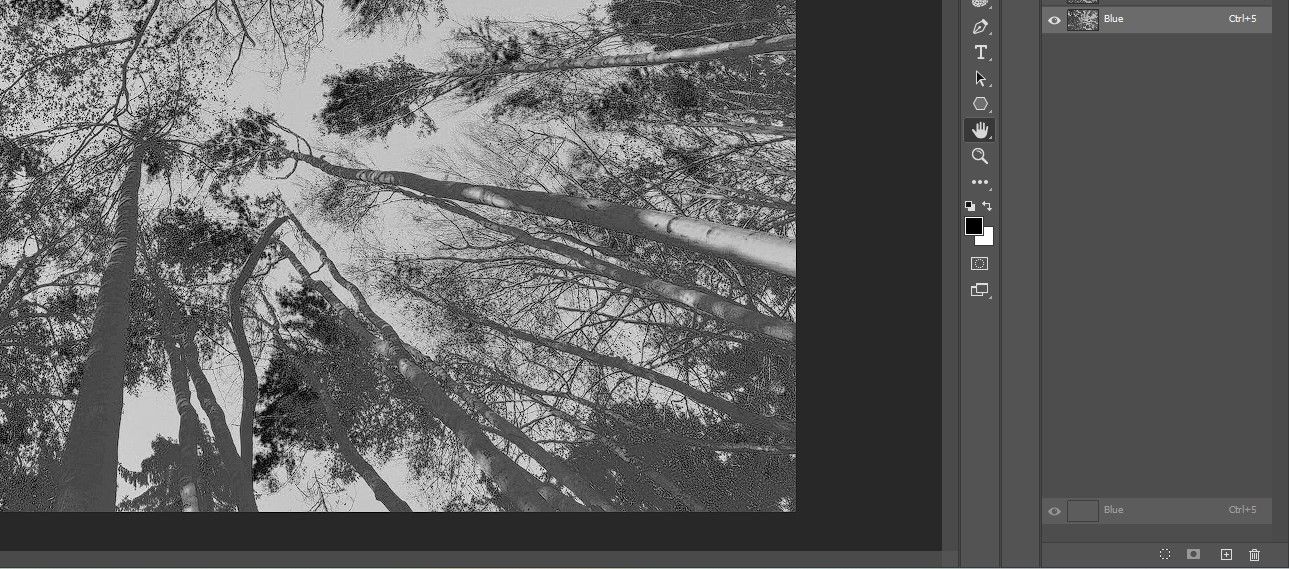
- Nhấn Điều khiển + L để tạo ra một cấp độ điều chỉnh cho kênh Blue.
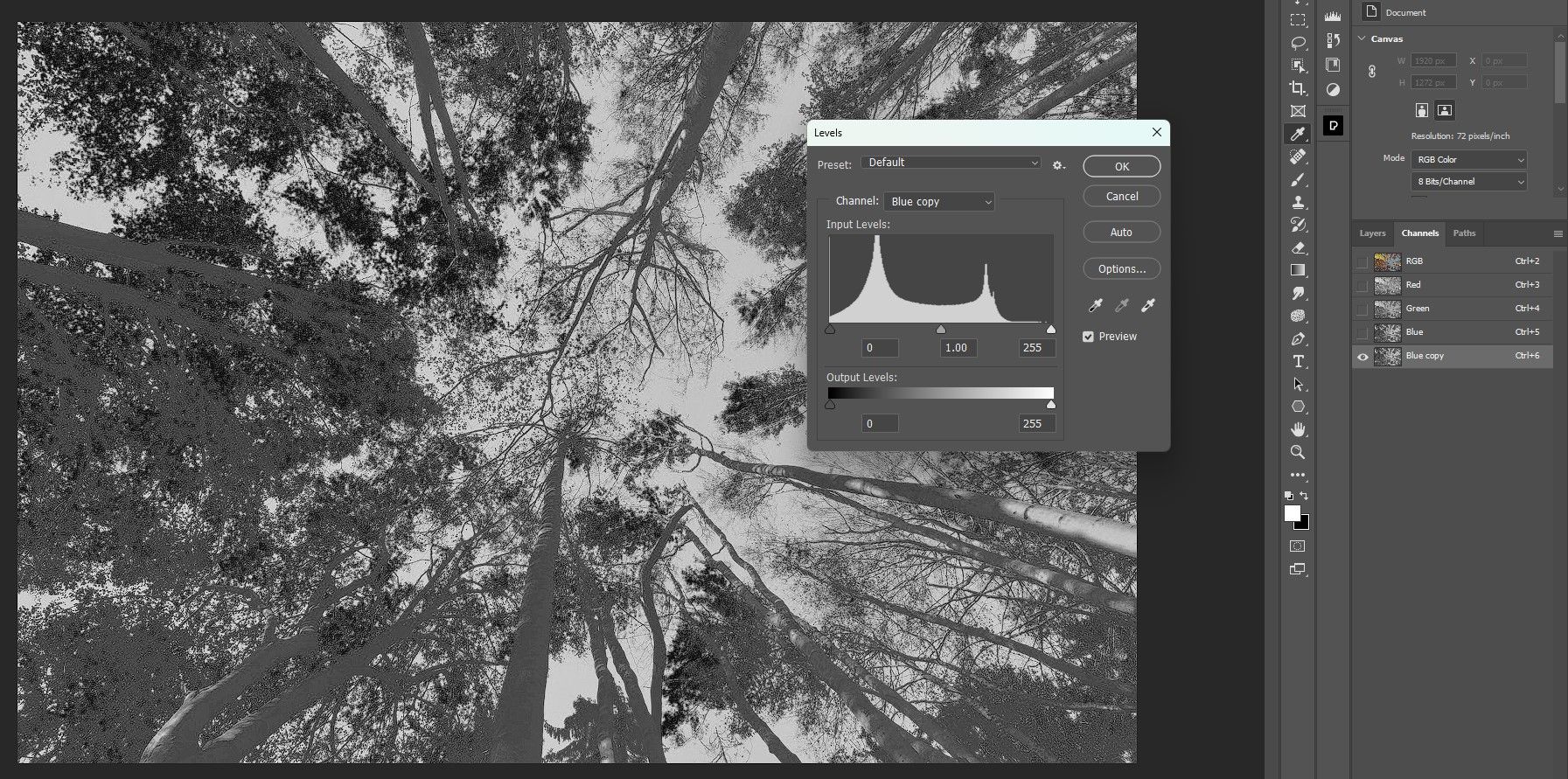
- Mang theo cả hai Cấp độ đầu vào các thanh trượt ở bên trái (Bóng tối) và bên phải (Vùng sáng) về phía giữa cho đến khi phần lớn bầu trời (vùng sáng) được chọn, rồi bấm VÂNG. Bạn sẽ nhận thấy rằng một số phần của cây không được chọn, nhưng không sao, chúng tôi sẽ sửa nó sau.
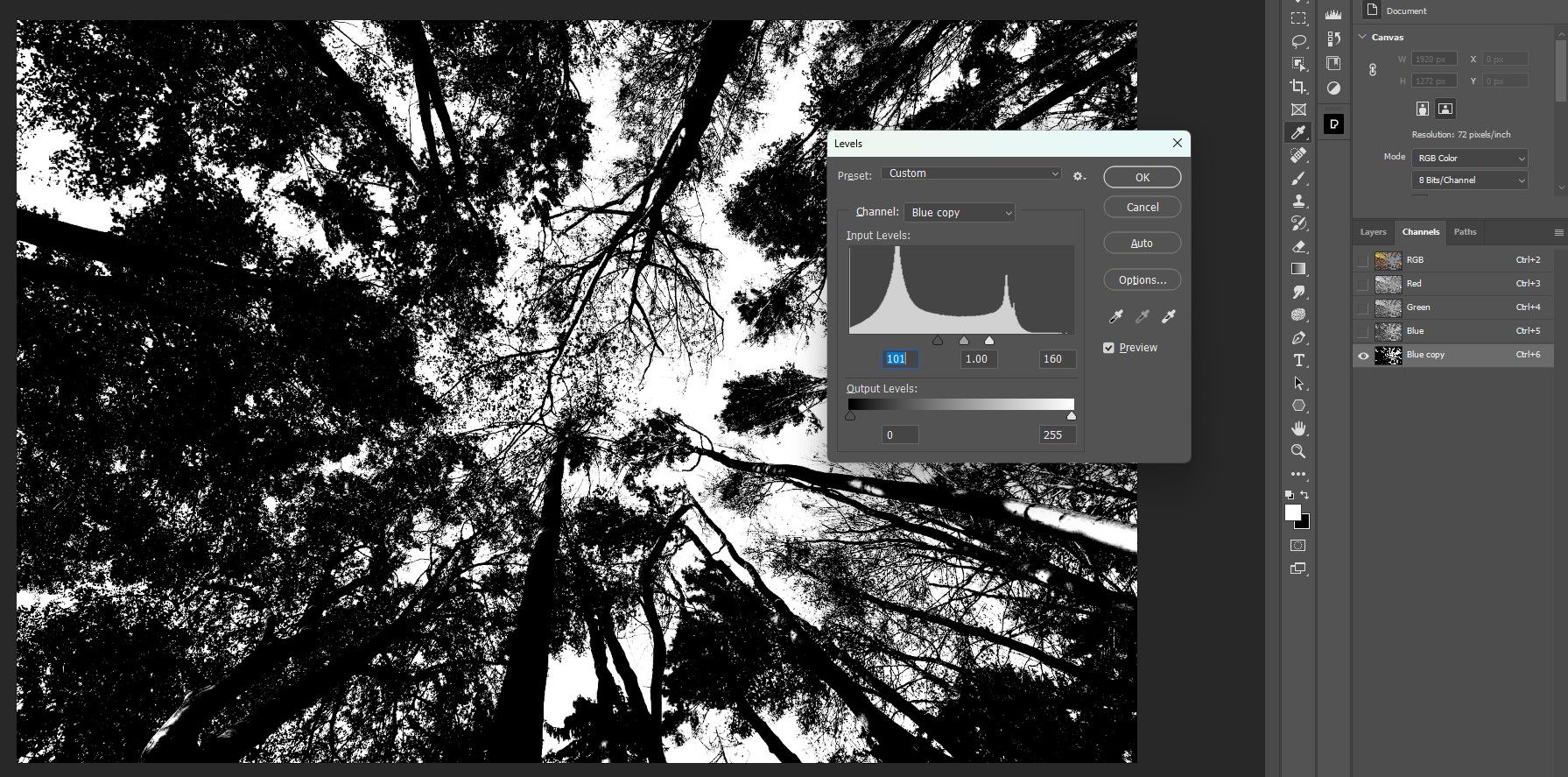
- Nhấn vào vòng tròn chấm ở dưới cùng (tải kênh dưới dạng lựa chọn).

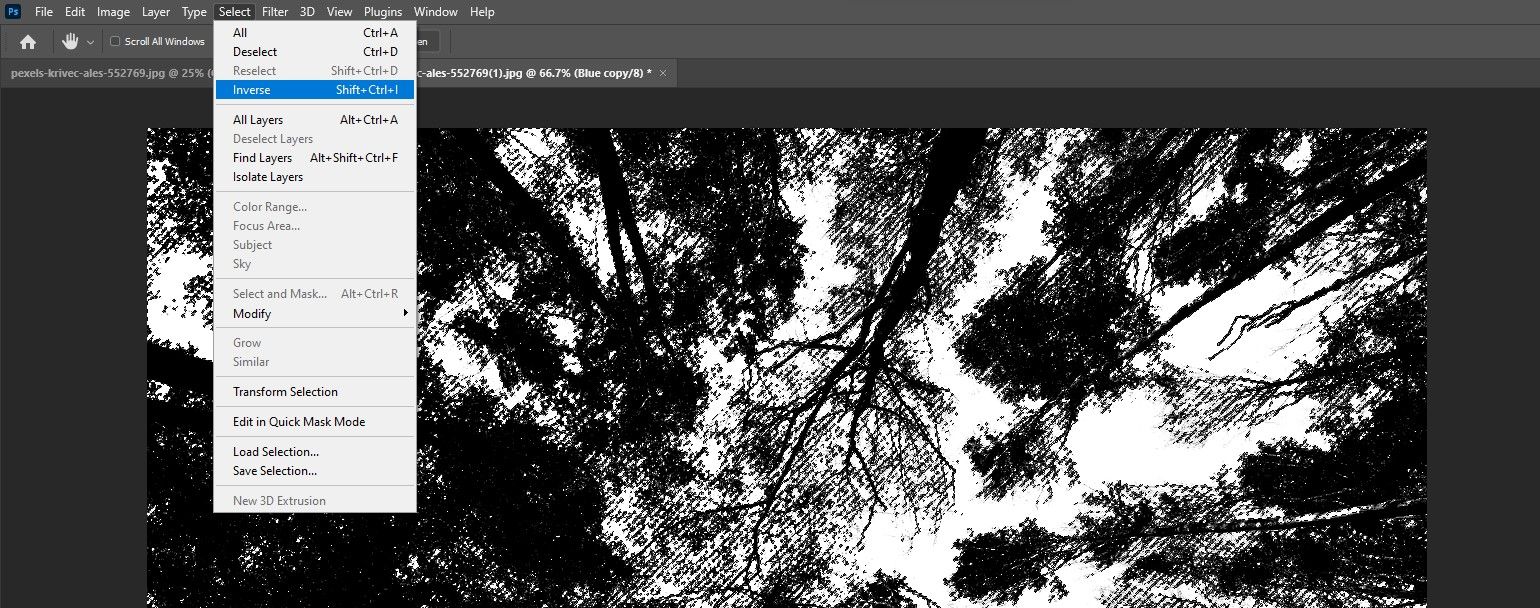
- Đi đến Lựa chọn > nghịch đảo.
- Bấm lại vào Lớp chuyển hướng.
- Bấm vào lớp 1 để làm cho nó hoạt động.
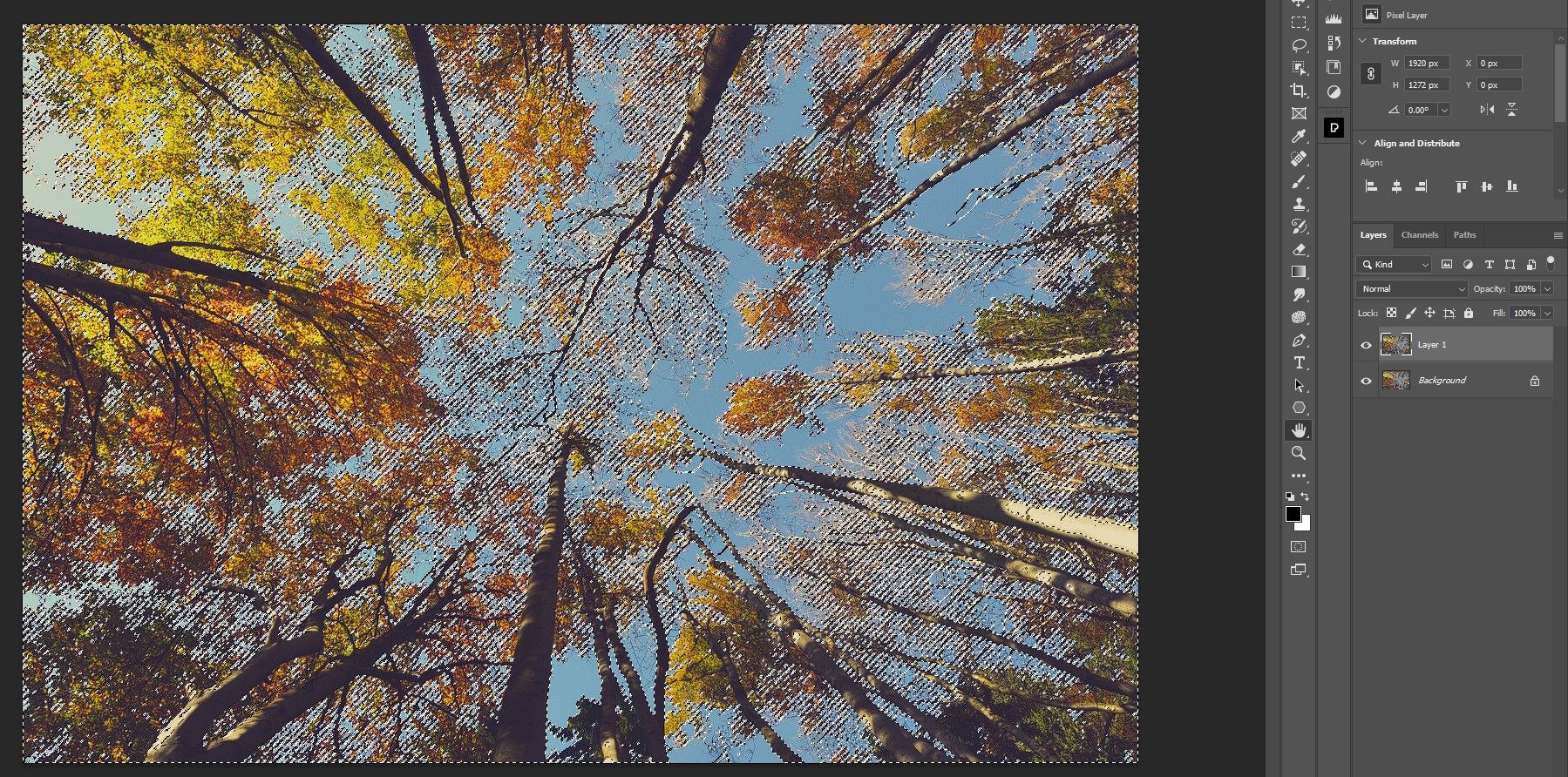
- thêm một lớp mặt nạ vào lớp bằng cách nhấp vào lớp mặt nạ biểu tượng (hình chữ nhật có hình tròn).



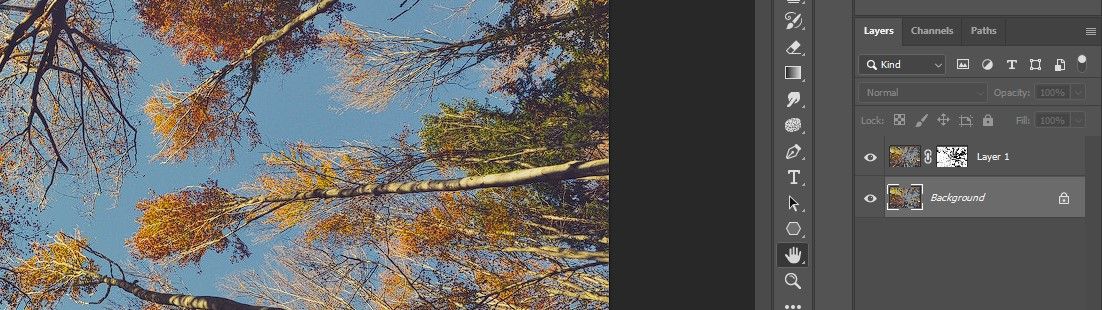
Chúng ta còn lại hai layer, layer Background ban đầu và một layer với bầu trời được lựa chọn.

Nếu bạn tắt lớp Nền, bạn sẽ nhận thấy rằng toàn bộ bầu trời được chọn nhưng một số phần của thân cây, nơi có một số điểm sáng, bị thiếu.

Chúng tôi sẽ khắc phục sự cố này và thay thế bầu trời trong bước tiếp theo. Bạn cũng có thể sử dụng Kênh để thực hiện các lựa chọn khó khăn trong Photoshop.
Cách thay thế bầu trời phức tạp trong Photoshop
Bây giờ chúng ta đã chọn bầu trời, chúng ta sẽ điền vào các pixel còn thiếu trên thân cây và thay thế bầu trời bằng màu tùy chỉnh của riêng chúng ta. Để làm điều này, chúng tôi sẽ sử dụng một màu đặc điều chỉnh để tạo ra bầu trời của chúng ta và Chải công cụ để điền vào các pixel còn thiếu.
- bấm vào Tiểu sử lớp và làm cho nó hoạt động.
- Tạo một màu đặc lớp điều chỉnh
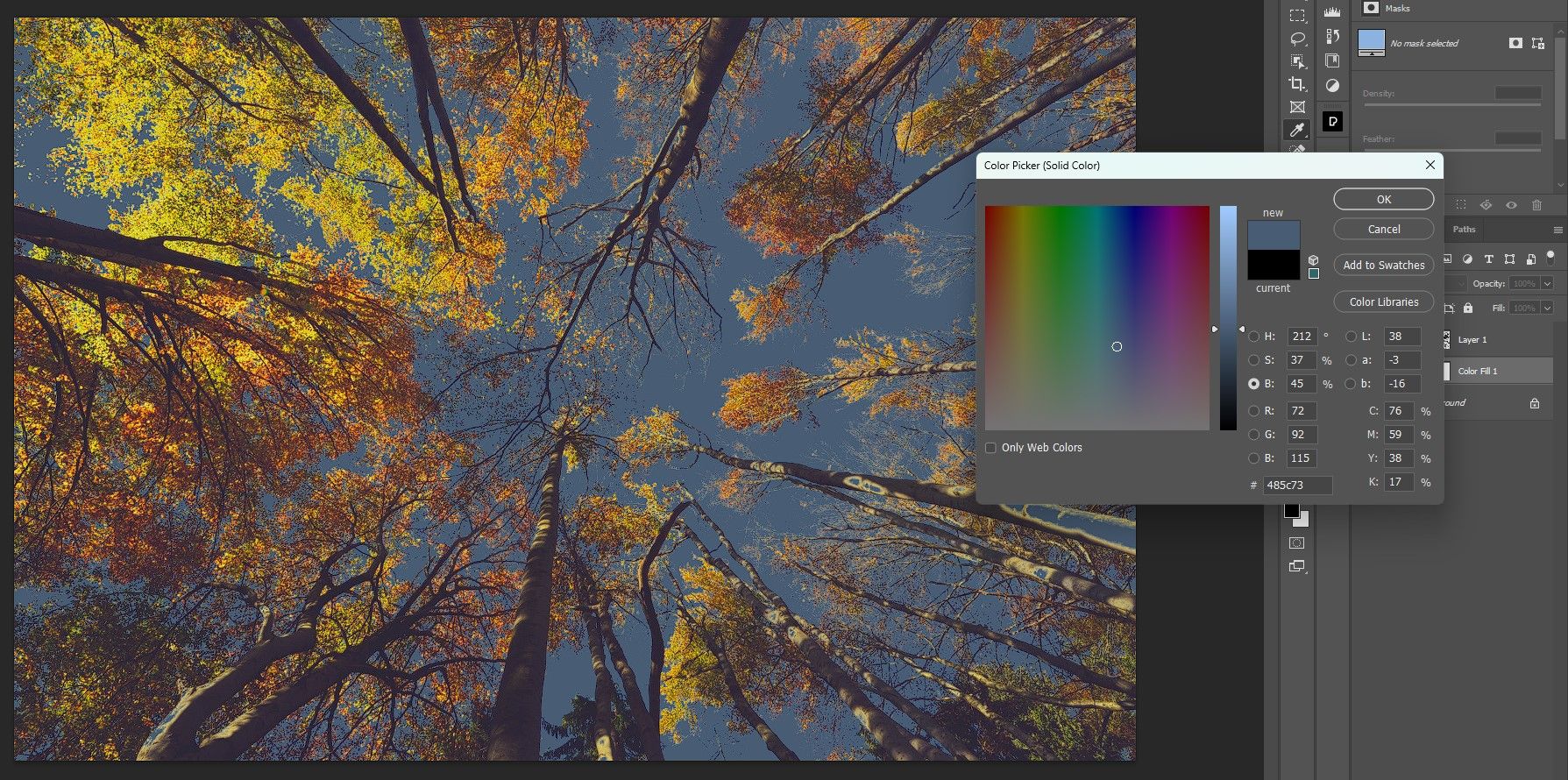
- Chọn một màu mà bạn nghĩ sẽ tạo nên bầu trời đẹp, sử dụng chuột để điều chỉnh tay cầm. Sau đó nhấn vào VÂNG.
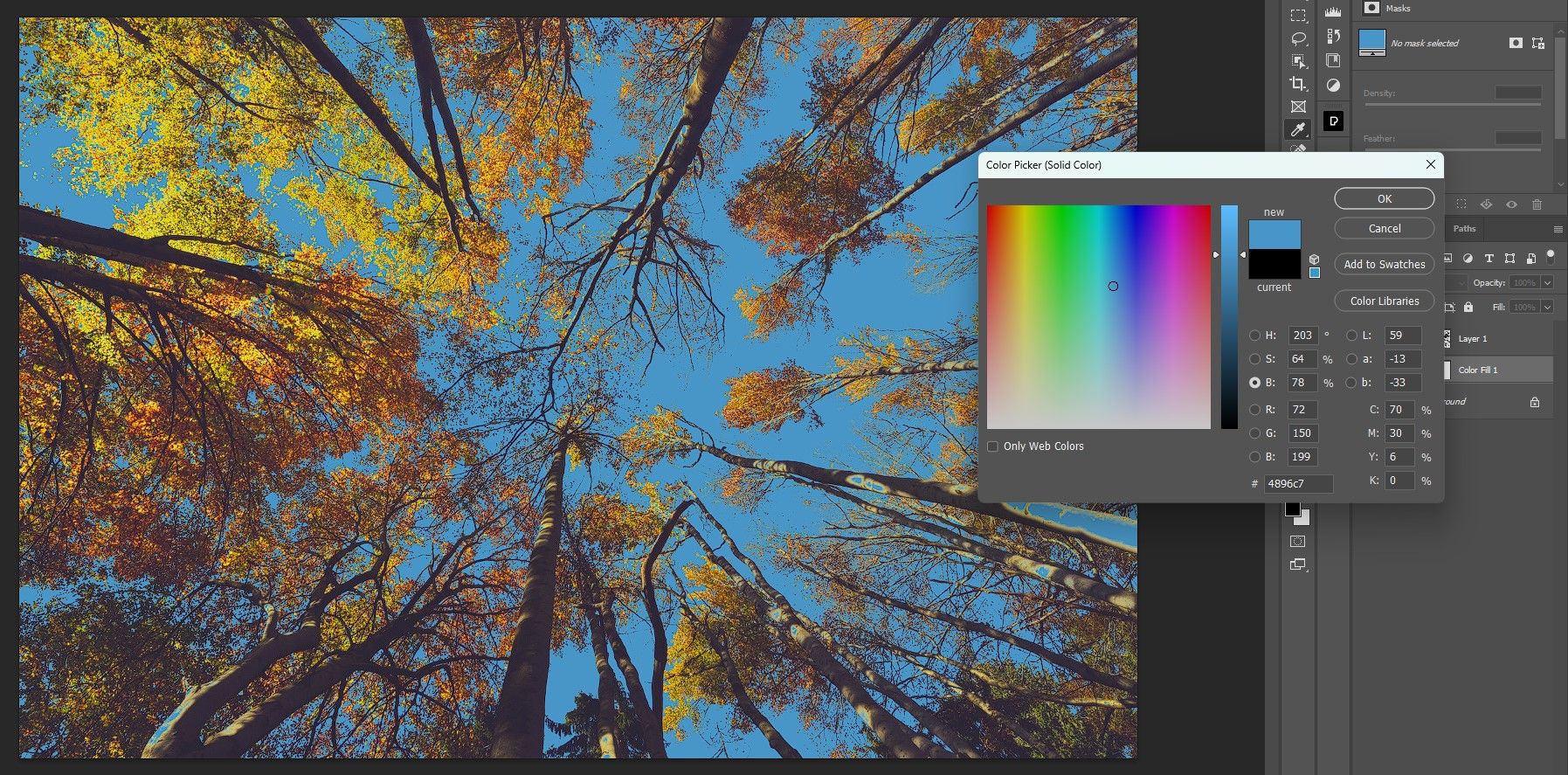
- mở khóa Tiểu sử lớp bằng cách nhấp vào ổ khóa biểu tượng.

- Lôi kéo Lớp 0 lên trên cùng của ngăn xếp lớp.
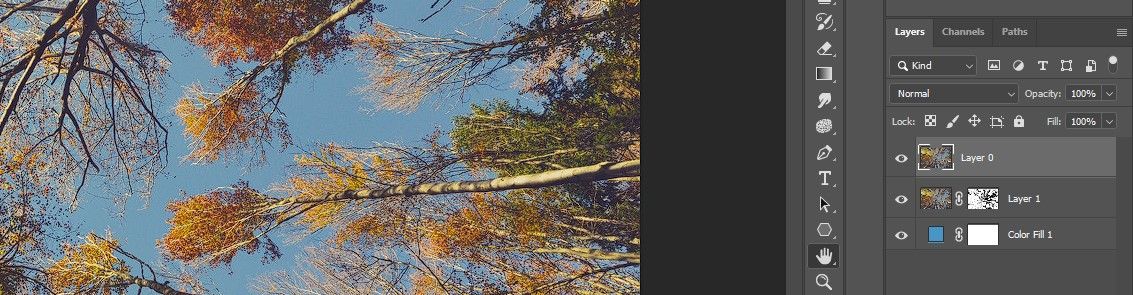
- Nhấn thay thế + Nhấp chuột trên Mặt nạ (hình chữ nhật có hình tròn) để tạo mặt nạ đen trên Layer 0.
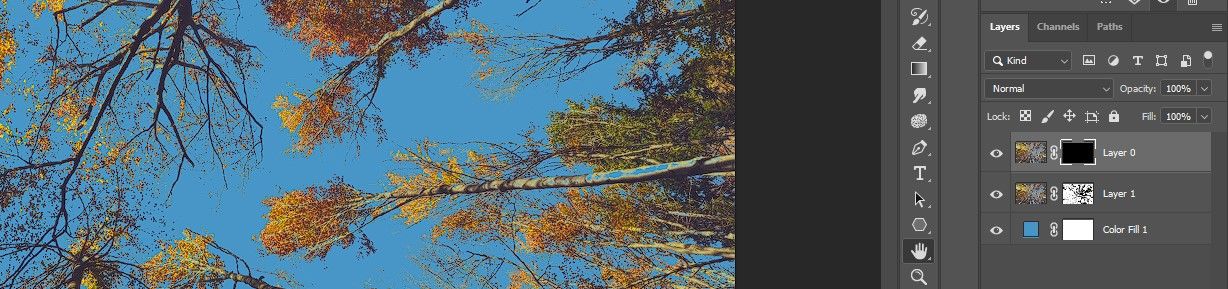
- Nhấn b cho Chải công cụ và chọn một Tròn mềm chải.
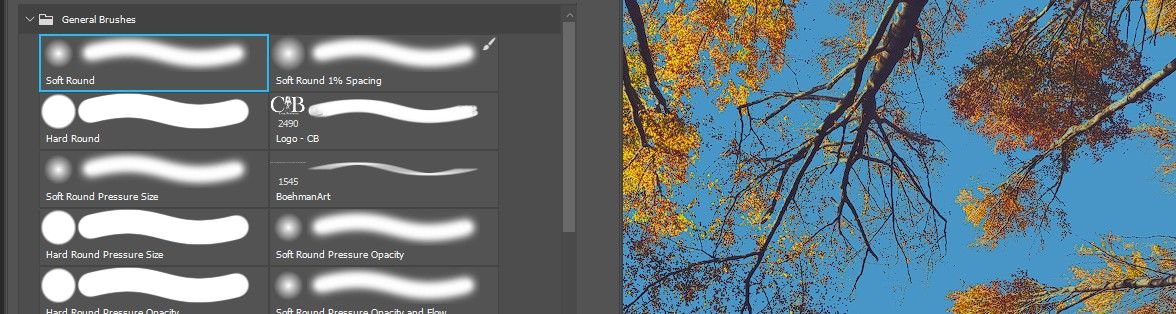
- với Vấn đề xung quanh màu đặt thành trắng, xóa lại các pixel bị thiếu bằng công cụ Brush. Xem hướng dẫn của chúng tôi về cách sử dụng công cụ Brush trong Photoshop nếu bạn cần ôn lại.
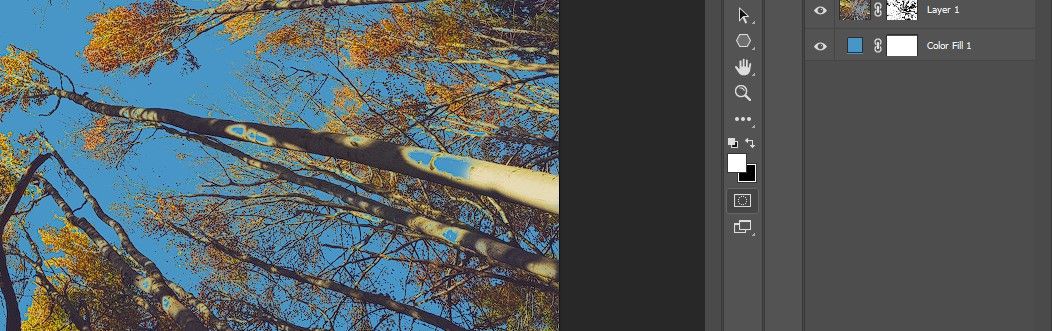


Bạn có thể chuyển đổi Lớp 0 bật và tắt để kiểm tra xem bạn có đang khôi phục tất cả các pixel cây bị thiếu hay không. Dưới đây là kết quả sau khi quét lại các pixel.

Và vì chúng tôi đang làm việc không phá hủy với lớp điều chỉnh Màu đồng nhất, chúng tôi luôn có thể quay lại và thay đổi lại màu bầu trời.

Nếu muốn thử một chương trình khác, bạn cũng có thể thay thế bầu trời bằng Luminar Neo.
Thay thế bầu trời phức tạp thật dễ dàng trong Photoshop
Thay thế bầu trời phức tạp bằng nhiều yếu tố không nhất thiết phải là một quá trình kéo dài. Hãy thử phương pháp này trong Photoshop nếu bạn muốn một cách nhanh hơn và dễ dàng hơn để thay thế các bầu trời phức tạp, và bạn sẽ có được kết quả không có khuyết điểm.