
5 cách khắc phục tính năng toàn vẹn bộ nhớ chuyển sang màu xám trên Windows 11
Tính năng toàn vẹn bộ nhớ trong Bảo mật Windows có chuyển sang màu xám không? PC của bạn có thông báo “Tính toàn vẹn của bộ nhớ bị tắt. Thiết bị của bạn có thể dễ bị tấn công” nhưng bạn không thể bật công tắc? Tính năng toàn vẹn bộ nhớ ngăn không cho phần mềm độc hại truy cập vào các quy trình bảo mật cao khi thiết bị của bạn bị phần mềm độc hại xâm nhập.
Nhưng điều gì khiến tính năng này bị mờ đi? Trong bài viết này, chúng ta sẽ thảo luận về lý do tại sao bạn không thể bật tính năng này cũng như cách xác định và khắc phục sự cố tiềm ẩn.
Mục Lục
Điều gì khiến tính toàn vẹn của bộ nhớ bị mờ đi trên Windows 11?
Nguyên nhân chính khiến tính toàn vẹn của bộ nhớ không hoạt động trên Windows 11 là do trình điều khiển của bạn. Khi chúng trở nên lỗi thời hoặc bị hỏng, bạn có thể gặp phải vấn đề này. Tương tự như vậy, nếu hệ thống của bạn được trang bị trình điều khiển không tương thích, tính năng toàn vẹn bộ nhớ có thể ngừng hoạt động.
Bản thân thông báo lỗi thường giải thích vấn đề nằm ở đâu, vì vậy việc khắc phục sự cố rất đơn giản. Bạn có thể sửa các trình điều khiển bị lỗi, sửa các tệp hệ thống bị hỏng, cập nhật hệ điều hành, hoàn nguyên bản cập nhật hoặc xóa các trình điều khiển không tương thích. Hãy thảo luận về một số cách khắc phục để tính năng này hoạt động trở lại.
Khi bạn áp dụng từng bản sửa lỗi được liệt kê bên dưới, hãy truy cập ứng dụng Bảo mật Windows và thử bật lại tính toàn vẹn của bộ nhớ. Nó sẽ giúp bạn xác định nguyên nhân gây ra sự cố và khắc phục sự cố nhanh chóng mà không cần thực hiện các bản sửa lỗi không cần thiết.
1. Xác định và khắc phục sự cố trình điều khiển
Trong hầu hết các trường hợp, nguyên nhân chính của sự cố đang được thảo luận là do trình điều khiển đã lỗi thời hoặc không tương thích, vì vậy hãy bắt đầu bằng cách kiểm tra trình điều khiển của bạn. Trước khi bạn tiếp tục và khắc phục sự cố trình điều khiển trong Trình quản lý thiết bị, hãy làm như sau:
- Nếu gần đây bạn đã cài đặt trình điều khiển của bên thứ ba và sau đó gặp sự cố về tính toàn vẹn của bộ nhớ, hãy gỡ cài đặt trình điều khiển đó.
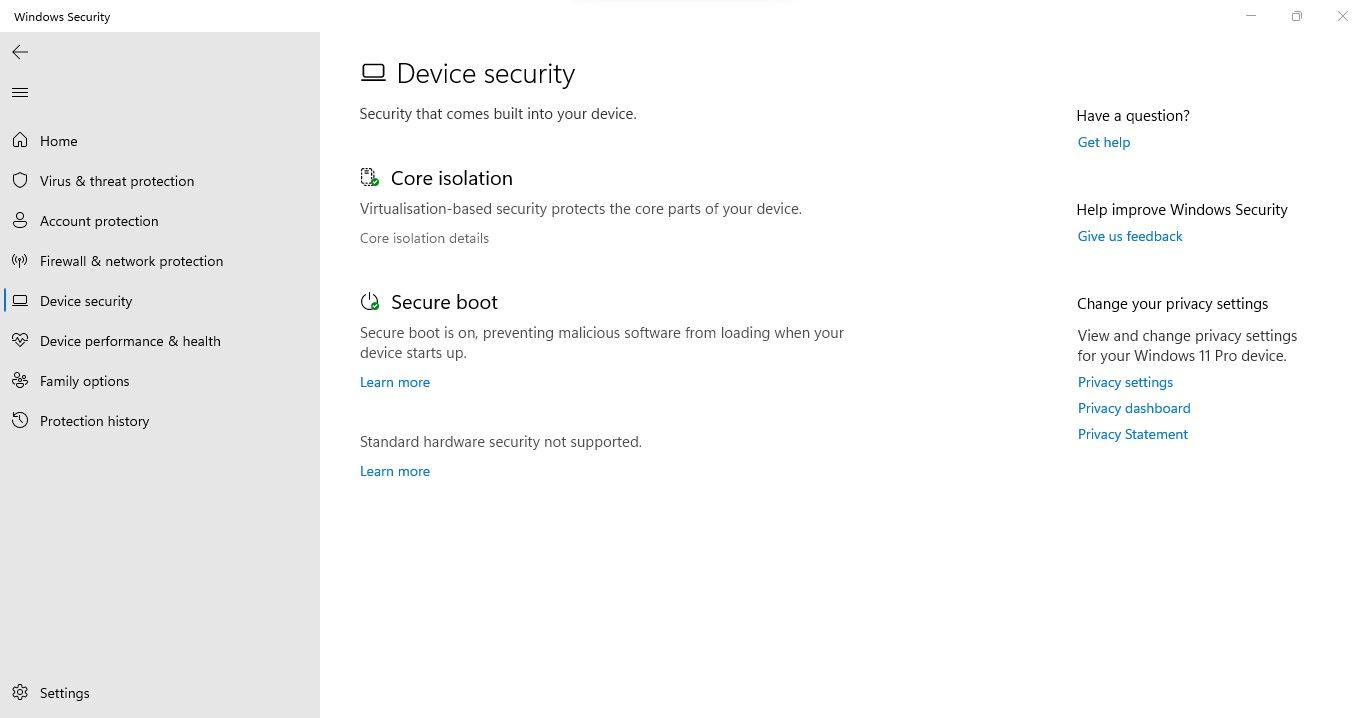
- Mở Bảo mật Windows ứng dụng, bấm vào Bảo mật thiết bị tab từ thanh bên trái và nhấp vào Chi tiết cách ly lõi.
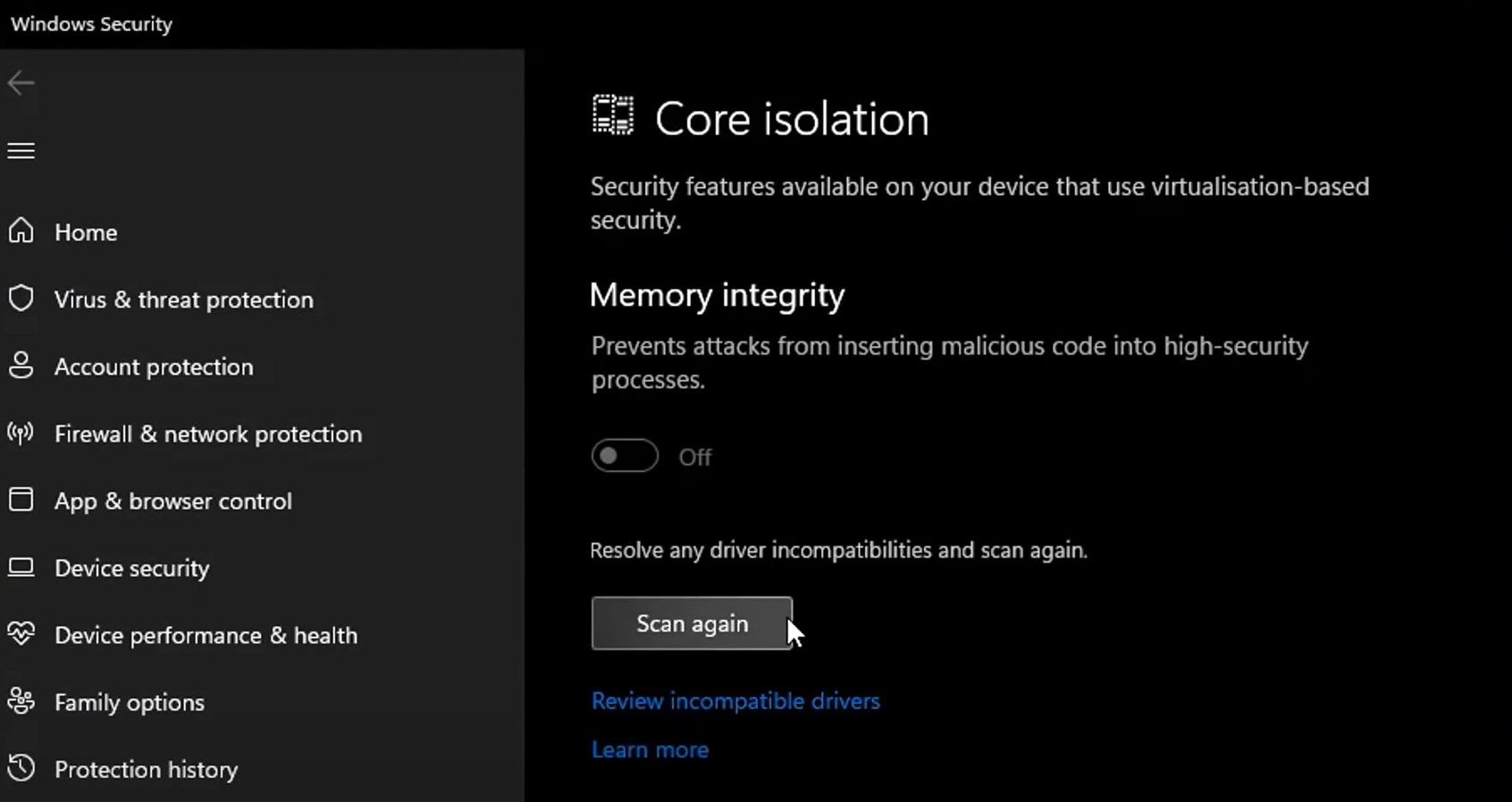
- Tại đây, kích hoạt Tính toàn vẹn của bộ nhớ. Nếu bạn gặp lỗi nói, “Giải quyết mọi sự không tương thích của trình điều khiển và quét lại,” bấm vào Xem lại trình điều khiển không tương thích liên kết.
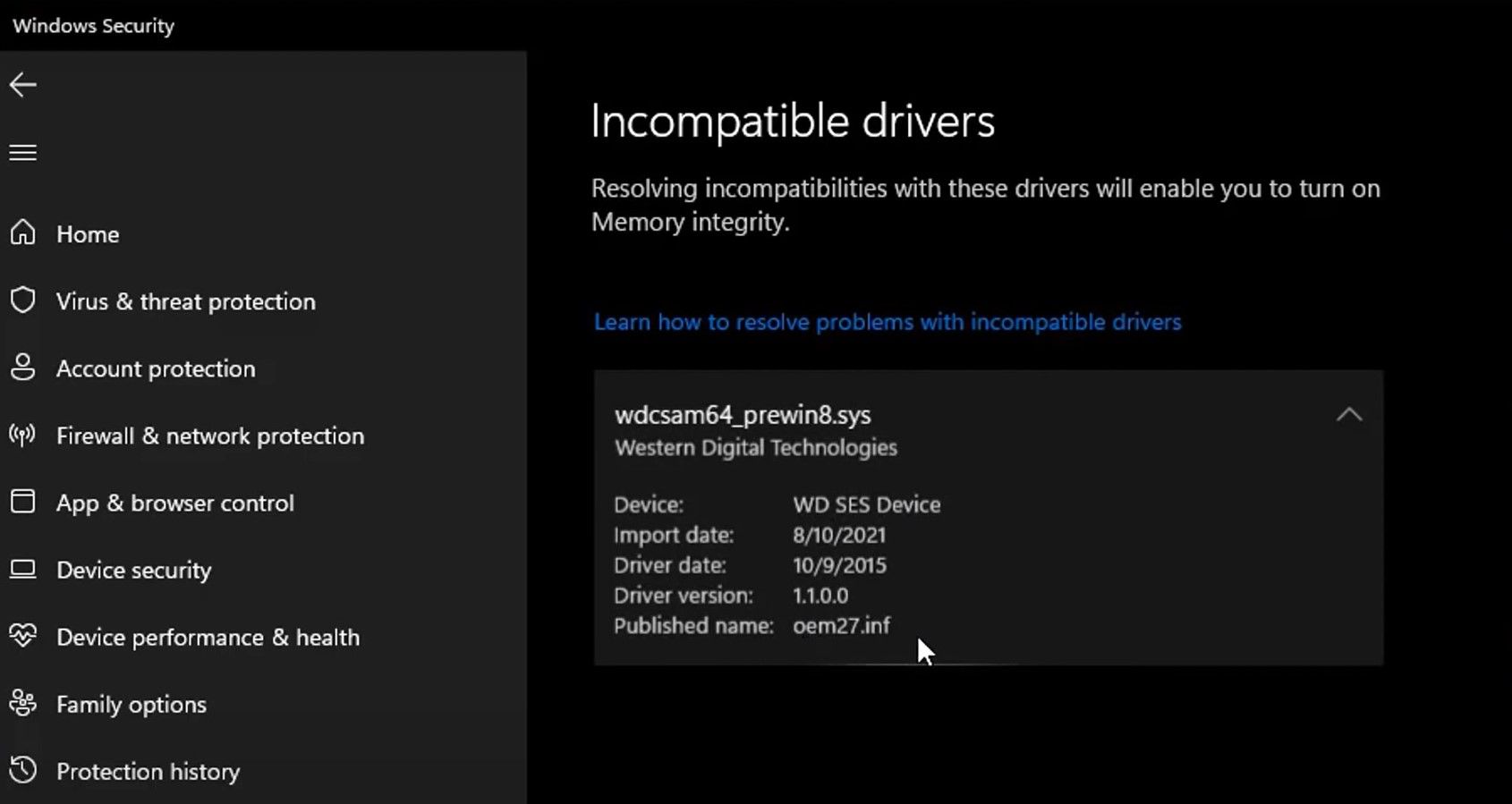
- Sau đó, ghi lại bất kỳ trình điều khiển nào nghi ngờ Tính toàn vẹn bộ nhớ không tương thích.


Sau khi kiểm tra ở trên, hãy làm theo các bước sau để loại trừ các sự cố liên quan đến trình điều khiển:
- Nhấp chuột phải vào cửa sổ Bắt đầu nút và chọn Quản lý thiết bị.
- đi đến Lượt xem tab và nhấp vào Hiển thị các thiết bị ẩn.
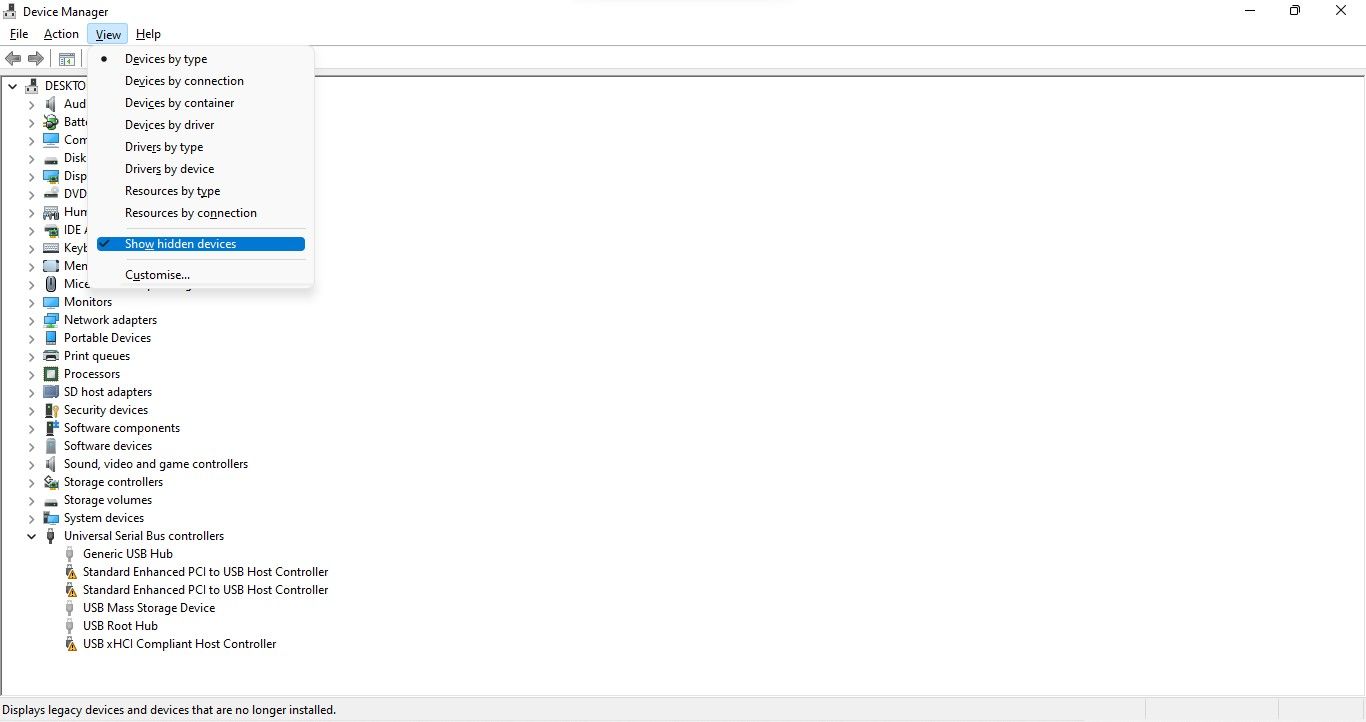
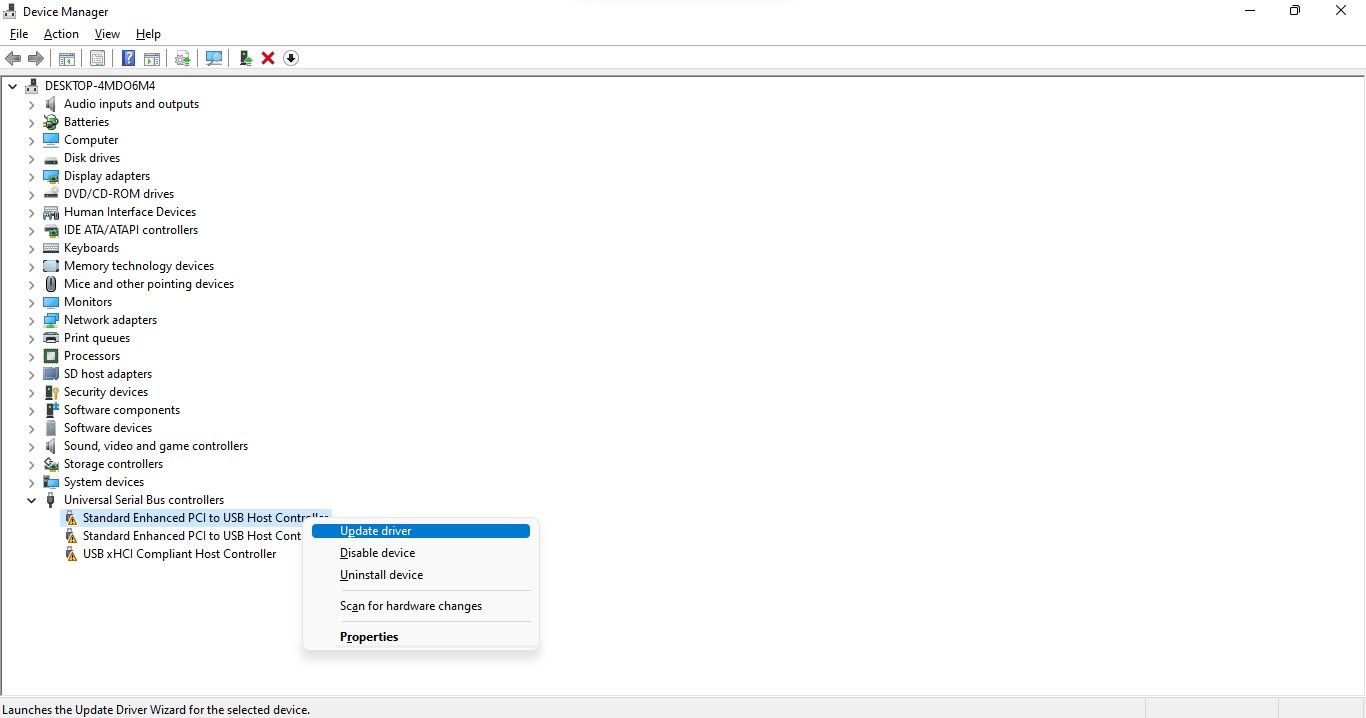
- Hãy tìm thiết bị có hình tam giác màu vàng với dấu chấm than bên trong thiết bị hoặc (các) trình điều khiển có vấn đề được chỉ định bởi tính toàn vẹn của Bộ nhớ.
- Nhấp chuột phải vào thiết bị đó và chọn Cập nhật driver.
- Nếu cập nhật trình điều khiển không giải quyết được sự cố, hãy bấm chuột phải vào nó và chọn Đặc tính.
- Bên dưới Chung tab, hãy đọc tin nhắn trong tình trạng thiết bị hộp.
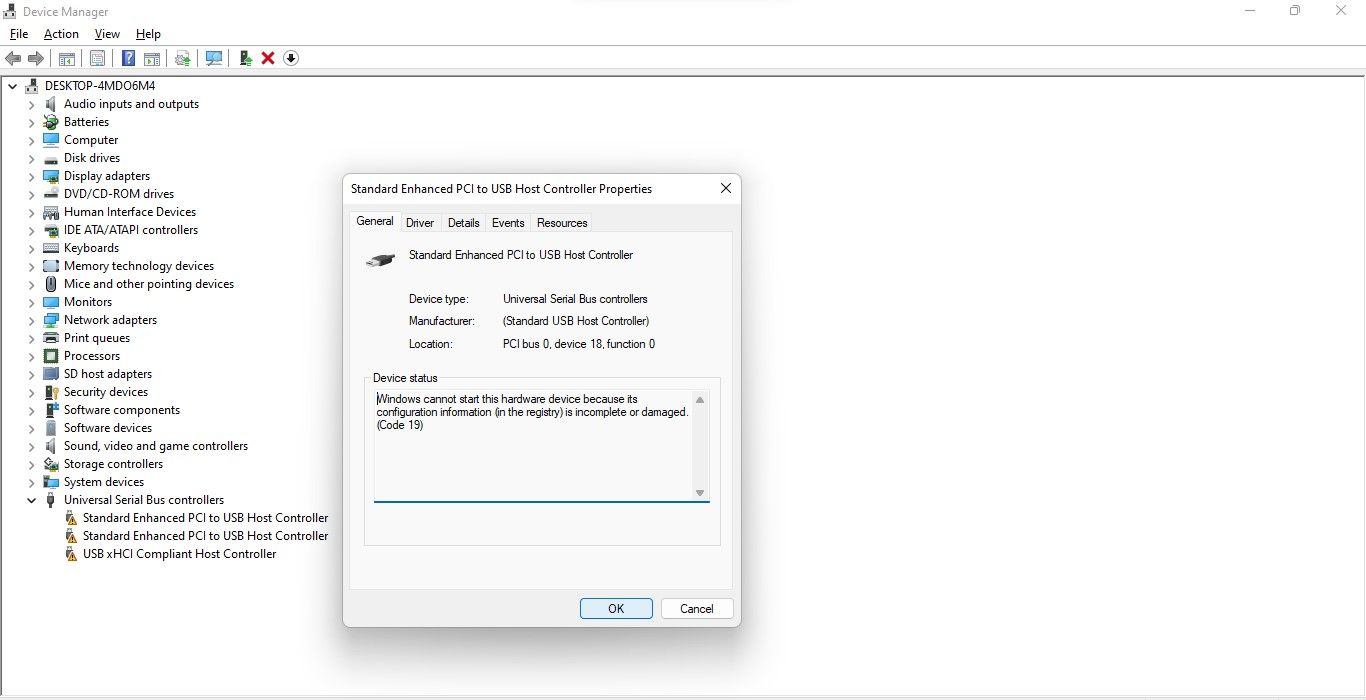
- Ghi lại mã lỗi và truy cập tài liệu Hỗ trợ chính thức của Microsoft nơi liệt kê tất cả các lỗi liên quan đến Trình quản lý Thiết bị.
- Tìm thông tin mã có liên quan và áp dụng bản sửa lỗi do Microsoft đề xuất để khắc phục sự cố.


Điều gì sẽ xảy ra nếu việc áp dụng bản sửa lỗi do Microsoft đề xuất không khắc phục được sự cố với trình điều khiển hoặc không có trình điều khiển có hình tam giác màu vàng? Trong trường hợp đó, bạn sẽ phải sử dụng phần mềm của bên thứ ba để định vị và gỡ cài đặt trình điều khiển không tương thích hoặc bị hỏng.
2. Tìm và gỡ cài đặt các trình điều khiển không tương thích
Nếu bạn không thể định vị trình điều khiển không tương thích trong Trình quản lý Thiết bị, hãy sử dụng chương trình của bên thứ ba, chẳng hạn như Autorun, để xác định trình điều khiển bị hỏng hoặc không tương thích và gỡ cài đặt chúng.
Bạn có thể làm theo các bước sau để làm điều đó:
- Tải xuống tự chạy từ trang web của Microsoft.
- Giải nén tệp nén.
- Để chạy ứng dụng với tư cách quản trị viên, nhấp chuột phải vào tệp thực thi của nó và chọn Chạy như quản trị viên.
- đi đến trình điều khiển chuyển hướng.
- Các trình điều khiển có vấn đề sẽ được đánh dấu, vì vậy hãy xác định vị trí của chúng.
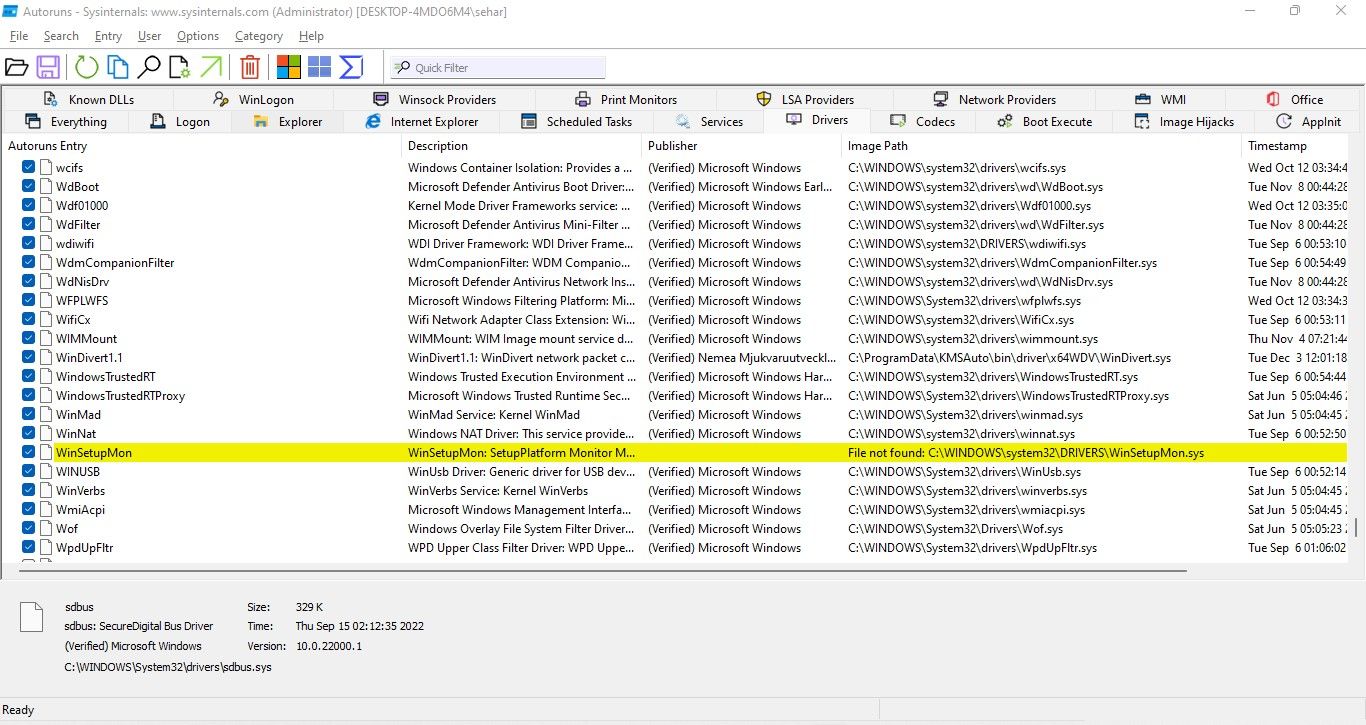
- Khi chúng đã được định vị, hãy bỏ chọn hộp để tắt chúng.
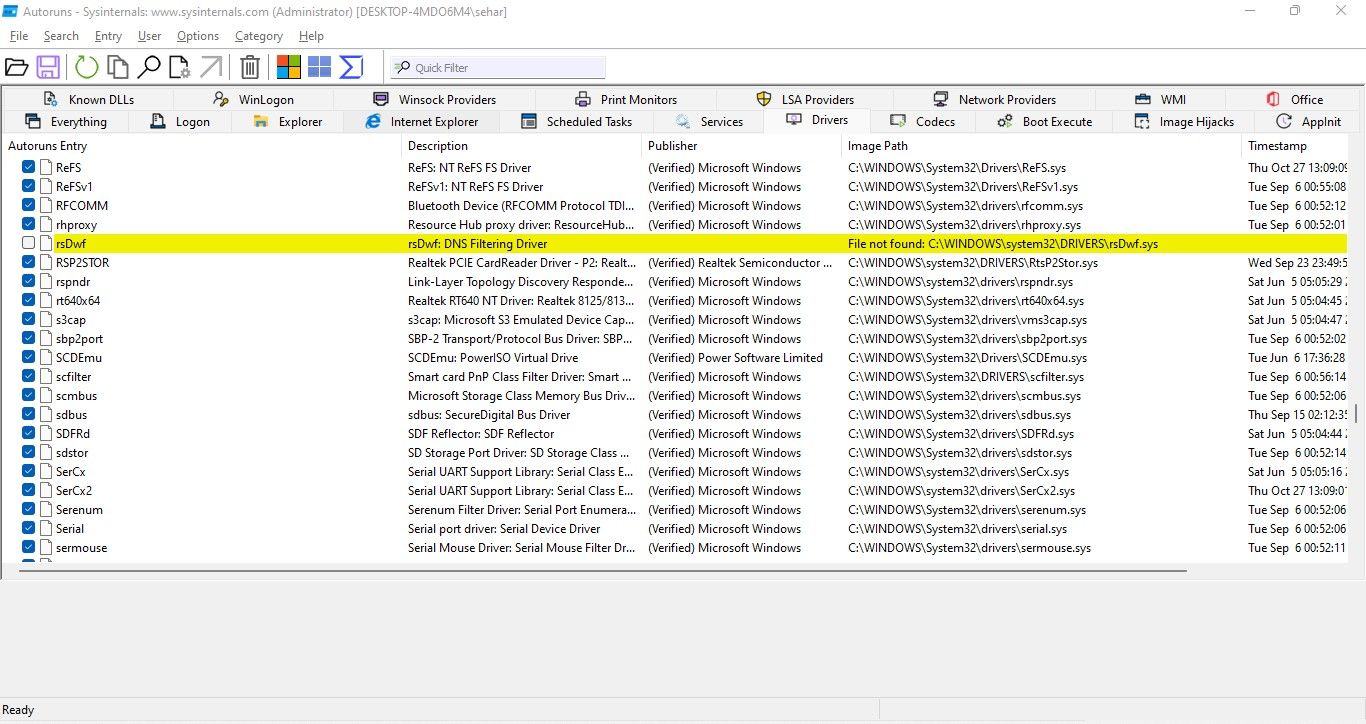
- Nếu bất kỳ trình điều khiển nào báo lỗi khi vô hiệu hóa, hãy nhấp chuột phải vào trình điều khiển đó và chọn Xóa bỏ.
- Cài đặt trình điều khiển mới nhất từ trang web chính thức hoặc khởi động lại thiết bị của bạn để Windows tự động cài đặt chúng.


Nếu trước đây bạn không thể định vị các trình điều khiển được xác định là không tương thích bởi tính toàn vẹn của Bộ nhớ, thì ứng dụng Autorun sẽ hỗ trợ việc tìm và xóa chúng.
3. Gỡ cài đặt các ứng dụng có liên quan
Nếu việc gỡ cài đặt các trình điều khiển không tương thích không hiệu quả, bạn nên gỡ cài đặt các ứng dụng hoặc phần mềm mà bạn đã cài đặt từ cùng nhà sản xuất với trình điều khiển. Thực hiện theo các bước sau để làm điều đó:
- Nhấp chuột phải vào cửa sổ Bắt đầu nút và chọn Ứng dụng và tính năng.
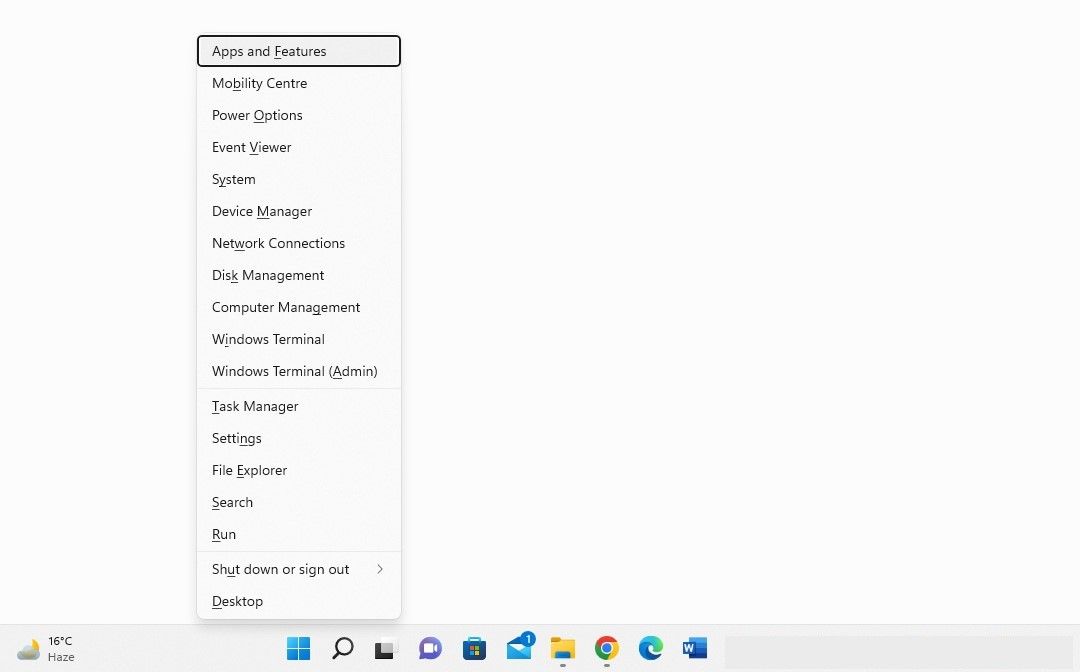
- Trong danh sách các ứng dụng đã cài đặt, tìm phần mềm từ cùng một nhà sản xuất.
- Khi tìm thấy chúng, bấm vào ba chấm dọc bên cạnh họ và chọn Gỡ cài đặt.
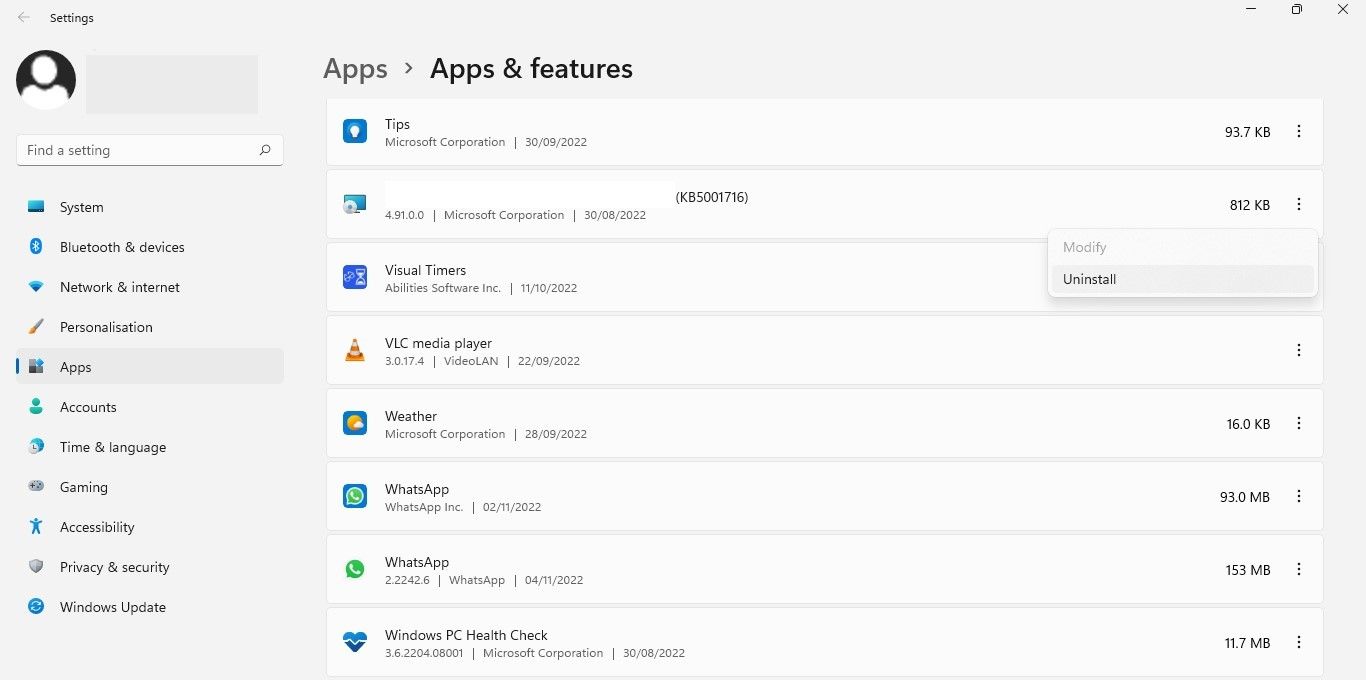


Gỡ cài đặt các ứng dụng có liên quan từ cùng một nhà sản xuất sẽ giải quyết được sự cố. Nếu không, hãy đảm bảo đó không phải là sự cố Windows Update.
Nếu trình điều khiển không tương thích hoặc bị hỏng không phải là vấn đề, bạn nên đảm bảo hệ thống của mình được cập nhật và không có bản cập nhật nào đang chờ xử lý. Để thực hiện việc này, nhấp chuột phải vào biểu tượng Windows Bắt đầu nút và chọn Cài đặt. Tiếp theo, điều hướng đến cập nhật hệ điều hành Window và nhấp vào Kiểm tra cập nhật nút bên phải.

Nếu chúng bị tạm dừng, hãy nhấp vào Tiếp tục cập nhật để Windows cập nhật hệ thống của bạn.

Ngoài ra, nếu bạn gặp sự cố sau khi cài đặt bản cập nhật gần đây, bạn nên gỡ cài đặt bản cập nhật đó. Hướng dẫn của chúng tôi về cách gỡ cài đặt các bản cập nhật trong Windows 10 và 11 giải thích cách thực hiện. Nếu các bản cập nhật đang chờ xử lý hoặc được cài đặt gần đây không phải là nguyên nhân, hãy áp dụng cách khắc phục tiếp theo.
5. Sửa các tệp hệ thống bị hỏng
Các tệp hệ thống bị hỏng cũng là nguyên nhân chính gây ra các sự cố không lường trước được với các tính năng của Windows. Tính năng Toàn vẹn bộ nhớ có thể đã ngừng hoạt động sau khi vi-rút xâm nhập thiết bị của bạn và làm hỏng các tệp hệ thống của bạn. Do đó, bạn phải đảm bảo rằng các tệp hệ thống của mình còn nguyên vẹn để loại trừ khả năng này. Quét SFC có thể hữu ích trong trường hợp này.
Tìm kiếm “Dấu nhắc lệnh” trong Windows Search, nhấp chuột phải vào Dấu nhắc lệnh trong kết quả tìm kiếm và nhấp Chạy như quản trị viên. Sau đó gõ “SFC /quét bây giờ” và hãy nhấn đi vào.
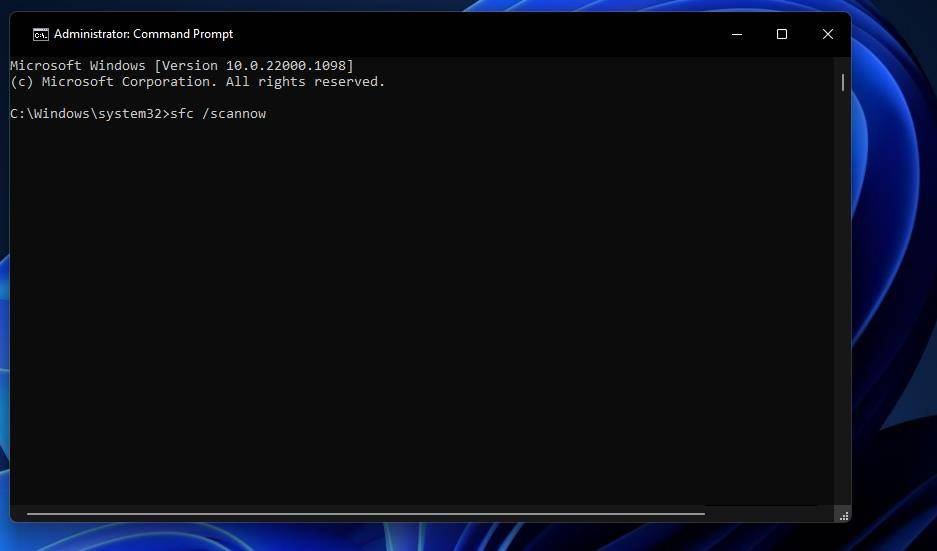
Sau khi quá trình quét hoàn tất, hãy tham khảo hướng dẫn của chúng tôi về cách sửa chữa các tệp hệ thống bị hỏng bằng các công cụ tích hợp sẵn của Windows để bạn có thể phân tích kết quả một cách chính xác.
Bật lại tính năng toàn vẹn bộ nhớ
Tính toàn vẹn của bộ nhớ là một tính năng bảo mật quan trọng và nếu tính năng này không được bật, tính năng này có thể ảnh hưởng nghiêm trọng đến tính bảo mật của thiết bị của bạn. Hy vọng rằng bằng cách áp dụng các bản sửa lỗi được đề cập trong bài viết, bạn sẽ giải quyết được sự cố và dễ dàng bật tính năng Toàn vẹn bộ nhớ.