
5 cách để FaceTime trên máy Mac của bạn
FaceTime trên macOS cung cấp một cách thuận tiện để tổ chức các cuộc họp, liên hệ với bạn bè và nhận cuộc gọi điện thoại trên máy Mac của bạn. Tất cả những gì bạn cần là một máy Mac có ID Apple đã đăng nhập và bạn có thể tận hưởng tất cả nhiều tính năng mà ứng dụng cung cấp.
Tuy nhiên, có nhiều cách khác nhau để bắt đầu cuộc gọi FaceTime trên máy Mac. Một số trong số chúng có thể thuận tiện hơn, tùy thuộc vào ngữ cảnh. Ở đây, chúng ta sẽ thảo luận về tất cả các cách trực tiếp để bạn có thể xác định cách nào phù hợp nhất với mình. Duyệt qua và điều chỉnh chúng để tăng năng suất của bạn.
Mục Lục
1. Thực hiện cuộc gọi FaceTime rảnh tay với Siri
Khi bạn tìm ra cách sử dụng Siri trên máy Mac của mình, bạn có thể tiến xa hơn và sử dụng nó để thực hiện cuộc gọi FaceTime. Siri cung cấp cách rảnh tay để gọi cho ai đó trên máy Mac của bạn—do đó, bạn không cần chạm vào máy tính của mình hoặc chuyển đổi ứng dụng để thực hiện cuộc gọi FaceTime.
Thực hiện theo các bước sau để làm điều đó:
- Trước tiên, hãy đảm bảo rằng Hỏi Siri được bật trong Cài đặt hệ thống > Siri & Tiêu điểm bằng cách bật Hỏi Siri chuyển đổi và lựa chọn Cho phép.
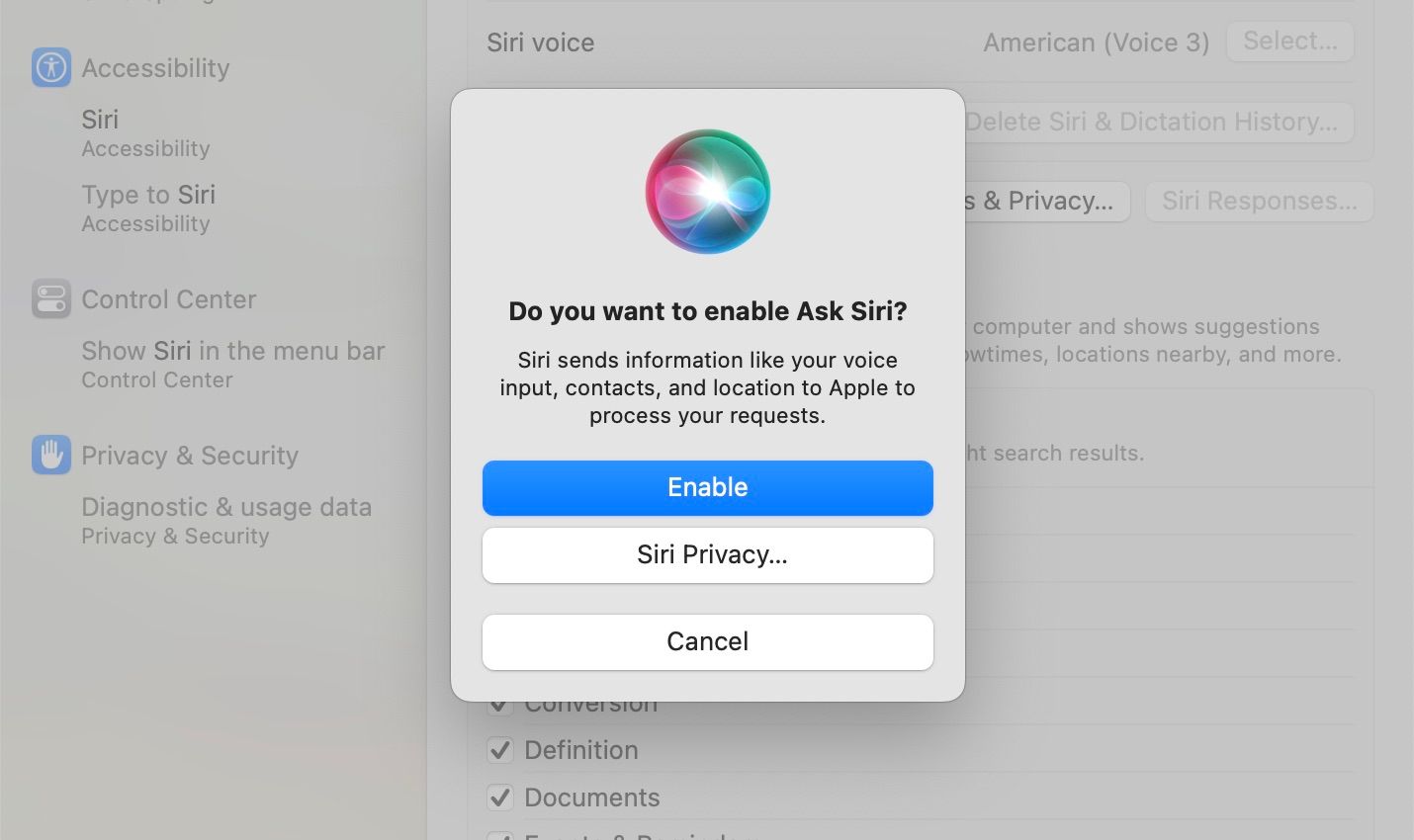
- Ngoài ra, hãy đảm bảo rằng Nghe “Này Siri” được bật lên.
- Nói “Hey Siri, FaceTime
” để bắt đầu cuộc gọi video FaceTime với bất kỳ ai trong danh sách liên hệ của bạn. 
- Nói “Này Siri, thực hiện cuộc gọi âm thanh FaceTime tới
” để bắt đầu cuộc gọi âm thanh FaceTime thay thế.


Yêu cầu Siri “gọi
2. Khởi chạy ứng dụng FaceTime
Ứng dụng FaceTime là cách mặc định để sử dụng FaceTime trên máy Mac. Bạn sẽ tìm thấy biểu tượng máy ảnh màu trắng trong hình vuông tròn màu xanh lục trên Dock.
Việc mở ứng dụng cung cấp hai cách để thực hiện cuộc gọi FaceTime: một cách có liên kết cuộc họp và cách kia bằng cách gọi cho các liên hệ của bạn.
- Lựa chọn Tạo đường link để tạo liên kết mà bạn có thể chia sẻ với mọi người trong cuộc họp FaceTime. Đây là cách bạn có thể sử dụng thiết bị Windows hoặc Android để sử dụng FaceTime.
- Lựa chọn FaceTime mới để chọn một liên hệ đã lưu hoặc nhập email hoặc số điện thoại.
Sau khi bạn chọn liên hệ mong muốn từ FaceTime mới cửa sổ, bạn có thể nhấp vào FaceTime để thực hiện cuộc gọi video FaceTime hoặc nhấp vào mũi tên thả xuống bên cạnh FaceTime nút cho cuộc gọi âm thanh FaceTime.

3. Sử dụng iPhone của bạn để FaceTime trên máy Mac của bạn
Miễn là bạn đã đăng nhập vào ID Apple của mình trên cả máy Mac và iPhone, bạn có thể chuyển đổi cuộc gọi giữa chúng, miễn là chúng được kết nối với cùng một mạng Wi-Fi. Vì vậy, bạn có thể bắt đầu hoặc trả lời cuộc gọi trên điện thoại của mình rồi chuyển cuộc gọi đó sang máy Mac—và ngược lại.
Đây là cách thực hiện:
- Thiết lập FaceTime trên iPhone của bạn và thực hiện cuộc gọi.
- Trong khi gọi, hãy nhấn vào âm thanh (được biểu thị bằng loa) và chọn máy Mac của bạn từ menu bật lên.
- Bạn cũng có thể chọn thông báo để chuyển cuộc gọi sang máy Mac khi thông báo đó xuất hiện trên máy Mac của bạn.


4. Bắt đầu cuộc gọi FaceTime trong cuộc trò chuyện iMessage
Bạn cũng có thể bắt đầu cuộc gọi FaceTime với ai đó mà bạn đang nhắn tin qua iMessage. Đây là một cách tuyệt vời để nhanh chóng thay đổi cuộc trò chuyện đã thiết lập thành cuộc gọi.
Thực hiện theo các bước bên dưới trên máy Mac của bạn:
- Khi đang trò chuyện trong Tin nhắn, hãy di chuột lên thanh menu và nhấp vào Cuộc hội thoại.
- Lựa chọn Video FaceTime hoặc Âm thanh FaceTime từ trình đơn thả xuống, tùy thuộc vào sở thích của bạn.


Phím tắt là một cách tuyệt vời để nén các chuỗi hành động tùy chỉnh vào một quy trình duy nhất trên máy Mac của bạn. Chúng tôi đã giới thiệu cách sử dụng ứng dụng Phím tắt cho macOS, nhưng đối với FaceTime, chúng tôi sẽ chỉ cho bạn cách thiết lập một phím tắt cụ thể để gọi các liên hệ yêu thích của bạn chỉ bằng một cú nhấp chuột:
- Khởi chạy Spotlight (Cmd + Không gian), kiểu phím tắt, và nhấn Trở lại chìa khóa.
- Nhấn vào cộng (+) trên thanh công cụ của ứng dụng Phím tắt để tạo lối tắt mới.
- Kiểu FaceTime trong thanh tìm kiếm ở bên phải và kéo kết quả vào trang.
- chọn Liên hệ trong hành động Phím tắt và chọn người mà bạn muốn gọi.
- Bây giờ, hãy nhấp vào FaceTime trường và chọn Mỗi Lần Hỏi. Điều đó sẽ thay đổi lệnh thành Loại cuộc gọi.
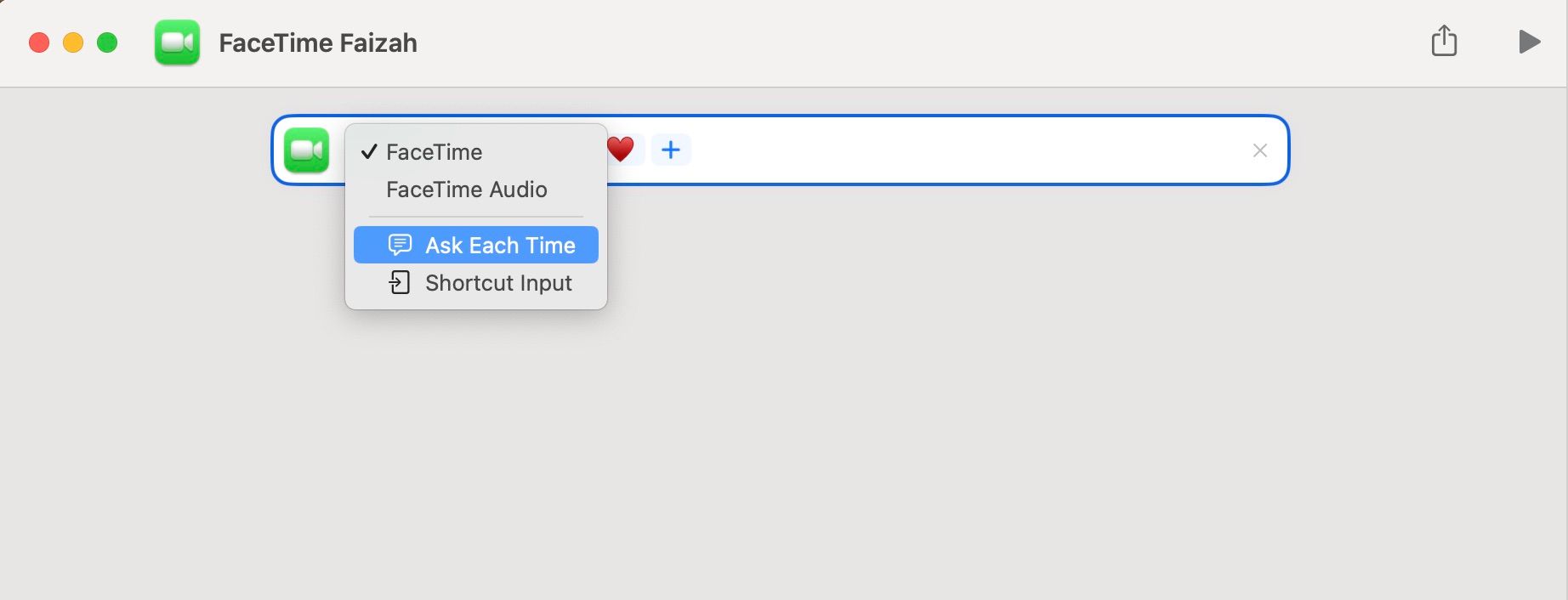
- Thêm lối tắt của bạn vào thanh menu bằng cách nhấp vào Thông tin (tôi) nút bên phải, chọn Chi tiếtvà bật Ghim trong thanh menu.
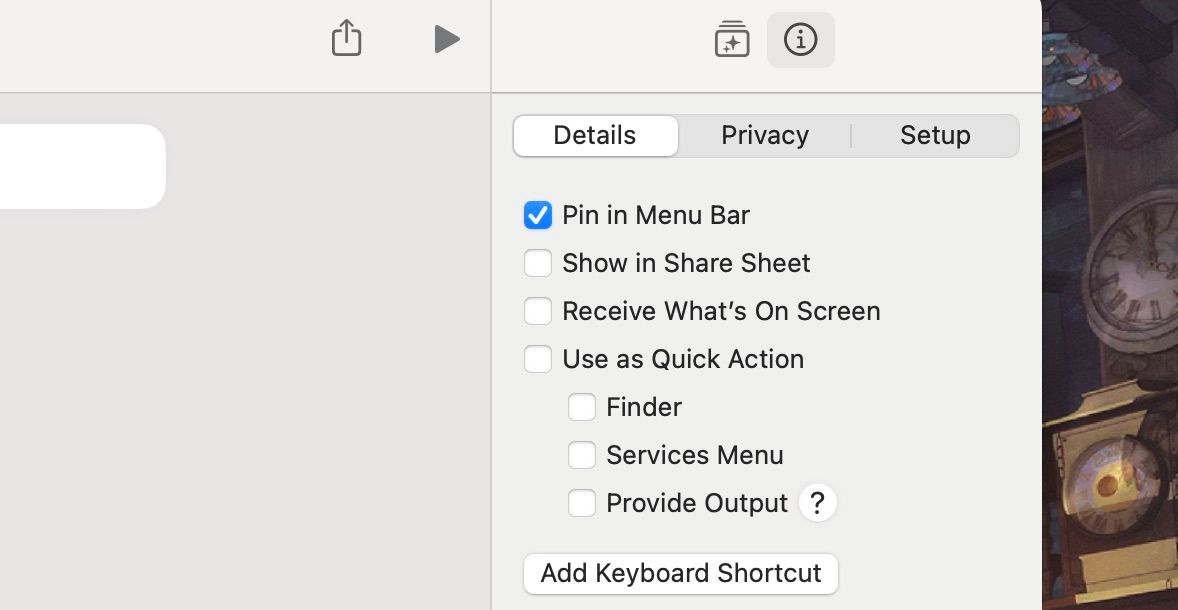
- Đổi tên lối tắt của bạn bằng cách đánh dấu tên lối tắt ở đầu cửa sổ và nhập bất kỳ tên nào phù hợp.
- Khởi chạy lối tắt của bạn bằng cách nhấp vào phím tắt trên thanh menu và chọn lối tắt bạn vừa tạo và đổi tên.
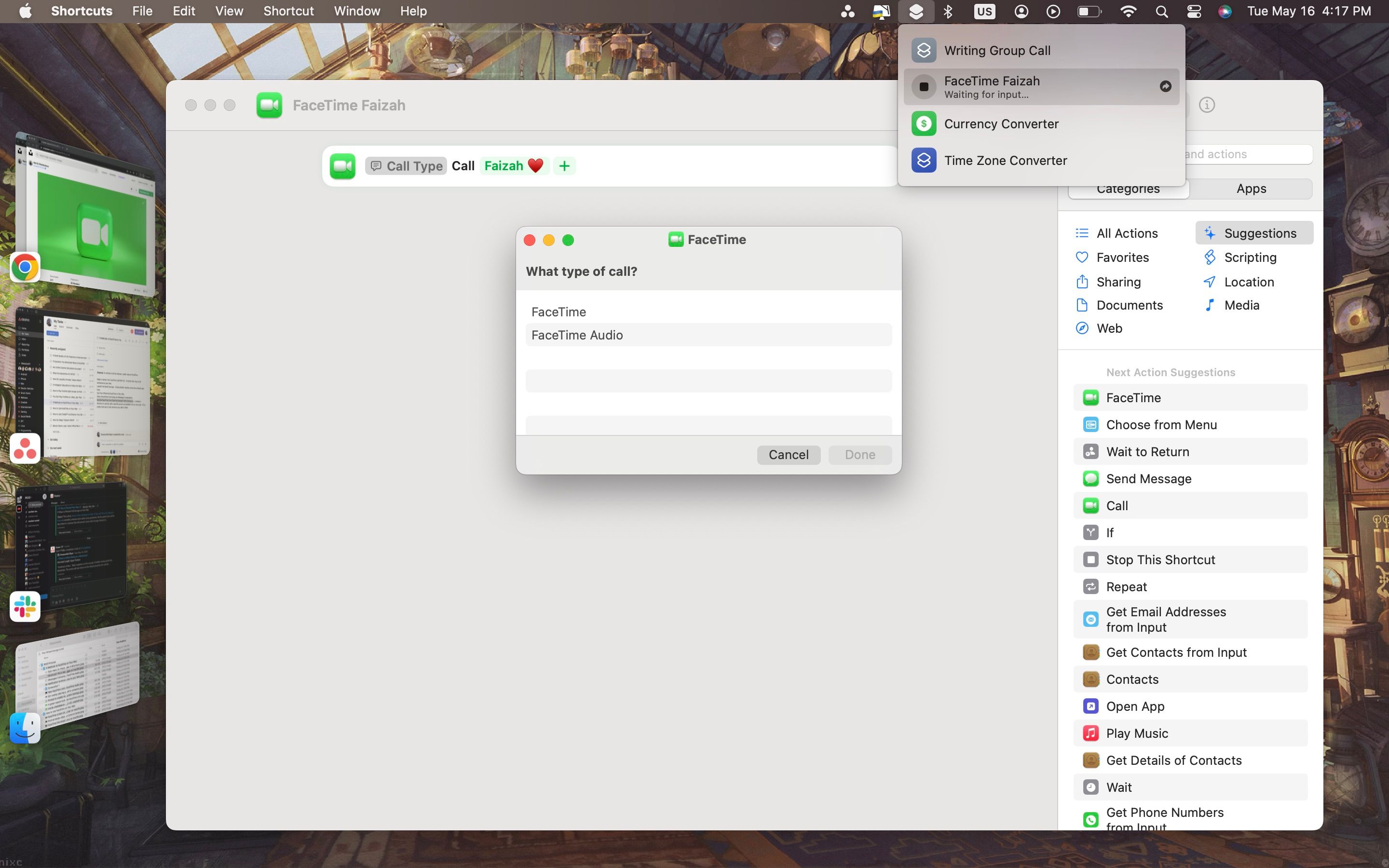


Hãy sáng tạo với các kết hợp của bạn và thoải mái tạo bao nhiêu phím tắt FaceTime tùy thích.
FaceTime giúp gọi điện trên máy Mac thuận tiện hơn
Apple không cần phải tích hợp quá nhiều cách để FaceTime một người trong macOS, nhưng nó đã làm được. Giờ đây, bạn có thể FaceTime theo những cách thuận tiện mà không cần phải thỏa hiệp với iPhone của mình.
Nhờ có màn hình lớn hơn của máy Mac, việc quản lý các cuộc họp lớn và tổ chức hội nghị trực tuyến qua FaceTime trở nên dễ dàng hơn. Và vì nó được tích hợp vào macOS nên nó hoàn toàn miễn phí và được tối ưu hóa tốt hơn bất kỳ tùy chọn bên thứ ba nào.