
4 cách dễ dàng để sao chép toàn bộ đường dẫn của tệp hoặc thư mục trong Windows
Khi bạn tạo một tệp hoặc thư mục trên Windows, nó sẽ được gán một đường dẫn bắt đầu bằng thư mục gốc. Sao chép đường dẫn đầy đủ của tệp hoặc thư mục trong Windows có thể giúp bạn định vị tệp hoặc thư mục đó mà không cần điều hướng qua nhiều thư mục.
Cho dù bạn muốn thực hiện việc này cho mục đích khắc phục sự cố hay truy cập nhanh hơn, việc sao chép toàn bộ đường dẫn của tệp hoặc thư mục trên Windows đều nhanh chóng và dễ dàng. Ở đây chúng tôi chỉ cho bạn bốn phương pháp khác nhau cho điều đó.
Một trong những cách phổ biến nhất để sao chép đường dẫn của tệp hoặc thư mục trong Windows là thông qua menu ngữ cảnh. Vì vậy, hãy bắt đầu với điều đó.
- Định vị tệp hoặc thư mục có đường dẫn bạn muốn sao chép.
- Nhấn và giữ nút Sự thay đổi key, sau đó nhấp chuột phải vào tệp hoặc thư mục của bạn.
- Lựa chọn Sao chép dưới dạng đường dẫn từ trình đơn ngữ cảnh.
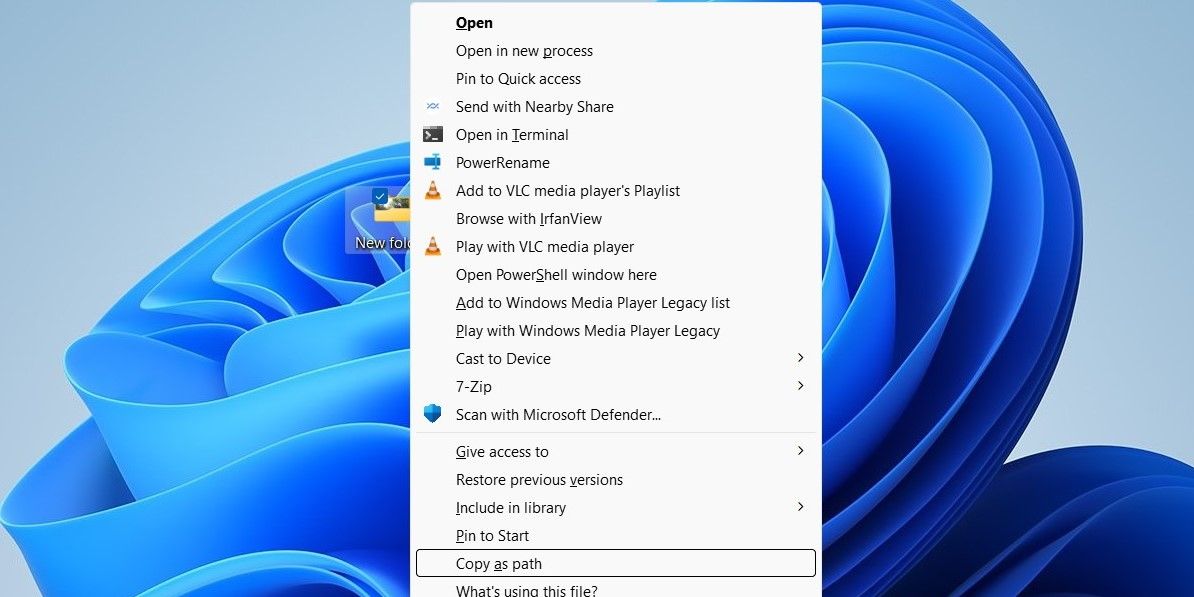

Trên Windows 11, Sao chép dưới dạng đường dẫn xuất hiện trong menu ngữ cảnh ngay cả khi bạn không giữ Sự thay đổi chìa khóa.
Khi bạn hoàn thành các bước trên, Windows sẽ sao chép đường dẫn tệp hoặc thư mục vào khay nhớ tạm của bạn, cho phép bạn dán nó vào bất cứ đâu bạn muốn.
Thanh công cụ của File Explorer cung cấp một số tùy chọn hữu ích để quản lý các tệp trên máy tính của bạn, một trong số đó cho phép bạn sao chép đường dẫn của tệp hoặc thư mục một cách dễ dàng.
Để sao chép đường dẫn tệp hoặc thư mục qua thanh công cụ File Explorer trên Windows 11:
- Nhấp chuột phải vào biểu tượng bắt đầu và chọn Chương trình quản lý dữ liệu từ danh sách.
- Định vị và chọn tệp hoặc thư mục bạn muốn sao chép đường dẫn đầy đủ.
- Nhấn vào biểu tượng ba chấm ở trên cùng và chọn Sao chép đường dẫn.
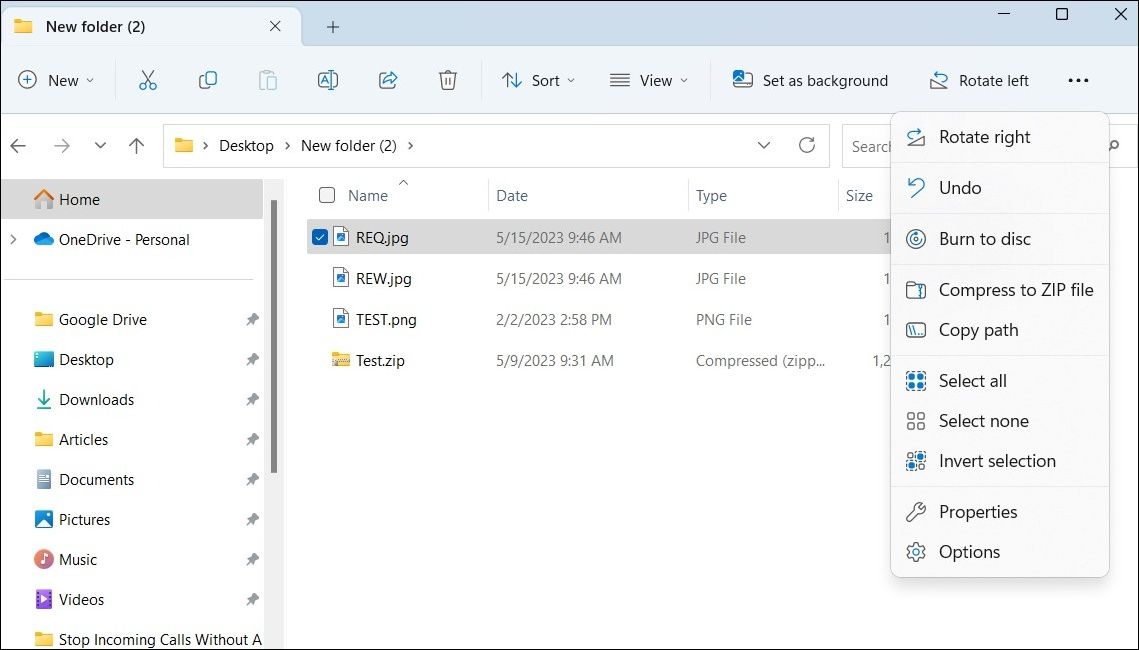

Các bước sao chép đường dẫn tệp hoặc thư mục không khác nhiều đối với Windows 10. Đây là cách bạn có thể thực hiện.
- Mở File Explorer trên PC của bạn.
- Định vị và chọn tệp hoặc thư mục của bạn.
- Nhấn vào Trang chủ tab và chọn Sao chép đường dẫn lựa chọn.
Mục Lục
3. Cách sao chép đường dẫn thư mục từ thanh địa chỉ của File Explorer
Nếu không muốn sử dụng thanh công cụ của File Explorer, bạn cũng có thể sao chép đường dẫn của thư mục hoặc ổ đĩa từ thanh địa chỉ. Các bước sau sẽ hoạt động cho cả máy tính Windows 10 và Windows 11.
- Nhấn Thắng + E hoặc sử dụng một trong nhiều cách để mở File Explorer.
- Mở thư mục hoặc ổ đĩa có đường dẫn bạn muốn sao chép.
- Nhấp chuột phải vào bất kỳ đâu trên khoảng trống trong thanh địa chỉ File Explorer và chọn sao chép địa chỉ hoặc Sao chép địa chỉ dưới dạng văn bản lựa chọn.
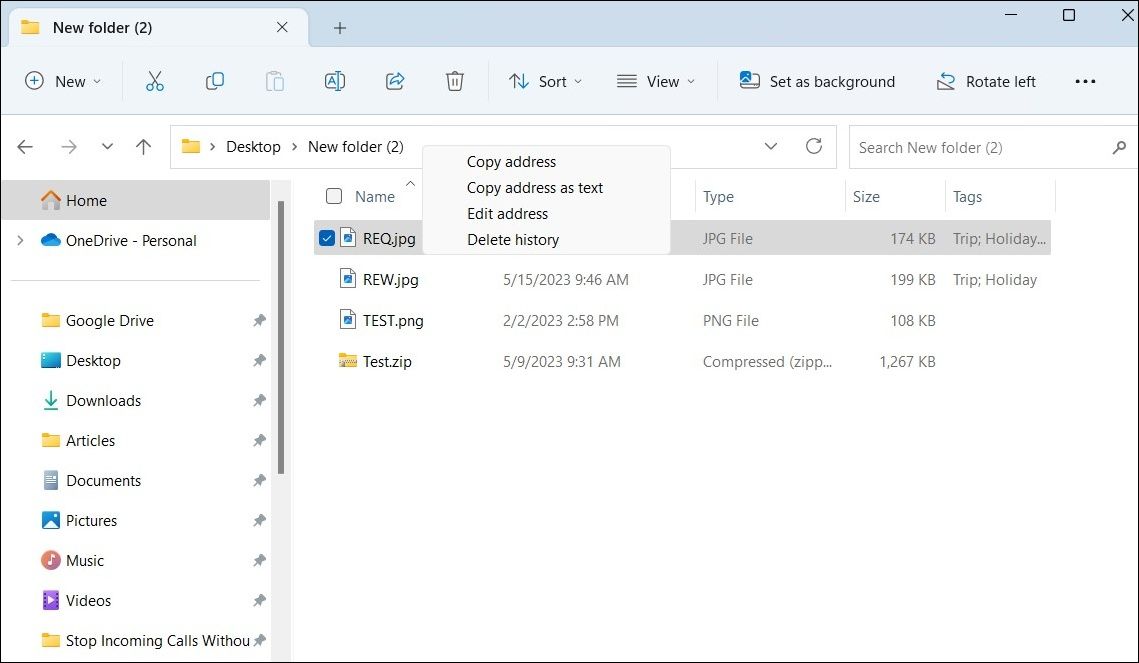

Các sao chép địa chỉ tùy chọn sao chép đường dẫn thư mục với tiền tố giao thức “file://”, trong khi tùy chọn Sao chép địa chỉ dưới dạng văn bản tùy chọn sao chép đường dẫn ở định dạng văn bản thuần túy. Bạn có thể chọn tùy chọn thích hợp tùy thuộc vào cách bạn định sử dụng đường dẫn thư mục đã sao chép.
4. Cách sao chép đường dẫn tệp hoặc thư mục bằng phím tắt
Windows cũng cung cấp một phím tắt chuyên dụng để sao chép nhanh toàn bộ đường dẫn của tệp hoặc thư mục. Để sử dụng nó, chỉ cần định vị và chọn tệp hoặc thư mục có đường dẫn bạn muốn sao chép. Sau đó, nhấn nút Ctrl + Shift + C các phím với nhau để sao chép đường dẫn đầy đủ. Cần lưu ý rằng phím tắt này chỉ hoạt động trên Windows 11 build 22463 trở lên.
Bạn có phải là fan hâm mộ của các phím tắt? Nếu vậy, chắc chắn bạn sẽ thích khám phá hướng dẫn cuối cùng của chúng tôi về các phím tắt Windows.
Dễ dàng sao chép đường dẫn tệp hoặc thư mục trên Windows
Bây giờ bạn đã biết một số cách để sao chép đường dẫn tệp hoặc thư mục trên máy tính Windows của mình. Cho dù bạn thích sử dụng phím tắt hay menu ngữ cảnh, việc sao chép toàn bộ đường dẫn của tệp hoặc thư mục sẽ không mất nhiều thời gian với các phương pháp trên.