
3 cách để vô hiệu hóa Storage Sense trên Windows
Storage Sense có thể giúp dọn dẹp PC của bạn, nhưng nếu bạn không muốn thì đây là cách vô hiệu hóa nó trên Windows.
Storage Sense là một tính năng tiện dụng trên Windows có thể giúp bạn quản lý dung lượng ổ đĩa của mình hiệu quả hơn. Khi được bật, nó có thể tự động theo dõi và xóa các tệp không cần thiết khỏi máy tính của bạn.
Mặc dù Storage Sense ngăn không cho PC của bạn hết dung lượng lưu trữ, nhưng bạn có thể muốn tắt tính năng này vì nhiều lý do. Có một số cách khác nhau mà bạn có thể thực hiện. Bài đăng này sẽ hướng dẫn bạn tất cả các phương pháp để tắt Storage Sense.
Mục Lục
1. Cách vô hiệu hóa Storage Sense bằng ứng dụng Cài đặt
Ứng dụng Cài đặt Windows có phần Lưu trữ dành riêng từ đó bạn có thể định cấu hình cài đặt Nhận biết Lưu trữ. Nó cũng cung cấp cho bạn tùy chọn để tắt tính năng này trên máy tính của bạn.
Để tắt Storage Sense qua ứng dụng Cài đặt:
- Mở menu bắt đầu và nhấp vào biểu tượng bánh răng để khởi chạy ứng dụng Cài đặt.
- Hướng đến Hệ thống > Lưu trữ.
- Ở dưới cái Quản lý lưu trữ phần, vô hiệu hóa chuyển đổi cho ý nghĩa lưu trữ.
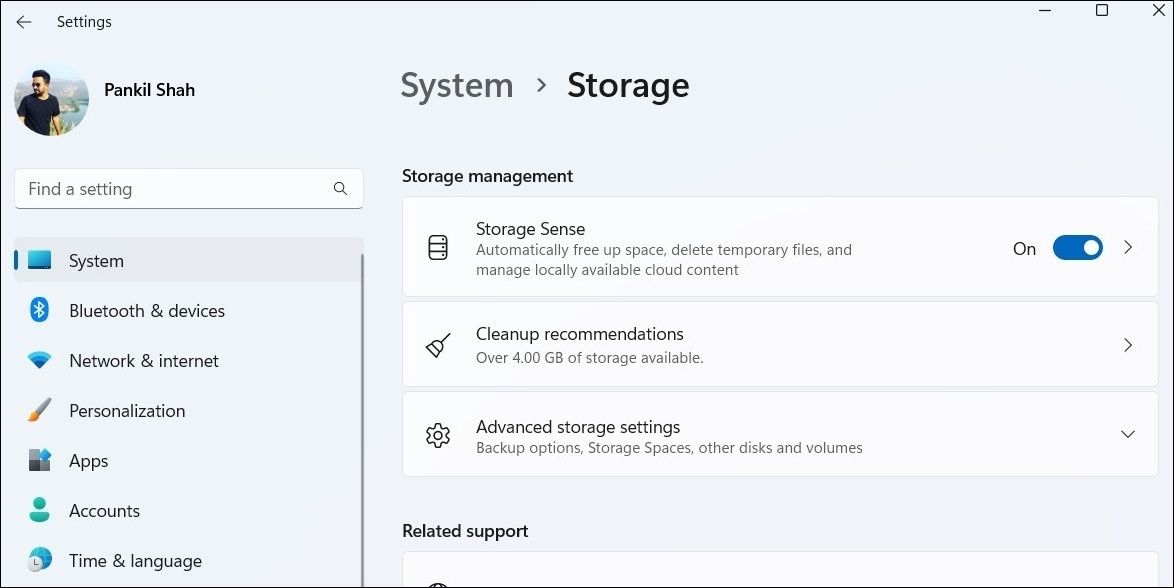

Sau khi bạn hoàn tất các bước trên, Windows sẽ không chạy Storage Sense trên thiết bị của bạn nữa.
2. Cách vô hiệu hóa Storage Sense thông qua Trình chỉnh sửa chính sách nhóm
Trình chỉnh sửa chính sách nhóm là một công cụ hữu ích cho phép bạn định cấu hình các chính sách khác nhau cho máy tính của mình và người dùng của nó. Nó cũng cung cấp một cách dễ dàng để tắt tính năng Storage Sense trên Windows.
Trình chỉnh sửa chính sách nhóm là một tính năng dành riêng cho các phiên bản Windows Chuyên nghiệp, Doanh nghiệp và Giáo dục. Vì vậy, nếu đang sử dụng Windows Home, bạn sẽ không thể truy cập nó. May mắn thay, có thể kích hoạt Trình chỉnh sửa chính sách nhóm trong Windows Home với một vài chỉnh sửa.
Sau khi bạn đã bật Trình chỉnh sửa chính sách nhóm trên máy tính của mình, hãy làm theo các bước sau để tắt Storage Sense.
- Nhấn Thắng + R để mở hộp thoại Chạy.
- Loại gpedit.msc trong hộp và nhấn đi vào.
- Trong cửa sổ Local Group Policy Editor, sử dụng ngăn bên trái để điều hướng đến Cấu hình máy tính > Mẫu quản trị > Nhận biết lưu trữ.
- Bấm đúp vào Cho phép ý thức lưu trữ chính sách bên phải của bạn.
- chọn Vô hiệu hóa nút radio.
- Nhấp chuột Áp dụng theo dõi bởi VÂNG.
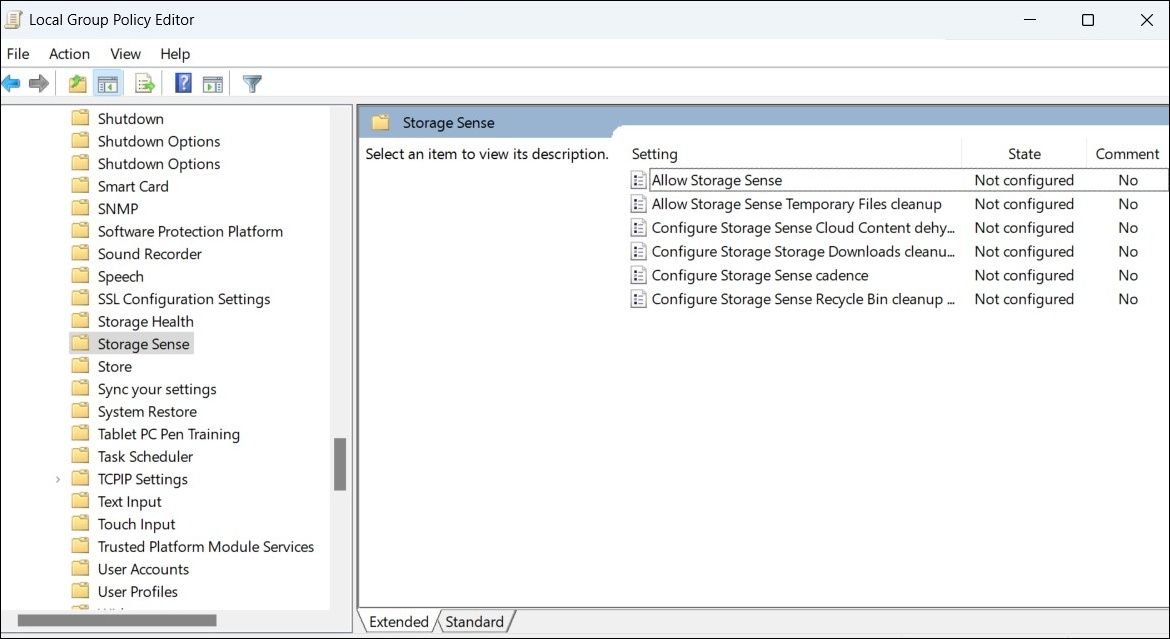

Nếu sau này bạn đổi ý, bạn có thể bật lại tính năng Nhận biết Lưu trữ bằng cách cài đặt Cho phép ý thức lưu trữ chính sách để Đã bật.
3. Vô hiệu hóa Storage Sense thông qua Registry Editor
Một cách khác để tắt Storage Sense trên Windows là sử dụng Registry Editor. Tuy nhiên, phương pháp này có thể không phù hợp với tất cả mọi người, đặc biệt nếu bạn không quen chỉnh sửa các tệp đăng ký.
Nếu bạn quyết định sử dụng phương pháp này, hãy đảm bảo rằng bạn đã sao lưu tất cả các tệp đăng ký hoặc tạo một điểm khôi phục trước khi tiếp tục.
- Nhấn Thắng + S để mở menu tìm kiếm.
- Loại biên tập sổ đăng ký trong hộp tìm kiếm và chọn Chạy như quản trị viên.
- Lựa chọn Đúng khi lời nhắc Kiểm soát tài khoản người dùng (UAC) xuất hiện.
- Trong cửa sổ Registry Editor mở ra, dán đường dẫn sau vào thanh địa chỉ ở trên cùng và nhấn đi vào. Điều này sẽ đưa bạn đến chính sách lưu trữ Chìa khóa.
HKEY_CURRENT_USERSoftwareMicrosoftWindowsCurrentVersionStorageSenseParametersStoragePolicy - Trong ngăn bên phải, bấm đúp vào 01 DWORD.
- Trong trường Dữ liệu giá trị, hãy nhập 0 va đanh VÂNG.
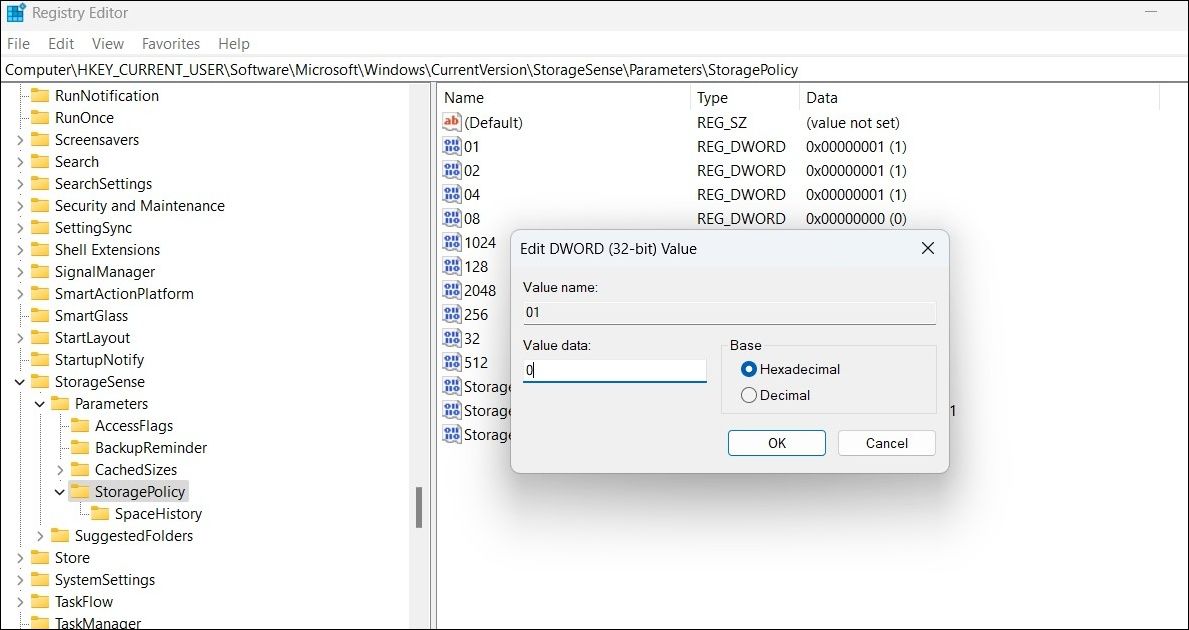

Thoát khỏi cửa sổ Registry Editor và khởi động lại PC của bạn để áp dụng các thay đổi. Sau đó, Storage Sense sẽ không còn tự động chạy trên thiết bị của bạn nữa.
Nếu bạn muốn bật lại Storage Sense trong tương lai, hãy làm theo các bước tương tự ở trên và thay đổi dữ liệu giá trị cho 01 DWORD sang 1.
Vô hiệu hóa Storage Sense trên Windows
Như chúng ta vừa thấy, việc tắt Storage Sense trên Windows khá đơn giản và bạn có thể thực hiện việc này bằng bất kỳ phương pháp nào trong ba phương pháp. Tuy nhiên, sau đó, bạn có thể cần biến việc dọn dẹp kho lưu trữ trở thành một phần thường xuyên trong lịch trình của mình.
Sử dụng Storage Sense không phải là cách duy nhất để giữ cho máy tính Windows của bạn không bị hết dung lượng lưu trữ. Bạn cũng có thể giải phóng dung lượng ổ đĩa trên Windows bằng cách xóa thủ công các tệp và dữ liệu hệ thống không cần thiết.