
Cách chạy Trình quản lý tác vụ với tư cách Quản trị viên trong Windows 11
Kiểm soát PC của bạn bằng cách chạy Trình quản lý tác vụ với tư cách quản trị viên trên Windows 11.

Trình quản lý tác vụ là một công cụ Windows quan trọng cho phép bạn giám sát các ứng dụng và quy trình đang chạy trên máy tính của mình. Nó cũng cung cấp quyền truy cập vào thông tin hệ thống quan trọng, chẳng hạn như mức sử dụng RAM và nhiệt độ CPU.
Tuy nhiên, trong một số trường hợp, bạn có thể cần các đặc quyền nâng cao để truy cập một số tính năng và khả năng nâng cao hơn của Trình quản lý tác vụ. Trong bài viết này, bạn sẽ tìm thấy hướng dẫn chi tiết về cách chạy Trình quản lý tác vụ với tư cách quản trị viên trong Windows 11.
Mục Lục
1. Cách mở Trình quản lý tác vụ với tư cách Quản trị viên thông qua Tìm kiếm trên thanh tác vụ
Tìm kiếm trên thanh tác vụ là một cách dễ dàng để khởi chạy nhanh các chương trình, mở tài liệu hoặc tìm kiếm trên web mà không cần phải nhập lệnh theo cách thủ công. Để sử dụng công cụ này, hãy làm theo các bước sau:
- Nhấp vào kính lúp ở góc dưới bên phải của thanh tác vụ.
- Từ đó, nhập “Trình quản lý tác vụ” và bạn sẽ thấy một danh sách các kết quả có liên quan.
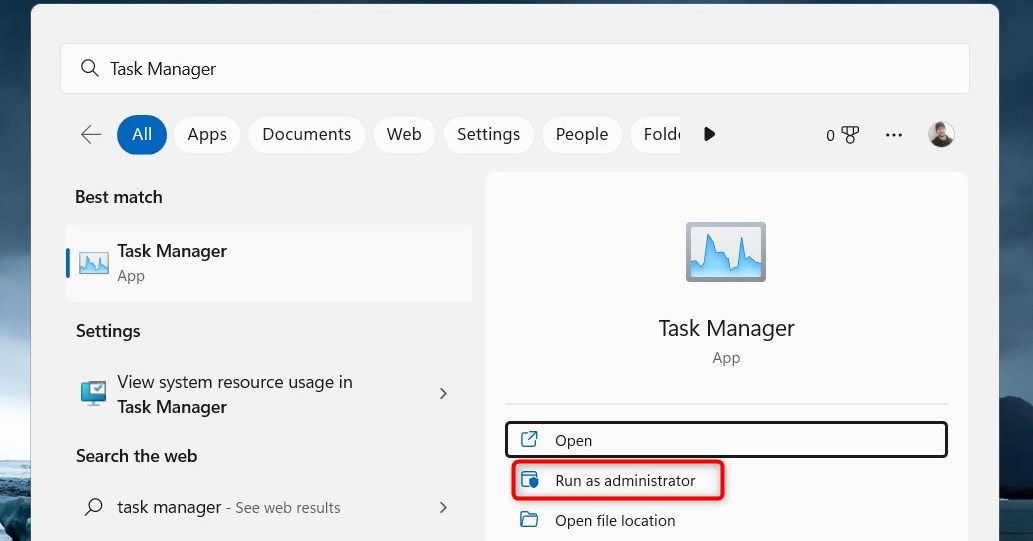
- Nhấn vào Chạy như quản trị viên tùy chọn ở phía bên phải của menu Bắt đầu.

Một công cụ tiện dụng khác trên máy tính Windows của bạn là menu Bắt đầu. Bạn có thể sử dụng nó cho nhiều việc, kể cả chạy Trình quản lý tác vụ với tư cách quản trị viên. Đây là cách bạn làm điều đó:
- Bấm vào Bắt đầu và chọn Tất cả các ứng dụng ở góc trên bên phải.
- Cuộn xuống dưới cùng và chọn Công cụ Windows.
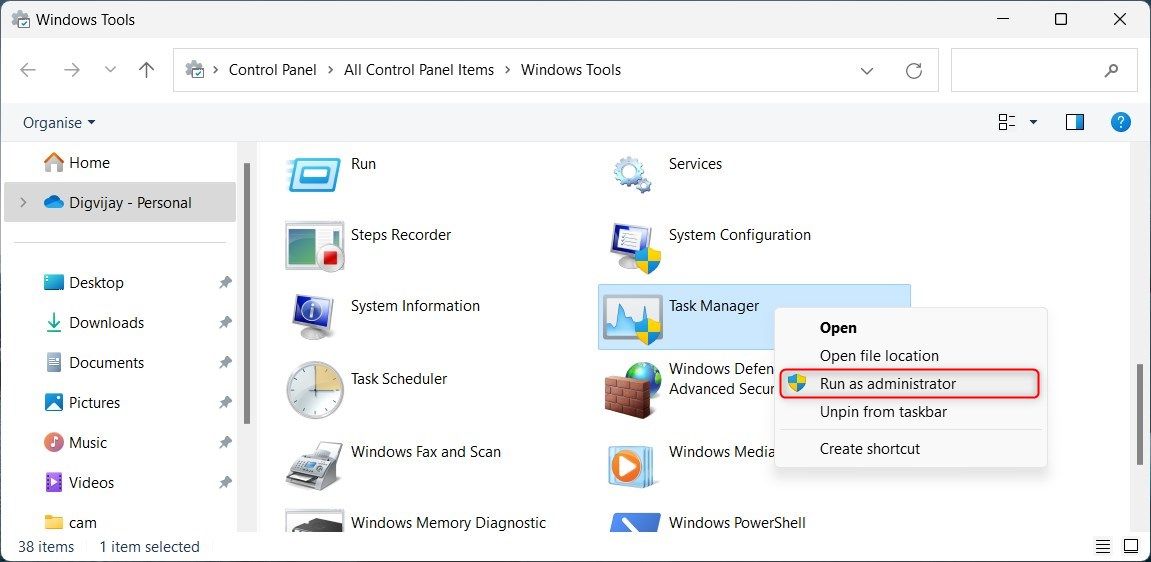
- Trên trang tiếp theo, nhấp chuột phải vào Quản lý công việc và chọn Chạy như quản trị viên.

3. Cách mở Trình quản lý tác vụ với tư cách Quản trị viên thông qua lệnh Run
Hộp thoại Run là một công cụ mạnh mẽ trên Windows cho phép bạn thực thi và định vị các tệp, thư mục và chương trình. Với sự trợ giúp của nó, bạn có thể mở Trình quản lý tác vụ với quyền truy cập của quản trị viên. Đây là cách:
- Nhấn Thắng + R trên bàn phím của bạn để mở hộp thoại Run.
- Nhập “taskmgr” vào hộp văn bản và nhấn Ctrl + Shift + Enter.
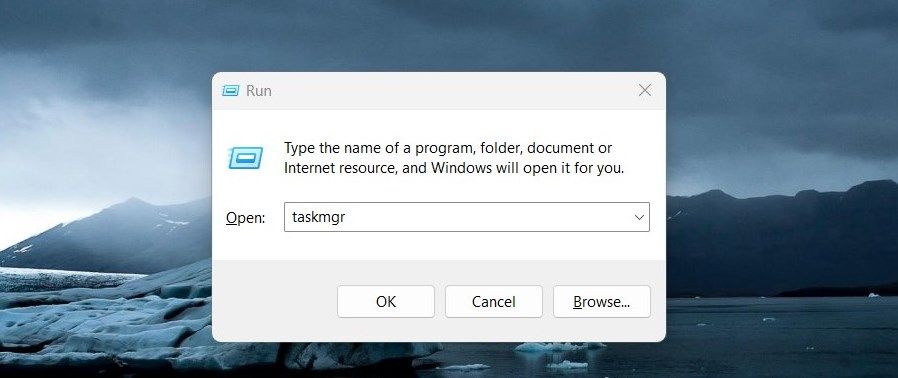
- Thao tác này sẽ khởi chạy Trình quản lý tác vụ với các đặc quyền quản trị.

4. Cách mở Trình quản lý tác vụ với tư cách Quản trị viên bằng Windows File Explorer
Nếu bạn bị chôn sâu trong hệ thống tệp của mình, bạn không cần phải thoát ra khỏi hệ thống đó để khởi chạy Trình quản lý tác vụ với quyền quản trị. Trong File Explorer, chỉ cần sử dụng thanh địa chỉ để làm điều đó. Đây là cách:
- Nhấp chuột phải vào Bắt đầu và chọn Chương trình quản lý dữ liệu hoặc nhấn Thắng + E trên bàn phím của bạn.
- Trong thanh địa chỉ, gõ C:WindowsSystem32 và hãy nhấn đi vào.
- Sau đó, sử dụng thanh tìm kiếm để tìm “taskmgr“.
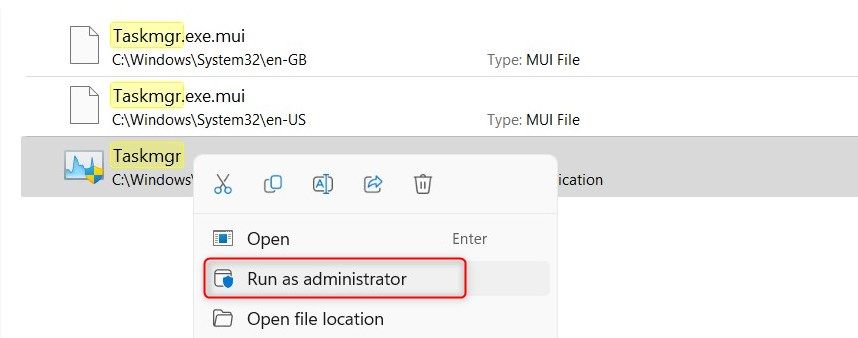
- Khi bạn tìm thấy tệp thực thi, hãy nhấp chuột phải vào tệp đó và chọn Chạy như quản trị viên.

5. Cách mở Trình quản lý tác vụ với tư cách Quản trị viên thông qua Bảng điều khiển
Trong Windows 11, bạn cũng có thể mở Trình quản lý tác vụ với quyền quản trị viên từ Bảng điều khiển. Đó là một trong những cách dễ nhất và đơn giản nhất để thực hiện điều này. Dưới đây là các bước bạn cần thực hiện:
- Nhấn Thắng + R trên bàn phím của bạn để mở hộp thoại Run.
- Nhập điều khiển vào hộp văn bản và nhấn đi vào hoặc bấm vào VÂNG.
- Trong bảng điều khiển, thay đổi chế độ xem màn hình thành Các biểu tượng lớn.
- Tiếp theo, nhấp chuột vào Công cụ Windows Tùy chọn.
- Sau đó nhấp chuột phải vào Quản lý công việc và chọn Chạy như quản trị viên.
6. Cách mở Trình quản lý tác vụ với tư cách Quản trị viên bằng Phím tắt trên màn hình
Nếu bạn thường xuyên cần mở Trình quản lý tác vụ với quyền quản trị viên, hãy tạo lối tắt đến Trình quản lý tác vụ. Đây là cách bạn có thể làm điều đó.
- Nhấp chuột phải vào màn hình của bạn và chọn Mới > Lối tắt.
- Sau đó nhập đường dẫn sau vào hộp văn bản và nhấp vào Tiếp theo.
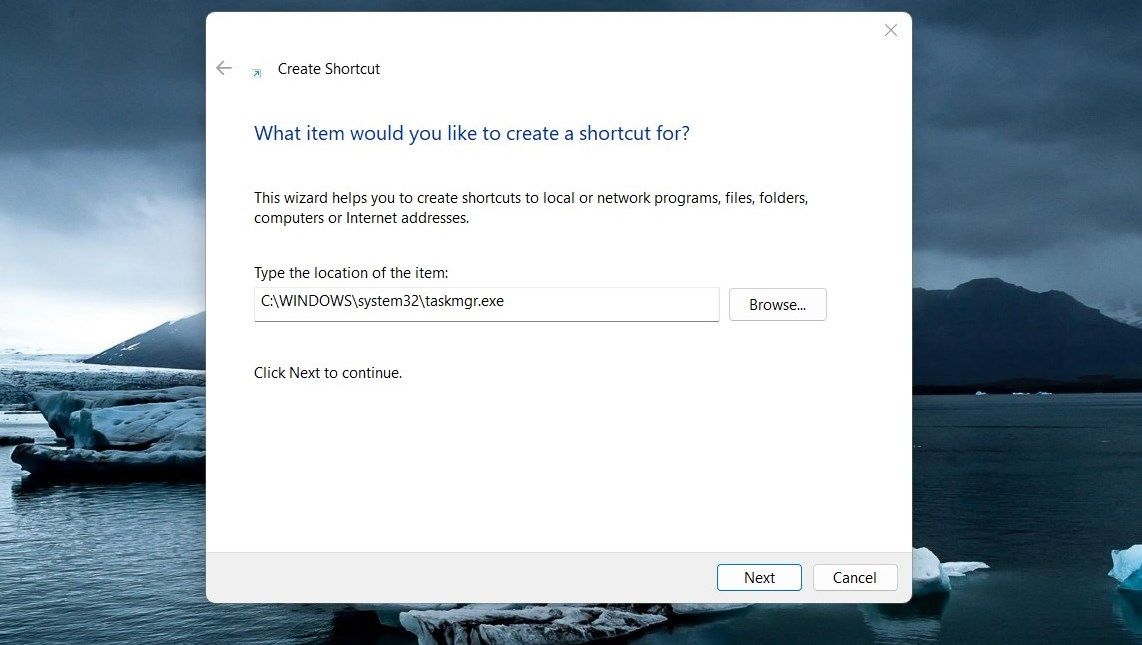
C:WINDOWSsystem32taskmgr.exe
- Bây giờ bạn cần đặt tên cho lối tắt của mình và nhấp vào Kết thúc.
- Lối tắt của bạn sẽ xuất hiện trên màn hình của bạn. Nhấp chuột phải vào phím tắt và chọn Tính chất.
- Nhấp chuột Nâng cao trên tab Phím tắt.
- Kiểm tra Chạy như quản trị viên hộp và bấm vào VÂNG.
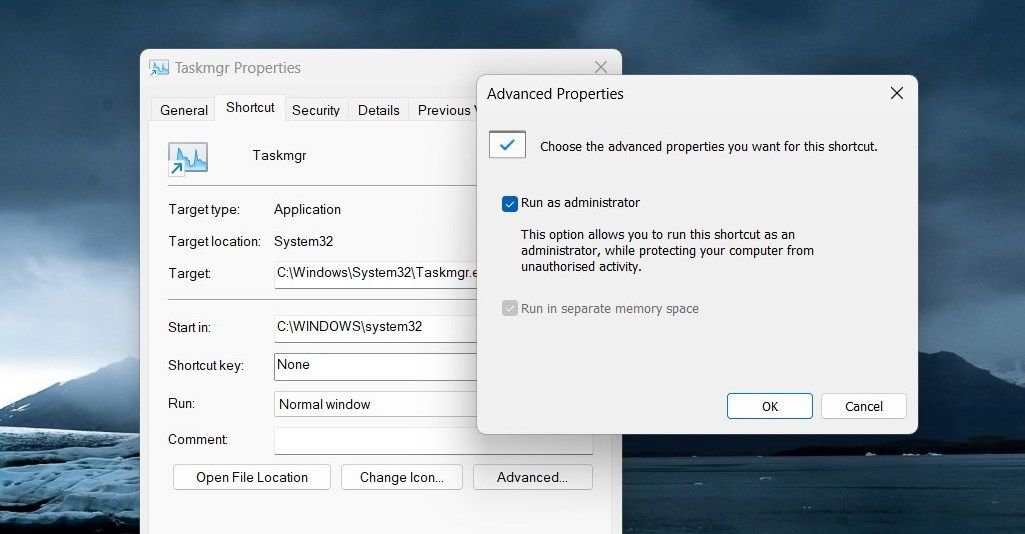
- Bây giờ bấm đúp vào phím tắt để mở Trình quản lý tác vụ với quyền quản trị viên.


7. Cách mở Trình quản lý tác vụ với tư cách Quản trị viên thông qua Dấu nhắc lệnh hoặc PowerShell
Nếu thích phương pháp dòng lệnh, bạn có thể khởi chạy Trình quản lý tác vụ nâng cao từ Dấu nhắc lệnh hoặc PowerShell. Hãy để tôi chỉ cho bạn làm thế nào để làm điều đó.
- Chạy Command Prompt với quyền quản trị viên. Xem cách chạy Dấu nhắc Lệnh với tư cách quản trị viên để biết hướng dẫn, nếu bạn cần.
- Trong Dấu nhắc Lệnh, nhập “taskmgr” và nhấn đi vào.
Trình quản lý tác vụ sẽ mở với đầy đủ quyền quản trị viên.
8. Ghim Task Manager vào thanh Taskbar
Cũng có thể ghim Trình quản lý tác vụ vào thanh tác vụ và mở nó bằng quyền quản trị viên bất cứ khi nào cần. Đây là cách bạn làm điều đó.
- Ghim Trình quản lý tác vụ vào Thanh tác vụ. Hướng dẫn của chúng tôi về cách ghim hầu hết mọi thứ vào thanh tác vụ Windows 11 có hướng dẫn chuyên sâu về chủ đề này.
- Nhấp vào biểu tượng Trình quản lý tác vụ bạn vừa ghim.
- Sau đó nhấp chuột phải vào Quản lý công việc và sau đó chọn Chạy như quản trị viên.
Khai thác tối đa Trình quản lý tác vụ nâng cao
Thật dễ dàng để chạy Bảng quản lý tác vụ, nhưng một số tác vụ có thể yêu cầu quyền truy cập nâng cao. Dưới đây là bảy cách để mở Trình quản lý tác vụ với tư cách quản trị viên. Hãy cho chúng tôi biết cái nào hữu ích hơn cho bạn.