
3 cách bật Compact View trong File Explorer trên Windows 11
Gặp sự cố khi xem tất cả các tệp của bạn trong một chế độ xem trên Windows File Explorer?
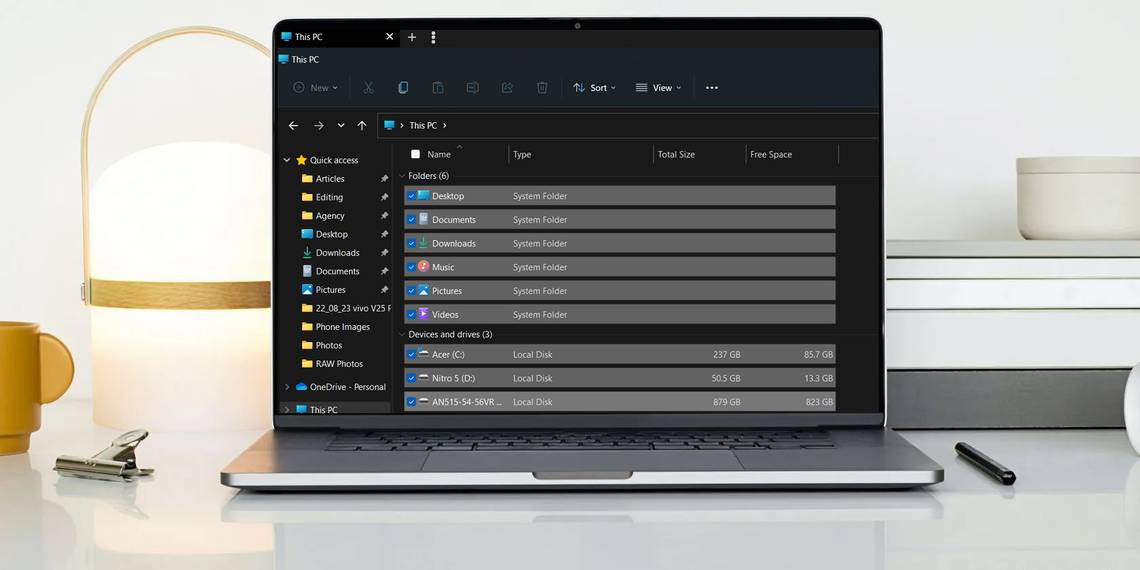
Windows 11 đã giới thiệu nhiều tính năng mới cho File Explorer, một trong số đó là Chế độ xem nhỏ gọn. Tính năng này chủ yếu dành cho những người dùng thích giao diện File Explorer trước đó, giao diện này có ít khoảng trống hơn giữa các mục.
Vì vậy, chúng tôi sẽ chia sẻ ba cách để bạn có thể bật chế độ xem thu gọn trong File Explorer trên Windows 11.
Mục Lục
1. Bật Chế độ xem thu gọn trong File Explorer bằng Thanh lệnh
Cách dễ nhất để bật hoặc tắt chế độ xem thu gọn trong File Explorer là sử dụng thanh lệnh. Đây là những gì bạn cần làm:
- Mở File Explorer và nhấp vào nút Khung nhìn tùy chọn trong thanh trên cùng.
- Chọn Chế độ xem nhỏ gọn tùy chọn để kích hoạt nó.
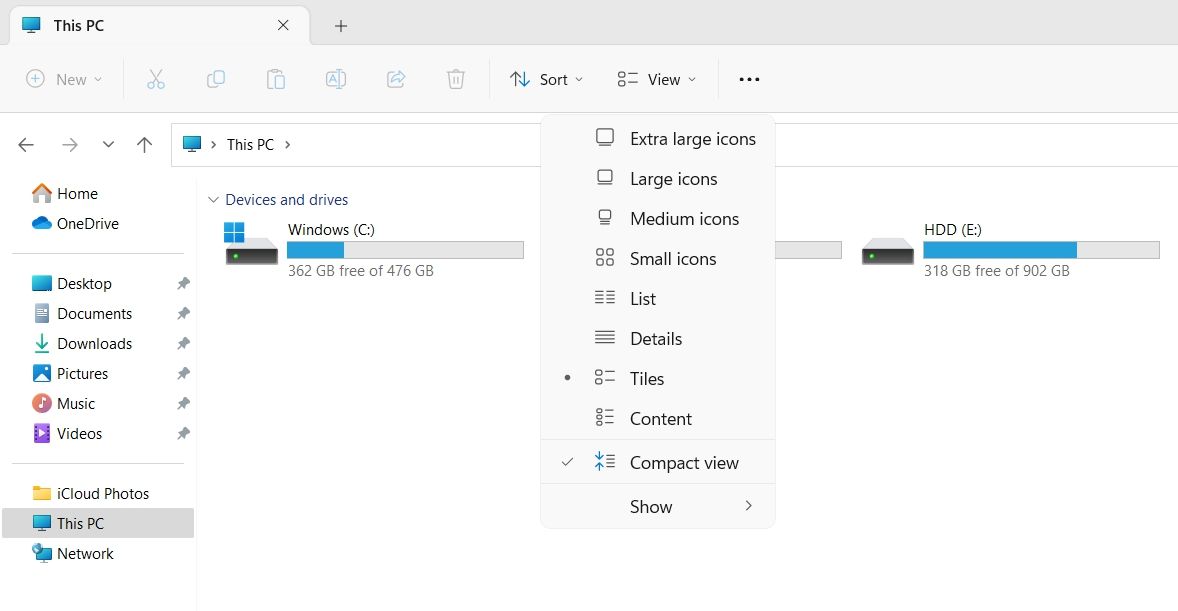

Đó là nó. Bạn có thể cần phải khởi động lại máy tính của mình để những thay đổi có hiệu lực.
2. Bật Chế độ xem thu gọn trong File Explorer bằng Tùy chọn thư mục
Nếu tùy chọn dạng xem thu gọn bị thiếu trong thanh lệnh, bạn có thể sử dụng tùy chọn Thư mục để hoàn thành công việc. Có nhiều cách để mở tùy chọn Thư mục, nhưng cách nhanh nhất là sử dụng hộp thoại Run.
Mở Chạy hộp thoại bằng cách nhấn Thắng + R phím nóng, loại thư mục điều khiển, và nhấn Enter để mở tùy chọn Thư mục.
Ngoài ra, trong hộp thoại Run, bạn có thể gõ
rundll32.exe shell32.dll,Options_RunDLL 0
và bấm vào VÂNG để khởi chạy tùy chọn Thư mục.

Trong tùy chọn Thư mục, hãy chuyển sang tùy chọn Khung nhìn tab và kiểm tra Giảm khoảng cách giữa các mục (chế độ xem thu gọn) hộp. Sau đó nhấn vào Ứng dụng > VÂNG để lưu các thay đổi.

Cùng với đó, bạn sẽ có ít khoảng trống hơn giữa các tệp của mình trong File Explorer.
3. Bật Compact View trong File Explorer bằng Registry Editor

Các tệp đăng ký trên hệ thống của bạn chứa các cài đặt quan trọng cho Windows. Nếu bạn là người dùng Windows nâng cao, bạn có thể bật chế độ xem thu gọn trong File Explorer bằng Registry Editor.
Lưu ý rằng việc chỉnh sửa sổ đăng ký là rủi ro. Vì vậy, trước khi thực hiện các bước bên dưới, hãy đảm bảo sao lưu các tệp đăng ký của bạn hoặc tạo một điểm khôi phục.
- Nhấn nút Thắng + S phím nóng để mở trình đơn tìm kiếm.
- Loại chỉnh sửa lại trong hộp và chọn Chạy như quản trị viên quyền mua.
- Nhấp chuột Đúng đến UAC xuất hiện.
- Trong Registry Editor, điều hướng đến vị trí sau:
HKEY_CURRENT_USERSoftwareMicrosoftWindowsCurrentVersionExplorerAdvanced
- Tìm kiếm và nhấp đúp vào Sử dụngChế độ nhỏ gọn mục trong ngăn bên phải.
- Loại 1 Trong Dữ liệu giá trị và bấm OK. Thao tác này sẽ kích hoạt Chế độ xem thu gọn. Để tắt, gõ 0 bên trong Dữ liệu giá trị và bấm vào VÂNG.
Thay đổi giao diện File Explorer bất cứ lúc nào
File Explorer được cải tiến mới là tốt, nhưng nhiều người dùng vẫn thích bố cục cũ với ít phần đệm hơn. Nếu bạn muốn xóa khoảng cách thừa giữa các mục trong File Explorer, bạn có thể bật tùy chọn chế độ xem thu gọn bằng một trong các phương pháp trên.
Trong thời gian chờ đợi, bạn có thể quan tâm đến việc thêm Google Drive vào File Explorer.