
4 cách để dễ dàng truy cập các thư mục trên máy Mac của bạn
Bạn muốn mở các thư mục yêu thích của mình càng nhanh càng tốt? Chúng tôi sẽ dạy bạn nhiều cách để làm điều này.

Các sản phẩm của Apple vốn nổi tiếng thân thiện với người dùng và Mac cũng không ngoại lệ. Bạn có thể tận dụng mức độ tùy chỉnh cao mà nó mang lại bằng cách tạo lối tắt đến các thư mục mà bạn sử dụng thường xuyên hơn các thư mục khác. Điều này sẽ giúp bạn tiết kiệm thời gian và cho phép bạn truy cập chúng nhanh hơn.
Có bốn cách để bạn có thể tạo lối tắt đến các thư mục trên máy Mac. Chúng bao gồm thêm chúng vào Dock, tạo bí danh mà bạn có thể truy cập cho máy tính để bàn, v.v. Hãy xem xét chúng một cách chi tiết và xem cách bạn có thể sử dụng chúng để mở nhanh các thư mục yêu thích của mình.
Mục Lục
1. Thêm thư mục vào Dock
Có rất nhiều cách để bạn có thể tùy chỉnh Dock của máy Mac. Thêm các thư mục vào đó có nghĩa là chúng sẽ không bao giờ rời khỏi tầm nhìn của bạn. Đó là cách nhanh nhất để truy cập các thư mục thường dùng của bạn. Dưới đây là hướng dẫn từng bước về cách thực hiện:
- Tìm thư mục bạn muốn thêm vào Dock.
- Kéo nó vào Dock và đặt nó ở bất kỳ đâu ở phía bên phải của nó (cạnh Thùng rác). Các ứng dụng khác sẽ tự động tạo khoảng trống cho nó.

- Để xóa thư mục, chỉ cần kéo nó vào Rác ngay cạnh nó.

Ứng dụng Finder trên macOS có một thanh bên nơi bạn có thể thêm các thư mục thường dùng để dễ dàng truy cập. Đây là cách bạn có thể làm điều đó:
- Đầu tiên, nếu bạn không nhìn thấy thanh bên, hãy nhấp vào Khung nhìn > Hiển thị thanh bên từ thanh menu.
- Bây giờ, hãy tìm thư mục bạn muốn thêm vào thanh bên.
- Kéo nó vào thanh bên và thêm nó dưới yêu thích.
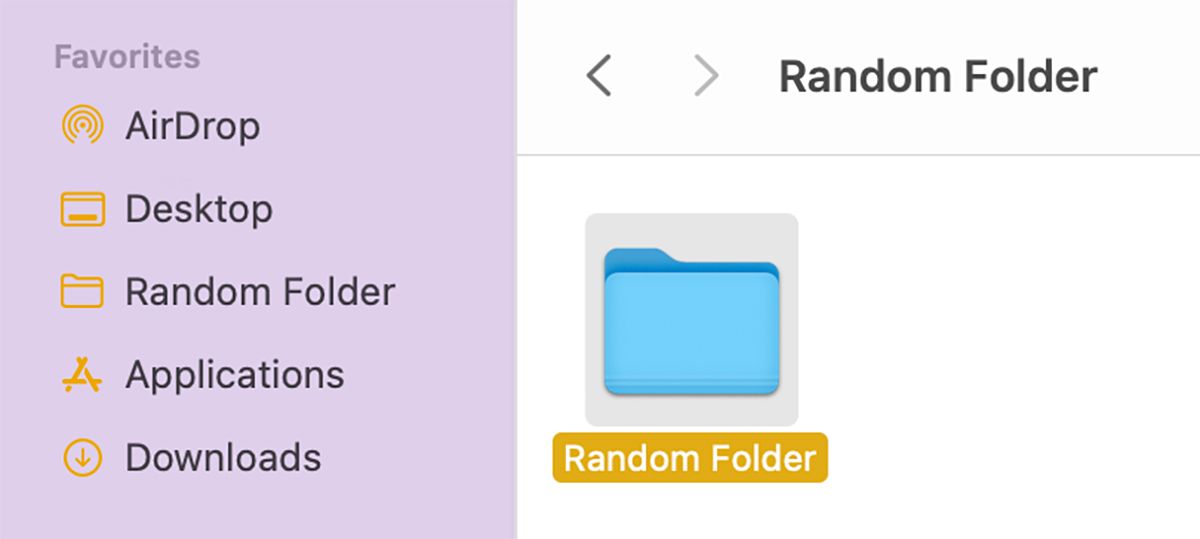
- Để xóa thư mục, Giữ Control khi nhấp vào thư mục đó và nhấp vào Xóa khỏi Thanh bên.

3. Tạo lối tắt thư mục trên màn hình của bạn
Trên Windows, bạn có thể tạo lối tắt đến các tệp và thư mục và đặt chúng trên màn hình nền để dễ dàng truy cập. Mac có một tính năng tương tự, nhưng Apple gọi nó là “bí danh”.
Nó hoạt động giống như các phím tắt trên Windows. Vì vậy, đây là những gì bạn cần làm:
- Tìm thư mục bạn muốn tạo bí danh.
- Giữ Control khi bấm vào nó và trong menu ngữ cảnh, bấm vào Tạo bí danh. Điều này sẽ tạo ra một bản sao của nó với một mũi tên nhỏ trên đó để chỉ ra rằng đó là một bản sao.
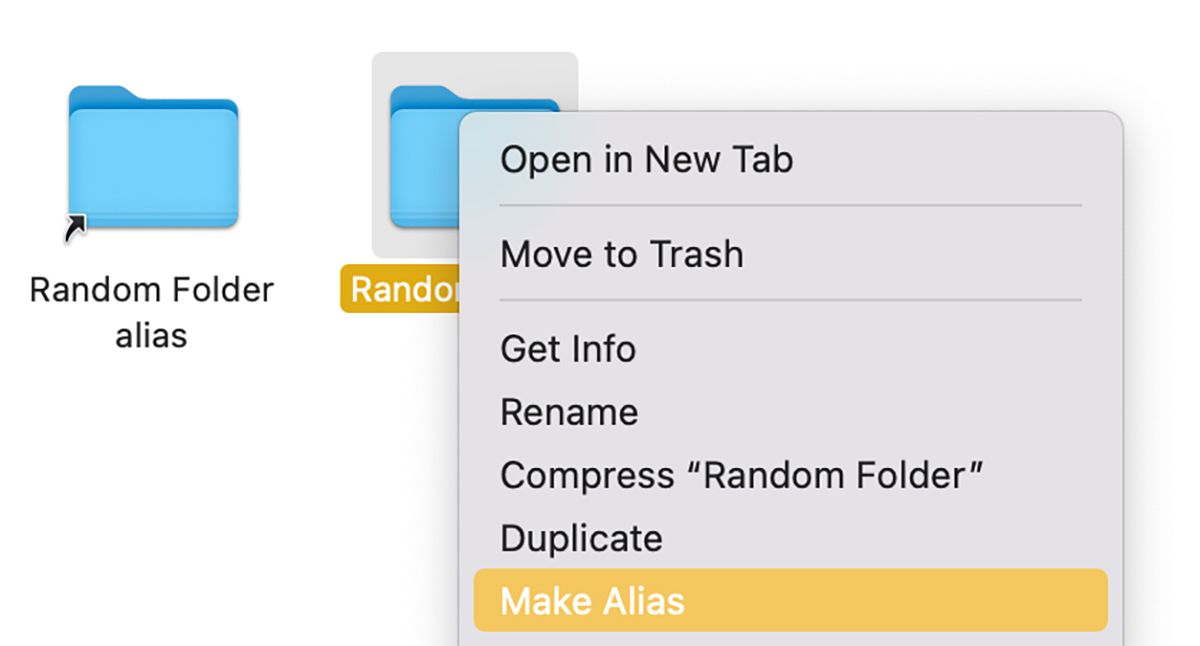
- Kéo thư mục trùng lặp vào màn hình nền. Giờ đây, bạn có thể truy cập dễ dàng mà không cần phải tìm trong ứng dụng Finder.

4. Sử dụng ứng dụng của bên thứ ba
Có một số ứng dụng của bên thứ ba mà bạn có thể sử dụng để tạo lối tắt đến các thư mục trên máy Mac. Một trong số đó là Folder Peek, một ứng dụng cho phép bạn thêm các thư mục vào thanh menu trên máy Mac.
Khi bạn cài đặt ứng dụng, nó sẽ tự động được thêm vào thanh menu. Để sử dụng nó, tất cả những gì bạn phải làm là nhấp vào biểu tượng của ứng dụng trong thanh menu và nhấp vào Thêm thư mục. Chọn thư mục bạn muốn thêm và nó sẽ thay thế biểu tượng của Thư mục Peek trên thanh menu.
Khi thư mục của bạn nằm trong thanh menu, bạn có thể truy cập nội dung của nó bằng cách nhấp vào nó. Tuy nhiên, nếu bạn giữ Control khi nhấp vào nó, nó sẽ mở thư mục trong Finder.
Bạn cũng có thể tùy chỉnh biểu tượng của thư mục bằng cách nhấp vào nó và chọn Định cấu hình thư mục từ trình đơn thả xuống. Bạn có thể thay đổi màu của biểu tượng, kích thước của các thư mục bên trong lối tắt, thay thế biểu tượng bằng tên của thư mục, v.v.

Để thêm nhiều thư mục hơn, hãy nhấp vào thư mục đã có trong thanh menu và nhấp vào Thêm thư mục. Bạn có thể thêm bao nhiêu thư mục tùy thích tại đây.
Tải xuống: Thư mục Peek (Miễn phí)
Tìm các thư mục yêu thích của bạn dễ dàng hơn trên máy Mac của bạn
Có nhiều cách để tạo lối tắt đến các thư mục trên máy Mac của bạn. Bằng cách tạo các phím tắt này, bạn có thể truy cập các thư mục yêu thích của mình nhanh hơn.
Tương tự như vậy, nếu bạn muốn mở nhanh các ứng dụng cụ thể, bạn có thể tạo lối tắt bàn phím cho chúng. Vì vậy, hãy tận dụng các tùy chọn tùy chỉnh của Mac để nâng năng suất của bạn lên một tầm cao mới!