
Tính năng cuộn bằng hai ngón tay không hoạt động trên Windows? Đây là cách khắc phục
Cuộn hai ngón tay là một tính năng tuyệt vời cho phép bạn di chuyển màn hình lên và xuống bằng hai ngón tay trên bàn di chuột của thiết bị. Nó nâng cao năng suất của bạn và loại bỏ nỗ lực thể chất cần thiết để nhấn các phím trên bàn phím hoặc kéo thanh trượt cuộn theo cách thủ công bằng chuột. Tuy nhiên, đôi khi nó có thể gặp trục trặc, giống như bất kỳ tính năng nào khác.
Cử chỉ cuộn bằng hai ngón tay cũng không hoạt động trên thiết bị của bạn phải không? Nếu vậy, đừng lo lắng; thật dễ dàng để sửa chữa. Trong bài viết này, bạn sẽ tìm hiểu lý do tại sao tính năng này ngừng hoạt động và cách khắc phục.
Thao tác cuộn bằng hai ngón tay có thể ngừng hoạt động vì một số lý do. Một vài trong số họ được liệt kê dưới đây:
- Tính năng này bị tắt trong cài đặt của thiết bị.
- Tính năng này không được bật hoặc hỗ trợ trong ứng dụng không hoạt động.
- Bàn di chuột trên thiết bị của bạn có vấn đề về phần cứng.
- Trình điều khiển bàn di chuột của bạn đã bị hỏng hoặc bạn chưa cập nhật nó gần đây.
- Cài đặt bàn di chuột được đặt không chính xác.
Sau khi tìm hiểu về các nguyên nhân chính đằng sau sự cố này, hãy thảo luận về cách bạn có thể khắc phục sự cố.
Để khắc phục tính năng cuộn bằng hai ngón tay, hãy đảm bảo rằng tính năng này được bật trong cài đặt, cập nhật hoặc cài đặt lại trình điều khiển bàn di chuột, hoàn nguyên mọi thay đổi bạn đã thực hiện đối với cài đặt bàn di chuột, kiểm tra các sự cố phần cứng có thể xảy ra và nếu tính năng này không hoạt động trên một ứng dụng, hãy đảm bảo ứng dụng đó hỗ trợ và tính năng này được bật trên ứng dụng đó.
Bây giờ, hãy xem cách khôi phục thao tác cuộn bằng hai ngón tay bằng cách sử dụng các bản sửa lỗi ở trên.
Mục Lục
1. Đầu tiên, áp dụng một số kiểm tra sơ bộ
Áp dụng các bản sửa lỗi này trước khi đi sâu vào khắc phục sự cố nghiêm trọng vì chúng có thể giải quyết vấn đề nhanh chóng:
- Nếu đây là lần đầu tiên bạn sử dụng tính năng cuộn bằng hai ngón tay, hãy đảm bảo rằng bạn đang sử dụng đúng cách.
- Nếu sự cố này xảy ra trong một ứng dụng cụ thể, hãy đóng và khởi chạy lại ứng dụng đó.
- Khởi động lại thiết bị của bạn để loại trừ các sự cố tạm thời.
- Nếu bạn sử dụng bàn phím từ tính có bàn di chuột, giống như bàn phím trên các mẫu Surface Pro, thì bạn nên tháo bàn di chuột một lần rồi gắn lại.
- Nếu bạn gặp sự cố này với bàn phím hỗ trợ Bluetooth có bàn di chuột, hãy ngắt kết nối một lần rồi kết nối lại.
- Việc sử dụng các ứng dụng của bên thứ ba để kích hoạt hoặc sửa đổi các thao tác trên bàn di chuột cũng có thể gây ra sự cố đang được thảo luận. Vì vậy, nếu bạn đang sử dụng một ứng dụng như vậy, hãy tắt nó đi.
Áp dụng các cách khắc phục còn lại nếu các bước kiểm tra trên không giúp khắc phục sự cố.
2. Đảm bảo Tính năng cuộn bằng hai ngón tay được bật
Tính năng cuộn bằng hai ngón tay phải được bật trong cài đặt của thiết bị nếu bạn muốn sử dụng tính năng này. Vì vậy, hãy kiểm tra điều này trước và nếu nó bị tắt, hãy bật lại. Nếu bạn đang sử dụng Windows 10, hãy làm theo hướng dẫn của chúng tôi để bật tính năng cuộn bằng hai ngón tay.
Người dùng Windows 11 có thể kích hoạt nó bằng cách thực hiện theo các bước sau:
- Kiểu “Cài đặt” trong Windows Search và mở Cài đặt ứng dụng.
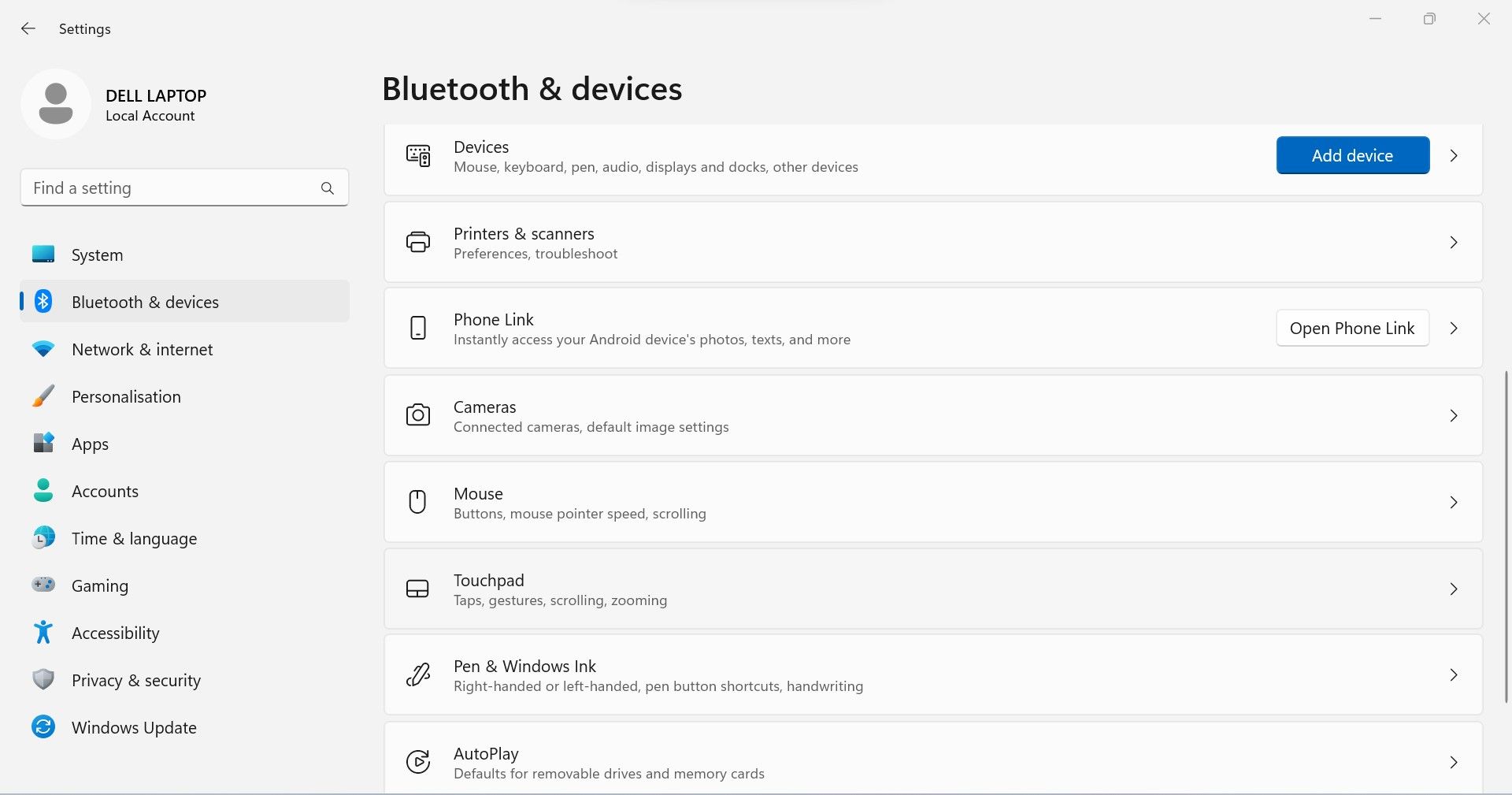
- Lựa chọn Bluetooth và thiết bị từ thanh bên trái.
- Đi đến bàn di chuột trong ngăn bên phải.
- Bấm vào Cuộn và thu phóng.
- Đánh dấu vào ô bên cạnh Kéo hai ngón tay để cuộn.
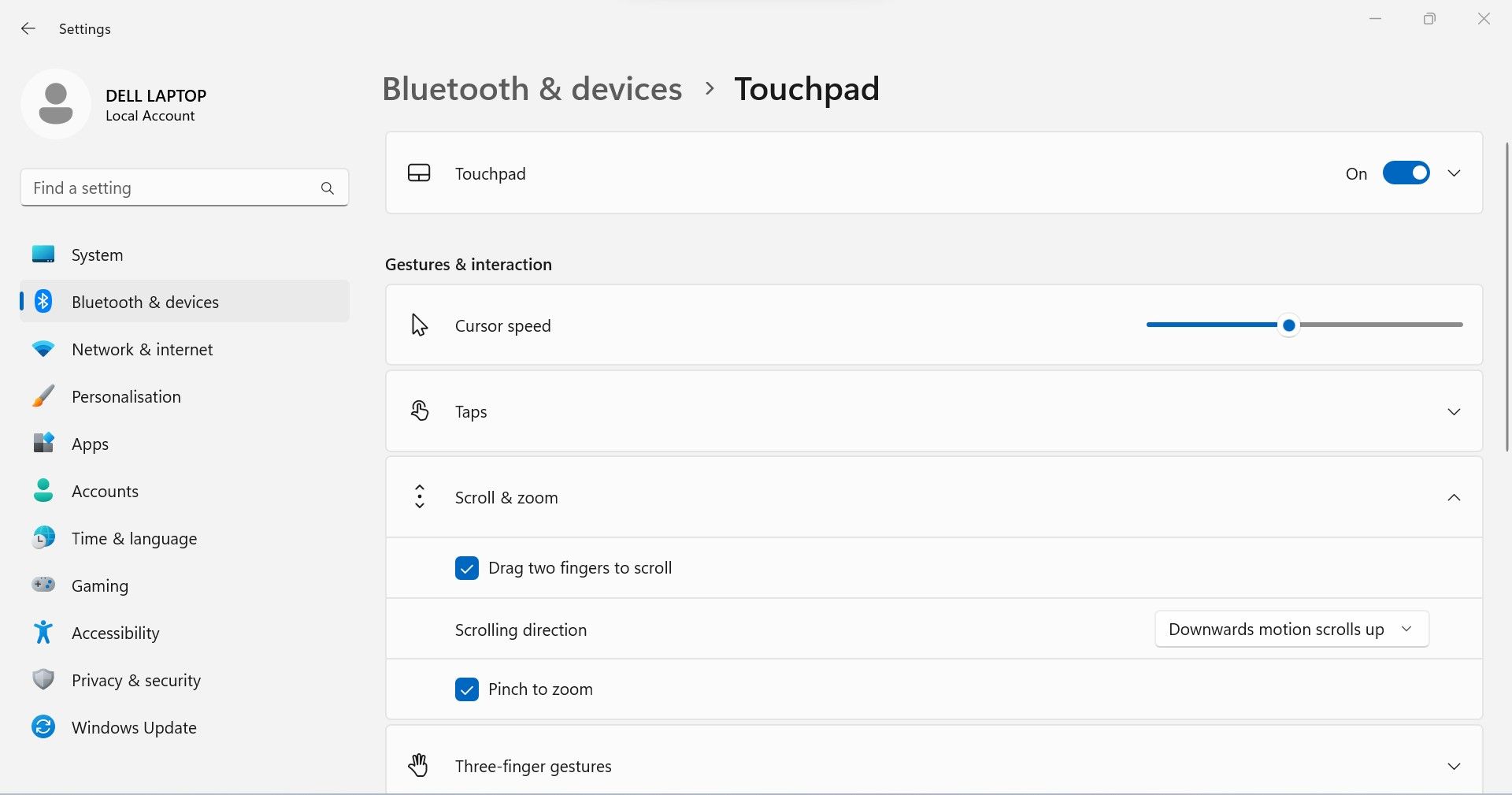


Nếu tính năng này đã được bật, hãy chuyển sang phần sửa lỗi tiếp theo. Nếu bạn không thấy tùy chọn này trong cài đặt bàn di chuột, thì bàn di chuột của bạn không hỗ trợ cử chỉ này.
3. Đảm bảo Touchpad của bạn không bị bẩn hoặc ướt
Bụi hoặc mảnh vụn dính vào bàn di chuột của thiết bị hoặc làm rơi chất lỏng lên bàn di chuột có thể gây ra sự cố đang được thảo luận. Nếu bàn di chuột trên thiết bị của bạn quá nhạy, điều này có nhiều khả năng xảy ra hơn.
Để đảm bảo không xảy ra trường hợp này, hãy lau bàn di chuột của bạn bằng vải khô, mềm cho đến khi bàn di chuột trông sáng bóng. Nếu bạn đã sử dụng ngón tay ướt, hãy lau khô đúng cách. Điều này có thể giải quyết vấn đề.
4. Kiểm tra các sự cố dành riêng cho ứng dụng
Cuộn bằng hai ngón tay không chỉ hoạt động trên một ứng dụng cụ thể? Nếu vậy, ứng dụng không hỗ trợ tính năng này hoặc tính năng này bị tắt trong cài đặt ứng dụng. Để tìm hiểu xem ứng dụng mà bạn đang gặp sự cố này có hỗ trợ tính năng này hay không, hãy kiểm tra trang web chính thức của ứng dụng đó.
Nếu ứng dụng không hỗ trợ tính năng này, bạn sẽ cần tìm một ứng dụng thay thế hỗ trợ. Nếu tính năng này có sẵn trong ứng dụng, hãy tìm hiểu cách kích hoạt nó. Sau đó, bật nó lên và bạn sẽ có thể cuộn bằng hai ngón tay.
5. Cập nhật hoặc cài đặt lại Trình điều khiển Touchpad
Tự động cuộn có thể ngừng hoạt động nếu trình điều khiển bàn di chuột của bạn đã lỗi thời hoặc không tương thích với hệ điều hành hiện tại của bạn. Để loại trừ khả năng này, bạn nên cập nhật trình điều khiển. Thực hiện theo các bước sau để làm điều đó:
- Mở Trình quản lý thiết bị. Xem hướng dẫn của chúng tôi về cách mở Trình quản lý thiết bị để biết thêm thông tin.
- Mở rộng Thiết bị giao diện con người hoặc Chuột và các thiết bị trỏ khác loại.
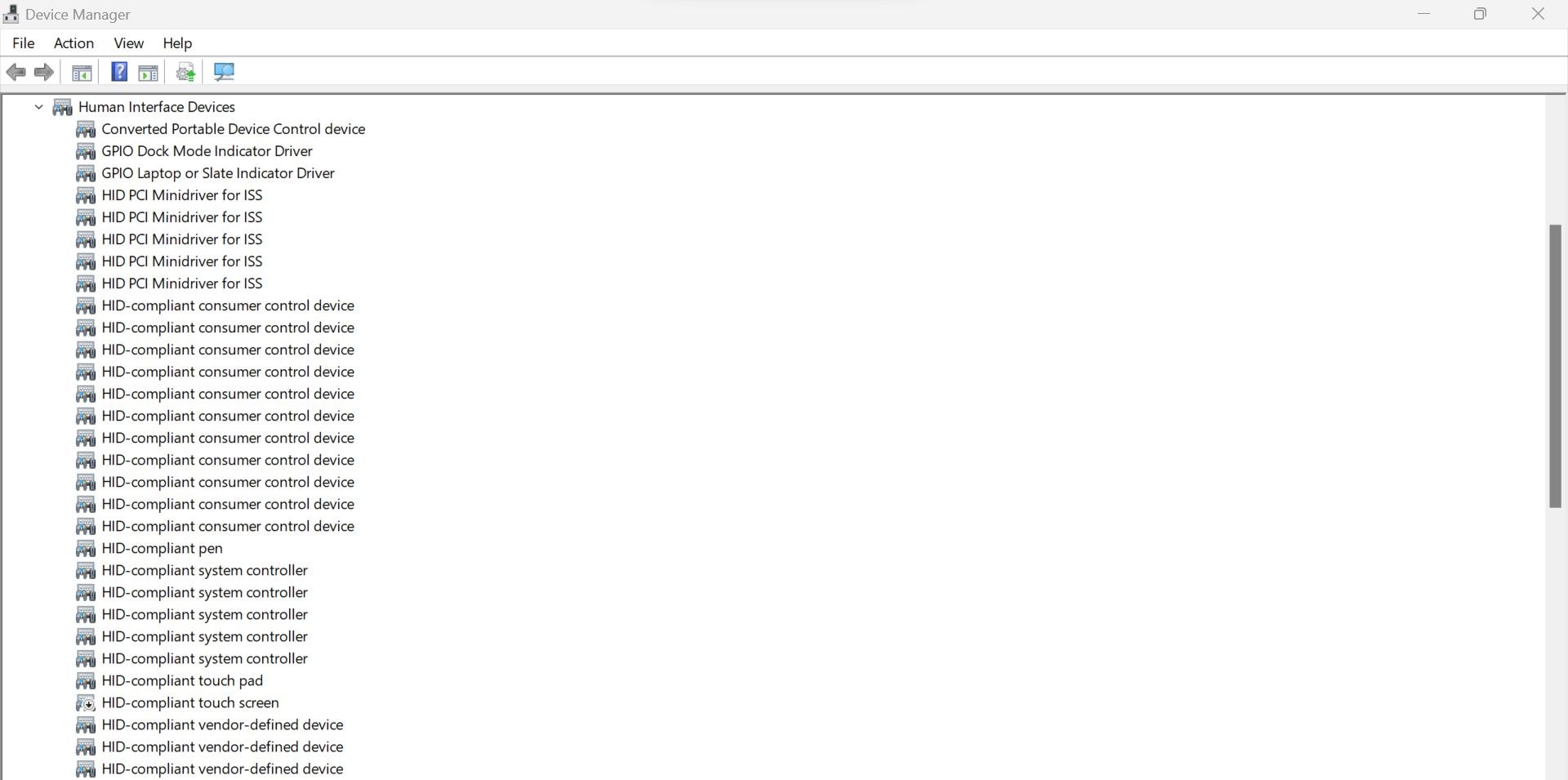
- Xác định vị trí trình điều khiển bàn di chuột. Trên máy tính xách tay Surface, nó được đặt tên là Bàn di chuột tuân thủ HID. Nó có thể có một tên khác trên thiết bị của bạn.
- Khi bạn đã tìm thấy nó, nhấp chuột phải vào nó và chọn Cập nhật driver.
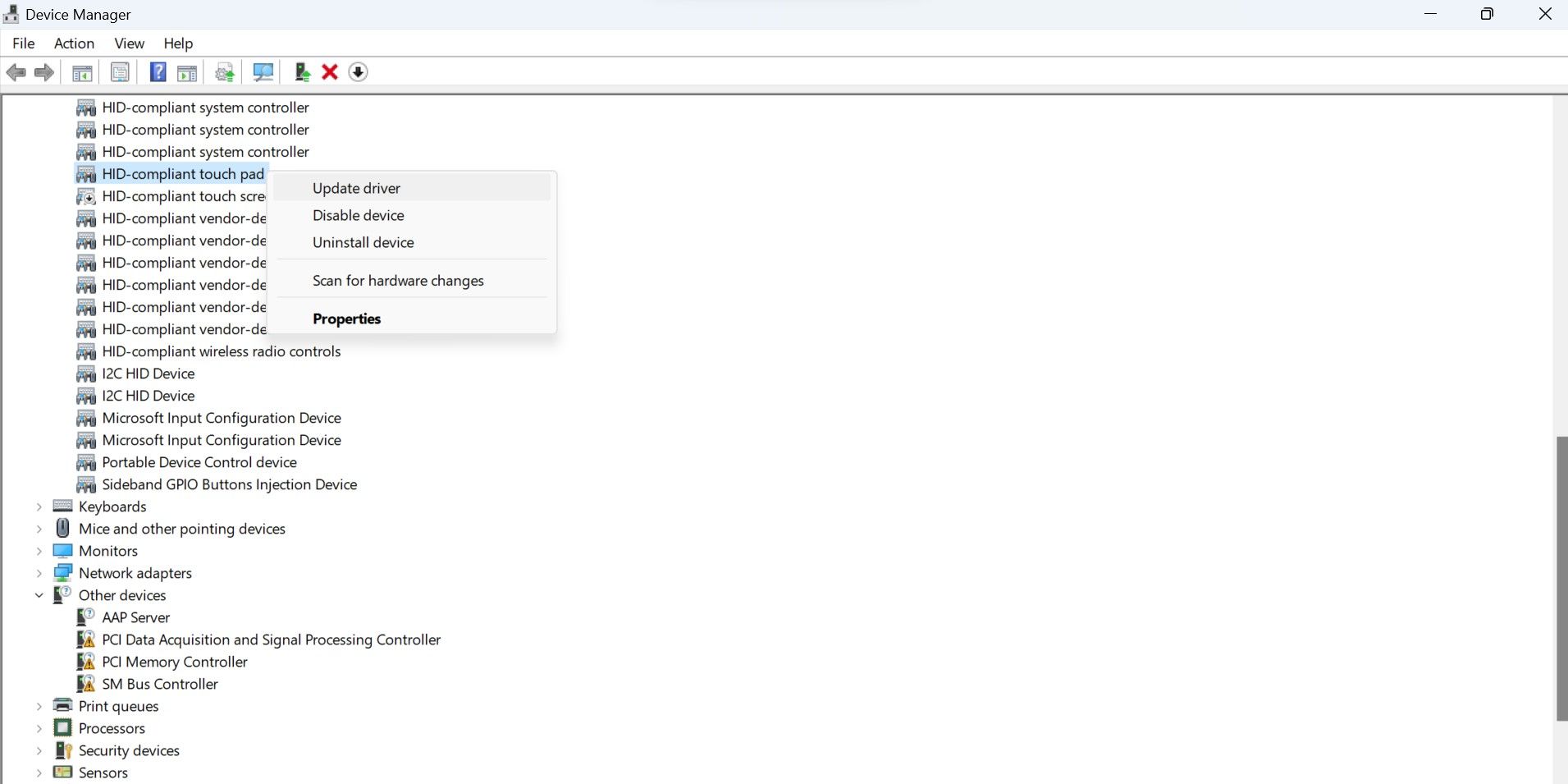


Nếu cập nhật trình điều khiển không giải quyết được sự cố, hãy cài đặt lại. Để làm điều đó, nhấp chuột phải vào nó và chọn Gỡ cài đặt thiết bị. Sau đó, khởi động lại thiết bị của bạn và Windows sẽ tự động cài đặt nó.

6. Tải xuống trình điều khiển từ trang web của nhà sản xuất của bạn
Theo người dùng Reddit, tải xuống và cài đặt trình điều khiển bàn di chuột trực tiếp từ trang web của nhà sản xuất cũng khắc phục sự cố cuộn bằng hai ngón tay. Do đó, nếu việc cập nhật trình điều khiển từ Trình quản lý thiết bị không tạo ra bất kỳ sự khác biệt nào, hãy gỡ cài đặt nó và cài đặt một bản sao mới từ trang web của nhà sản xuất.
7. Đặt lại cài đặt bàn di chuột
Nếu gần đây bạn đã thực hiện các thay đổi đối với cài đặt bàn di chuột của mình và tính năng cuộn bằng hai ngón tay đã ngừng hoạt động kể từ đó, thì có thể bạn đã làm hỏng chúng. Vì vậy, hãy đặt lại cài đặt bàn di chuột của bạn để đảm bảo rằng cài đặt bị định cấu hình sai không gây ra sự cố.
Để đặt lại cài đặt bàn di chuột, hãy làm theo các bước sau:
- Nhấp chuột phải vào Bắt đầu nút và chọn Cài đặt.
- Sau đó, đi đến Bluetooth và thiết bị tab bên trái.
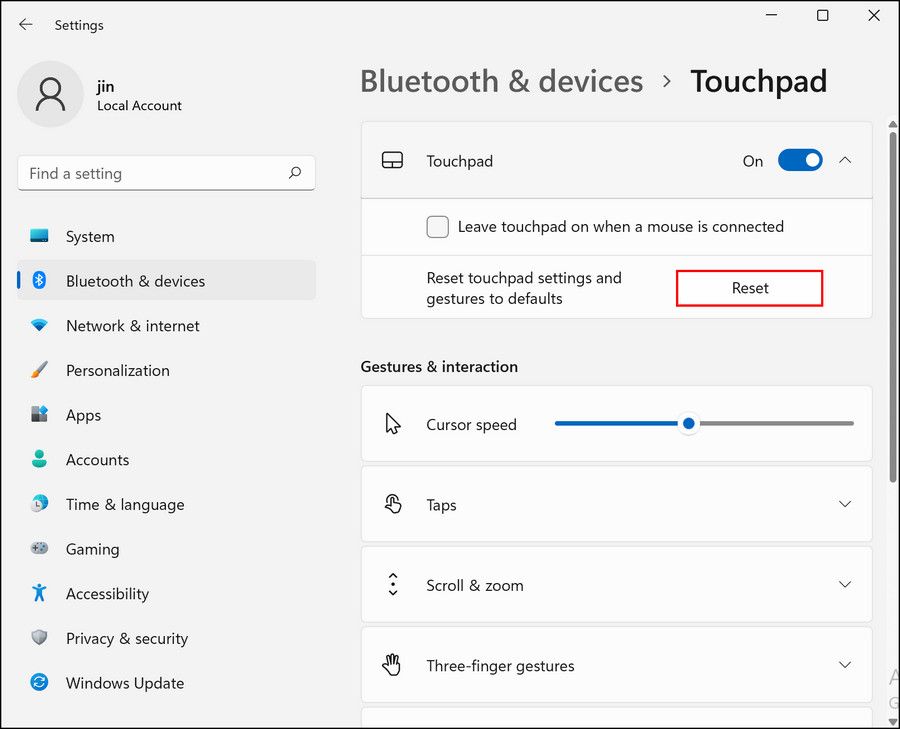
- Sau đó, bấm vào bàn di chuột và mở rộng bàn di chuột thực đơn.
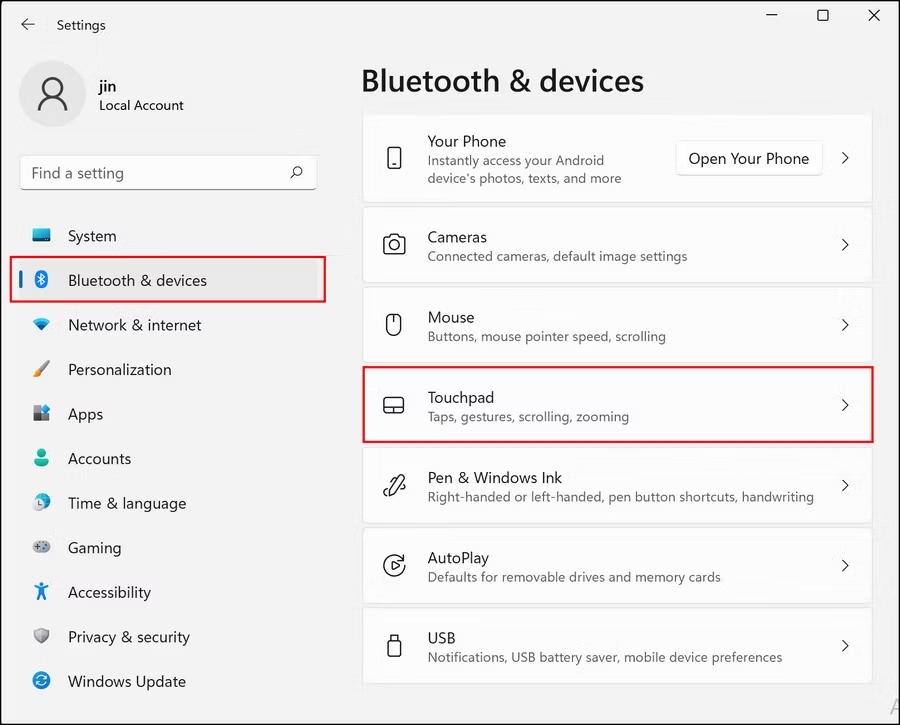
- Nếu Cài lại xuất hiện màu xám, hãy bỏ chọn hộp bên cạnh Để bàn di chuột bật khi chuột được kết nối. Bỏ chọn hộp này đôi khi vô hiệu hóa bàn di chuột, vì vậy hãy để chuột của bạn ở gần để bạn có thể di chuyển con trỏ để đặt lại cài đặt bàn di chuột.
- Sau đó nhấn vào Cài lại.


Việc cuộn bằng hai ngón tay không hoạt động trên thiết bị của bạn có thể cản trở nghiêm trọng quy trình làm việc của bạn. Hy vọng rằng các bản sửa lỗi được đề cập ở trên sẽ giúp bạn giải quyết vấn đề và bạn sẽ có thể bắt đầu cuộn bằng hai ngón tay. Nếu thiết bị của bạn không hỗ trợ tính năng này, hãy nâng cấp hoặc cài đặt ứng dụng của bên thứ ba để kích hoạt tính năng này.