
Không thể thay đổi kích thước ứng dụng Windows trên Windows 11 và 10? Hãy thử các bản sửa lỗi này
Trong Windows 10 và 11, bạn có thể thay đổi kích thước cửa sổ ứng dụng bằng tính năng Bố cục Snap tích hợp sẵn, phím tắt và phương pháp chuột thông thường. Nhưng nếu bạn không thể thay đổi kích thước cửa sổ ứng dụng bằng các tùy chọn này thì sao?
Thông thường, Windows có thể không cho phép bạn thay đổi kích thước cửa sổ ứng dụng do cấu hình Bố cục và Tỷ lệ không chính xác. Những lần khác, sự cố có thể là do Chế độ máy tính bảng được bật, các bản cập nhật Windows không hợp lệ và xung đột ứng dụng của bên thứ ba.
May mắn thay, bạn có thể khắc phục sự cố này bằng một vài chỉnh sửa nhỏ đối với máy tính Windows của mình. Đây là chúng tôi chỉ cho bạn làm thế nào.
Mục Lục
1. Thay đổi kích thước và khôi phục bằng Menu cửa sổ của ứng dụng

Bạn có thể dùng Alt + Phím cách kết hợp để mở menu cửa sổ của chương trình và sau đó cố gắng thay đổi kích thước cửa sổ ứng dụng. Đây là một giải pháp thay thế hữu ích nếu một cửa sổ ứng dụng cụ thể bị thiếu thanh tiêu đề và tùy chọn thay đổi kích thước không hoạt động.
Để truy cập menu cửa sổ ứng dụng:
- Khởi chạy ứng dụng bạn muốn thay đổi kích thước và nhấn Alt + Phím cách.
- Trong menu cửa sổ, chọn Tối đa hóa để đặt ứng dụng ở chế độ toàn màn hình hoặc thu nhỏ nếu ứng dụng đã ở chế độ toàn màn hình.
- Sau khi ứng dụng được thay đổi kích thước, hãy kéo cửa sổ ứng dụng để thay đổi kích thước lại.
- Đóng và khởi chạy lại ứng dụng. Bây giờ bạn có thể thay đổi kích thước cửa sổ ứng dụng như trước đây.
- Ngoài ra, bạn có thể nhấp chuột phải vào thanh tiêu đề của bất kỳ ứng dụng nào để mở menu cửa sổ ứng dụng. Tuy nhiên, tùy chọn này có thể không hoạt động nếu thanh tiêu đề bị kẹt hoặc không hiển thị.
2. Tắt chế độ máy tính bảng
Nếu bạn đang sử dụng Windows 10 hoặc bạn đang sử dụng Windows 11 trên thiết bị hai trong một, hãy kiểm tra xem Chế độ máy tính bảng đã được bật chưa. Khi được bật, tất cả các chương trình sẽ mở ở chế độ toàn màn hình và tắt tùy chọn thay đổi kích thước. Chế độ máy tính bảng không khả dụng trong Windows 11.
Để tắt Chế độ máy tính bảng trong Windows 10:
- Nhấn Thắng + A mở Hoạt động Trung tâm.
- Bấm vào Chế độ máy tính bảng để tắt nó đi.
- Sau khi tắt, bạn sẽ có thể thay đổi kích thước cửa sổ ứng dụng như bình thường.
Trên Windows 10, bạn có thể định cấu hình Chế độ máy tính bảng để hỏi bạn trước khi chuyển sang và từ Chế độ máy tính bảng.
Để định cấu hình Chế độ máy tính bảng trong Windows 10:
- Mở Cài đặt và bấm vào Hệ thống.
- Tiếp theo, nhấp chuột vào Hệ thống trong ngăn bên trái.
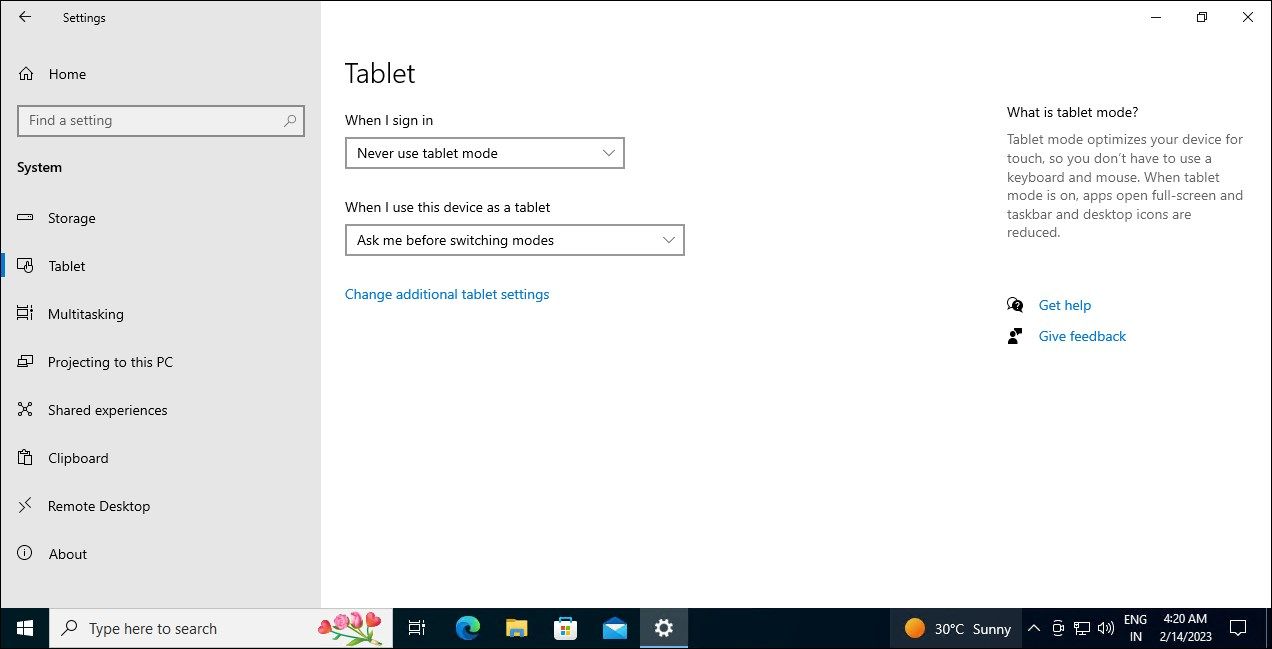
- Nhấn vào Khi tôi sử dụng thiết bị này như một máy tính bảng thả xuống và chọn Hỏi tôi trước khi chuyển đổi chế độ.
- Bạn cũng có thể định cấu hình hệ thống của mình để không bao giờ sử dụng Chế độ máy tính bảng. Nhấn vào Khi tôi đăng nhập thả xuống và chọn Không bao giờ sử dụng chế độ máy tính bảng.

Windows đã loại bỏ tùy chọn bật hoặc tắt Chế độ máy tính bảng theo cách thủ công. Thay vào đó, nó sẽ tự động phát hiện xem thiết bị hai trong một có bị tách khỏi đế bàn phím hay không và kích hoạt Chế độ máy tính bảng.
Vì Chế độ máy tính bảng không khả dụng trên Windows 11, nên nếu bạn có tính năng hai trong một, hãy đảm bảo rằng bạn không sử dụng nó trong Chế độ máy tính bảng. Để thoát khỏi Chế độ máy tính bảng, hãy gắn màn hình vào đế để sử dụng thiết bị của bạn làm máy tính xách tay.
3. Thay đổi và Đặt Tỷ lệ và Bố cục thành Cài đặt Đề xuất

Windows có thể tự động phát hiện độ phân giải màn hình của bạn và đặt cài đặt hiển thị tốt nhất cho máy tính của bạn. Điều này bao gồm độ phân giải màn hình và tỷ lệ. Tuy nhiên, việc điều chỉnh cài đặt hiển thị của bạn theo cách thủ công có thể dẫn đến sự cố thay đổi kích thước cửa sổ ứng dụng không hoạt động.
Để khắc phục điều này, bạn cần hoàn tác các thay đổi và đặt lại cài đặt hiển thị về cài đặt do Windows đề xuất.
Để thay đổi các tùy chọn Tỷ lệ và Bố cục:
- trướcs Thắng + Tôi mở Cài đặt.
- bên trong Hệ thống tab, bấm vào Trưng bày.
- Tiếp theo, cuộn xuống phần Tỷ lệ & Bố cục phần.
- Tiếp theo, nhấp vào trình đơn thả xuống Tỷ lệ và chọn Gợi ý tùy chọn từ danh sách.
- Tiếp theo, nhấp vào Trưng bày trình đơn thả xuống độ phân giải và chọn Gợi ý lựa chọn.
- Tiếp theo, nhấp vào Trưng bày menu thả xuống định hướng và chọn Phong cảnh.
- Với các cài đặt hiển thị được khôi phục về Windows được khuyến nghị, hãy kiểm tra xem bạn có thể thay đổi kích thước hoặc thu nhỏ cửa sổ ứng dụng ngay bây giờ hay không.
4. Vô hiệu hóa Chế độ máy tính bảng bằng Registry Editor
Bạn có thể tắt Chế độ máy tính bảng trong Windows 10 bằng Registry Editor. Lưu ý rằng việc sửa đổi các mục đăng ký không chính xác có thể ảnh hưởng xấu đến hệ thống của bạn. Đảm bảo tạo điểm khôi phục Windows và sao lưu sổ đăng ký trước khi tiếp tục các bước bên dưới.
Để tắt Chế độ máy tính bảng bằng Registry Editor:
- Nhấn Thắng + R mở Chạy.
- Kiểu chỉnh sửa lại và bấm vào ĐƯỢC RỒI mở Trình chỉnh sửa sổ đăng ký.
- Tiếp theo, điều hướng đến vị trí sau:
ComputerHKEY_CURRENT_USERSOFTWAREMicrosoftWindowsCurrentVersionImmersiveShell
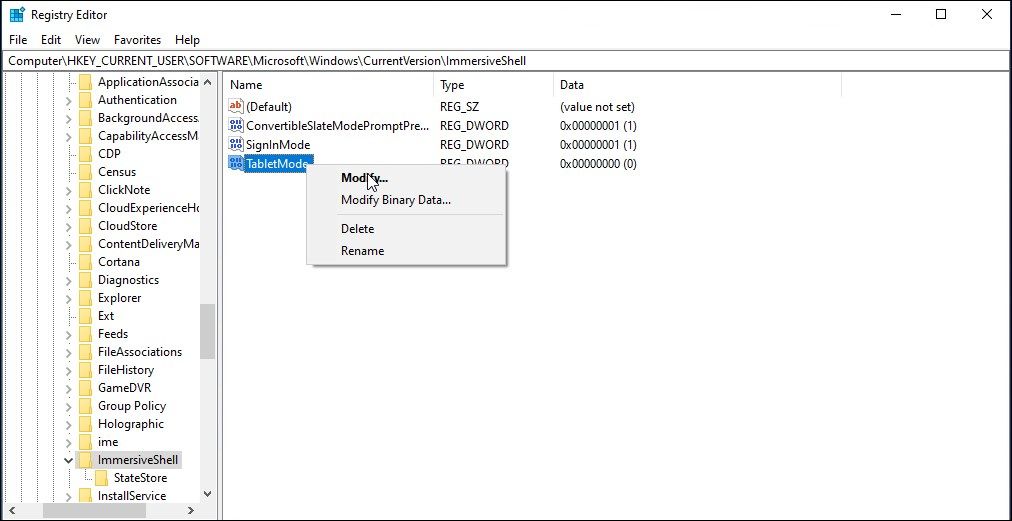
- Trong ngăn bên phải, chọn và nhấp chuột phải vào Chế độ máy tính bảng giá trị. Sau đó, chọn Biến đổi.
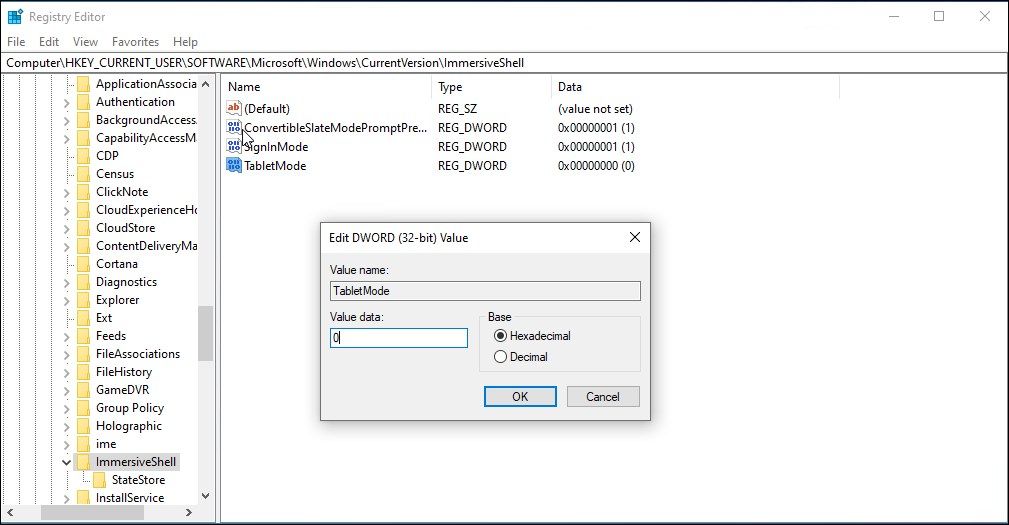
- bên trong Dữ liệu giá trị Loại lĩnh vực 0 và bấm vào ĐƯỢC RỒI để lưu các thay đổi.
- Đóng Trình chỉnh sửa sổ đăng ký và khởi động lại PC của bạn. Sau khi khởi động lại, hãy khởi chạy lại ứng dụng và kiểm tra mọi cải tiến.


5. Kiểm tra xung đột ứng dụng của bên thứ ba
Nếu bạn không thể thay đổi kích thước cửa sổ ứng dụng cụ thể, hãy kiểm tra xung đột ứng dụng của bên thứ ba. Một số ứng dụng có xu hướng tạo ra sự cố với các ứng dụng khác và ngăn chúng hoạt động.
Để tìm ứng dụng có vấn đề, hãy đóng tất cả các ứng dụng nền mà bạn có thể tìm thấy trong khay hệ thống. Nếu điều đó không có ích, hãy tắt các ứng dụng Khởi động trong Trình quản lý tác vụ. Sau khi hoàn tất, hãy khởi động lại PC của bạn và kiểm tra xem sự cố vẫn tiếp diễn. Nếu không, hãy bật lại từng ứng dụng khởi động để tìm ứng dụng xung đột.
Ngoài ra, hãy khởi động lại PC của bạn ở chế độ khởi động sạch và kiểm tra xem sự cố vẫn tiếp diễn. Ở chế độ Khởi động sạch, Windows tải với các dịch vụ của bên thứ ba bị tắt để xác định xem sự cố có phải do ứng dụng của bên thứ ba gây ra hay không.
6. Thực hiện Khôi phục Hệ thống
Nếu sự cố xảy ra sau khi cài đặt bản cập nhật Windows hoặc điều chỉnh Sổ đăng ký Windows của bạn, điểm khôi phục có thể giúp bạn hoàn tác các thay đổi và khôi phục PC về trạng thái trước đó.
Điều này hữu ích nếu những thay đổi gần đây đối với hệ thống của bạn đã khiến các ứng dụng bị trục trặc hoặc một số tính năng ngừng hoạt động. Tùy thuộc vào cấu hình của bạn, bạn có thể có sẵn nhiều điểm khôi phục. Bạn có thể sử dụng điểm khôi phục gần đây nhất và nếu cần, hãy thử những điểm cũ hơn.
Thay đổi kích thước ứng dụng Windows trên Windows 10 và 11
Khi bạn có thể thay đổi kích thước cửa sổ ứng dụng trên Windows, nguyên nhân thường là do trục trặc tạm thời hoặc bản cập nhật Windows bị lỗi. Ngoài ra, hãy tắt Chế độ máy tính bảng và kiểm tra cài đặt hiển thị của bạn để khắc phục sự cố. Nếu sự cố vẫn tiếp diễn, hãy khắc phục sự cố xung đột của bên thứ ba hoặc thực hiện khôi phục hệ thống để giải quyết sự cố.