
Cách khắc phục lỗi “An Unspecified Error Occurred While Recording” của OBS Studio trên Windows 11
OBS Studio là một chương trình tuyệt vời để ghi và phát trực tuyến. Tuy nhiên, một số người dùng không thể sử dụng OBS Studio do xảy ra lỗi ghi khi họ cố ghi lại màn hình của mình. Thay vì ghi, OBS Studio đưa ra thông báo này: “Đã xảy ra lỗi không xác định trong khi ghi.”
Lỗi này thường xuất hiện khi một tệp DLL quan trọng bị thiếu hoặc có lỗi trong thư mục cài đặt OBS Studio. Do đó, nếu bạn cũng thấy lỗi tương tự, thì hãy thử các giải pháp bên dưới để loại bỏ vấn đề mãi mãi.
Mục Lục
1. Khởi động lại OBS Studio

Cho dù bạn đang nhìn thấy màn hình đen hay gặp lỗi “Xảy ra lỗi không xác định trong khi ghi”, cách tốt nhất để khắc phục mọi sự cố OBS Studio là khởi động lại nó. Khởi động lại OBS Studio sẽ xóa tài nguyên hệ thống và loại bỏ mọi lỗi hoặc trục trặc tạm thời có thể gây ra lỗi.
Để khởi động lại OBS Studio, hãy mở Quản lý công việc (xem cách mở Trình quản lý tác vụ), nhấp chuột phải vào OBS Studio và chọn Kết thúc nhiệm vụ. Sau đó, tìm kiếm OBS Studio trong Menu bắt đầu và lựa chọn Mở từ khung bên phải.
2. Tạm thời vô hiệu hóa trình điều khiển đồ họa của bạn
Lỗi có thể xảy ra nếu có lỗi trong tệp nhật ký GPU được sử dụng bởi OBS Studio. Để loại bỏ tham nhũng, bạn sẽ phải tắt trình điều khiển đồ họa trước khi khởi chạy OBS Studio. Làm điều này sẽ buộc chương trình tạo nhật ký GPU mới.
Đây là những gì bạn cần làm:
- Mở Menu người dùng cấp cao bằng cách nhấn Thắng + X phím nóng và chọn Quản lý thiết bị từ trình đơn ngữ cảnh.
- Trong Trình quản lý thiết bị, bấm đúp vào Bộ điều hợp hiển thị nút để mở rộng nó.
- Nhấp chuột phải vào trình điều khiển đồ họa chuyên dụng và chọn Vô hiệu hóa thiết bị.
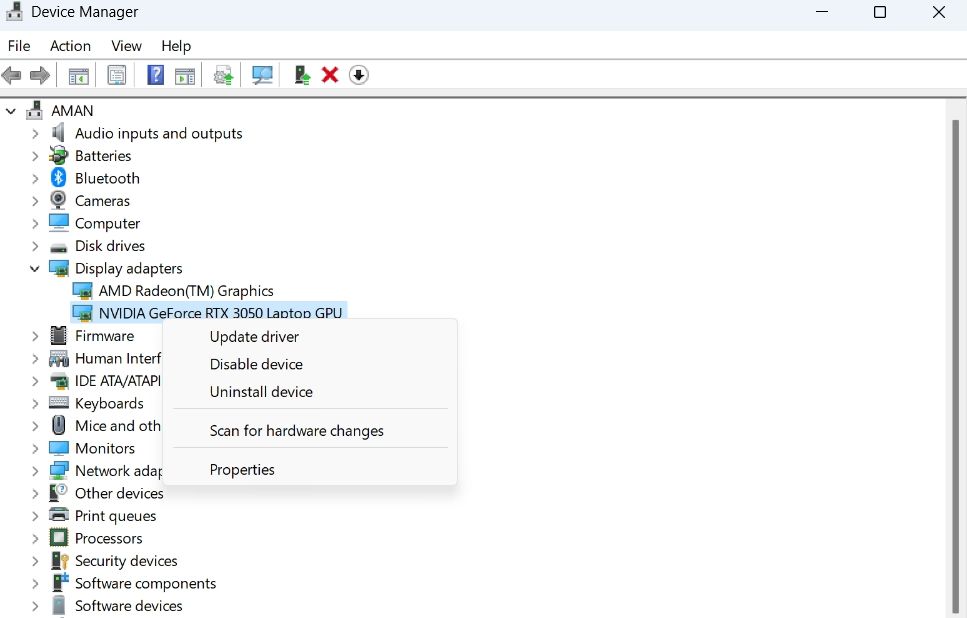
- Nhấp chuột Đúng đến lời nhắc xuất hiện.

Màn hình của bạn có thể nhấp nháy sau khi tắt trình điều khiển đồ họa chuyên dụng. Nhưng đừng lo lắng; nó sẽ trở nên bình thường sau khi trình điều khiển chung được khởi động.
Bây giờ, hãy khởi chạy OBS Studio và mở dự án của bạn. Sau đó mở lại Device Manager > truy cập nút Display adapters > nhấn chuột phải vào driver đồ họa chuyên dụng chọn Kích hoạt thiết bị.

Đó là nó! Quay trở lại OBS Studio và kiểm tra xem bạn có thể ghi không.
3. Cho phép OBS Studio thông qua tường lửa của bạn
OBS Studio có thể không ghi được và đưa ra lỗi nếu nó bị chặn trong Tường lửa của Windows. Để khắc phục điều này, bạn sẽ phải đưa OBS Studio vào danh sách trắng từ danh sách ứng dụng bị chặn của Tường lửa Windows. Đây là cách để làm điều đó:
- Nhấn nút Thắng chìa khóa để mở Menu Bắt đầu.
- Kiểu Tường lửa Windows trong thanh tìm kiếm và nhấn Enter.
- Chọn Cho phép một ứng dụng hoặc tính năng thông qua Tường lửa của Bộ bảo vệ Windows tùy chọn từ thanh bên trái.
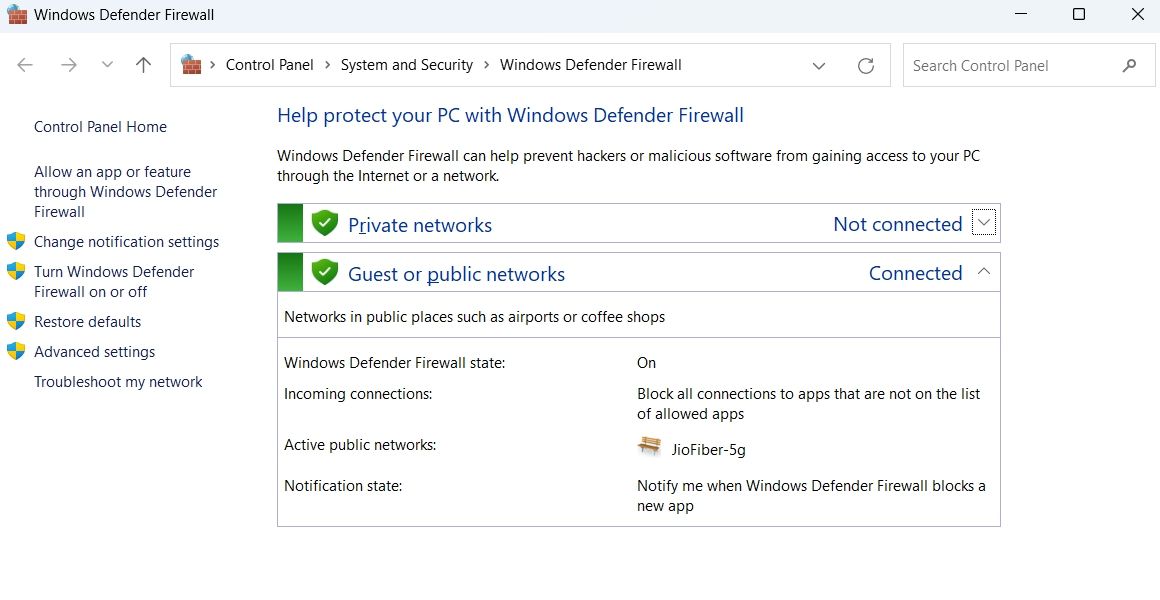
- Nhấn vào Thay đổi cài đặt cái nút.
- Bấm vào Cho phép một ứng dụng khác và sau đó chọn duyệt từ Thêm một ứng dụng lời nhắc.
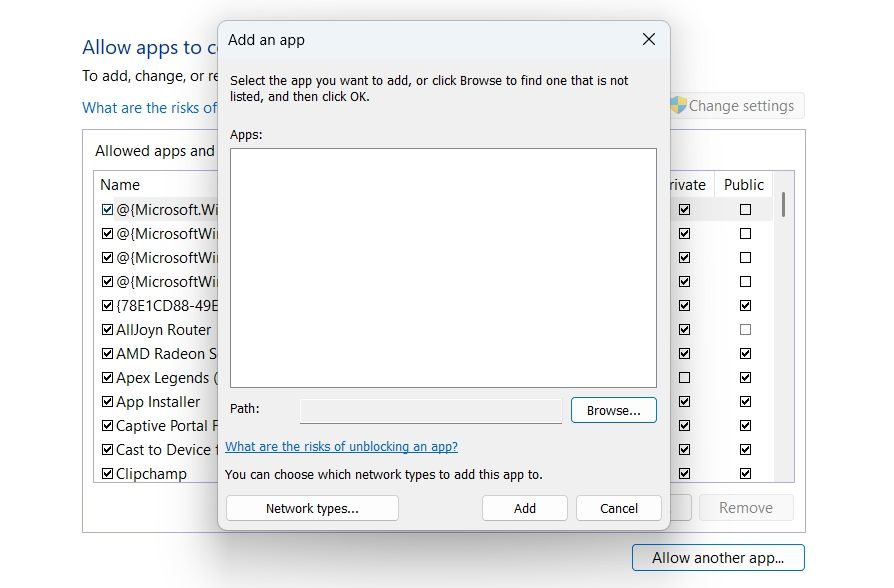
- Điều hướng đến vị trí mà bạn đã cài đặt OBS Studio.
- chọn obs-ffmpeg-mux tập tin thực thi và bấm vào Mở.
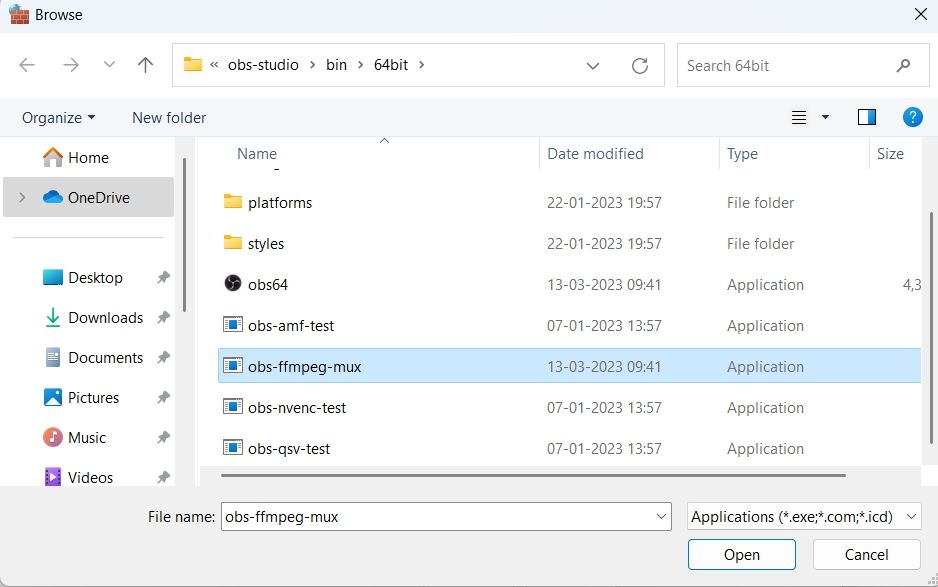
- Nhấp chuột Thêm vào.
- Kiểm tra cả hai Riêng tư Và Công cộng hộp cho obs-ffmpeg-mux và bấm vào ĐƯỢC RỒI để lưu cài đặt.
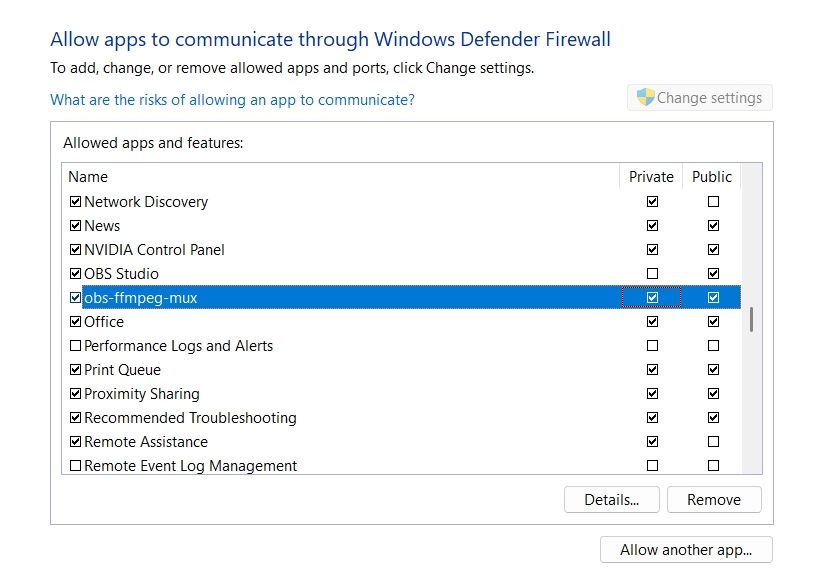


Khởi động lại máy tính của bạn và kiểm tra xem sự cố có tiếp diễn không.
4. Sửa các tệp DLL bị thiếu
Thư viện liên kết động, hay còn gọi là tệp DLL, là các triển khai đặc biệt của thư viện hệ thống chứa các hàm và biến khác nhau mà các chương trình sử dụng khi cần. Nếu một tệp DLL quan trọng mà OBS Studio yêu cầu bị thiếu, bạn sẽ thấy lỗi “Xảy ra lỗi không xác định trong khi ghi”.
Để khắc phục điều đó, bạn sẽ phải lấy lại tệp DLL cần thiết. Đây là cách:
- Điều hướng đến nơi bạn đã cài đặt OBS Studio.
- Bấm đúp vào tệp obs-ffmpeg-mux và ghi lại tệp DLL nào sau đây bị thiếu.
 avcodec-57.dll
avformat-57.dll
avutil-55.dll
swresample-2.dll - Làm theo hướng dẫn của chúng tôi về cách sửa tệp DLL bị thiếu trên Windows để sửa tệp bị thiếu.
Khởi động lại máy tính của bạn và kiểm tra sự cố.
5. Chỉnh sửa thư mục cài đặt OBS-Ffmpeg-Mux
Nếu bạn vẫn gặp sự cố ngay cả sau khi tải xuống tệp DLL bị thiếu, điều đó cho thấy OBS Studio không thể tìm thấy tệp DLL cần thiết. Giải pháp trong trường hợp này là chỉnh sửa môi trường Đường dẫn để OBS Studio tìm thấy các tệp DLL cần thiết.
Bạn có thể làm điều đó bằng cách làm theo các hướng dẫn dưới đây:
- Nhấn nút Thắng + tôi chìa khóa để mở Cài đặt ứng dụng.
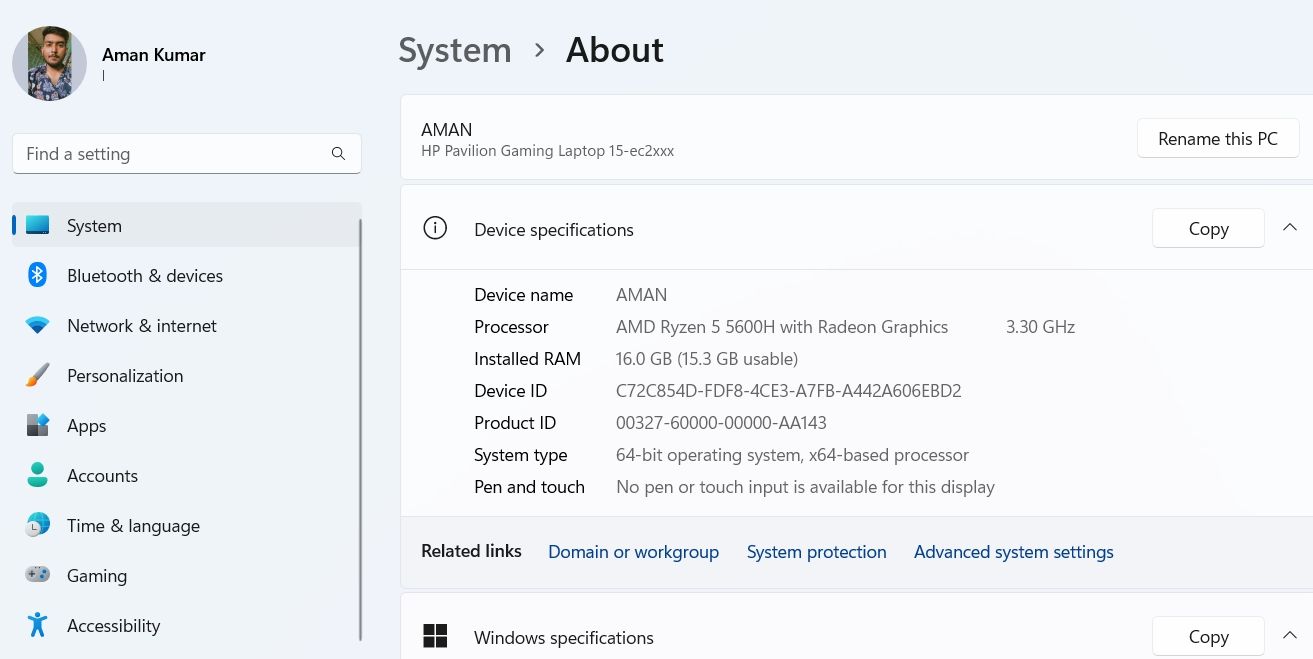
- Trong tab Hệ thống, chọn Về tùy chọn trong ngăn bên trái.
- Nhấn vào Thiết lập hệ thống nâng cao lựa chọn.
- Nhấn vào Biến môi trường cái nút.
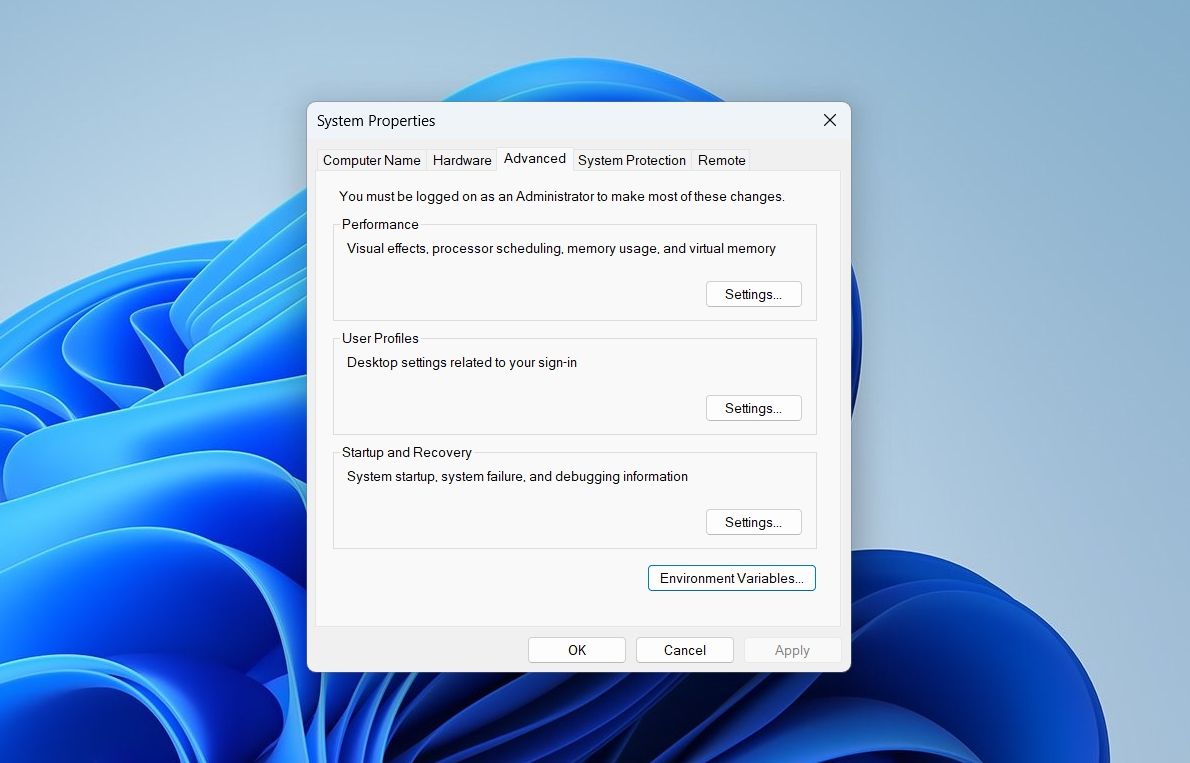
- Lựa chọn Con đường Bên dưới Biến hệ thống và nhấp vào phần Biên tập cái nút.
- Dán đường dẫn sau vào Giá trị biến hộp văn bản và bấm vào ĐƯỢC RỒI.
C:Program Files (x86)obs-studiobin32bit;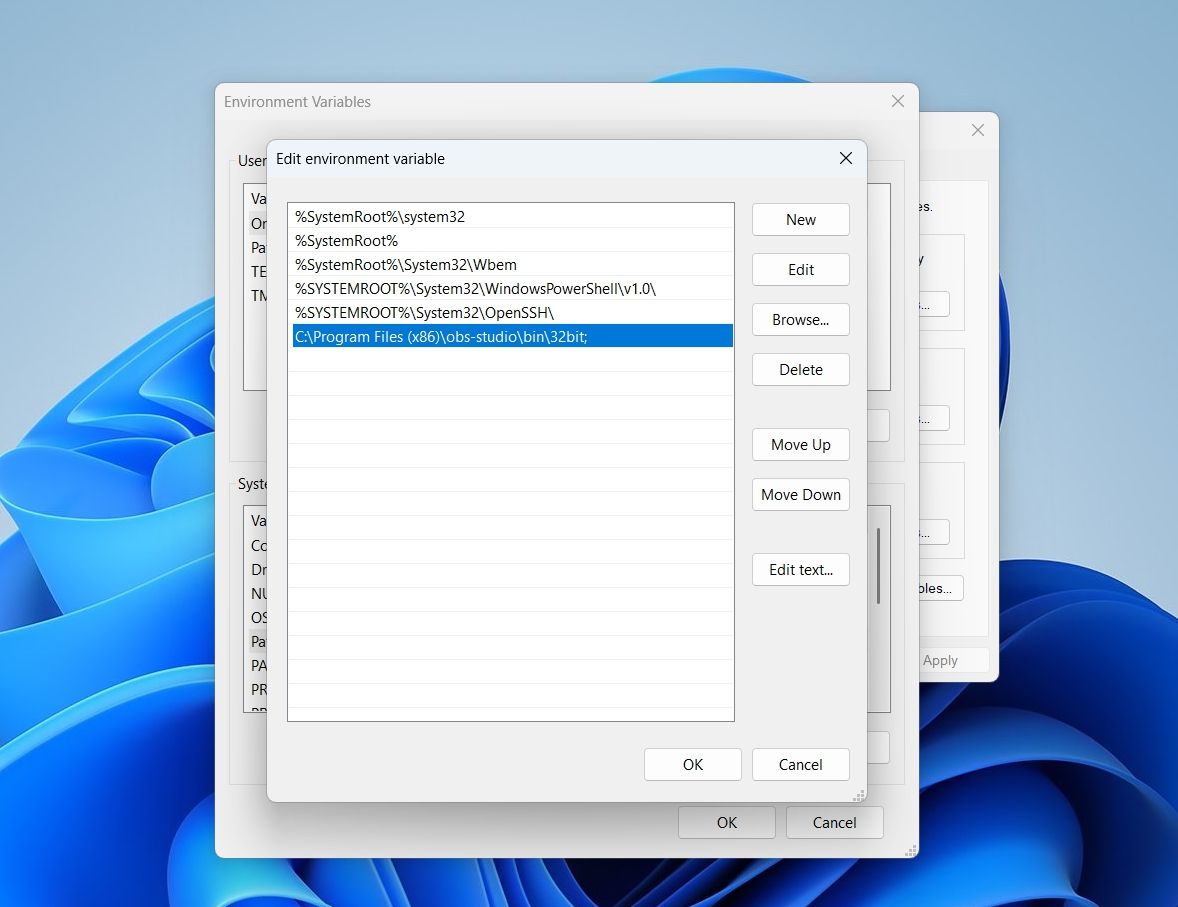


Đó là nó! Bây giờ, hãy bắt đầu ghi trong OBS Studio và kiểm tra xem sự cố vẫn tiếp diễn.
6. Kiểm tra các tệp bị hỏng hoặc bị thiếu
Đôi khi, OBS Studio có thể không ghi được do thư mục cài đặt của nó bị hỏng. Sự cố cũng có thể xảy ra nếu một tệp quan trọng bị thiếu.
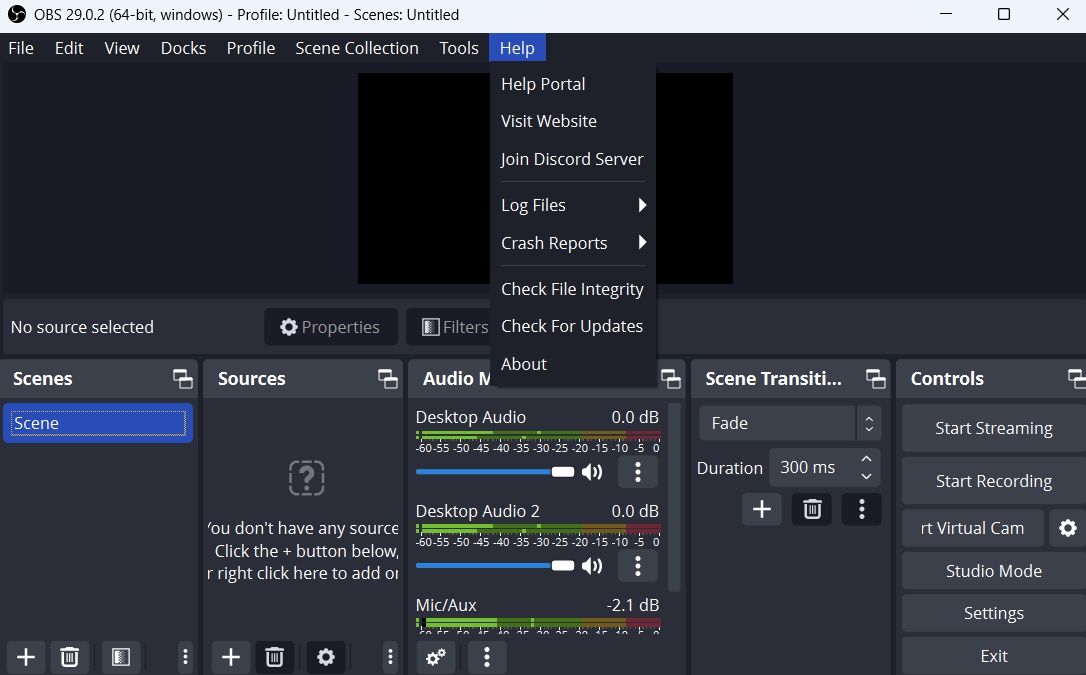
Trong cả hai trường hợp, bạn có thể sử dụng tính năng “Kiểm tra tính toàn vẹn của tệp” để quét cài đặt OBS để tìm lỗi hỏng và tải xuống lại các tệp bị hỏng/thiếu. Đây là cách sử dụng tính năng đó:
- Khởi chạy OBS Studio, nhấp vào nút Giúp đỡ tùy chọn ở trên cùng và chọn tùy chọn Kiểm tra tính toàn vẹn của tệp tùy chọn từ menu ngữ cảnh.
- Nhấp chuột Đúng để xác nhận lựa chọn của bạn.

OBS Studio sẽ so sánh các tệp có sẵn với các tệp trên máy chủ của nó và tải xuống bất kỳ tệp nào bị thiếu hoặc bị hỏng.
Khi bạn đang ở màn hình chính của OBS Studio, hãy kiểm tra và tải xuống mọi bản cập nhật có sẵn. Để làm điều đó, bấm vào Giúp đỡ và lựa chọn Kiểm tra cập nhật.
7. Cài đặt lại OBS Studio
Nếu vẫn nhận được thông báo lỗi, bạn không còn lựa chọn nào khác ngoài việc cài đặt lại OBS Studio. Để làm điều đó, trước tiên hãy gỡ cài đặt OBS Studio khỏi Windows.
Sau đó, hãy truy cập trang web chính thức của OBS Studio, tải xuống và cài đặt phiên bản mới nhất trên máy tính của bạn.
Thưởng thức ghi liền mạch với OBS Studio
OBS Studio biến việc ghi lại bất kỳ thứ gì và tải lên trực tuyến trở nên dễ dàng. Tuy nhiên, do thư mục cài đặt của nó bị hỏng hoặc thiếu các tệp DLL, nó có thể gây ra lỗi “Xảy ra lỗi không xác định trong khi ghi”. May mắn thay, bạn có thể nhanh chóng thoát khỏi lỗi này bằng cách áp dụng các cách khắc phục trên.