
Không thể chiếu PC Windows 11 của bạn lên TV của bạn? Đây là cách khắc phục
Cho dù đó là chia sẻ bản trình bày của bạn hoặc phát trực tuyến Netflix từ máy tính xách tay của bạn, có nhiều lý do khiến bạn muốn chiếu nội dung trên màn hình TV lớn hơn nhiều. Và cũng có vô số thứ có thể gặp trục trặc và làm gián đoạn toàn bộ quá trình phản chiếu màn hình.
Nếu đúng như vậy, chúng tôi đã tổng hợp một danh sách những điều bạn cần biết để chiếu thành công máy tính xách tay Windows 11 lên TV của mình.
Mục Lục
1. Máy tính xách tay Windows 11 của bạn không xác định được HDMI hoặc TV 4K của bạn
Gặp phải thông báo lỗi ngay sau khi bạn cắm cáp HDMI vào máy tính xách tay Windows 11 không phải là điều hiếm khi xảy ra. Trên thực tế, nhiều người dùng báo cáo rằng thiết bị Windows của họ không nhận dạng được TV 4K của họ, dẫn đến phản chiếu màn hình không thành công.
Nghe có vẻ giống như một sự gãi đầu, nhưng để tìm ra nó không phức tạp. Dưới đây là một số cách bạn có thể tìm hiểu sâu vấn đề này:
Kiểm tra khả năng tương thích giữa các thiết bị

Mặc dù tất cả các tiện ích mới đều có khả năng phản chiếu màn hình được tích hợp ngay vào chúng, nhưng một số tiện ích cũ thì không. Nhưng nó không có nghĩa là không thể hiển thị nội dung Windows 11 của bạn trên một màn hình lớn hơn; phức tạp hơn.
Vì vậy, hãy nhớ rằng, thông báo lỗi trên máy tính xách tay Windows 11 không phải lúc nào cũng báo hiệu các vấn đề phần cứng. Có thể chỉ là sự thiếu tương thích giữa các thiết bị và đây là cách bạn xác nhận điều đó.
Đầu tiên, chúng tôi sẽ chạy kiểm tra trên máy tính xách tay:
- Sử dụng Thắng lợi + R các phím để khởi động Chạy hộp thoại lệnh.
- Loại hình dxdiag va đanh đi vào để nhắc các công cụ chẩn đoán mở, sau đó nhấp vào Lưu tất cả thông tin> Lưu.
- Tiếp theo, sử dụng một trình soạn thảo văn bản như Sổ tay để mở tài liệu và tìm kiếm Miracast. Tin nhắn bên cạnh nó sẽ đọc Có sẵn với HDCP hoặc Không có sẵn.

Tiếp theo, hỗ trợ của Nhà sản xuất thiết bị gốc (OEM) là một cách hiệu quả để đánh giá khả năng tương thích của TV vì nhiều Smart TV được sản xuất với Miracast hoặc Chromecast. Chúng tôi khuyên bạn nên bắt đầu bằng cách kiểm tra những nơi sau: sách hướng dẫn sử dụng TV của bạn, trang web của nhà sản xuất hoặc nhà bán lẻ chuyên về Smart TV.
Thay đổi cài đặt hiển thị
Windows 11 cung cấp khả năng tương thích với nhiều loại thiết bị, bao gồm cả màn hình và TV cũ hơn. Tuy nhiên, trong một số trường hợp, Windows có thể gặp khó khăn khi tự động phát hiện màn hình, đó có thể là lý do tại sao bạn không thể chiếu nội dung của máy tính xách tay Windows 11 lên TV của mình.
Để giải quyết vấn đề này, dưới đây là một số bước dễ thực hiện mà bạn nên làm theo:
- Mở Cài đặt bằng cách nhấn Win + I
- Tiếp theo, đi đến Hệ thống> Hiển thị> Nhiều màn hình.
- Đây, xác định vị trí Phát hiện màn hình khác va đanh Phát hiện để tìm các màn hình bổ sung khác nhau, bạn có thể chiếu màn hình Windows 11 của mình lên.

Cập nhật trình điều khiển hiển thị của bạn
Có khả năng bạn không sử dụng trình điều khiển màn hình mới nhất trên máy tính xách tay Windows 11 của mình. Nếu đúng như vậy, những trình điều khiển lỗi thời này sẽ gây ra sự cố với quá trình phản chiếu màn hình và do đó, cập nhật chúng là cần thiết để khắc phục sự cố này.
Đây là cách bạn cập nhật trình điều khiển màn hình Windows 11 của mình:
- Khởi chạy hộp thoại lệnh Run bằng cách nhấn Thắng + R
- Loại hình devmgmt.msc va đanh ĐƯỢC RỒI.
- Sau khi nó nhắc mở trình quản lý thiết bị, hãy xác định vị trí Trình điều khiển hiển thị và nhấp vào nó một lần.
- Bây giờ, nhấp chuột phải vào trình điều khiển hiển thị > Cập nhật trình điều khiển> Tự động tìm kiếm trình điều khiển.
Điều này sẽ cho phép Windows chạy tìm kiếm và cập nhật trình điều khiển có sẵn tốt nhất cho thiết bị của bạn.
Nếu Windows không tìm thấy gì, hãy xem hướng dẫn của chúng tôi về cách cập nhật trình điều khiển đồ họa của bạn trên Windows để biết các phương pháp thay thế mà bạn có thể thử.
2. Chromecast không chiếu được Windows 11 lên TV của bạn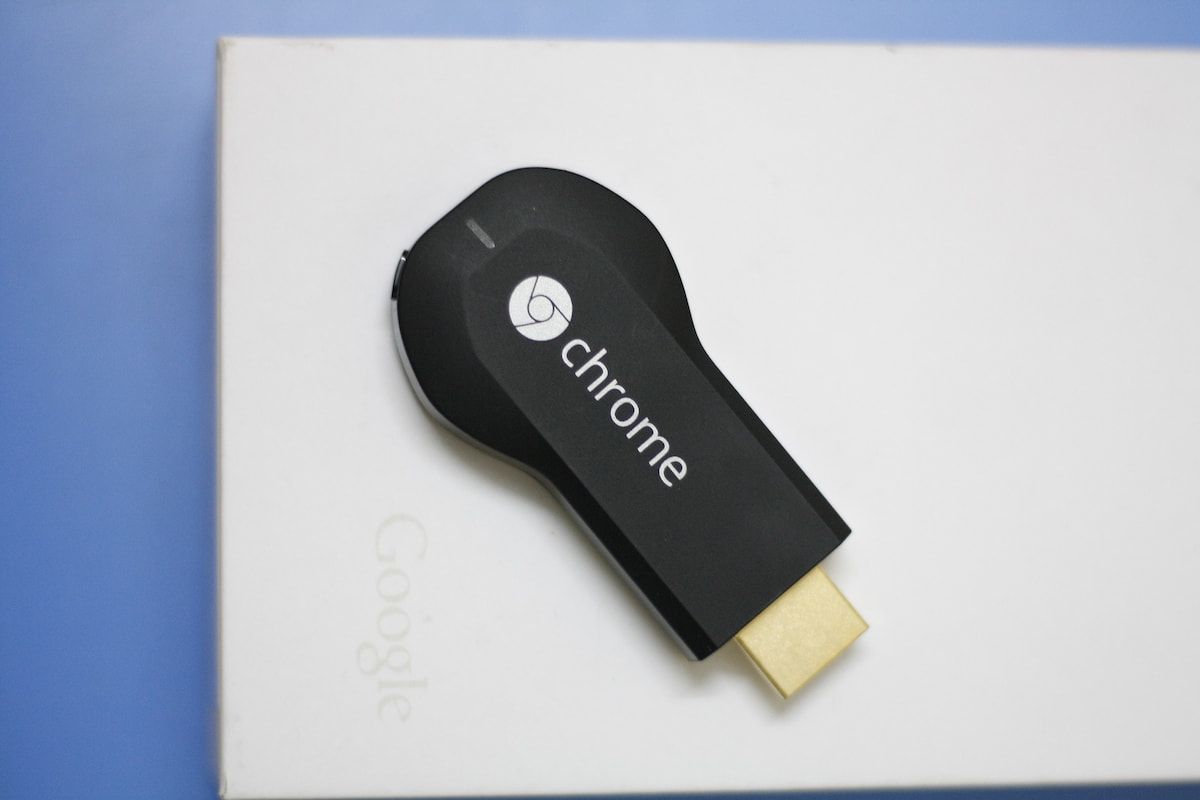
Nếu bạn kết nối máy tính xách tay Windows của mình với TV thông qua cáp HDMI, bạn không thể di chuyển nó quá xa. Không phải lúc nào bạn cũng có thể đặt máy tính quá gần TV. Do đó, các thay thế như Chromecast có vẻ thiết thực hơn để chiếu nội dung từ màn hình nhỏ lên màn hình lớn hơn nhiều qua mạng không dây.
Chromecast là một trình phát đa phương tiện tiện dụng cho phép bạn chia sẻ màn hình máy tính xách tay Windows 11 trên TV. Nó hoạt động trơn tru đối với một số người dùng, nhưng những người khác phàn nàn về việc phải đối mặt với màn hình đen hiển thị lỗi “Nguồn không được hỗ trợ”; điều này có thể xảy ra vì nhiều lý do, từ các bản cập nhật mới đến kết nối mạng không ổn định.
Do đó, đây là một số cách để khắc phục bất kỳ điều gì đang làm gián đoạn trải nghiệm phản chiếu không dây của bạn:
Bật màn hình không dây
Chrome có một tập hợp các cài đặt thử nghiệm, nâng cao, nơi bạn có thể bắt đầu sao chép từ trình duyệt Chrome của mình. Tât cả nhưng điêu bạn phải lam la:
- Truy cập trang cờ của Chrome bằng cách mở tab Chrome mới và nhập chrome: // flags trong thanh địa chỉ; điều này sẽ hiển thị danh sách tất cả các tính năng thử nghiệm.
- Tìm kiếm Phản chiếu bên trong Cờ tìm kiếm quán ba.
- Đây, xác định vị trí Cho phép tất cả các trang web bắt đầu phản chiếu từ kết quả tìm kiếm. Từ danh sách thả xuống ở bên phải, hãy chọn Đã bật.
- Khởi động lại trình duyệt Chrome của bạn để xem nội dung máy tính xách tay Windows 11 của bạn có đang chiếu trên TV của bạn hay không.

Tạm thời vô hiệu hóa VPN của bạn
Nếu bạn vẫn không thể chiếu máy tính xách tay Windows lên TV của mình, hãy thử tắt VPN và Bảo vệ thời gian thực tiếp theo; điều này nghe có vẻ phản trực giác, nhưng đôi khi các tính năng bảo mật này có thể cản trở khả năng kết nối của Chromecast với TV của bạn.
Để tắt tính năng bảo vệ theo thời gian thực, hãy điều hướng đến Cài đặt> Quyền riêng tư & Bảo mật> Bảo mật Windows> Bảo vệ khỏi mối đe dọa và vi-rút. Đây, đi tới Quản lý cài đặt> Bảo vệ thời gian thực và tắt công tắc. Điều này sẽ vô hiệu hóa tính năng bảo vệ theo thời gian thực, nhưng hãy nhớ rằng nó cũng khiến máy tính của bạn dễ bị nhiễm phần mềm độc hại và vi rút, vì vậy hãy làm điều này khi thực sự cần thiết.

Tiếp theo, để tắt VPN:
- Đầu tiên, hãy mở phần mềm VPN mà bạn đang sử dụng. Điều này thường có thể được thực hiện bằng cách nhấp vào biểu tượng trên thanh tác vụ của bạn.
- Khi phần mềm được mở, hãy tìm một nút cho biết Tắt VPN. Bấm vào nút này.
- Bạn có thể được nhắc xác nhận rằng bạn muốn tắt VPN. Nhấp chuột Đúng hoặc Xác nhận để tiếp tục.
Cập nhật Chromecast
Nhiều người dùng nhận thấy rằng sự cố phổ biến này phát sinh do Chromecast không được cập nhật. Để cập nhật Chromecast:
- Mở ứng dụng Google Home và chọn thiết bị bạn muốn cập nhật.
- Sau đó, chọn Kiểm tra cập nhật và làm theo lời nhắc.
Sau khi Chromecast của bạn được cập nhật, hãy thử chiếu lại Windows 11 và kiểm tra xem sự cố của bạn đã được khắc phục chưa.
Quay lại truyền trên Windows 11
Trong khi xem nội dung nào đó trên điện thoại đi kèm với những đặc quyền riêng của nó, nhưng đôi khi nội dung của nó cần được chia sẻ với những người khác trong phòng. Bạn có thể chia sẻ rất nhiều thứ, cho dù đó là trò chơi, phim hay hình ảnh, trên màn hình TV lớn. Hy vọng rằng những bản sửa lỗi này đã giúp bạn chia sẻ màn hình của mình hoạt động trở lại.