
Giám sát video từ xa dễ dàng bằng ESP32-CAM từ điện thoại thông minh của bạn
Giám sát video từ xa là điều cần thiết trong nhiều trường hợp, nhưng việc mua một chiếc máy ảnh ngay lập tức có thể khá tốn kém. May mắn thay, bạn có thể tìm thấy các giải pháp thay thế.
Bạn có cần một cách nhanh chóng, ít tốn kém để kiểm tra mọi thứ từ điện thoại thông minh của mình không? Chúng ta sẽ xem cách chúng ta có thể sử dụng mô-đun ESP32-CAM rẻ tiền để thiết lập một camera từ xa, hỗ trợ web cho các ứng dụng theo dõi, giám sát hoặc chuông cửa video!
Mục Lục
Thu thập nguồn cung cấp cho dự án này
Đối với dự án này, bạn sẽ cần:
- Bo mạch ESP32-CAM với bo mạch con lập trình hoặc cổng USB tích hợp
- Một cáp micro USB
- Bộ sạc USB
- Tên mạng và mật khẩu cho điểm truy cập không dây của bạn
- Điện thoại thông minh hoặc máy tính bảng
Chọn một bo mạch ESP32-CAM phù hợp
Đối với dự án này, bạn sẽ cần một cách để lập trình bo mạch ESP32-CAM từ máy tính của bạn và một cách để cấp nguồn cho nó khi nó không còn được kết nối với máy tính của bạn. Cả hai chức năng này đều có thể dễ dàng thực hiện nếu bo mạch của bạn có đầu nối USB.
Vì lý do này, bạn nên mua ESP32-CAM với bảng con ESP32-CAM-MB hoặc ESP32-CAM-CH340 mới hơn. Cả hai đều đi kèm với cổng USB cần thiết để lập trình và cấp nguồn. Tránh mua bo mạch ESP32-CAM trần vì điều này sẽ yêu cầu các thành phần bổ sung mà bạn có thể không có.
Thiết lập Arduino IDE
Để lập trình ESP32-CAM, bạn sẽ cần Arduino IDE từ trang web Arduino. Tại thời điểm bài báo này được viết, 1.8.19 là phiên bản hiện tại.
Sau khi quá trình tải xuống hoàn tất, hãy khởi chạy ứng dụng. Lần đầu tiên bạn chạy nó, bạn có thể nhận được cảnh báo ứng dụng không được nhận dạng từ Windows. Nó là an toàn để nhấp vào Thêm thông tintheo dõi bởi Chạy bất cứ đâu.
Khi Arduino IDE khởi động, nó sẽ giống như sau:
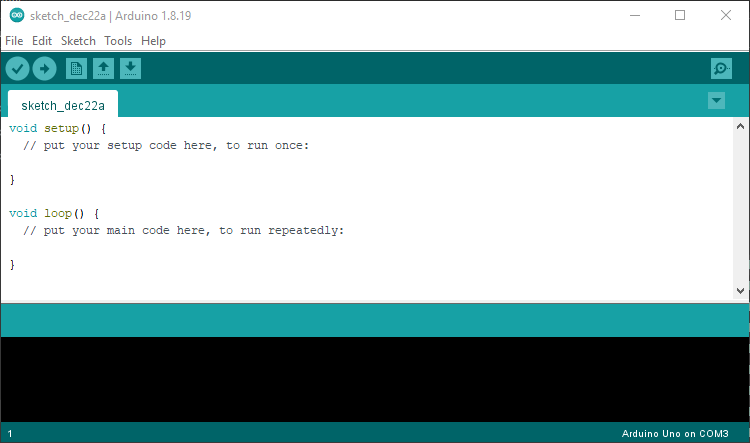
Bạn sẽ cần thực hiện một số thay đổi để cho phép Arduino IDE nhận ra ESP32-CAM. Đầu tiên, hãy mở Sở thích từ Tập tin thực đơn. Nó nói ở đâu URL trình quản lý bảng bổ sungdán vào dòng sau:
https://dl.espressif.com/dl/package_esp32_index.jsonSau đó nhấn vào VÂNG.
Bây giờ, hãy mở Công cụ menu và di chuột qua mục menu bắt đầu bằng Tấm ván: (nó có thể là một cái gì đó giống như Bảng: Arduino Uno). Từ menu con xuất hiện, hãy chọn Quản lý hội đồng quản trị. Thao tác này sẽ hiển thị một cửa sổ mới với thanh tìm kiếm ở trên cùng. Thể loại ESP32 trong thanh tìm kiếm. Làm như vậy sẽ cho phép bạn chọn esp32 bởi Espressif Systems. Nhấp chuột Cài đặt. Khi quá trình tải xuống hoàn tất, hãy nhấp vào VÂNG để thoát khỏi Quản lý hội đồng quản trị.
Bây giờ, quay trở lại Công cụ và mở lại menu con bắt đầu bằng từ Tấm ván. Lần này, bạn sẽ thấy một ESP32 Arduino mục mà không có ở đó trước đây. Đây là một menu con với một danh sách dài các tên bảng. Tìm thấy AI Thinker ESP32-CAM và chọn nó.
Đó là nó; Arduino IDE hiện đã được định cấu hình cho ESP32-CAM!
Biên dịch và tải CameraWebServer
Arduino IDE đi kèm với một ví dụ tuyệt vời được gọi là CameraWebServer cho thấy toàn bộ khả năng của ESP32-CAM. Chúng ta hãy thử nó ra! Từ Tập tin menu, chọn Các ví dụ và tìm phần có tên Ví dụ cho AI Tinker ESP32-CAM.
Bên dưới đó, hãy chọn ESP32sau đó Máy ảnh-và cuối cùng CameraWebServer.
Chúng tôi sẽ cần thực hiện một số sửa đổi để điều này chạy với ESP32-CAM của bạn. Tìm các dòng trông giống như sau:
// Select camera model
#define CAMERA_MODEL_WROVER_KIT // Has PSRAM
//#define CAMERA_MODEL_ESP_EYE // Has PSRAM
//#define CAMERA_MODEL_M5STACK_PSRAM // Has PSRAM
//#define CAMERA_MODEL_M5STACK_V2_PSRAM // M5Camera version B Has PSRAM
//#define CAMERA_MODEL_M5STACK_WIDE // Has PSRAM
//#define CAMERA_MODEL_M5STACK_ESP32CAM // No PSRAM
//#define CAMERA_MODEL_AI_THINKER // Has PSRAM
//#define CAMERA_MODEL_TTGO_T_JOURNAL // No PSRAM
Đây là danh sách một số tên bảng camera, mỗi tên có #định nghĩa. Một trong những dòng này đang hoạt động, trong khi những dòng khác không hoạt động. Các dòng bắt đầu bằng // không hoạt động, trong khi bất kỳ dòng nào không có dấu gạch chéo đều hoạt động. Chúng tôi muốn sửa đổi nó để chỉ dòng cho CAMERA_MODEL_AI_THINKER đang hoạt động. Để làm như vậy, hãy làm cho nó giống như sau:
// Select camera model
//#define CAMERA_MODEL_WROVER_KIT // Has PSRAM
//#define CAMERA_MODEL_ESP_EYE // Has PSRAM
//#define CAMERA_MODEL_M5STACK_PSRAM // Has PSRAM
//#define CAMERA_MODEL_M5STACK_V2_PSRAM // M5Camera version B Has PSRAM
//#define CAMERA_MODEL_M5STACK_WIDE // Has PSRAM
//#define CAMERA_MODEL_M5STACK_ESP32CAM // No PSRAM
#define CAMERA_MODEL_AI_THINKER // Has PSRAM
//#define CAMERA_MODEL_TTGO_T_JOURNAL // No PSRAM
Tiếp theo, chúng ta cần thông báo cho ESP32-CAM về mạng không dây của chúng ta. Tìm các dòng sau:
const char* ssid = "*********";
const char* password = "*********";
Bây giờ hãy thay thế các dấu sao bằng tên mạng (SSID) và mật khẩu mạng cho điểm truy cập không dây của bạn. Chỉ thay thế các dấu sao và giữ nguyên dấu ngoặc kép.
Bây giờ, hãy nhấp vào nút dấu kiểm tròn trong thanh công cụ Arduino IDE (cách khác, hãy chọn Xác minh / Biên dịch từ Phác thảo thực đơn). Arduino IDE sẽ nói Biên dịch phác thảo. Sau một thời gian, nó sẽ nói Biên dịch xong. Nếu thay vì nhìn thấy điều đó, bạn gặp lỗi, điều đó có nghĩa là bạn đã nhập sai một cái gì đó. Xác minh các thay đổi của bạn một cách cẩn thận, sửa mọi lỗi và thử lại!
Sau khi biên dịch thành công, bước cuối cùng là tải chương trình lên bảng. Kết nối ESP32-CAM với máy tính của bạn bằng cáp USB. Sau đó, đi đến Công cụ và tìm kiếm một mục bắt đầu bằng “Hải cảng:“và chọn một cổng nối tiếp từ menu con. Sau đó, nhấp vào nút trông giống như một mũi tên trong vòng tròn từ thanh công cụ Arduino (cách khác, hãy chọn Tải lên từ Công cụ thực đơn). Arduino IDE sẽ biên dịch lại, nói Đang tải lên một lúc rồi cuối cùng nói Tải lên xong.
Nếu bạn gặp lỗi cho biết bo mạch của bạn không được kết nối, hãy chuyển đến Công cụ và chọn một cổng nối tiếp khác từ menu con. Hãy thử từng cái cho đến khi bạn tìm thấy cái phù hợp!
Bây giờ, hãy nhấp vào nút trông giống như một chiếc kính lúp trong một hộp ở phía bên phải của thanh công cụ Arduino (cách khác, hãy chọn Màn hình nối tiếp từ Công cụ thực đơn). Thao tác này sẽ hiển thị một cửa sổ mới trên máy tính của bạn để xuất kết quả từ ESP32-CAM.
Sau khi hoàn thành các bước trên, nhấn nút đặt lại nhỏ ở phía bên phải của ESP32-CAM-MB. Nút này phải được gắn nhãn RST. Ngay sau khi bạn làm điều này, bạn sẽ thấy văn bản trong Màn hình nối tiếp cửa sổ. Hãy tìm các dòng trông giống như sau:
WiFi connected
Starting web server on port: '80'
Starting stream server on port: '81'
Camera Ready! Use 'http://192.168.1.9' to connect
Trên điện thoại thông minh của bạn, hãy nhập địa chỉ web HTTP vào trình duyệt web. Bạn sẽ nhận được một trang web với rất nhiều tùy chọn cấu hình khác nhau. Cuộn xuống cho đến khi bạn thấy Bắt đầu phát trực tiếp khuy ao. Nhấp vào đó để xem trực tiếp mọi thứ mà ESP32-CAM đang nhìn thấy. Đánh dấu trang web này để bạn có thể quay lại sau!
Khi bạn đã xác minh rằng nó hoạt động, bạn có thể ngắt kết nối ESP32-CAM khỏi máy tính của mình và mang nó đến bất cứ nơi nào bạn muốn theo dõi và cấp nguồn cho nó bằng bộ sạc USB thông thường. Từ điện thoại thông minh của bạn, kết nối với trang bạn đã đánh dấu để xem trực tiếp!
Bây giờ là lúc để áp dụng những gì bạn đã học
Như vậy, bạn đã có nó — một cách đơn giản để sử dụng ESP32-CAM làm máy ảnh web có thể truy cập trên điện thoại thông minh! Sử dụng điều này để giám sát ngôi nhà của bạn, như một màn hình trẻ em hoặc như một chiếc chuông cửa thông minh! Lưu ý rằng nếu bạn muốn giám sát ESP32-CAM của mình từ bên ngoài mạng gia đình, bạn sẽ cần phải định cấu hình chuyển tiếp cổng trên bộ định tuyến Internet của mình.

Đọc tiếp
Thông tin về các Tác giả
