
Giải thích về Menu tùy chọn khởi động nâng cao của Windows 10 và 11
Tùy chọn Khởi động Nâng cao (ASO) trong Windows 10 và 11 cung cấp cho bạn một loạt các công cụ giúp bạn chẩn đoán, khắc phục sự cố và sửa chữa các sự cố khác nhau. Ví dụ: ASO cho phép bạn thiết lập lại máy tính của mình, khôi phục hình ảnh Windows bị hỏng, cập nhật BIOS và chuyển sang Chế độ An toàn, trong số những thứ khác. Và bạn có thể truy cập nó ngay cả khi Windows không khởi động bình thường.
Hãy xem qua các tùy chọn menu ASO phổ biến mà bạn sẽ thấy trong Windows 10 và 11 để bạn biết chúng làm gì trong trường hợp bạn cần chúng.
Mục Lục
Làm cách nào để truy cập vào các tùy chọn khởi động nâng cao trong Windows 10 và 11?
Cách dễ nhất để truy cập ASO là nhấp vào Bắt đầu và sau đó Sức mạnh để đưa ra các tùy chọn công suất. Sau đó, giữ Sự thay đổi phím và bấm vào Khởi động lại. Khi PC của bạn khởi động lại, nó sẽ khởi động vào Tùy chọn Khởi động Nâng cao. Phương pháp này hoạt động trên cả Windows 10 và 11.
Một cách khác để truy cập Tùy chọn khởi động nâng cao là thông qua tùy chọn Khôi phục. Trong Windows 10, nhấp chuột phải Bắt đầu và đi đến Cài đặt> Cập nhật & Bảo mật> Khôi phục. Ở dưới Khởi động nâng caonhấn vào Khởi động lại ngay để khởi động lại máy Windows của bạn và khởi động vào Tùy chọn Khởi động Nâng cao.

Để đến tùy chọn Khôi phục trong Windows 11, hãy nhấp chuột phải Bắt đầu và lựa chọn Hệ thống. Ở dưới Các tùy chọn khôi phụcBạn sẽ thấy Khởi động nâng cao. Bấm vào Khởi động lại ngay bây giờ (ở bên phải) để nhập ASO khi máy tính khởi động lại.

Một cách khác là sử dụng Command Prompt bằng cách nhấn Windows + Rnhập cmd bên trong Chạy hộp thoại và nhấn vào đi vào phím để khởi chạy công cụ dòng lệnh. Sau đó, nhập shutdown.exe / r / o va đanh đi vào.

Bạn sẽ thấy một cửa sổ bật lên cho bạn biết rằng bạn sắp bị đăng xuất, vì vậy hãy nhấp vào Đóng để tắt PC của bạn và khởi động vào menu chính của ASO.
Tùy chọn Khởi động Nâng cao Làm gì?
Khi bạn đến Tùy chọn Khởi động Nâng cao, bạn sẽ thấy rất nhiều lựa chọn khác nhau. Cái phù hợp với bạn tùy thuộc vào nhu cầu của bạn và những gì bạn đang cố gắng hoàn thành với công cụ.
1. Tiếp tục
Tùy chọn đầu tiên trong menu chính của Tùy chọn Khởi động Nâng cao là Tiếp tục. Nhấp vào nó sẽ thoát ASO và khởi động Windows bình thường. Điều này rất hữu ích nếu chẳng hạn như bạn đã sử dụng xong các công cụ có trong ASO hoặc vô tình khởi động vào nó.
2. Tắt PC của bạn
Các Tắt máy tính của bạn đi tùy chọn ngược lại với Tiếp tục. Nó chỉ đơn giản là tắt máy tính của bạn, đặt nó ở trạng thái không phản hồi cho đến khi bạn nhấn nút nguồn để bật nó lên.
3. Sử dụng thiết bị
Giả sử bạn đã tạo một phương tiện có thể khởi động trong Windows và muốn sử dụng nó để khởi động máy tính của mình. Đó là nơi Sử dụng một thiết bị tùy chọn đi kèm và các phương tiện có khả năng khởi động được sử dụng phổ biến nhất bao gồm ổ lưu trữ (HDD và SSD), ổ flash USB và ổ DVD.
4. Khắc phục sự cố
Như tên cho thấy, Khắc phục sự cố là nơi bạn sẽ đến khi gặp sự cố với windows, đặc biệt là màn hình xanh chết chóc đáng sợ (BSOD). Nó chứa một loạt các công cụ khắc phục sự cố và khi bạn nhấp vào nó, bạn sẽ thấy thêm hai menu: Đặt lại PC này và Tùy chọn nâng cao.

Nhấp vào Đặt lại PC này bên trong Khắc phục sự cố menu sẽ thực hiện khôi phục cài đặt gốc, nghĩa là Windows sẽ trở lại trạng thái như lúc bạn khởi động lần đầu. Bạn sẽ tìm thấy hai tùy chọn khi bạn nhấp vào nó: Giữ các tệp của tôi và Loại bỏ mọi thứ. Cái trước sẽ xóa cài đặt của bạn và tất cả các ứng dụng bạn đã cài đặt nhưng giữ nguyên các tệp và thư mục của bạn, trong khi cái sau sẽ xóa mọi thứ như bạn đã đoán.

Nếu bạn định xóa mọi thứ, hãy đảm bảo rằng bạn chọn các tệp và thư mục quan trọng nhất của mình để sao lưu. Sau đó, vui lòng xem hướng dẫn của chúng tôi về cách tạo bản sao lưu đám mây cho máy tính Windows của bạn.
Bạn chỉ nên đặt lại PC khi cần thiết, vì bạn có thể mất nhiều dữ liệu và cài đặt trong quá trình này. Người dùng Windows thường sử dụng cách đặt lại PC của họ như một nỗ lực cuối cùng để cứu nó khi tất cả các bước khắc phục sự cố khác không thành công. Nó cũng rất hữu ích khi bạn muốn bán hoặc cho đi chiếc PC của mình.
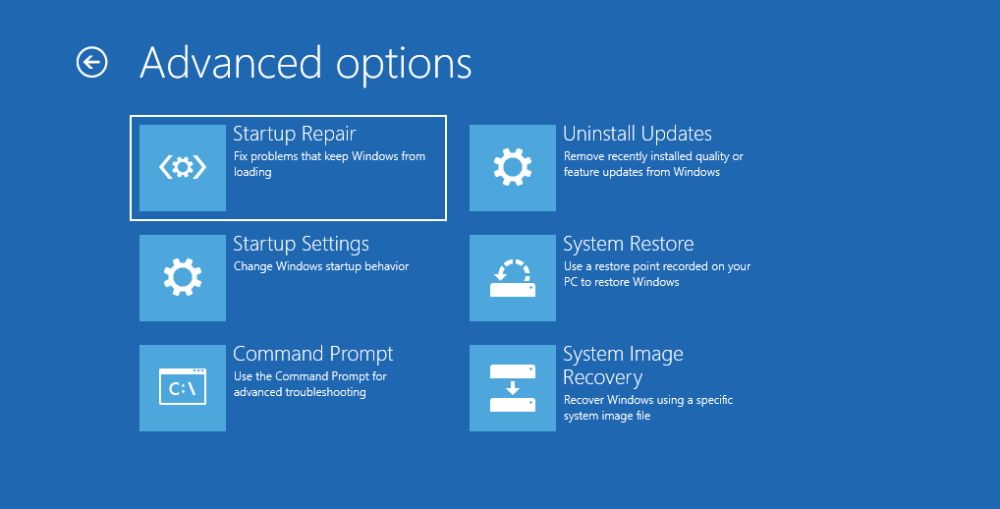
Khi bạn nhấp vào Tùy chọn nâng caobạn sẽ đến một menu khác chứa các công cụ sau:
- Bắt đầu sửa chữa: Chọn công cụ này khi Windows không khởi động được bình thường. Startup Repair sẽ kiểm tra các tệp hệ thống của PC để tìm các dấu hiệu hư hỏng và hỏng hóc và khắc phục chúng. Nó thậm chí sẽ thay thế bất kỳ cái nào bị thiếu.
- Cài đặt Khởi động: Công cụ này khởi chạy menu Cài đặt Khởi động, cung cấp các chế độ khắc phục sự cố khác nhau để khởi động Windows vào. Một trong số đó là Chế độ an toàn, một chế độ chẩn đoán khởi động Windows với các trình điều khiển và tệp hạn chế. Bạn thậm chí có thể vào Chế độ An toàn với Command Prompt hoặc kết nối mạng từ menu Cài đặt Khởi động.
- Dấu nhắc lệnh: Chọn tùy chọn này sẽ chỉ mở Command Prompt, một công cụ dòng lệnh dành cho Windows cho phép bạn nhập các lệnh dựa trên văn bản mạnh mẽ khác nhau.
- Gỡ cài đặt bản cập nhật: Nếu bạn đang gặp sự cố, chẳng hạn như BSOD, sau khi cài đặt một số bản cập nhật chất lượng hoặc tính năng, công cụ này sẽ cho phép bạn gỡ cài đặt chúng. Hy vọng rằng làm điều đó sẽ loại bỏ được sự cố bạn đang gặp phải.
- Cài đặt chương trình cơ sở UEFI: Theo thuật ngữ của giáo dân, cài đặt chương trình cơ sở UEFI của bạn về cơ bản là cài đặt bo mạch chủ của bạn. Thông qua tùy chọn này, bạn có thể thực hiện các hành động cấp thấp thú vị. Chúng bao gồm thay đổi thời gian hệ thống, kiểm tra thông tin phần cứng, điều chỉnh cài đặt phần cứng và cập nhật BIOS.
- Khôi phục hệ thống: Khi bạn chọn tùy chọn này, bạn sẽ khởi chạy tiện ích Khôi phục Hệ thống, một công cụ cho phép bạn khôi phục Windows từ Điểm khôi phục đã được tạo trước đó. Điểm khôi phục về cơ bản là một ảnh chụp nhanh trạng thái máy tính của bạn tại một thời điểm nhất định. Và bạn có thể sử dụng nó để hoàn nguyên Windows về trạng thái trước đó với tất cả các ứng dụng, cài đặt và tệp bạn có tại thời điểm đó vẫn còn nguyên vẹn.
- Khôi phục hình ảnh hệ thống: Khi Windows bị hỏng hoặc bị lỗi đến mức không còn hoạt động, bạn nên sử dụng công cụ này. Nó sẽ sửa chữa cài đặt Windows của bạn và đưa nó về trạng thái hoạt động. Điều này không giống như Khôi phục hệ thống, vì vậy bạn sẽ không có tùy chọn để lưu bất kỳ dữ liệu nào khi Windows tự sửa chữa.
Đó là tất cả những gì bạn cần biết về Tùy chọn Khởi động Nâng cao. Nhìn từ xa thì có vẻ khó khăn, nhưng một khi bạn biết cách truy cập nó và những gì các tùy chọn menu khác nhau làm, bạn sẽ có quyền truy cập vào một loạt các công cụ nâng cao mà hệ điều hành cung cấp. Và bạn có thể sử dụng chúng để chẩn đoán và khắc phục nhiều sự cố Windows.

Đọc tiếp
Thông tin về các Tác giả
