
Explorer.exe không bắt đầu khi khởi động Windows? Hãy thử 7 cách khắc phục này
Bạn có thấy màn hình đen khi đăng nhập vào máy tính của mình không? Mặc dù có thể có nhiều lý do đằng sau nhưng Explorer.exe không khởi động được khi khởi động thường là thủ phạm chính. Explorer.exe là một dịch vụ Windows chịu trách nhiệm về màn hình nền và GUI của File Explorer.
Do đó, khi Explorer.exe không khởi chạy được, nó sẽ không tải được hình nền, biểu tượng và thanh tác vụ của bạn, khiến bạn chỉ có một màn hình đen với một con trỏ. May mắn thay, đó là một vấn đề rất phổ biến và có thể dễ dàng chữa khỏi. Dưới đây là bảy cách khắc phục bạn có thể thử khi Explorer.exe không khởi động khi khởi động hệ thống.
Mục Lục
1. Khởi động lại máy tính của bạn
Khởi động lại máy tính là một trong những điều đầu tiên bạn phải thử bất cứ khi nào nhìn thấy màn hình đen do Explorer.exe. Khởi động lại không chỉ dọn sạch RAM và bộ nhớ đệm của bộ xử lý mà còn loại bỏ các lỗi và trục trặc hệ thống tạm thời.
Khi nhìn thấy màn hình nền trống, bạn sẽ không thể khởi động lại bằng phương pháp thông thường, chẳng hạn như thông qua Menu Bắt đầu. Trong tình huống này, nhấn nút Ctrl + Alt + Del phím nóng và chọn Khởi động lại từ các tùy chọn nguồn ở góc dưới cùng bên phải.
2. Tắt Khởi động nhanh
Một lý do khác khiến Explorer.exe không khởi động được khi khởi động hệ thống là quá trình khởi động nhanh của Windows. Tính năng này được bật theo mặc định và giúp giảm thời gian khởi động bằng cách tải trước thông tin khởi động trước khi máy tính của bạn tắt.
Mặc dù tính năng này nghe có vẻ hứa hẹn, nhưng nó lại gây ra nhiều vấn đề, bao gồm cả một vấn đề trong tay. Do đó, đây là cài đặt đầu tiên bạn phải tắt khi Explorer.exe không khởi động khi khởi động hệ thống.
Để tắt Khởi động nhanh, hãy làm theo các hướng dẫn bên dưới:
- Nhấn nút Thắng chìa khóa để mở Menu Bắt đầu.
- Trong thanh tìm kiếm, gõ Bảng điều khiển, và nhấn Enter.
- Thay đổi Xem theo ĐẾN Loại.
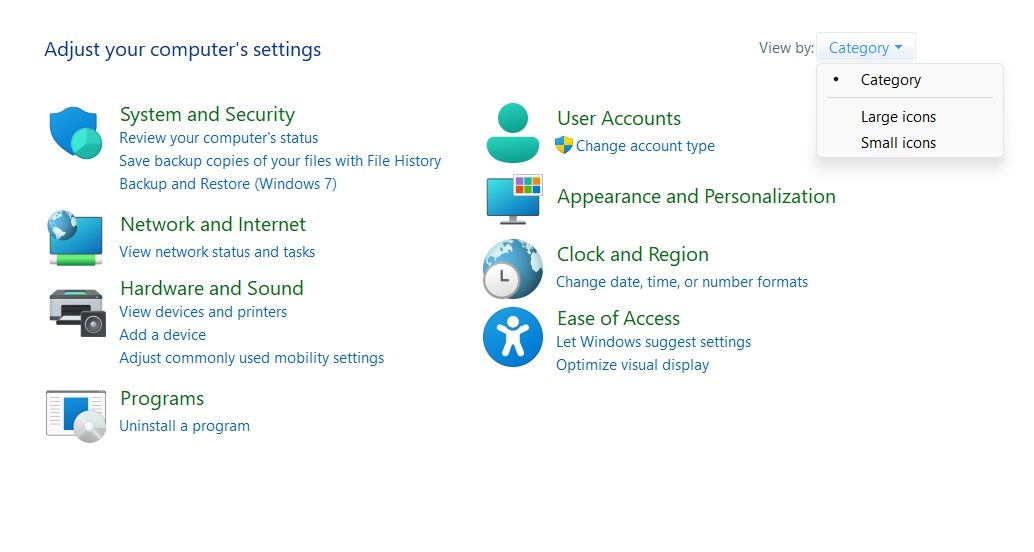
- Trong Bảng điều khiển, điều hướng đến Hệ thống và Bảo mật > Tùy chọn năng lượng.
- chọn Chọn chức năng của nút nguồn từ thanh bên trái.
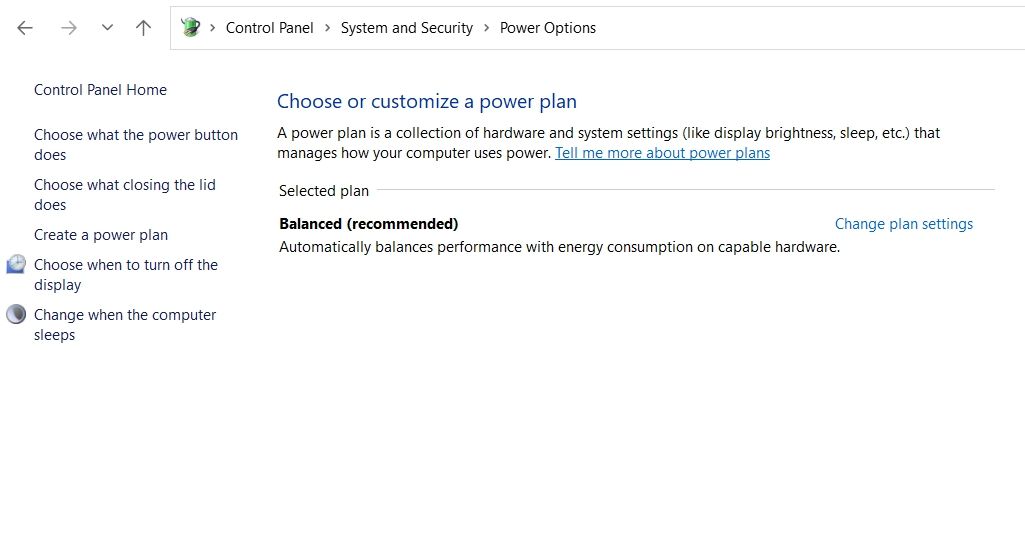
- Bấm vào Thay đổi cài đặt hiện không khả dụng lựa chọn.
- Bỏ chọn Bật khởi động nhanh hộp và sau đó nhấp vào Lưu thay đổi cái nút.
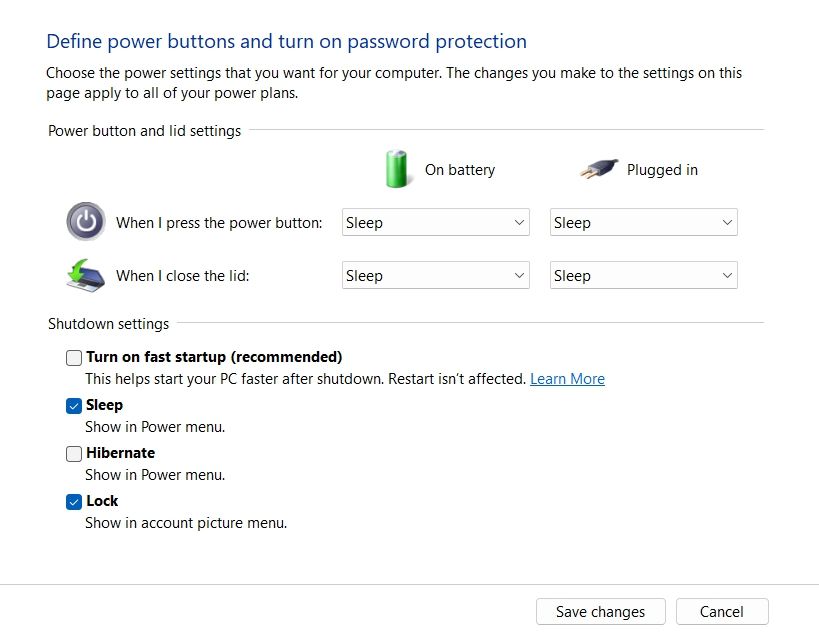


Tiếp theo, khởi động lại máy tính của bạn và kiểm tra xem sự cố có tiếp diễn không. Nếu có, hãy thử giải pháp tiếp theo trong danh sách.
3. Đổi tên máy tính của bạn
Đối với nhiều người dùng, việc đổi tên máy tính của họ đã giải quyết được vấn đề. Bạn cũng có thể làm điều đó và kiểm tra xem nó có tạo ra sự khác biệt nào không.
Bạn có thể đổi tên máy tính của mình bằng cách làm theo các bước dưới đây:
- Nhấn nút Thắng + tôi phím nóng để mở Trình đơn cài đặt.
- Chọn Hệ thống từ thanh bên trái rồi chọn Về tùy chọn trong ngăn bên phải.
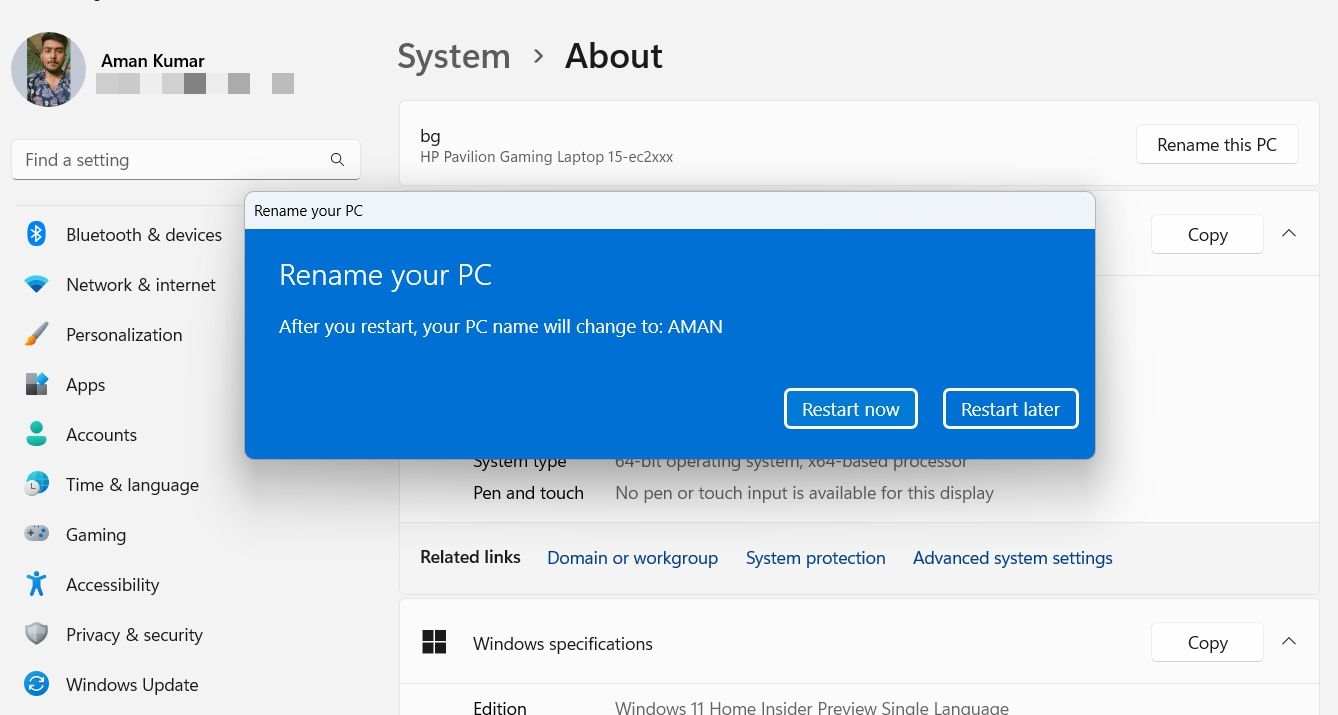
- Nhấn vào Đổi tên máy tính này bên cạnh tên hiện tại của máy tính của bạn.
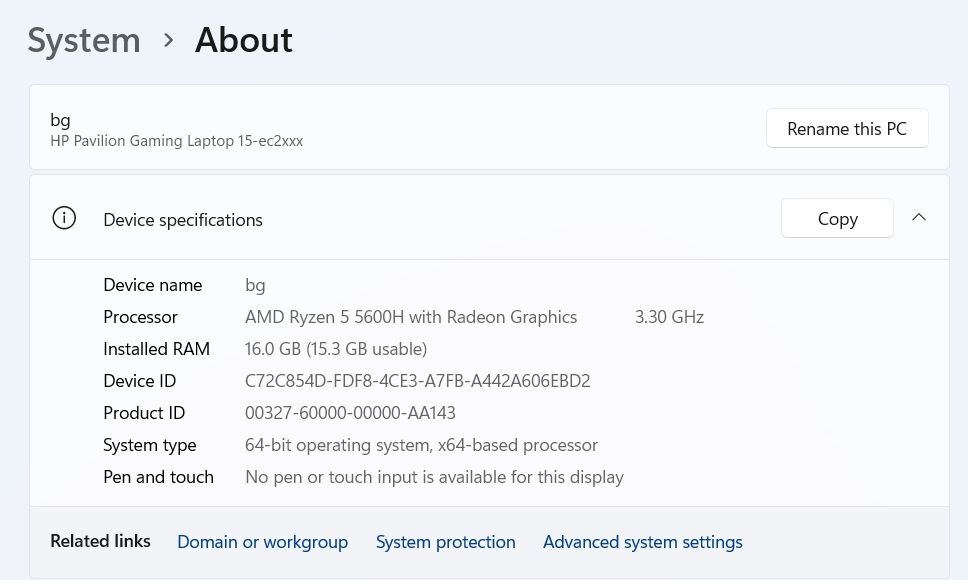
- Nhập tên mới rồi bấm Kế tiếp.
- Chọn Khởi động lại ngay bây giờ.


4. Tùy chỉnh các dịch vụ quan trọng
Tính sẵn sàng của ứng dụng là một dịch vụ Windows mà bạn có thể thử tắt để cho phép Explorer.exe khởi chạy đúng cách. Đây là cách vô hiệu hóa dịch vụ này:
- Nhấn nút Thắng + R để mở hộp thoại Run.
- Kiểu dịch vụ.msc trong thanh tìm kiếm và nhấp vào ĐƯỢC RỒI.
- Trong cửa sổ Dịch vụ, xác định vị trí và nhấp đúp vào Sẵn sàng ứng dụng dịch vụ.
- Nhấp vào biểu tượng thả xuống bên cạnh loại khởi động và lựa chọn Tàn tật từ danh sách.
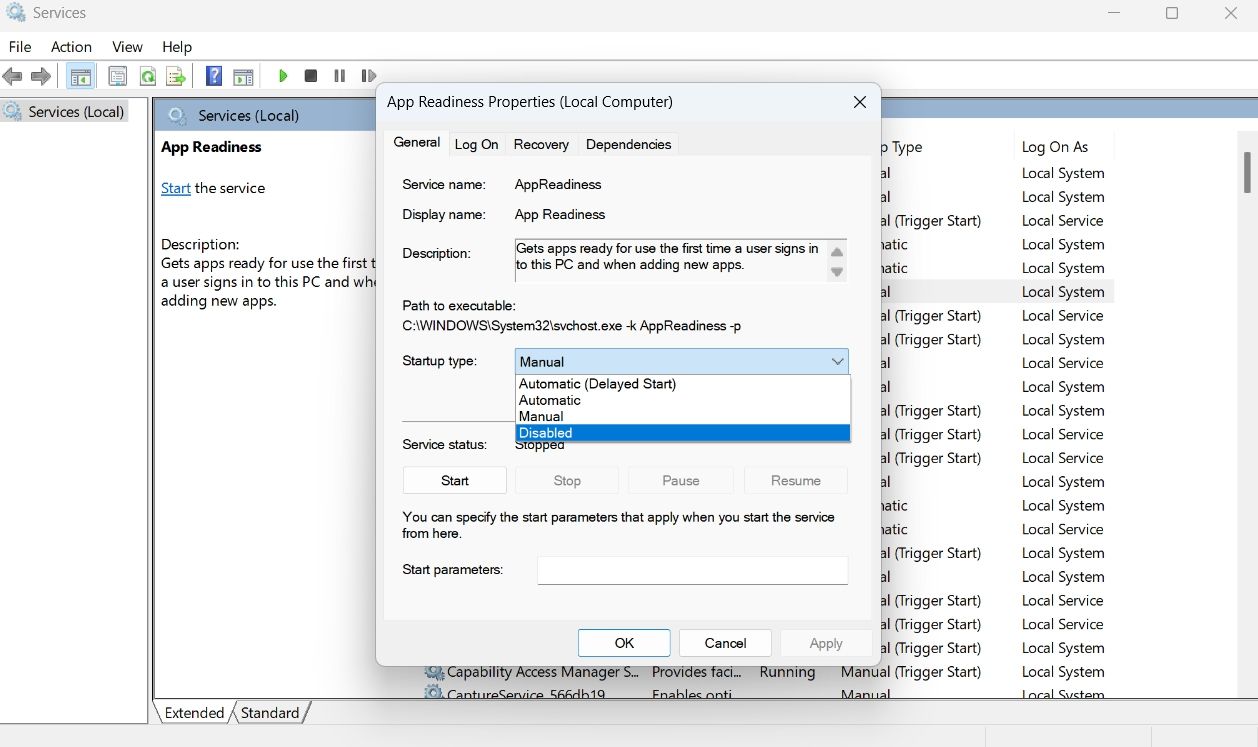
- Nhấp chuột Áp dụng > ĐƯỢC RỒI để lưu các thay đổi.

Bây giờ, hãy khởi động lại máy tính và kiểm tra xem sự cố vẫn tiếp diễn. Nếu có, thì bạn sẽ phải bắt đầu Máy chủ cơ sở hạ tầng Shell dịch vụ. Để làm việc đó:
- Nhấn nút Ctrl + Shift + Esc phím nóng để mở Quản lý công việc.
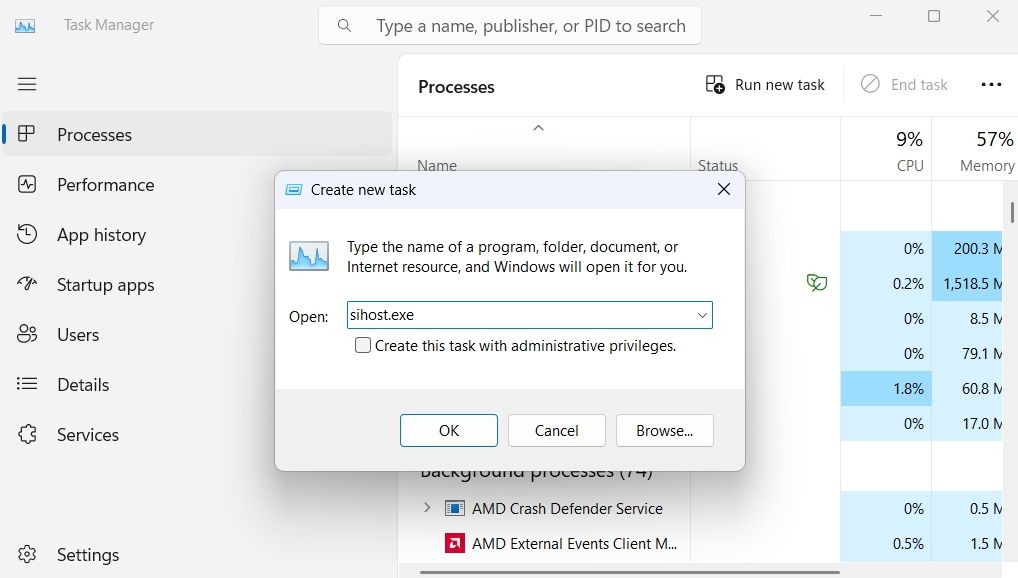
- Nhấn vào Chạy nhiệm vụ mới tùy chọn ở trên cùng.
- bên trong Tạo nhiệm vụ mới cửa sổ hiện ra gõ sihost.exe và bấm vào ĐƯỢC RỒI.

Nếu chạy qua Trình quản lý tác vụ không hữu ích, hãy mở lại cửa sổ Dịch vụ, định vị và nhấp chuột phải vào dịch vụ Máy chủ cơ sở hạ tầng Shell. Chọn Kết thúc nhiệm vụ tùy chọn từ menu ngữ cảnh. Dịch vụ sẽ tự động bắt đầu khi khởi động lại máy tính của bạn.
5. Chỉnh sửa sổ đăng ký
Giải pháp tiếp theo trong danh sách là chỉnh sửa mục Shell trong Registry Editor. Đây là cách để làm điều đó:
- Mở hộp thoại Run gõ chỉnh sửa, và bấm vào ĐƯỢC RỒI.
- Trong Registry Editor, điều hướng đến vị trí sau:
HKEY_CURRENT_USERSOFTWAREMicrosoftWindows NTCurrentVersionWinlogon - Nhấp chuột phải vào Winlogon trong bảng điều khiển bên trái, hãy di con trỏ đến Mới, và lựa chọn Chuỗi giá trị từ trình đơn ngữ cảnh.
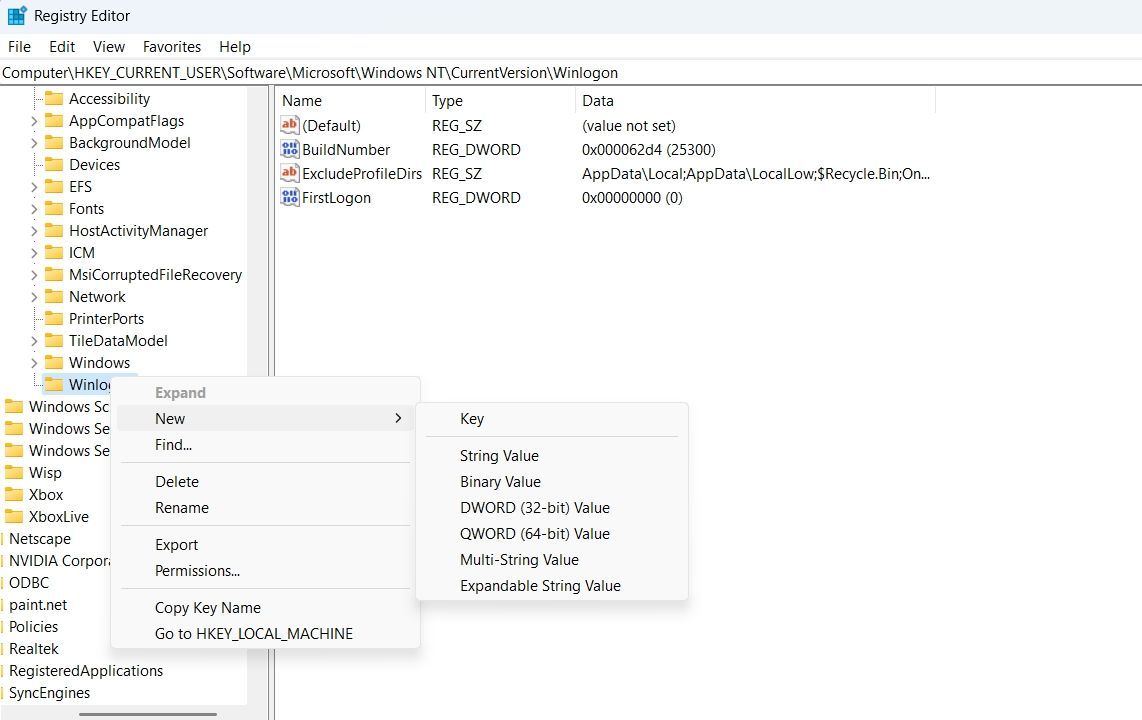
- Đặt tên cho giá trị Vỏ bọc.
- Bấm đúp vào giá trị chuỗi Shell trong khung bên phải, nhập nội dung sau vào Dữ liệu giá trị hộp, và bấm vào ĐƯỢC RỒI.
C:Windowsexplorer.exe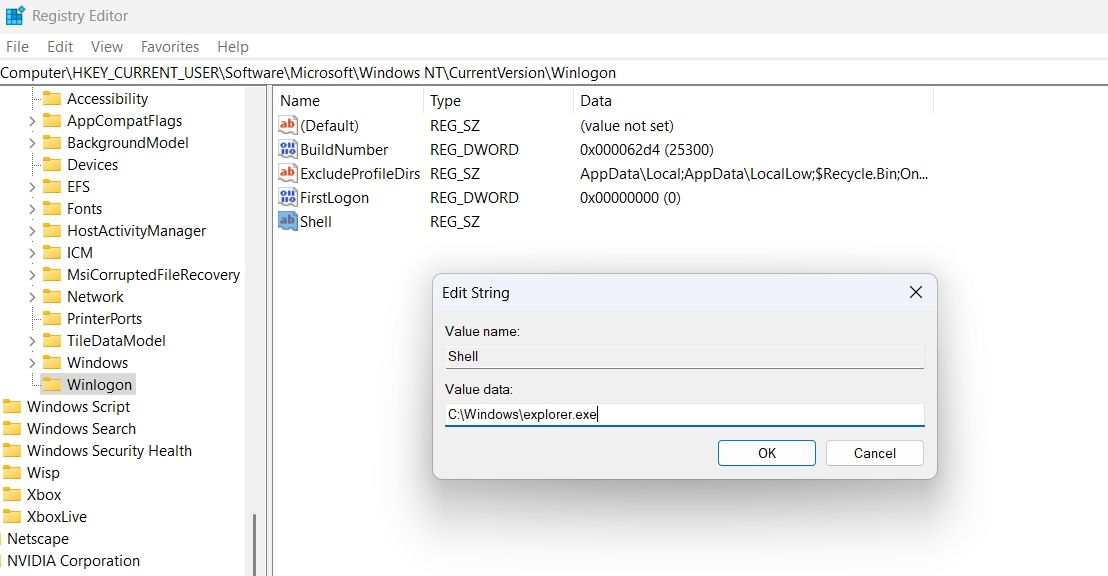


6. Cập nhật Driver đồ họa
Đôi khi, trình điều khiển đồ họa lỗi thời hoặc bị hỏng cũng có thể là lý do khiến Explorer.exe không khởi động khi khởi động hệ thống. Để khắc phục điều này, bạn sẽ phải tải xuống bản cập nhật trình điều khiển đồ họa mới nhất trên máy tính của mình.
Thông thường, bạn có thể khởi chạy ứng dụng của nhà sản xuất GPU tương ứng trên máy tính của mình để tìm kiếm và tải xuống mọi bản cập nhật trình điều khiển đồ họa có sẵn. Tuy nhiên, nếu bạn chưa cài đặt phần mềm trên máy tính, hãy truy cập trang web của nhà cung cấp (hoặc trang web của nhà sản xuất máy tính xách tay của bạn, trong trường hợp bạn đang sử dụng đồ họa tích hợp) để kiểm tra các bản cập nhật trình điều khiển có sẵn.
Nếu bạn cần trợ giúp, hãy xem cách cập nhật trình điều khiển cạc đồ họa trên Windows 10.
7. Chạy Quét SFC và DISM
Các chương trình độc hại, tắt hệ thống đột ngột hoặc tấn công phần mềm độc hại thường có thể làm hỏng các tệp hệ thống quan trọng. Các tệp này có thể gây ra nhiều sự cố khác nhau như sự cố đang được đề cập. Bạn có thể dễ dàng phát hiện và sửa chữa các tệp này bằng cách chạy quét SFC.
Để chạy quét SFC và DISM, hãy xem hướng dẫn của chúng tôi về sự khác biệt giữa CHKDSK, SFC và DISM. Hướng dẫn này sẽ cung cấp cho bạn tất cả thông tin bạn cần để chạy cả hai lần quét.
Khắc phục sự cố khởi động Explorer.exe trên Windows
Explorer.exe là một dịch vụ quan trọng tự động bắt đầu chạy bất cứ khi nào bạn khởi động máy tính. Tuy nhiên, các tệp hệ thống bị hỏng, cài đặt sổ đăng ký bị định cấu hình sai hoặc trình điều khiển đồ họa lỗi thời có thể khiến nó không khởi động được. May mắn thay, bạn có thể nhanh chóng khắc phục sự cố khởi động Explorer.exe bằng cách áp dụng các bản sửa lỗi trên.