
Cách vô hiệu hóa Trình quản lý mật khẩu Google trong Chrome trên Máy tính để bàn và Thiết bị di động
Chrome đi kèm với trình quản lý mật khẩu tích hợp, được gọi đơn giản là Trình quản lý mật khẩu của Google, giúp người dùng tạo và lưu trữ mật khẩu mạnh. Nó miễn phí sử dụng và hàng triệu người sử dụng nó để quản lý mật khẩu của họ.
Tuy nhiên, nhiều người dùng thích trình quản lý mật khẩu của bên thứ ba vì các tính năng nâng cao và độ tin cậy của chúng. Tương tự như vậy, một số người không cảm thấy thoải mái khi lưu mật khẩu của họ trong Trình quản lý mật khẩu của Google vì lý do bảo mật. Đối với những người dùng như vậy, Chrome cung cấp tùy chọn tắt tính năng này.
Bạn cũng muốn tắt Trình quản lý mật khẩu của Google? Nếu vậy, chúng tôi sẽ giải thích cách tắt nó trong Chrome trên các thiết bị khác nhau.
Mục Lục
Bạn nên làm gì trước khi tắt Trình quản lý mật khẩu của Google?
Nếu bạn muốn tạm thời sử dụng cấu hình Chrome và không muốn trình duyệt lưu mật khẩu, bạn có thể tắt Trình quản lý mật khẩu của Google ngay lập tức.
Tuy nhiên, nếu bạn muốn chuyển vĩnh viễn sang một trình quản lý mật khẩu khác, bạn không nên tắt ngay Trình quản lý mật khẩu của Google. Thay vào đó, bạn nên thực hiện một số bước sơ bộ để quá trình chuyển đổi này suôn sẻ nhất có thể. Dưới đây là một vài trong số họ:
1. Xuất mật khẩu đã lưu của bạn
Trước tiên, hãy xuất mật khẩu của bạn từ Trình quản lý mật khẩu của Google để sau này bạn có thể nhập chúng vào trình quản lý mật khẩu thay thế mà bạn muốn chuyển đổi. Bằng cách này, bạn sẽ không phải lưu thủ công tất cả mật khẩu trong trình quản lý mật khẩu mới.
Để xuất mật khẩu đã lưu từ Chrome, hãy làm theo các bước dưới đây:
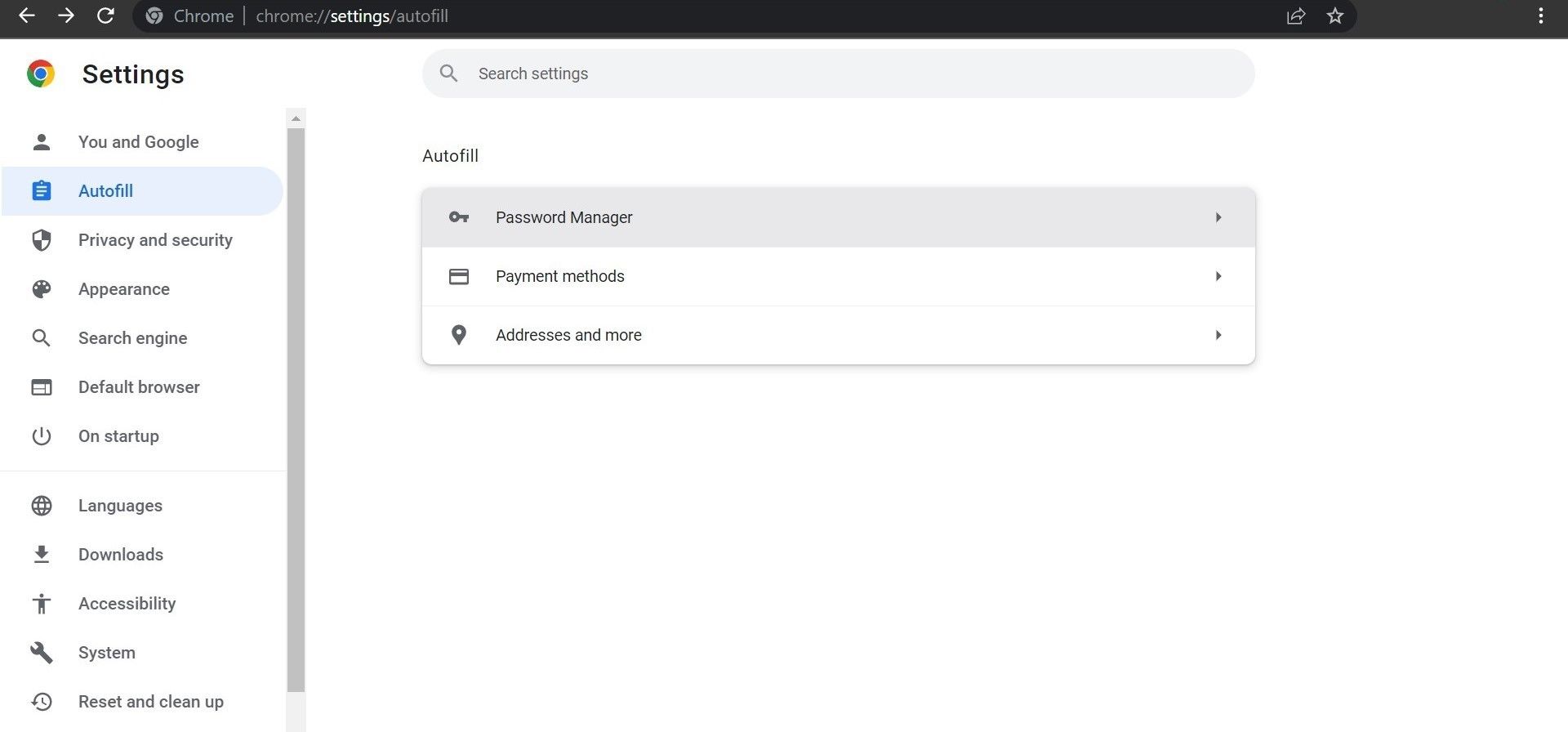
- Bấm vào ba chấm dọc ở góc trên bên phải và chọn Cài đặt.
- Lựa chọn Tự động điền từ thanh bên trái.
- đi đến Trình quản lý mật khẩu.
- bấm vào ba chấm dọc ở cạnh Mật khẩu đã lưusau đó nhấn vào Xuất mật khẩu.
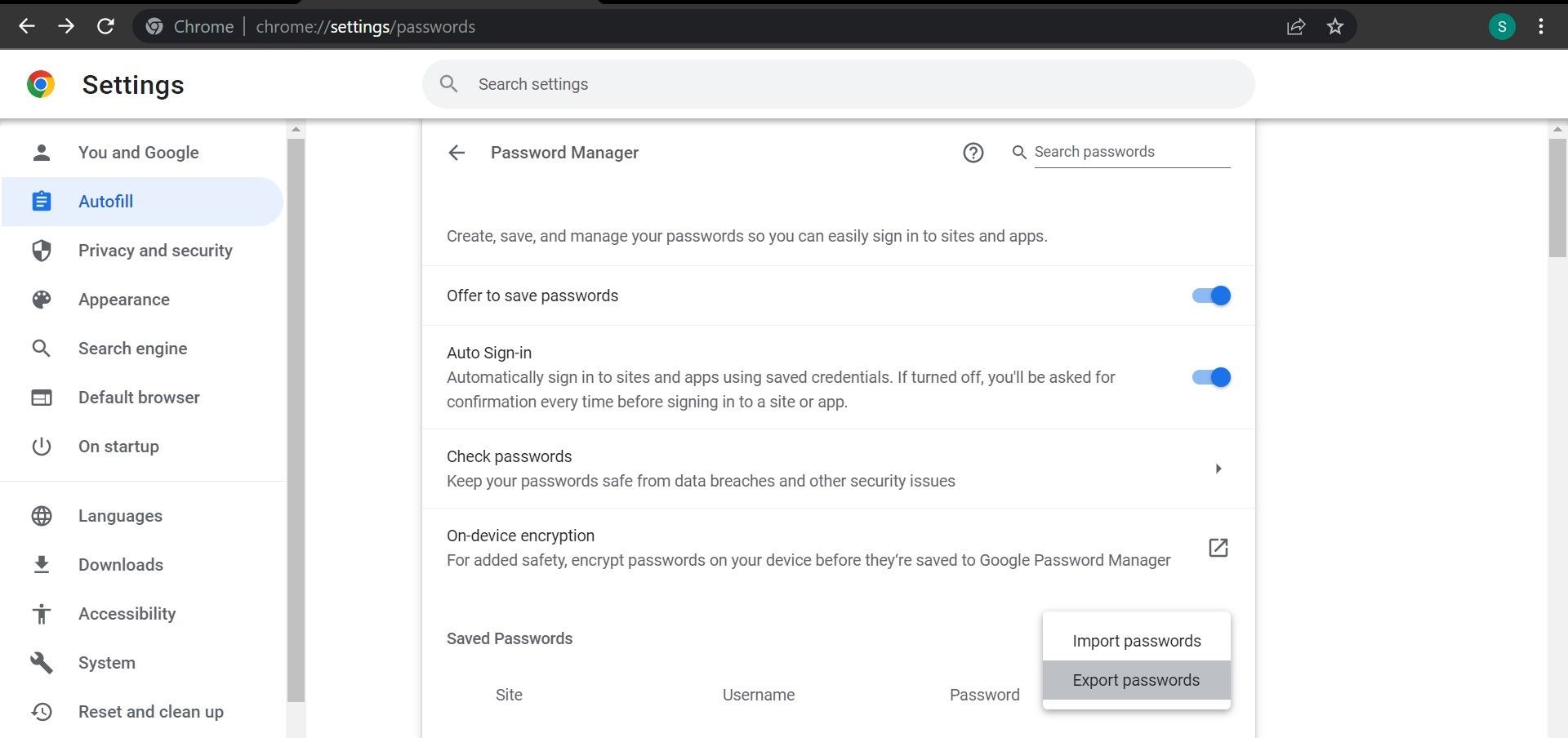
- Nhấp chuột Xuất mật khẩu trong cửa sổ xác nhận.


Khi bạn làm theo các bước trên, Chrome sẽ tải xuống các mật khẩu đã lưu của bạn dưới dạng tệp CSV. Như vậy, nếu bạn chuyển sang trình quản lý mật khẩu khác, bạn có thể nhập tất cả mật khẩu trên đó bằng tệp này.
Quá trình xuất mật khẩu đã lưu của bạn trong ứng dụng Chrome dành cho Android và iOS tương tự như trên máy tính để bàn. Nếu không có thiết bị máy tính để bàn, bạn có thể xuất mật khẩu từ Chrome sang các thiết bị khác.
2. Đánh giá độ tin cậy của việc sử dụng giải pháp thay thế
Google Password Manager không tốn phí và không có giới hạn về số lượng mật khẩu bạn có thể lưu. Trình quản lý mật khẩu mà bạn định chuyển sang có thể có một số hạn chế và một số tính năng của nó có thể bị giới hạn đối với người dùng cao cấp.
Do đó, bạn nên xem xét cẩn thận những giới hạn này từ trang web chính thức của trình quản lý mật khẩu và đánh giá xem trình quản lý mật khẩu mới sẽ khiến bạn tốn kém bao nhiêu về lâu dài. Đảm bảo rằng động thái này sẽ không làm căng ngân sách của bạn.
Việc đánh giá độ tin cậy của trình quản lý mật khẩu mà bạn định sử dụng cũng rất cần thiết. Có rất nhiều trình quản lý mật khẩu mờ ám ngoài kia, vì vậy cần phải chọn một tùy chọn có uy tín. Không phải tất cả các trình quản lý mật khẩu đều không an toàn như vẻ ngoài của chúng, vì vậy, điều quan trọng là phải nghiên cứu các giải pháp thay thế trước khi sử dụng chúng. Có rất nhiều tiện ích mở rộng trình quản lý mật khẩu Chrome đáng tin cậy để bạn lựa chọn.
Cách vô hiệu hóa Trình quản lý mật khẩu Google trong Chrome
Nếu bạn đã xem xét các lựa chọn thay thế và xuất thông tin đăng nhập từ trình quản lý mật khẩu, hãy xem cách tắt nó trên máy tính để bàn, thiết bị iOS và Android.
Bạn sẽ phải tắt riêng Trình quản lý mật khẩu của Google trên từng thiết bị. Nếu bạn tắt nó trên một thiết bị, nó sẽ không tự động tắt nó trên các thiết bị khác.
Cách vô hiệu hóa Trình quản lý mật khẩu Google trong Chrome trên máy tính để bàn
Để tắt Trình quản lý mật khẩu của Google trong Chrome trên thiết bị máy tính để bàn, hãy làm theo các bước sau:
- Khởi chạy Chrome trên thiết bị máy tính để bàn của bạn.
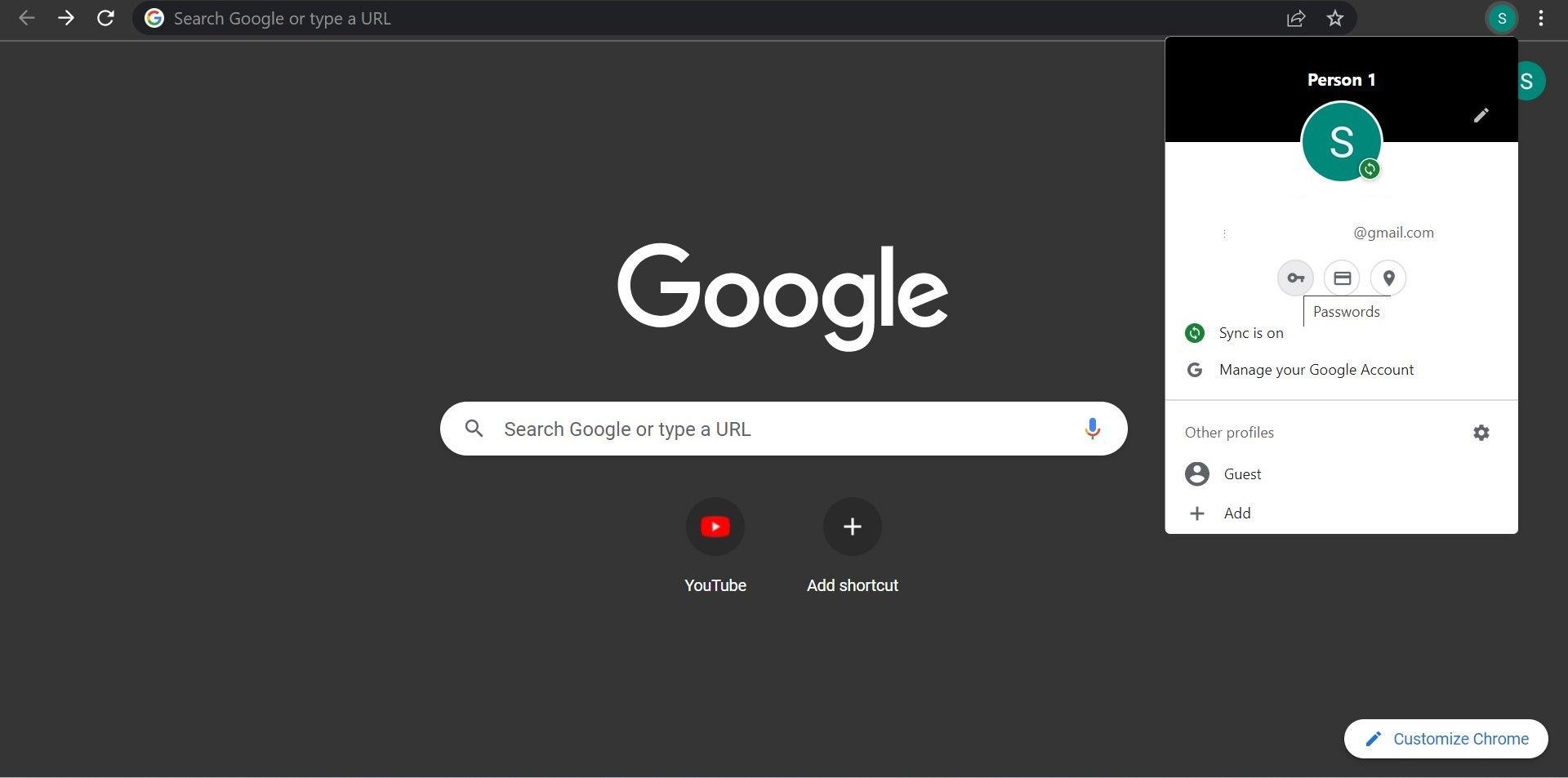
- Nhấn vào biểu tượng hồ sơ ở góc trên bên phải của trình duyệt.
- Nhấp vào biểu tượng hình chìa khóa bên dưới địa chỉ email. Nhấp vào tùy chọn này sẽ đưa bạn đến cài đặt Trình quản lý mật khẩu của Chrome.
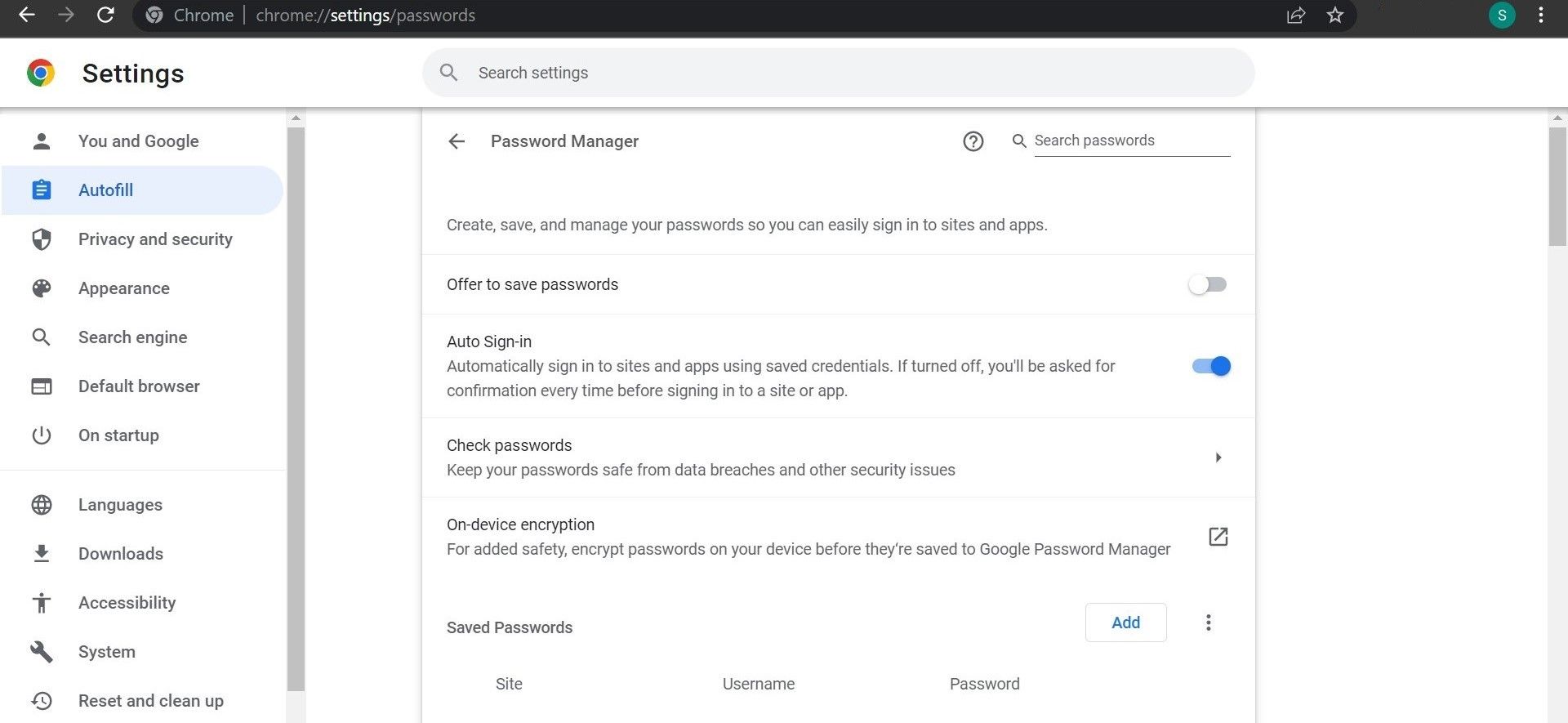
- Tắt công tắc bên cạnh Đề nghị lưu mật khẩu bằng cách trượt nó sang trái.


Cách vô hiệu hóa Trình quản lý mật khẩu Google trong Chrome trên Android
Để tắt Trình quản lý mật khẩu của Google trong ứng dụng Chrome dành cho Android, hãy làm theo các bước sau:
- Mở ứng dụng Chrome trên thiết bị Android của bạn.
- Gõ vào ba chấm dọc ở góc trên bên phải.
- Lựa chọn Cài đặt từ thực đơn.
- Gõ vào Trình quản lý mật khẩu dưới Khái niệm cơ bản.
- Nhấn vào biểu tượng bánh răng ở cạnh Trình quản lý mật khẩu.
- Tắt công tắc bên cạnh Đề nghị lưu mật khẩu.
Cách vô hiệu hóa Trình quản lý mật khẩu Google trong Chrome trên iOS
Để tắt Trình quản lý mật khẩu của Google trong ứng dụng Chrome iOS, hãy làm theo các bước sau:
- Mở ứng dụng Chrome trên thiết bị iOS của bạn.
- Gõ vào ba chấm ngang ở góc dưới cùng bên phải.
- Sau đó nhấn vào Trình quản lý mật khẩu.
- Tắt công tắc bên cạnh Đề nghị lưu mật khẩu.
Đây là cách bạn có thể tắt Trình quản lý mật khẩu của Google trong Chrome trên máy tính để bàn, Android và iOS. Sau khi tắt tùy chọn này, bạn sẽ không thấy cửa sổ bật lên khó chịu để lưu thông tin đăng nhập khi đăng nhập vào một ứng dụng hoặc dịch vụ.
Nếu quyết định bật lại Trình quản lý mật khẩu của Google, bạn sẽ phải thực hiện theo các bước tương tự trên từng thiết bị và bật chính xác công tắc mà bạn vừa tắt.
Nhược điểm của việc vô hiệu hóa Trình quản lý mật khẩu của Google
Nếu bạn đang chuyển sang một trình quản lý mật khẩu cung cấp các tính năng giống như Trình quản lý mật khẩu của Google, thì không có gì sai với điều đó. Tuy nhiên, nếu bạn chỉ quan tâm đến việc tắt Trình quản lý mật khẩu của Google, thì bạn nên lưu ý những nhược điểm tiềm ẩn:
- Khi bạn tắt Trình quản lý mật khẩu của Google, nó sẽ không lưu bất kỳ mật khẩu mới nào trong tương lai. Do đó, mỗi lần bạn đăng ký một ứng dụng hoặc dịch vụ mới trong tương lai, bạn sẽ phải ghi nhớ mật khẩu của nó hoặc lưu nó ở một nơi khác.
- Khi bạn thiết lập mật khẩu của mình trong Chrome, Trình quản lý mật khẩu của Google sẽ đề xuất các mật khẩu an toàn khó đoán. Nếu bạn tắt nó, bạn sẽ không nhận được bất kỳ đề xuất nào. Do đó, bạn sẽ phải tự mình nghĩ ra một mật khẩu mạnh.
- Mật khẩu được lưu cục bộ hoặc trong các ứng dụng của bên thứ ba không có mật khẩu bảo vệ sẽ có nguy cơ bị đánh cắp. Trong trường hợp không có biện pháp bảo vệ mạnh mẽ, bất kỳ ai có quyền truy cập vào thiết bị của bạn đều có thể nhìn thấy chúng.
- Nếu chuyển sang một trình quản lý mật khẩu khác, bạn sẽ phải chịu thêm chi phí không cần thiết. Do đó, thay đổi này sẽ làm căng ví của bạn.
Dễ dàng vô hiệu hóa Trình quản lý mật khẩu Google trong Chrome
Google Password Manager là trình quản lý mật khẩu tiện dụng được tích hợp trong Chrome. Tuy nhiên, việc vô hiệu hóa nó trở nên bắt buộc nếu bạn muốn chuyển sang trình quản lý mật khẩu của bên thứ ba. Hy vọng, hướng dẫn của chúng tôi sẽ giúp bạn vô hiệu hóa nó.
Tuy nhiên, hãy ghi nhớ những nhược điểm của động thái này trước khi bạn tiếp tục và chuyển mật khẩu của bạn từ Trình quản lý mật khẩu của Google sang mật khẩu thay thế mà bạn định sử dụng sau này. Thực hiện các bước này sẽ giúp quá trình chuyển đổi dễ dàng hơn. Nếu bạn vẫn đang tìm kiếm một trình quản lý mật khẩu đáng tin cậy, bạn nên xem 1Password và LastPaas, cả hai đều đáng tin cậy.