
Cách tự động hóa các tác vụ với Excel Macro Recorder
Nếu bạn có lượng dữ liệu đáng kể trong Excel, việc thực hiện các tác vụ định dạng và dọn dẹp có thể trở nên tẻ nhạt, lặp đi lặp lại và khó thực hiện liên tục. Rất may với macro, bạn có thể tự động hóa các tác vụ này và tiết kiệm công sức cho chính mình.
Khi bạn nghe thấy từ macro, nó có thể khiến bạn sợ hãi nếu bạn không có bất kỳ kiến thức hoặc kinh nghiệm viết mã nào. Tuy nhiên, Excel đã bảo vệ bạn bằng Trình ghi Macro. Tính năng này cho phép bạn tạo macro bằng cách thực hiện tác vụ; không cần mã hóa!
Mục Lục
Cách sử dụng Trình ghi Macro của Excel
Các Ghi vĩ mô tính năng là một công cụ tiện dụng được tìm thấy trong tab nhà phát triển. Vì tiêu đề này không tự động được thêm vào dải băng của bạn nên bạn có thể thậm chí không biết nó tồn tại. Đừng lo; với các bước đơn giản này, bạn có thể dễ dàng thêm nó vào thanh menu của mình và bắt đầu.
- Mở tệp Excel của bạn trong Ứng dụng máy tính để bàn.
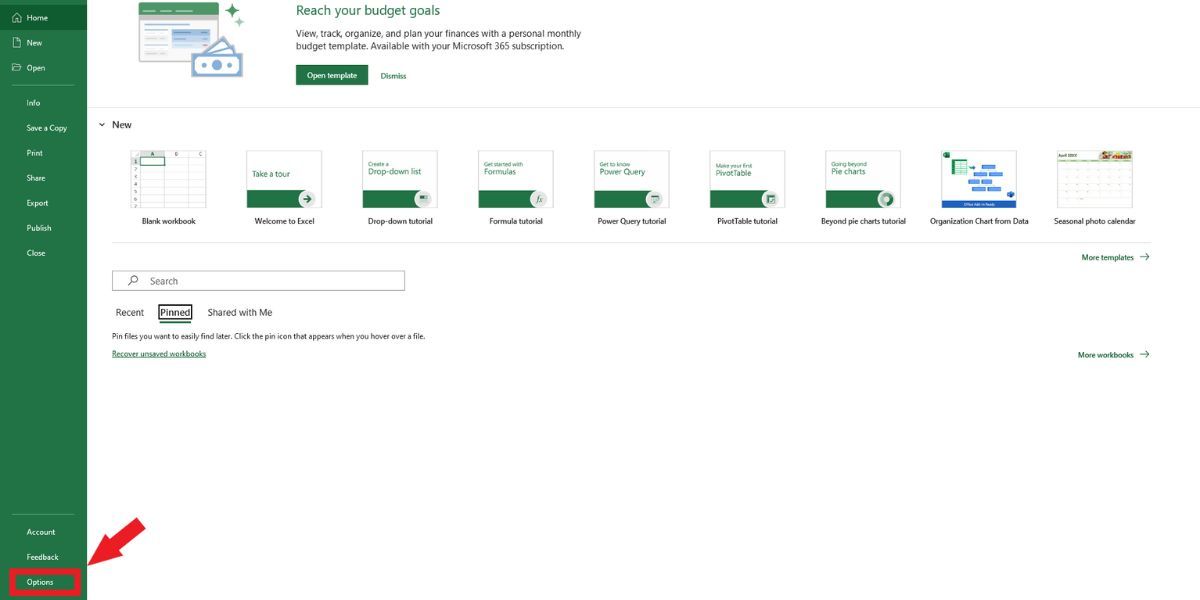
- Lựa chọn Tài liệu và bấm vào Tùy chọn ở phía dưới bên trái.
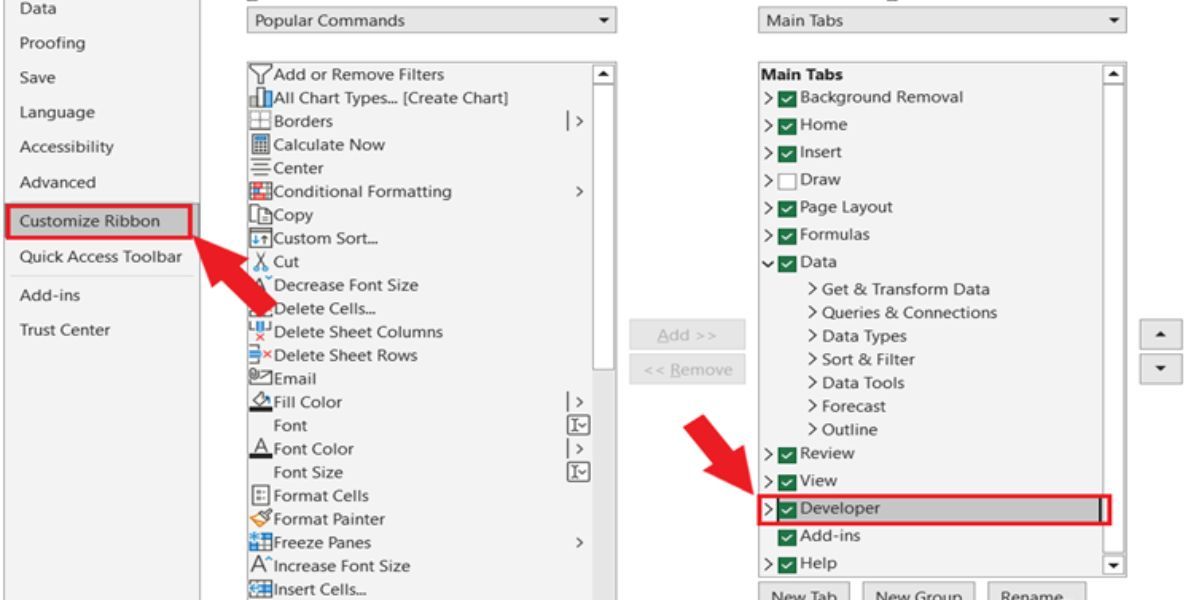
- Bấm vào Tuy Biên ruy-băngđánh dấu vào ô bên cạnh nhà phát triểnsau đó đánh ĐƯỢC RỒI.
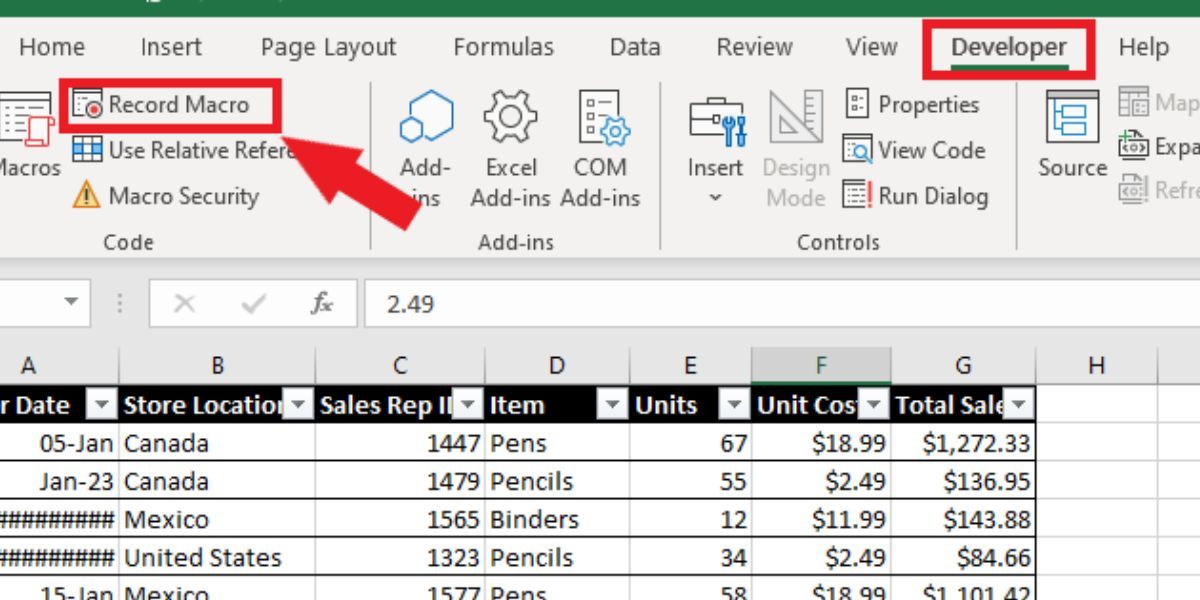
- Các nhà phát triển tab hiện có thể truy cập được. Chọn nó và bạn sẽ thấy các tùy chọn macro khác nhau. Chúng tôi sẽ sử dụng Ghi vĩ mô tính năng.


Khi sử dụng macro, bạn sẽ muốn đảm bảo lưu tệp của mình dưới dạng Sổ làm việc đã bật Macro Excel và đảm bảo rằng bạn đã bật macro một cách an toàn trong Excel.
Ghi một Macro định dạng với Excel
Có một số loại tác vụ đa dạng mà chúng tôi có thể tự động hóa bằng tính năng này sẽ hữu ích như lọc, sắp xếp và định dạng dữ liệu. Để bắt đầu, tất cả những gì bạn cần làm là nhấp vào ghi macro, thực hiện tác vụ bạn muốn tự động hóa và dừng ghi khi bạn hoàn thành.
Nếu bạn mắc lỗi khi ghi macro, bạn sẽ phải dừng ghi và bắt đầu lại, vì macro sẽ thực hiện chính xác các bước của bạn. Ngoài ra, nếu bạn biết cách khắc phục sự cố macro trong Excel, bạn có thể trực tiếp sửa lỗi trong mã.
- bấm vào tab nhà phát triển bạn đã thêm trong phần trước và nhấn Ghi vĩ mô.
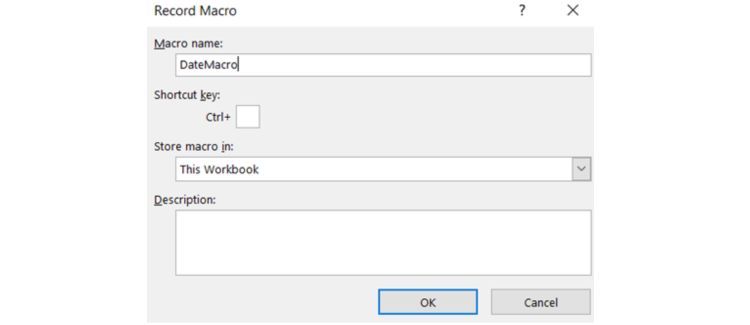
- Đặt tên cho macro của bạn và nhấn ĐƯỢC RỒI. Bên dưới tên, bạn có thể tạo một phím tắt. Điều này sẽ cho phép bạn nhanh chóng chạy macro mà không cần làm theo tất cả các bước, chẳng hạn như sử dụng CTRL + C để sao chép dữ liệu.
- Chuyển đến bảng dữ liệu của bạn và chọn hàng có các mục nhập ngày. (Mẹo: Chọn toàn bộ hàng bằng cách nhấp vào ô đầu tiên trong hàng mong muốn và nhấn CTRL + Shift + mũi tên xuống)
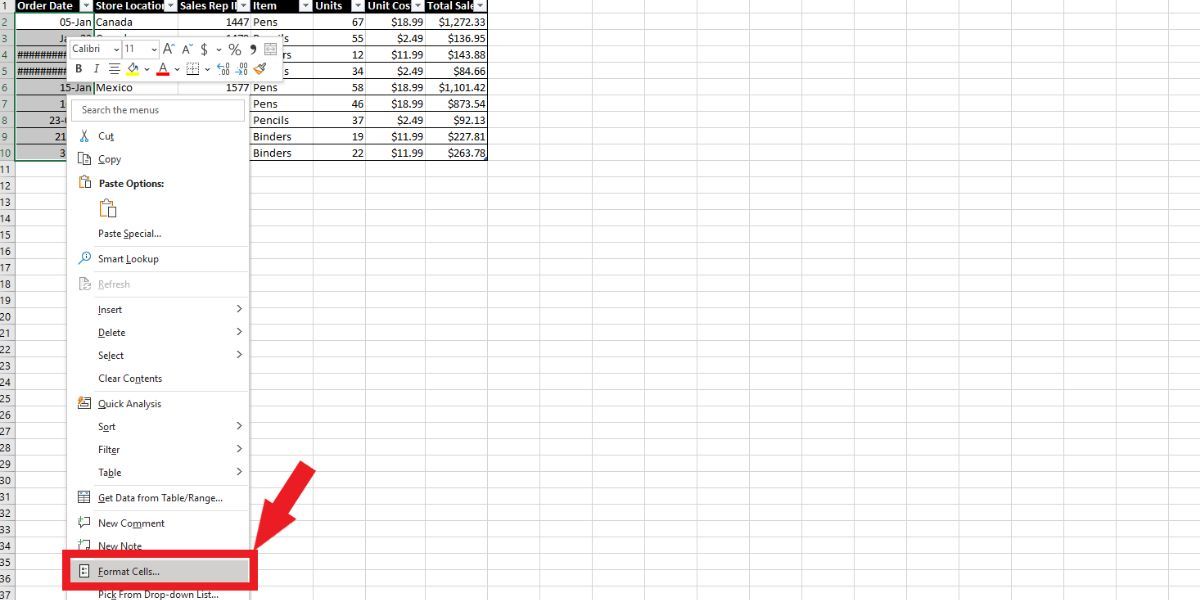
- Khi hàng được chọn, nhấp chuột phải vào phần được đánh dấu và nhấn định dạng ô.
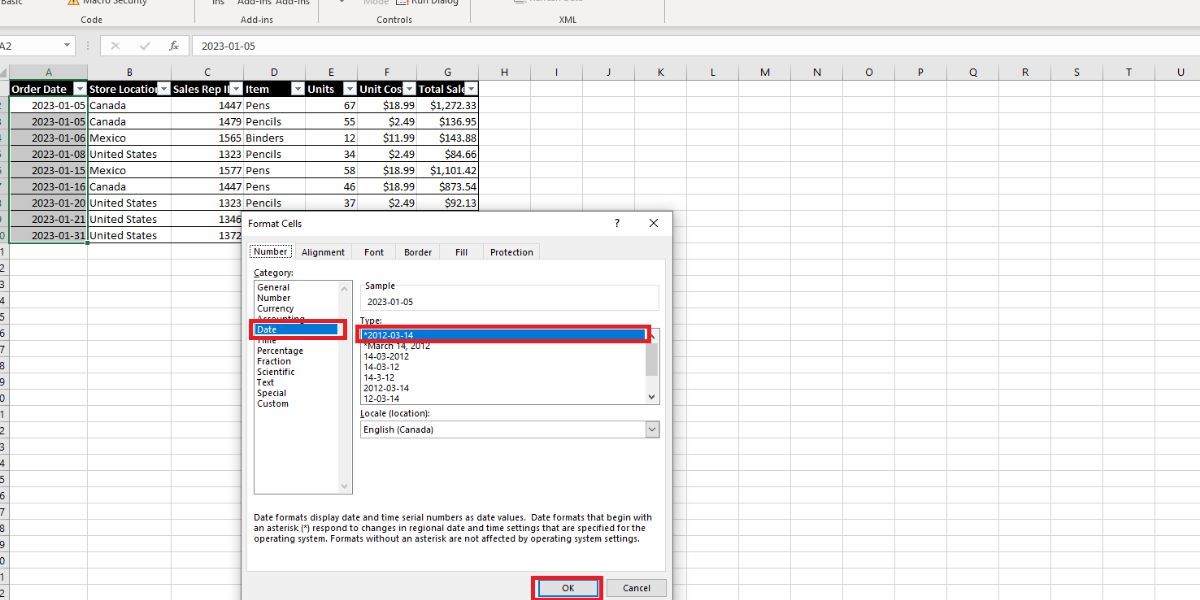
- Lựa chọn Ngày và định dạng bạn muốn áp dụng (2012-03-14).
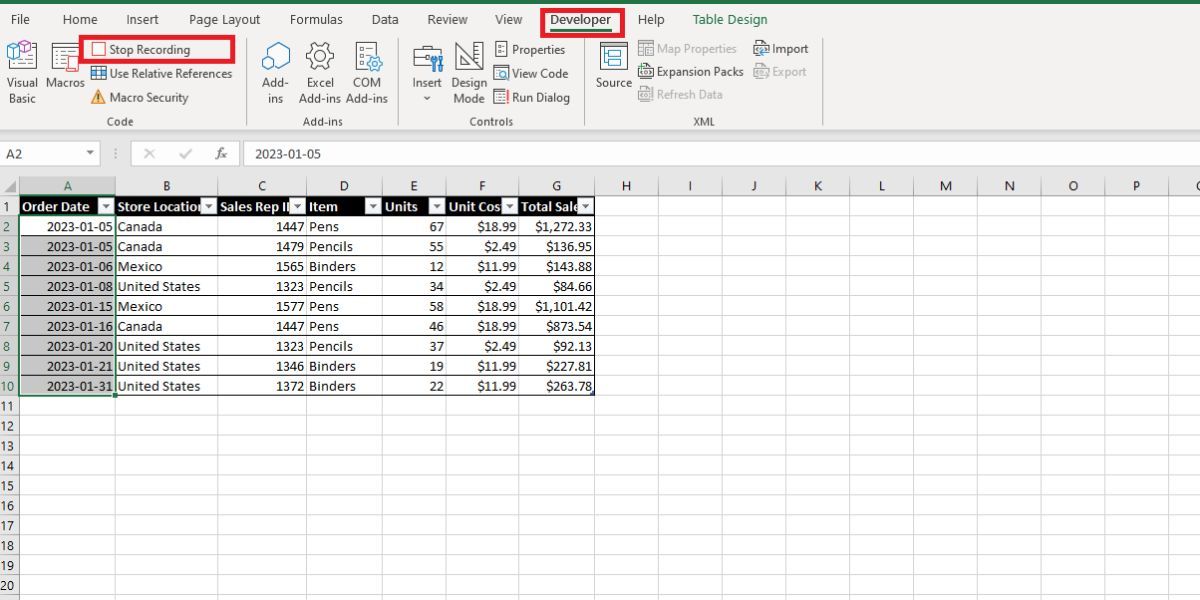
- Để kết thúc macro, hãy bấm Dừng ghi âm.


Cách chạy Macro đã ghi của bạn trong Excel
Nếu bạn thiết lập lối tắt trước khi ghi macro, bạn có thể sử dụng lối tắt đó để chạy macro. Nếu bạn không có phím tắt hoặc phím tắt không hoạt động, bạn có thể kích hoạt phím tắt theo cách thủ công bằng các bước bên dưới.
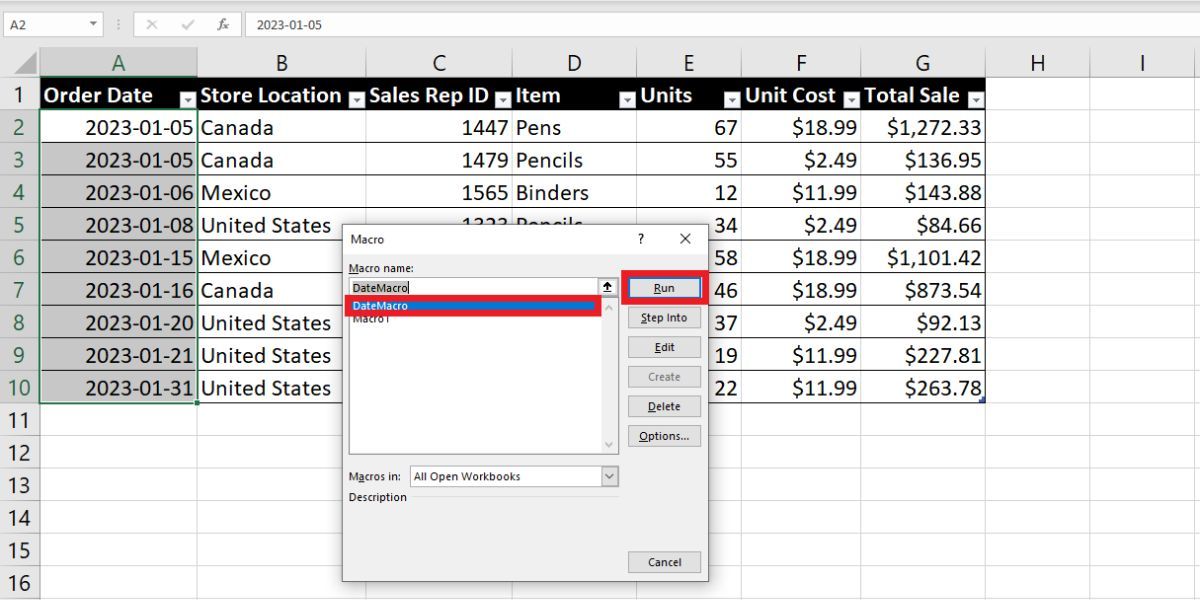
- Trong tab nhà phát triển, nhấp vào macro.
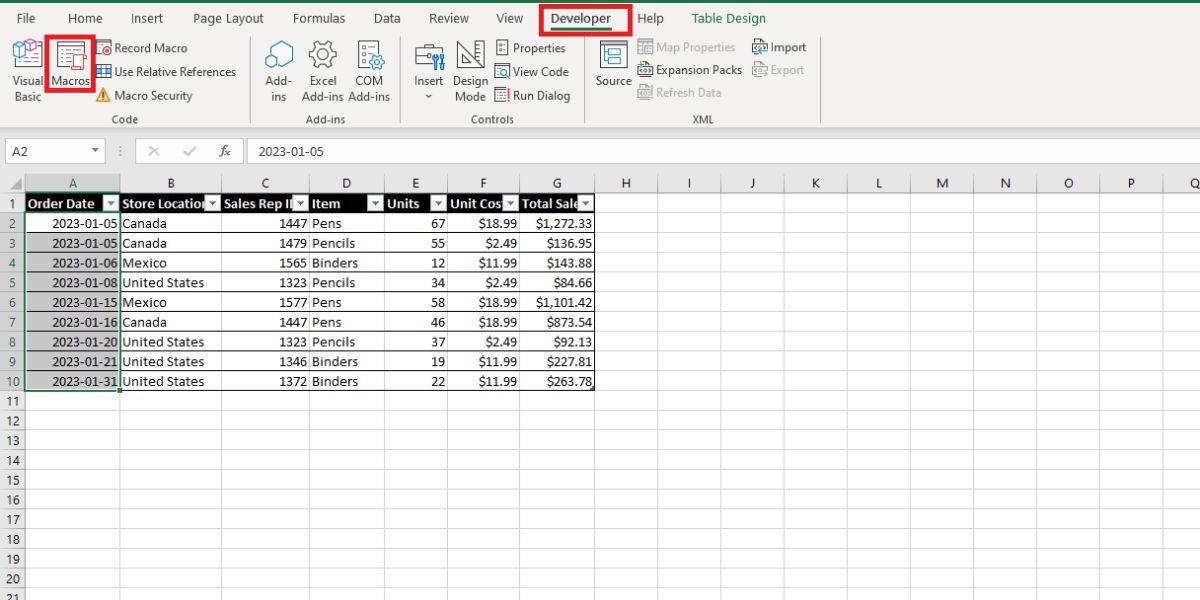
- Trên cửa sổ bật lên, nhấp vào Chạy. Điều này sẽ tự động cập nhật bất kỳ dữ liệu mới nào ở định dạng ngày thích hợp. Để tăng năng suất của bạn, chúng tôi khuyên bạn nên thiết lập lối tắt bàn phím cho macro của mình.


Tự động hóa các tác vụ của bạn với Trình ghi Macro của Excel
Cho dù bạn có nhiều dữ liệu cần sắp xếp hay cảm thấy mệt mỏi khi thực hiện lặp đi lặp lại cùng một tác vụ, hãy để Excel thực hiện công việc tẻ nhạt đó cho bạn bằng tính năng Ghi Macro.
Bây giờ bạn đã có kinh nghiệm với macro, hãy nâng kỹ năng của bạn lên cấp độ tiếp theo và tìm hiểu cách tạo nhiều macro sắp xếp và định dạng hơn bằng mã hóa. Bắt đầu tiết kiệm thời gian và tăng năng suất của bạn với tab nhà phát triển trên tất cả các bảng tính của bạn!