
Cách đặt lại cài đặt Windows Spotlight trong Windows 11
Windows Spotlight hiển thị một hình ảnh mới tuyệt đẹp từ Bing trên màn hình khóa của bạn hàng ngày. Mặc dù nó được bật theo mặc định, nhưng bạn có thể cần đặt lại cài đặt của nó và định cấu hình lại nếu nó không hoạt động bình thường.
Có hai cách để đặt lại Cài đặt Windows Spotlight trên Windows 11. Phương pháp đầu tiên liên quan đến việc tạo và chạy một tệp bó, trong khi phương pháp thứ hai sử dụng File Explorer. Chúng tôi sẽ đề cập đến cả hai phương pháp bên dưới, với các bước chi tiết cho từng phương pháp. Hãy đi sâu vào nó.
Mục Lục
Phương pháp 1: Chạy tệp hàng loạt để đặt lại cài đặt Windows Spotlight trên Windows
Đặt lại cài đặt Spotlight bằng phương pháp này yêu cầu tạo và chạy tệp bó. Nhưng trước khi bạn có thể làm điều đó, bạn phải thực hiện một số điều chỉnh trong Cài đặt Windows. Đây là cách để làm điều đó.
- Nhấn Cửa sổ + tôi trên bàn phím của bạn để mở Cài đặt.
- Chọn Cá nhân hóa từ menu bên trái.
- Cuộn xuống trong ngăn bên phải và nhấp vào Màn hình khóa.
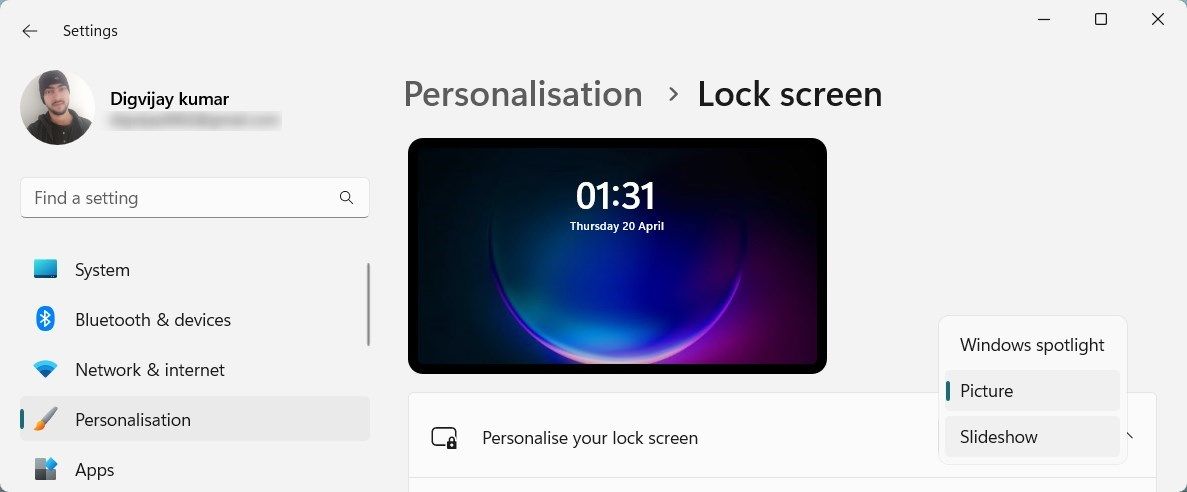
- Tìm tùy chọn Cá nhân hóa màn hình khóa của bạnsau đó chọn một trong hai Hình ảnh hoặc trình chiếu từ trình đơn thả xuống.
- Đóng cửa sổ Cài đặt và mở Notepad. Nếu bạn cần trợ giúp, hãy xem hướng dẫn của chúng tôi về cách mở Notepad trên Windows 11.
- Sao chép và dán đoạn mã sau vào đó:
-
:: Reset Windows SpotlightDEL /F /S /Q /A "%USERPROFILE%/AppDataLocalPackagesMicrosoft.Windows.ContentDeliveryManager_cw5n1h2txyewyLocalStateAssets"DEL /F /S /Q /A "%USERPROFILE%/AppDataLocalPackagesMicrosoft.Windows.ContentDeliveryManager_cw5n1h2txyewySettings":: Re-register Windows SpotlightPowerShell -ExecutionPolicy Unrestricted -Command "& {$manifest = (Get-AppxPackage *ContentDeliveryManager*).InstallLocation + 'AppxManifest.xml' ; Add-AppxPackage -DisableDevelopmentMode -Register $manifest}" - Sau khi dán đoạn mã trên, hãy lưu tệp dưới dạng “Reset_spotlight.bat” trên màn hình của bạn. Để làm điều này, bấm vào Tài liệu trong menu trên cùng, sau đó chọn Lưu thành.
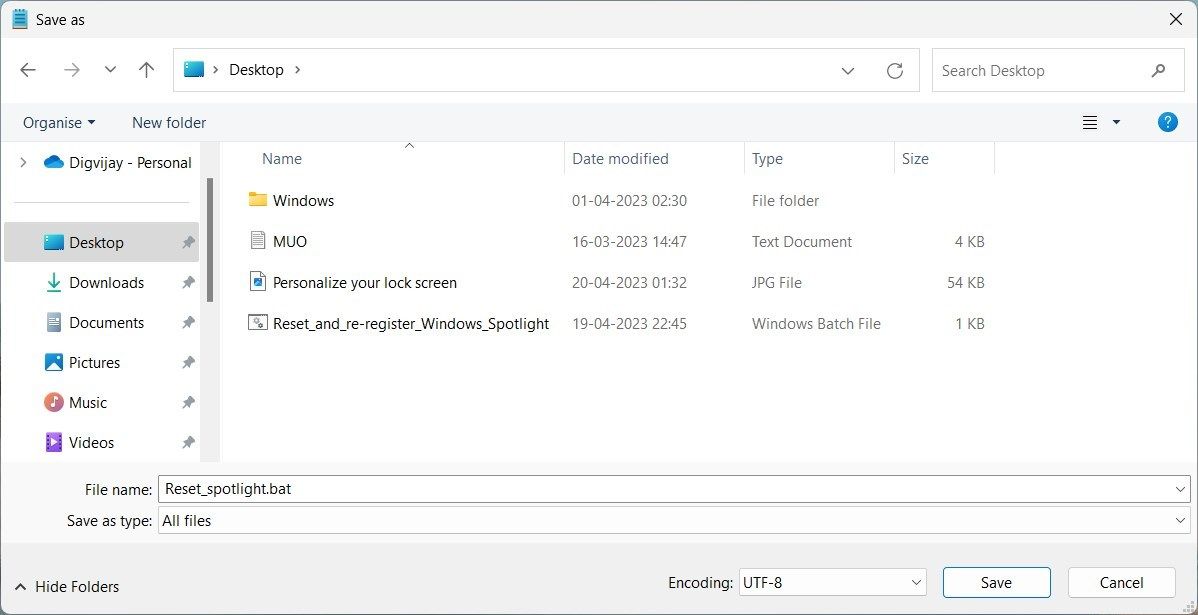
- Trên màn hình xuất hiện, gõ “reset_spotlight.bat” làm tên tệp và chọn máy tính để bàn như vị trí. Tiếp theo, đặt loại tệp thành Tất cả tệp và nhấp vào Cứu cái nút.
- Khi bạn lưu tệp bó, nhấp chuột phải vào tệp đó và chọn Chạy như quản trị viên từ trình đơn ngữ cảnh. Nếu được nhắc xác nhận, hãy nhấp vào Đúng để chạy tập lệnh.


Tệp lô hiện sẽ đặt lại cài đặt và đăng ký lại các tệp gói cần thiết. Khi đó, bạn đã sẵn sàng; bây giờ bạn có thể định cấu hình lại Windows Spotlight trên màn hình khóa của mình.
Cách 2: Dùng File Explorer Reset Settings của Windows Spotlight
Phương pháp thứ hai liên quan đến việc sử dụng ứng dụng File Explorer để đặt lại cài đặt Windows Spotlight. Đây là cách:
- Mở Windows File Explorer và nhấp vào C: lái xe trong ngăn bên trái.
- Cuộn xuống và nhấp đúp vào Người dùng thư mục, sau đó chọn tên người dùng của bạn từ danh sách thư mục người dùng.
- Bấm đúp vào Dữ liệu chương trình thư mục, sau đó Địa phương thư mục.
- bấm vào gói thư mục, sau đó chọn Microsoft.Windows.ContentDeliveryManager_cw5n1h2txyewy từ danh sách các thư mục bên trong.
- Tiếp theo, mở thư mục Cài đặt và ở đây bạn sẽ tìm thấy hai tệp – cài đặt.dat Và chuyển vùng.lock.
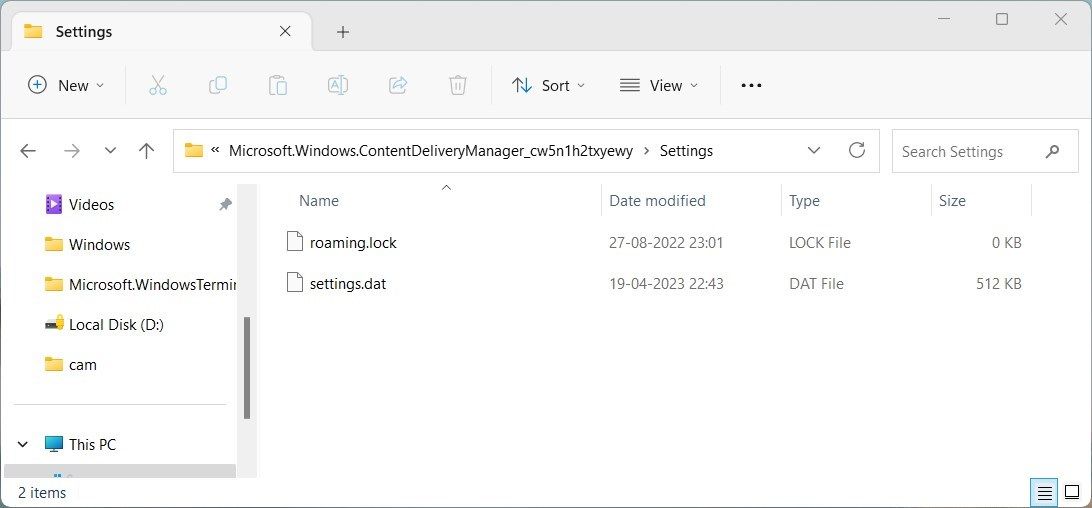
- Nhấp chuột phải vào từng tệp và đổi tên chúng thành cài đặt.dat.bak Và chuyển vùng.lock.bak tương ứng.

Sau khi đổi tên các tệp này, hãy đóng cửa sổ File Explorer rồi khởi động lại máy tính của bạn. Khi bạn mở lại cài đặt Màn hình khóa, bạn sẽ thấy rằng cài đặt Spotlight đã được đặt lại về giá trị mặc định của chúng.
Nếu không muốn thực hiện các bước nêu trên, bạn có thể sử dụng lệnh Run để thay thế. Điều này sẽ cho phép bạn truy cập trực tiếp vào các tệp settings.dat và roaming.lock mà không cần điều hướng qua nhiều thư mục theo cách thủ công.
Để làm điều này, nhấn nút Windows + R để mở hộp thoại Run. Sau đó nhập đường dẫn sau vào hộp văn bản và nhấn Enter:
%USERPROFILE%/AppDataLocalPackagesMicrosoft.Windows.ContentDeliveryManager_cw5n1h2txyewySettings
Bây giờ bạn có thể đổi tên các tệp như đã đề cập ở trên để đặt lại cài đặt Windows Spotlight. Sau khi thực hiện việc này, hãy đóng cửa sổ Run và khởi động lại máy tính của bạn.
Đặt lại Windows Spotlight để khắc phục sự cố của nó
Đặt lại Windows Spotlight có thể giúp khắc phục sự cố với màn hình khóa của bạn và khôi phục chức năng của màn hình. Bạn cũng nên đặt lại các cài đặt này thường xuyên để có hiệu suất tối ưu với Windows Spotlight.