
Cách thiết lập và xóa mã PIN trên Windows 11
Mã PIN là cách đăng nhập nhanh hơn và không kém phần an toàn vào PC Windows của bạn. Đây là cách thiết lập nó.
Tính năng Windows Hello trong Windows 11 cung cấp cho bạn nhiều tùy chọn đăng nhập khác nhau, bao gồm nhận dạng vân tay, quét mống mắt, nhận dạng khuôn mặt, khóa bảo mật và mã PIN. Vì nó không phụ thuộc vào phần cứng và dễ nhớ hơn nên đăng nhập bằng mã PIN thường được ưu tiên hơn so với đăng nhập bằng mật khẩu thông thường.
Theo mặc định, Windows 11 yêu cầu bạn thiết lập mã PIN trong lần khởi động đầu tiên. Nếu bỏ qua bước này, bạn có thể thêm nó từ ứng dụng Cài đặt sau. Vì vậy, nếu bạn cần thêm một mã PIN, thì đây là hướng dẫn chi tiết từng bước về cách bảo mật máy tính của bạn bằng mã PIN trên Windows 11.
Mục Lục
Lợi ích của việc sử dụng Windows Hello PIN qua mật khẩu

Mặc dù chúng tôi thường sử dụng mật khẩu cho các tài khoản trực tuyến của mình, nhưng việc có mã PIN trên thiết bị bảo mật thường được ưu tiên hơn. Đây là lý do tại sao:
- Ưu điểm rõ ràng của mã PIN là nó thường bao gồm một mã số có bốn đến sáu chữ số. Mặc dù bạn có thể sử dụng kết hợp các chữ cái và ký tự đặc biệt cho mã PIN của mình nhưng mã toàn chữ số thường dễ nhớ và dễ chia sẻ hơn.
- Đăng nhập bằng mã PIN là một phần của Windows Hello và yêu cầu thiết bị được hỗ trợ Mô-đun nền tảng đáng tin cậy (TPM). Vì vậy, mã PIN của Windows được bảo vệ bởi phần cứng hệ thống nên khó bị bẻ khóa hoặc giả mạo.
- Đăng nhập dựa trên mã PIN cũng tương đối nhanh hơn so với đăng nhập bằng mật khẩu thông thường dành cho người dùng cục bộ. Không giống như tài khoản Microsoft, mã PIN có thể o để truy cập vào một máy tính cụ thể.
- Nó cũng hoạt động ngoại tuyến, trong khi đăng nhập tài khoản Microsoft yêu cầu kết nối Internet đang hoạt động để đăng nhập.
- Bạn có thể chia sẻ mã PIN đăng nhập của mình với người dùng khác mà không cần cấp quyền truy cập vào mật khẩu tài khoản Microsoft của mình.
Nếu bạn vẫn không chắc mình nên sử dụng mật khẩu hay mã PIN trên máy tính của mình, bạn nên kiểm tra mã PIN hay Mật khẩu của chúng tôi? Điều gì an toàn hơn để sử dụng trong Windows 11? bài viết để phân tích sâu hơn. Bây giờ bạn đã biết lợi ích của nó, hãy xem cách thiết lập, thay đổi và xóa mã PIN đăng nhập khỏi ứng dụng Cài đặt trong Windows 11.
Cách thiết lập mã PIN đăng nhập cho tài khoản người dùng Windows của bạn
Bạn có thể thay đổi tất cả các tùy chọn đăng nhập Windows 11 trong ứng dụng Cài đặt. Nó bao gồm các tùy chọn để thiết lập nhận dạng khuôn mặt và dấu vân tay, mã PIN, khóa bảo mật và mật khẩu.
Để thiết lập mã PIN đăng nhập bằng Cài đặt Windows:
- Mở Cài đặt hệ thống Windows.
- Trong ngăn bên trái, bấm vào tài khoản chuyển hướng.
- Tiếp theo, bấm vào Tùy chọn đăng nhập.
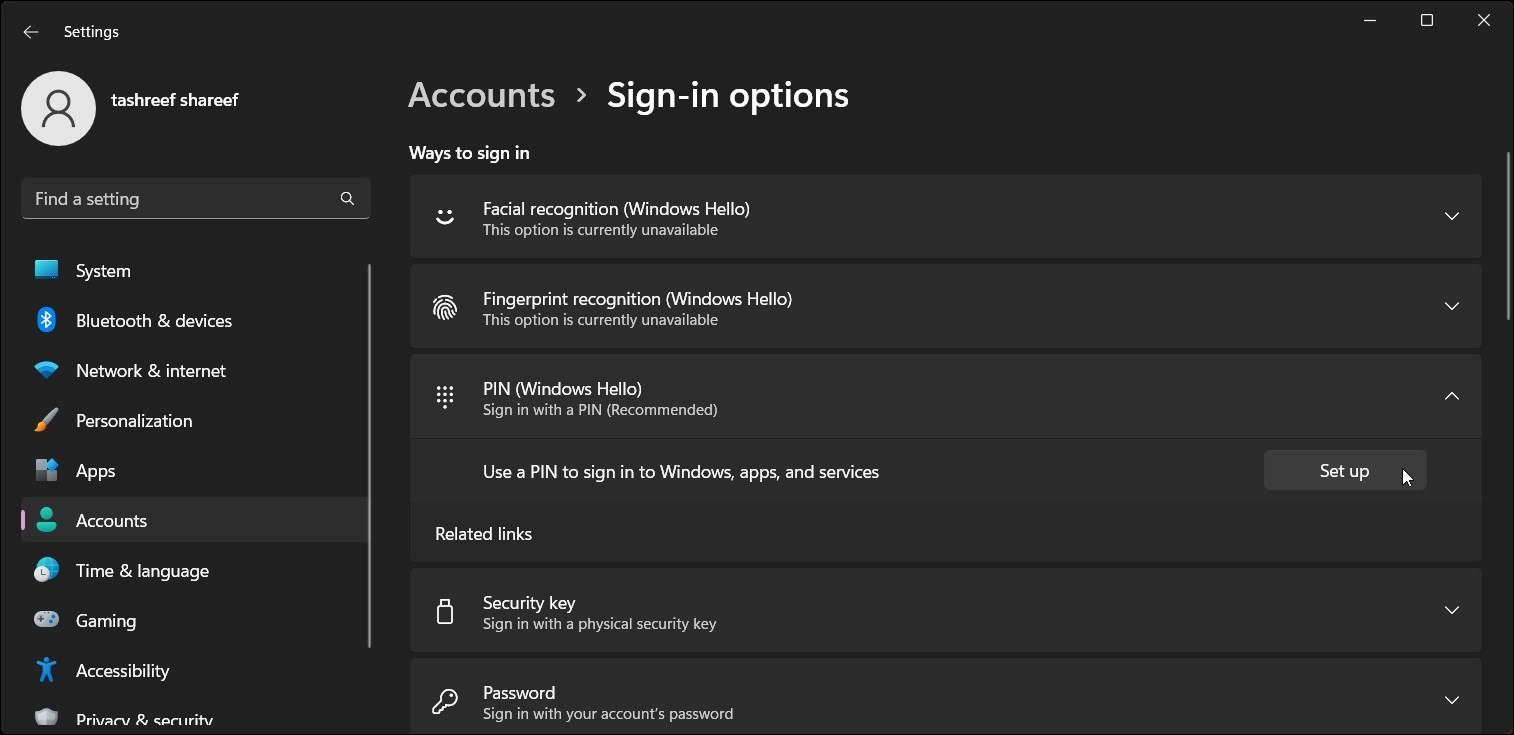
- Bấm vào mã PIN (Xin chào Windows) để mở rộng và nhấp vào Thiết lập.
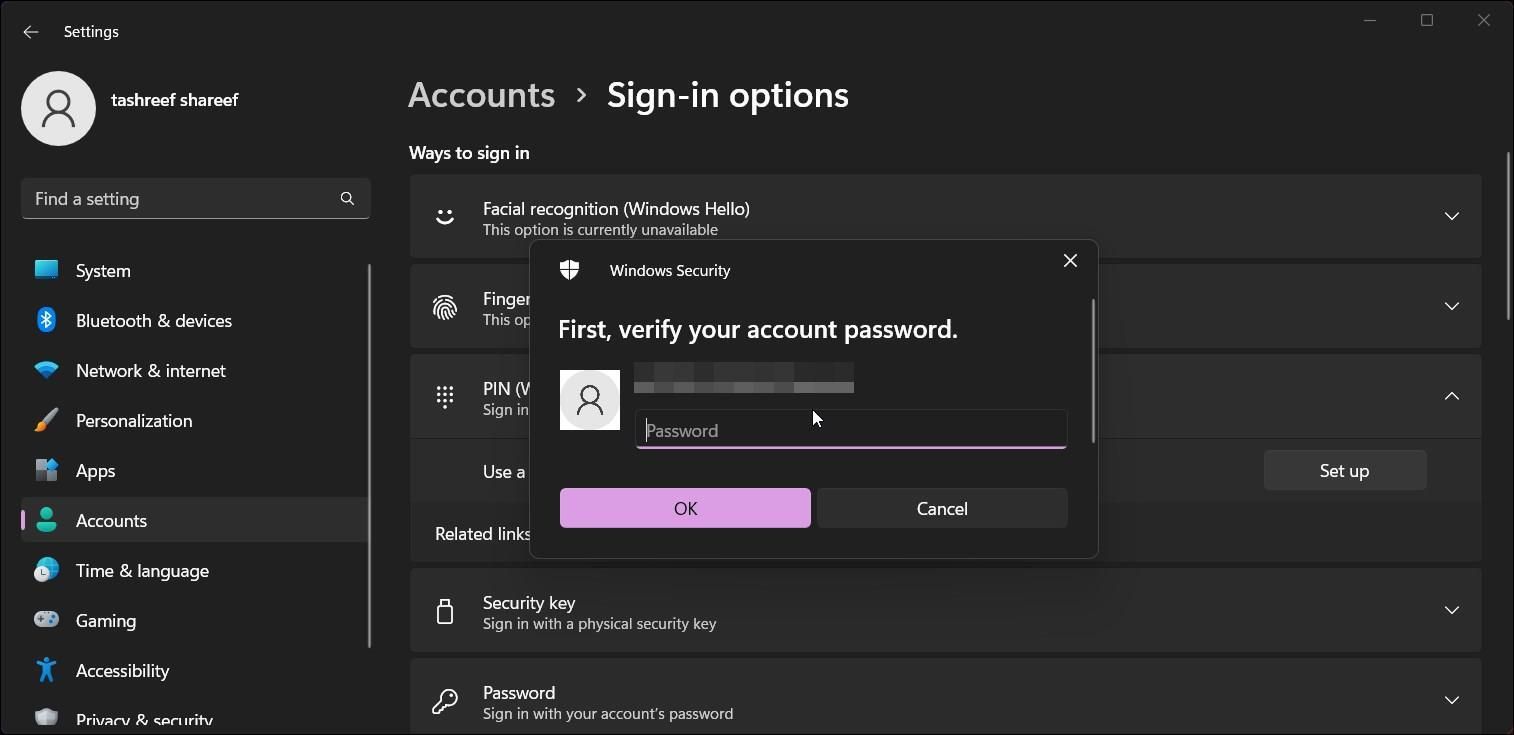
- Tiếp theo, nhập mật khẩu tài khoản của bạn và nhấp vào VÂNG để xác thực tài khoản người dùng.
- bên trong Thiết lập mã PIN hộp thoại, gõ vào GHIM bên trong Mới mẻ và Xác nhận mã PIN lĩnh vực. Theo mặc định, nó chỉ chấp nhận các chữ số. Nếu bạn muốn bao gồm các chữ cái và ký hiệu, hãy kiểm tra Bao gồm chữ cái và ký hiệu Tùy chọn.
- Nhấp chuột VÂNG để lưu các thay đổi.


Bây giờ bạn có thể sử dụng mã PIN mới được thiết lập để đăng nhập vào PC của mình. Windows sẽ đặt mã PIN làm tùy chọn đăng nhập mặc định ngay cả khi bạn đã bật đăng nhập bằng mật khẩu trước đó. Bấm vào Tùy chọn đăng nhập trên màn hình đăng nhập để xem các tùy chọn đăng nhập thay thế.
Cách thay đổi hoặc xóa mã PIN đăng nhập

Nếu gần đây bạn đã chia sẻ mã PIN của mình với bất kỳ ai, thì việc thay đổi mã PIN ngay lập tức là một cách để đảm bảo an toàn cho hệ thống của bạn. Bạn cũng có thể muốn thay đổi mã PIN của mình nếu gặp lỗi mã PIN không hoạt động trên Windows 11.
May mắn thay, bạn có thể dễ dàng thay đổi và xóa mã PIN đăng nhập khỏi ứng dụng Cài đặt.
- Nhấn Thắng + tôi mở Cài đặt.
- Mở tài khoản tab và nhấp vào Tùy chọn đăng nhập.
- Tiếp theo, bấm vào mã PIN (Xin chào Windows).
- Để thay đổi GHIMbấm vào Thay đổi pin, nhập hiện tại của bạn GHIMvà sau đó mới của bạn GHIM. Nhấp chuột VÂNG để lưu các thay đổi.
- Để xóa mã PIN, hãy nhấp vào Gỡ bỏ, và đọc mô tả. Bấm vào Gỡ bỏ một lần nữa và sau đó nhập mật khẩu tài khoản của bạn và nhấp vào VÂNG.
Mã PIN có thể an toàn hơn mật khẩu cục bộ
Windows Hello PIN sử dụng chip Mô-đun nền tảng đáng tin cậy (TPM) để mở khóa thiết bị, giúp thiết bị chống lại các mã độc hại. Mã PIN cũng được gắn với một thiết bị cụ thể. Vì vậy, không giống như tài khoản Microsoft, ngay cả khi mã PIN bị rò rỉ, sẽ vô ích nếu không có quyền truy cập vào thiết bị cụ thể.
Qua mật khẩu tài khoản cục bộ, mã PIN an toàn hơn và cung cấp khả năng đăng nhập nhanh hơn. Điều đó nói rằng, tùy chọn đăng nhập này được biết là đôi khi gặp sự cố. Vì vậy, có một tùy chọn đăng nhập dự phòng chẳng hạn như mật khẩu có thể tiết kiệm thời gian.