
Cách ngăn người dùng khác thay đổi cài đặt trong Windows 11
Bạn có thể làm được nhiều điều với ứng dụng Cài đặt trong Windows 11. Bạn có thể sử dụng ứng dụng này để cá nhân hóa hệ điều hành, quản lý ứng dụng và phần cứng, định cấu hình Bảo mật Windows và thực hiện cập nhật, cùng nhiều thứ khác. Và việc điều chỉnh cài đặt hệ thống sai có thể khiến máy tính không thể sử dụng được.
Nếu không muốn người dùng khác vô tình thực hiện thay đổi trên PC chạy Windows 11 của mình, bạn có thể chỉ cần tắt ứng dụng Cài đặt. Đây là cách thực hiện.
Mục Lục
Cách tắt cài đặt bằng trình soạn thảo chính sách nhóm cục bộ
Để tắt ứng dụng Cài đặt bằng Trình chỉnh sửa Chính sách Nhóm Cục bộ, hãy nhấn vào Phím Win + R để mở Windows Run. Sau đó, nhập gpedit.msc trong hộp văn bản và nhấn đi vào.
Nếu bạn là người dùng Windows 11 Home, trình soạn thảo Local Group Policy sẽ không khả dụng và thay vào đó bạn nên sử dụng Windows Registry Editor (chúng ta sẽ thảo luận về phương pháp này trong phần tiếp theo).
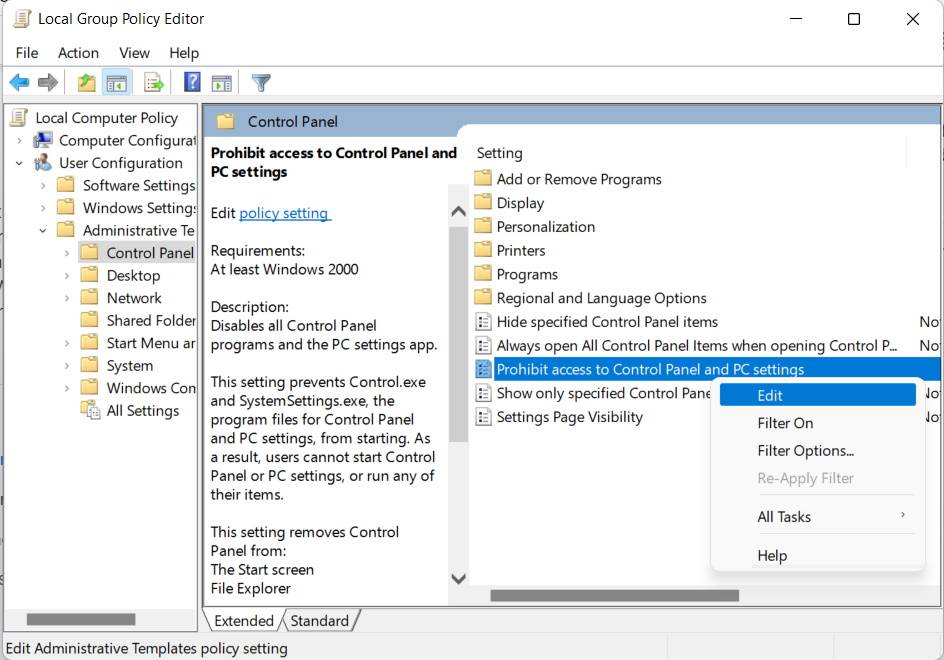
Dưới Cấu hình người dùnglựa chọn Mẫu quản trị> Bảng điều khiển. Sau đó, nhấp chuột phải Cấm truy cập vào Bảng điều khiển và cài đặt PC và chọn Chỉnh sửa.
Bấm vào Đã bật nút hướng tâm.
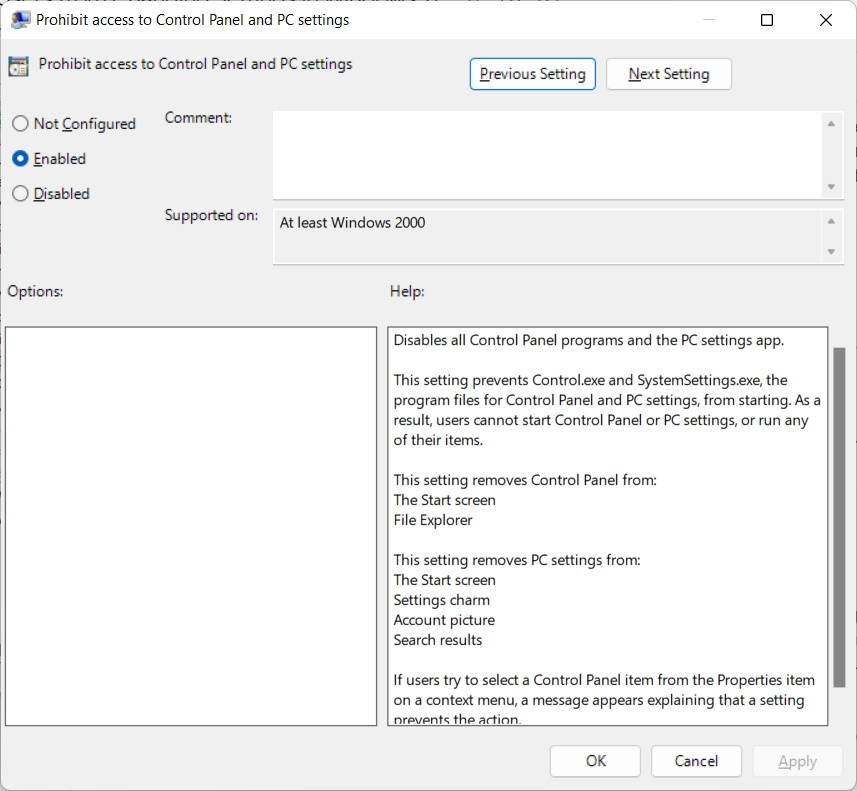
Bấm vào ĐƯỢC RỒI để đóng hộp thoại và áp dụng các thay đổi.
Giờ đây, bất cứ khi nào bất kỳ ai cố gắng mở ứng dụng Cài đặt, ứng dụng này sẽ tự động đóng lại, ngăn họ sử dụng ứng dụng này. Bạn có thể dễ dàng hoàn tác các thay đổi bằng cách mở Cấm truy cập vào Bảng điều khiển và cài đặt PC chính sách một lần nữa và nhấp vào Không được định cấu hình nút hướng tâm.
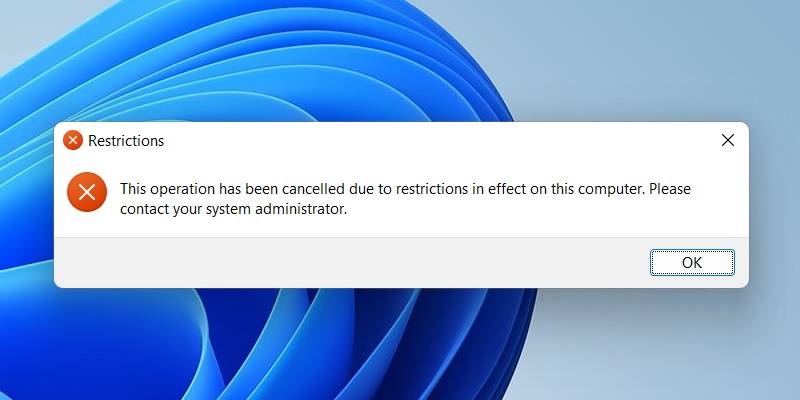
Và phần tốt nhất là điều này cũng sẽ vô hiệu hóa Control Panel, đây là một cách khác để người dùng có thể thay đổi cài đặt của PC. Trên thực tế, nếu bạn đã thử mở Control Panel sau khi tắt nó, bạn sẽ nhận được thông báo lỗi bên dưới.
Cách tắt cài đặt bằng Windows Registry Editor
Bạn cũng có thể sử dụng Registry Editor để tắt ứng dụng Cài đặt trong Windows 11. Tuy nhiên, bạn phải cẩn thận để không vô tình làm xáo trộn Registry trong quá trình này. Chỉ cần thực hiện một việc này và đóng Registry Editor sau đó.
Để mở Registry Editor, hãy nhấn Phím Win + Rđi vào regedit trong hộp văn bản và nhấn đi vào. Khi lời nhắc UAC xuất hiện, hãy nhấp vào Đúng.

Trong bảng điều khiển bên trái của Registry Editor, điều hướng đến HKEY_CURRENT_USER> Phần mềm> Microsoft> Windows> Phiên bản hiện tại> Chính sách> Explorer. Sau đó, nhấp đúp vào NoControlPanel mục đăng ký trong bảng bên phải.

Bộ Dữ liệu giá trị đến 1 trong hộp thoại xuất hiện.

Bây giờ bạn đã tắt ứng dụng Cài đặt (và Bảng điều khiển). Nếu bạn muốn thay đổi cài đặt PC của mình, chỉ cần quay lại NoControlPanel mục đăng ký trong Trình chỉnh sửa sổ đăng ký và thiết lập Dữ liệu giá trị đến 0.
Kiểm soát quyền truy cập vào ứng dụng cài đặt
Với việc tắt ứng dụng Cài đặt trong Windows 11, cùng với Bảng điều khiển, bạn không còn phải lo lắng rằng người dùng khác sẽ làm xáo trộn cài đặt của PC. Và nếu bất kỳ ai muốn thực hiện thay đổi, trước tiên bạn phải chấp thuận. Đó là một cách gọn gàng và hiệu quả để kiểm soát những ai truy cập vào ứng dụng Cài đặt.

Đọc tiếp
Thông tin về các Tác giả
