
Cách thiết lập phím nóng tùy chỉnh để dán đoạn văn bản được xác định trước trong Windows 10 & 11
Mặc dù sao chép-dán trên PC là một công cụ hữu ích cần có, khay nhớ tạm của Windows không cho phép người dùng tạo các phím nóng tùy chỉnh để dán các đoạn văn bản được xác định trước.
QuickTextPaste và HotkeyP là các ứng dụng Windows của bên thứ ba mà bạn có thể thiết lập các phím nóng tùy chỉnh thay thế để dán các đoạn văn bản. Đây là cách bạn có thể tạo các phím nóng duy nhất để dán địa chỉ, tên, số và các đoạn văn bản khác mà bạn thường cần nhập vào trình xử lý văn bản hoặc trình duyệt bằng các ứng dụng đó.
Mục Lục
Cách thiết lập phím nóng để dán văn bản được xác định trước bằng QuickTextPaste
QuickTextPaste là phần mềm miễn phí dành cho Windows 11, 10, 8.1 và 7. Đây là một chương trình nhẹ cho phép bạn thiết lập và lưu các phím nóng tùy chỉnh mà bạn luôn có thể dán văn bản được xác định trước bất cứ khi nào cần. Ngoài ra, bạn có thể đặt các phím nóng tùy chỉnh để mở ứng dụng bằng phần mềm đó. Bạn có thể thiết lập một phím nóng để dán văn bản được xác định trước bằng QuickTextPaste như sau:
- Mở trang tải xuống QuickTextPaste này.
- Nhấn vào QuickTextPaste_x64.zip Liên kết tải xuống.
- Nhấn nút các cửa sổ biểu tượng + e trên bàn phím để mở trình quản lý tệp và chuyển đến thư mục mà QuickTextPaste ZIP đã tải xuống.
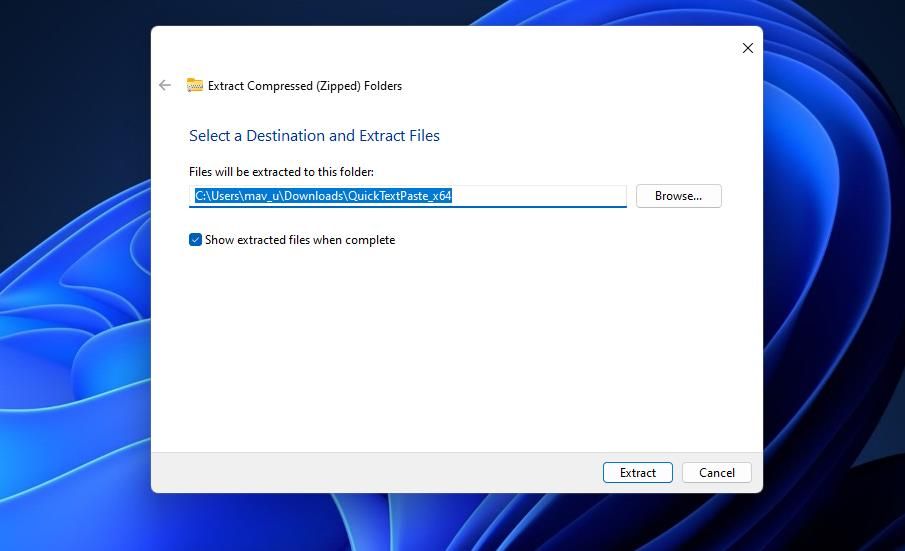
- Làm theo các bước trong hướng dẫn này về cách giải nén tệp trong Windows để giải nén kho lưu trữ QuickTextPaste.
- Nhấn đúp chuột QuickTextPaste_x64.exe để chạy QuickTextPaste.
- Bây giờ hãy nhập một số văn bản bạn muốn thiết lập phím nóng dán tùy chỉnh cho bên trong Thêm vào chữ hộp.
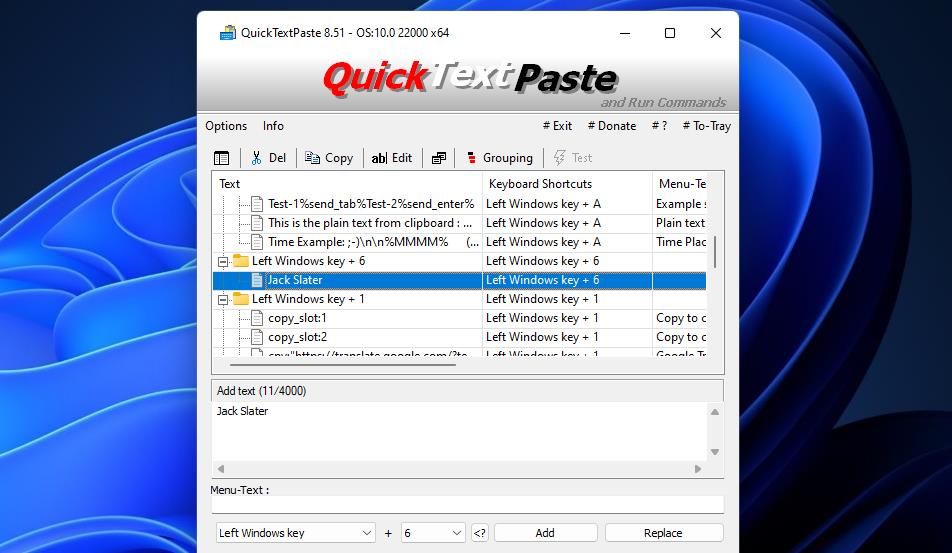
- Chọn các phím để đưa vào phím nóng của bạn trên hai menu thả xuống ở cuối cửa sổ QuickTextPaste.
- Nhấn nút Thêm vào cái nút. Bạn sẽ thấy phím nóng mới của mình được liệt kê trong cột Phím tắt.


Bây giờ bạn có thể dùng thử phím nóng dán tùy chỉnh mới của mình. Nhấp vào QuickTextPaste khay để để thu nhỏ ứng dụng xuống khu vực khay hệ thống. Mở Notepad hoặc bất kỳ trình soạn thảo văn bản hoặc trình xử lý văn bản nào khác để dán vào. Sau đó, nhấn bất kỳ phím nóng tùy chỉnh nào mà bạn đã thiết lập để dán vào đoạn văn bản được xác định trước.
Để thiết lập một số phím nóng của chương trình, hãy nhập chạy:

QuickTextPaste có giới hạn 4.000 ký tự cho các đoạn văn bản. Tuy nhiên, đó không phải là một hạn chế đặc biệt lớn. Bạn có thể viết tối đa 600 từ trong giới hạn 4.000 ký tự.
QuickTextPaste cần được chạy ở chế độ nền để các phím nóng của nó hoạt động. Bạn có thể đặt chương trình chạy tự động bằng cách nhấp vào Hoạt động > Bắt đầu với Windows. chọn Luôn bắt đầu thu nhỏ (ToTray) tùy chọn để đặt chương trình chỉ xuất hiện trong khu vực khay hệ thống khi khởi động.
Cách thiết lập phím nóng để dán văn bản được xác định trước bằng phím nóng
HotkeyP là một ứng dụng nhẹ mà bạn có thể thiết lập nhiều loại phím nóng hệ thống, hiển thị, đa phương tiện, cửa sổ và macro. Vì đây là một chương trình di động nên bạn có thể sử dụng nó trên hầu hết các nền tảng Windows mà không cần cài đặt. Đây là các bước để thiết lập phím nóng dán tùy chỉnh cho văn bản được xác định trước bằng HotkeyP:
- Mở trang HotkeyP này trên Softpedia.
- Lựa chọn Tải xuống trên trang HotkeyP.
- Nhấn vào Gương ngoài – x64 tùy chọn cho phiên bản 64-bit của phần mềm.
- Đi vào Explorer và mở thư mục mà tệp ZIP hotkeyp_64bit của bạn đã tải xuống.
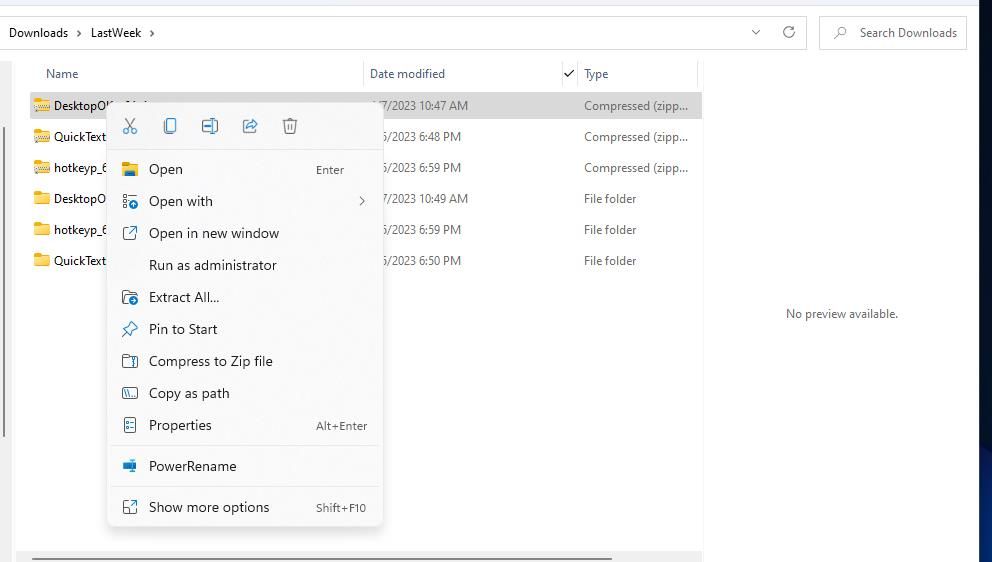
- Giải nén phím nóngp_64bit.zip lưu trữ bằng cách nhấp chuột phải vào nó và chọn Trích xuất tất cả. Nhấp chuột Hiển thị các tập tin giải nén khi hoàn thành > Trích xuất trong công cụ khai thác.
- Nhấn đúp chuột Phím nóngP.exe trong thư mục hotkeyp_64bit.
- Nhấp chuột Thêm vào để hiển thị cửa sổ Phím nóng.
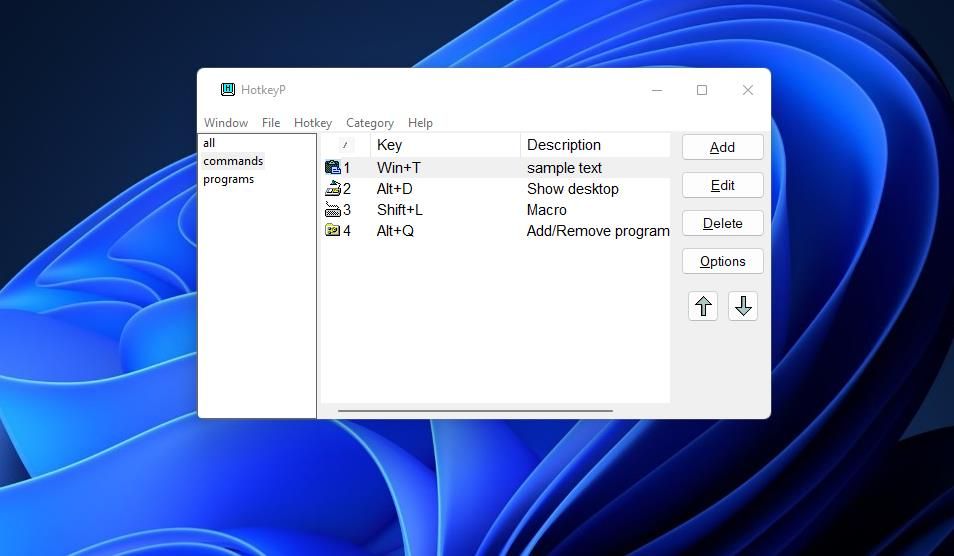
- Tiếp theo, nhấn mũi tên (<) nút cho Yêu cầu hộp.
- Lựa chọn vĩ mô và Dán văn bản lựa chọn.
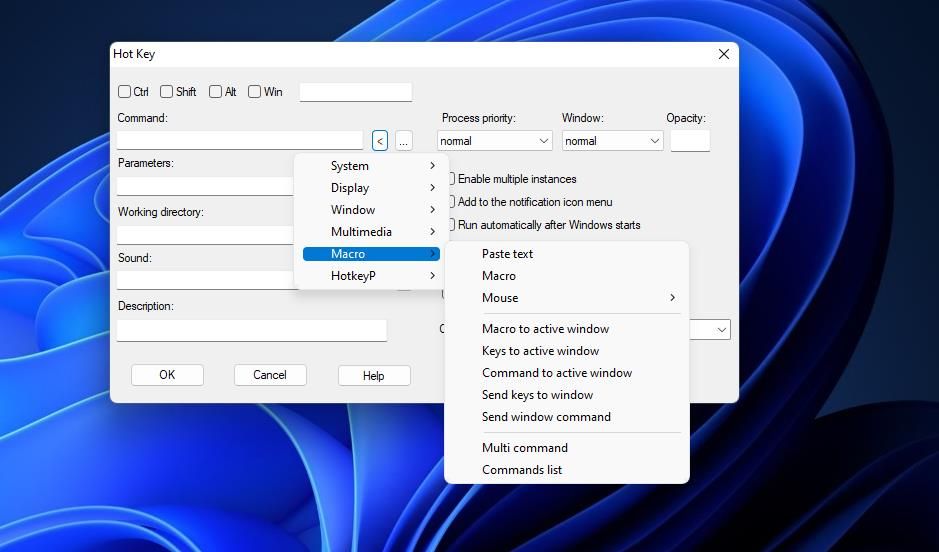
- Sau đó nhập văn bản để dán trong Thông số hộp. Hộp thông số đó dường như không có bất kỳ giới hạn số ký tự nào trong khoảng thời gian văn bản được xác định trước của bạn có thể.
- Chọn một hoặc nhiều Điều khiển, thay thế, ThắngVà Sự thay đổi hộp kiểm.
- Nhập một phím chữ cái trong hộp văn bản để đặt phím nóng.
- Nhập tiêu đề cho phím nóng trong Sự miêu tả hộp.
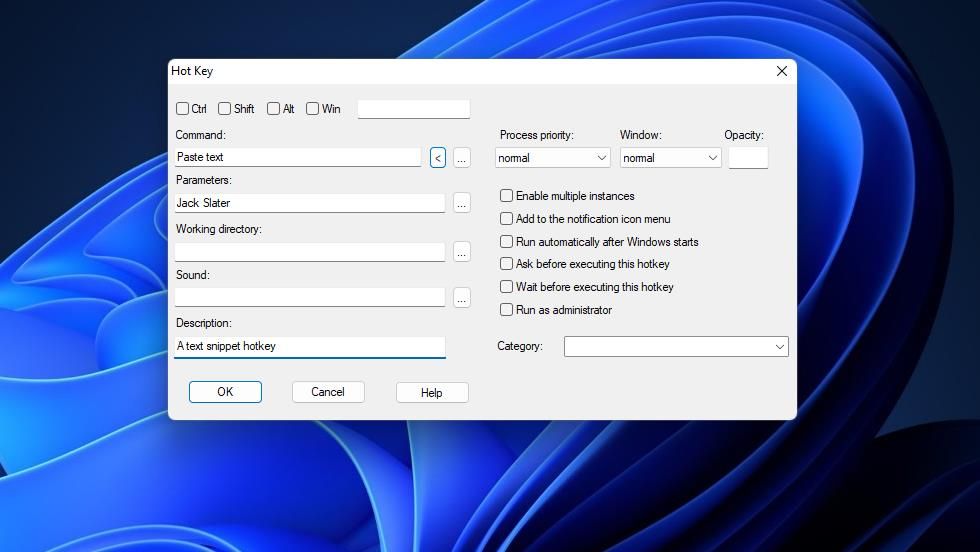
- Lựa chọn ĐƯỢC RỒI để thêm phím nóng dán tùy chỉnh mới.


Bây giờ, bạn sẽ thấy phím nóng mà bạn vừa thiết lập được liệt kê trong cửa sổ HotkeyP. Nhấn Thoát để ẩn HotkeyP trong khay hệ thống. Sau đó, mở WordPad, Notepad hoặc trình soạn thảo văn bản khác để dùng thử phím nóng. Nhấn phím nóng tùy chỉnh mà bạn đã thiết lập để dán vào văn bản được xác định trước.
Khi bạn cần sửa đổi một phím nóng hoặc văn bản của nó, hãy chọn nó trong HotkeyP và nhấp Biên tập. Sau đó, bạn có thể điều chỉnh lại tham số và cấu hình phím trong cửa sổ Phím nóng. Để xóa một phím nóng, hãy chọn một phím tắt và nhấp vào Xóa bỏ.
Bạn có thể định cấu hình cài đặt chung cho HotkeyP bằng cách nhấp vào Cửa sổ > Tùy chọn. Các Bắt đầu tự động khi khởi động Windows hộp kiểm đã được chọn theo mặc định trên Tổng quan chuyển hướng. Tab đó cũng bao gồm các tùy chọn để thêm/xóa các nút trong cửa sổ chính, cài đặt các nút để ẩn cửa sổ và hiển thị chương trình trong khay hệ thống cùng với các tùy chọn khác.

Tạo các phím nóng khác với HotkeyP
Bạn cũng nên khám phá các tùy chọn khác để tạo phím nóng mà HotkeyP cung cấp ngoài việc dán văn bản được xác định trước. Ví dụ: bạn có thể thiết lập các phím nóng tùy chỉnh cho các chức năng hệ thống khác nhau như tắt, đăng xuất, dọn sạch Thùng rác và mở tiểu dụng Chương trình và Tính năng cùng các chức năng khác. Để làm như vậy, bấm vào mũi tên (<) nút và Hệ thống trên cửa sổ Hot Key để chọn một trong các chức năng của phím nóng đó.

Hoặc bạn có thể thiết lập một số phím nóng điều khiển cửa sổ tùy chỉnh. Lựa chọn Cửa sổ trên menu lệnh để xem các tùy chọn phím tắt cửa sổ khác nhau. Ở đó bạn có thể chọn Luôn luôn trên đầu trang, Phóng to cửa sổ, thu nhỏ người khác, Ảnh chụp cửa sổ, Đóng cửa sổVà độ mờ tùy chọn phím nóng, để đặt tên cho một số.
Bạn có thể thiết lập phím tắt chương trình bằng cách chọn đường dẫn của ứng dụng trong cửa sổ Phím nóng. Nhấn vào dấu chấm lửng (…) nút cho Yêu cầu hộp để chọn một chương trình để mở phím tắt. Sau đó, bạn cũng có thể chọn bổ sung Quá trình ưu tiên Và Chạy như quản trị viên cài đặt cho phần mềm mà phím nóng khởi chạy.
Tạo các phím nóng tiện dụng để dán văn bản được xác định trước trong Windows
Các phím nóng tùy chỉnh để dán văn bản được xác định trước chắc chắn sẽ có ích khi điền vào biểu mẫu web và soạn thảo thư hoặc email. Bạn có thể thiết lập các phím tắt tùy chỉnh để dán tên, mã bưu điện, số điện thoại, địa chỉ email, số tham chiếu thuế, mật khẩu, v.v. với QuickTextPaste và HotkeyP. Chúng cũng là những ứng dụng tốt để sử dụng để tạo các phím nóng phần mềm.