
Cách thiết lập máy tính bảng Amazon Fire thân thiện với trẻ em
Bạn đã mua một chiếc máy tính bảng Amazon Fire cho con mình, nhưng bạn lo lắng về những gì chúng có thể nhìn thấy trên đó. Video không phù hợp và truy cập miễn phí vào web không phải là lý tưởng. May mắn thay, hệ điều hành Fire dựa trên Android có hệ thống kiểm soát của phụ huynh được tích hợp sẵn. Mặc dù không rõ ràng ngay lập tức, nhưng nó cũng khá chắc chắn.
Sau đây là cách thiết lập quyền kiểm soát của phụ huynh trên Amazon Fire của con bạn và đảm bảo chúng luôn an toàn và được giáo dục!
Mục Lục
Bắt đầu: Bảo vệ tài khoản của bạn
Trước khi bạn nghĩ đến việc thiết lập hồ sơ cho con mình, hãy dành vài phút để kích hoạt một số biện pháp bảo vệ cơ bản trên tài khoản của bạn.
Rốt cuộc, bạn không muốn con mình truy cập vào màn hình của mình. Ngay cả khi máy tính bảng dành cho trẻ em, tài khoản người lớn sẽ cần thiết nếu bạn định sử dụng các công cụ kiểm soát của phụ huynh của Amazon.
Ngoài ra, một đứa trẻ có thể vô tình (hoặc nghịch ngợm!) xóa và cài đặt ứng dụng, xóa phim khỏi danh sách theo dõi của bạn và thậm chí thêm hoặc xóa các mục khỏi danh sách mong muốn trên Amazon của bạn. Tốt nhất là nên thực hiện các biện pháp phòng ngừa hợp lý và đặt các tính năng này ngoài tầm với.
Bảo mật tài khoản của bạn:
- Mở hồ sơ của bạn
- Trong Cài đặt tìm thấy Bảo mật & Quyền riêng tư
- Cho phép Khóa-Smàn hình Pmật mã
- Chọn mật khẩu hoặc mã PIN theo yêu cầu

Bạn vừa tự cứu mình rất nhiều rắc rối!
Tạo Hồ sơ Trẻ em trên Máy tính bảng Amazon Fire
Công việc tiếp theo của bạn là tạo một hồ sơ cá nhân cho con của bạn. Lưu ý rằng một tài khoản người lớn có thể chứa tối đa bốn hồ sơ trẻ em.
- Sử dụng hai ngón tay để kéo menu từ trên cùng màn hình xuống
- Nhấn vào biểu tượng người dùng, sau đó Người dùng mới
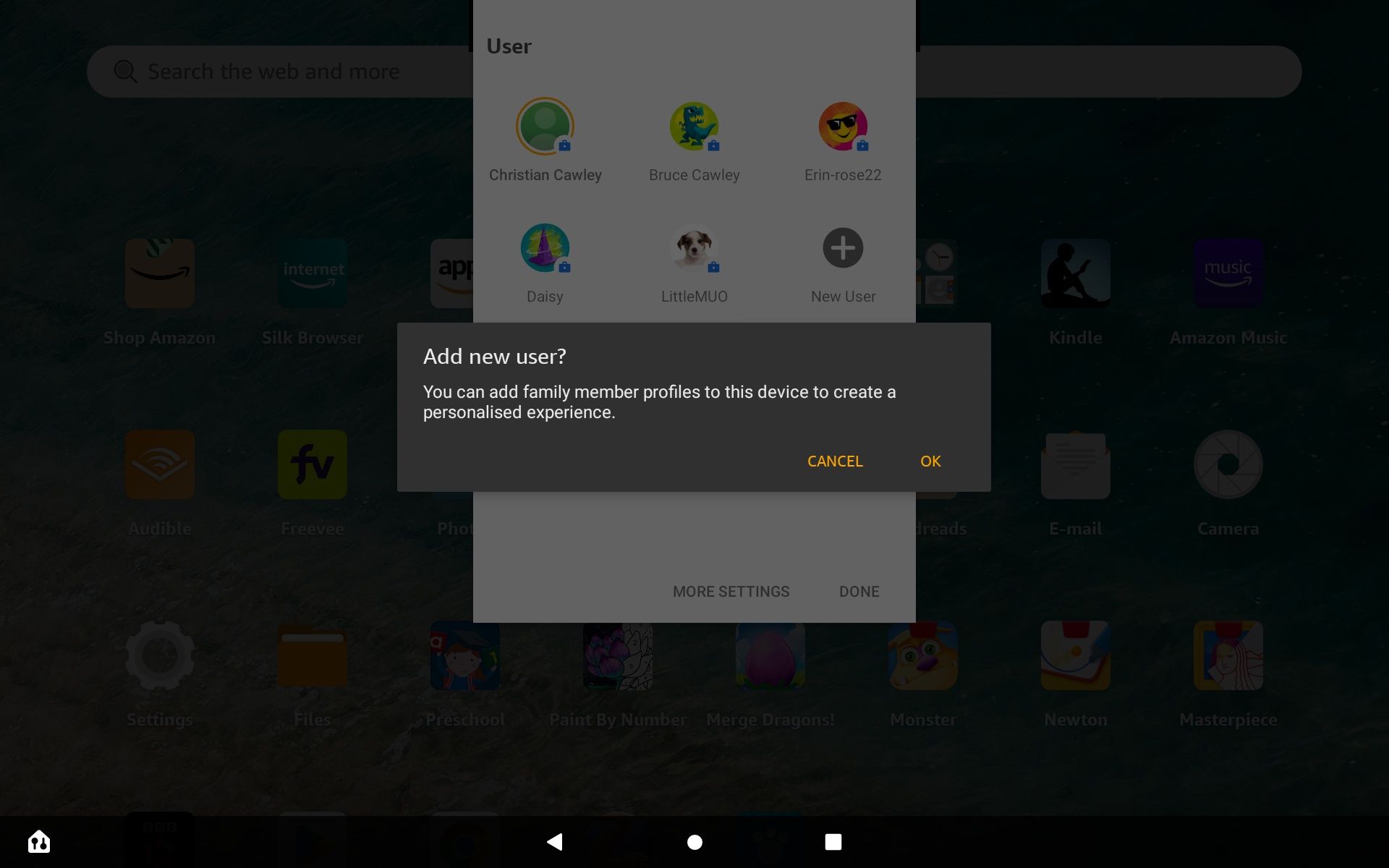
- Vỗ nhẹ VÂNG xác nhận
- Tại đây, nhấn Thêm một hồ sơ trẻ em và hoàn thành tên, giới tính và ngày sinh
- Chọn chủ đề thích hợp, sau đó Thêm hồ sơ xác nhận

Hai chủ đề là Blue Sky (dành cho trẻ dưới 9 tuổi) và Midnight Black (dành cho trẻ từ 9 đến 12 tuổi). Khi bạn đã thực hiện các lựa chọn của mình, hãy chạm vào Thêm hồ sơ.
Bây giờ con bạn có hồ sơ của riêng mình.
Thêm nội dung vào hồ sơ con
Với hồ sơ được tạo, màn hình tiếp theo sẽ nhắc bạn thêm nội dung phù hợp. Đây phải là loại tài liệu (sách, sách nói, video, ứng dụng, v.v.) mà bạn cảm thấy thoải mái khi cho con mình xem.
Nhấn để chọn nội dung bạn hài lòng, sau đó nhấn Xong.
Nếu bất cứ lúc nào bạn muốn thay đổi tài liệu có thể truy cập:
- Mở hồ sơ của bạn
- Đi đến Cài đặt > Hồ sơ & Thư viện gia đình
- Chọn tài khoản con
- Vỗ nhẹ Thêm nội dung hoặc là Xóa nội dung


Bạn cũng nên xem qua Bộ lọc tuổi màn hình. Đây là một tính năng bạn có thể bật hoặc tắt khi cần; khi bật, tính năng này cho phép bạn đặt độ tuổi cho tài liệu mà con bạn có thể xem.
Nếu bạn muốn đảm bảo trẻ mẫu giáo của mình không xem Lịch sử khủng khiếp (hoặc các chương trình tuyệt vời khác trên Amazon Video), thì đây là một tính năng quan trọng.
Chỉ cần trượt các thanh độ tuổi dưới và trên cho phù hợp. Máy tính bảng sẽ cho bạn biết có bao nhiêu ứng dụng, video và sách có thể xem được với phạm vi đã chọn. Khi bạn hài lòng, hãy chạm vào Trở lại để thoát ra.

Cuối cùng, đảm bảo đặt Bật mua hàng trong ứng dụng thiết lập để tắt. Điều đó sẽ ngăn họ tăng phí trong các trò chơi.
Thiết lập thời gian sử dụng cho Fire Tablet
Chắc hẳn bạn không muốn con mình dành cả ngày dán mắt vào máy tính bảng, đặc biệt là khi có cơ hội thực hiện một hoạt động ngoài trời. Vì vậy, thiết lập một số giới hạn thời gian là một ý tưởng tốt.
Để làm điều này, hãy mở Đặt mục tiêu hàng ngày và giới hạn thời gianvà chạm vào công tắc để bật.
Bạn sẽ thấy màn hình được chia thành hai tab: các ngày trong tuần và Nhưng ngay cuối tuần. Mỗi trong số này cho phép bạn thiết lập một Giờ đi ngủthời điểm máy tính bảng sẽ tắt và thời gian đánh thức, khi máy tính bảng khả dụng trở lại.

Tại đây, bạn cũng có thể thiết lập Mục tiêu giáo dụcvới giới hạn thời gian cho ứng dụng, Sách, nghe được (sách nói), và Video. Cũng có một Tìm hiểu đầu tiên chuyển đổi, cho phép bạn chặn giải trí cho đến khi đạt được “mục tiêu giáo dục”.
Xa hơn nữa, bạn có thể thiết lập một Tổng thời gian sử dụng màn hình (vì vậy con nhỏ của bạn có thể có bốn giờ sử dụng máy tính bảng trong khoảng thời gian 16 giờ). Bạn cũng sẽ tìm thấy Thời gian theo loại hoạt độngnơi bạn có thể đặt giới hạn thời gian cho các hoạt động riêng lẻ.
Quản lý nội dung web cho máy tính bảng của con bạn
Máy tính bảng của con bạn phải trực tuyến để truy cập nội dung của Amazon. Nhưng nếu bạn muốn hạn chế con mình truy cập web thì sao?
- Trong hồ sơ của đứa trẻ tìm Sửa đổi wtrình duyệt eb
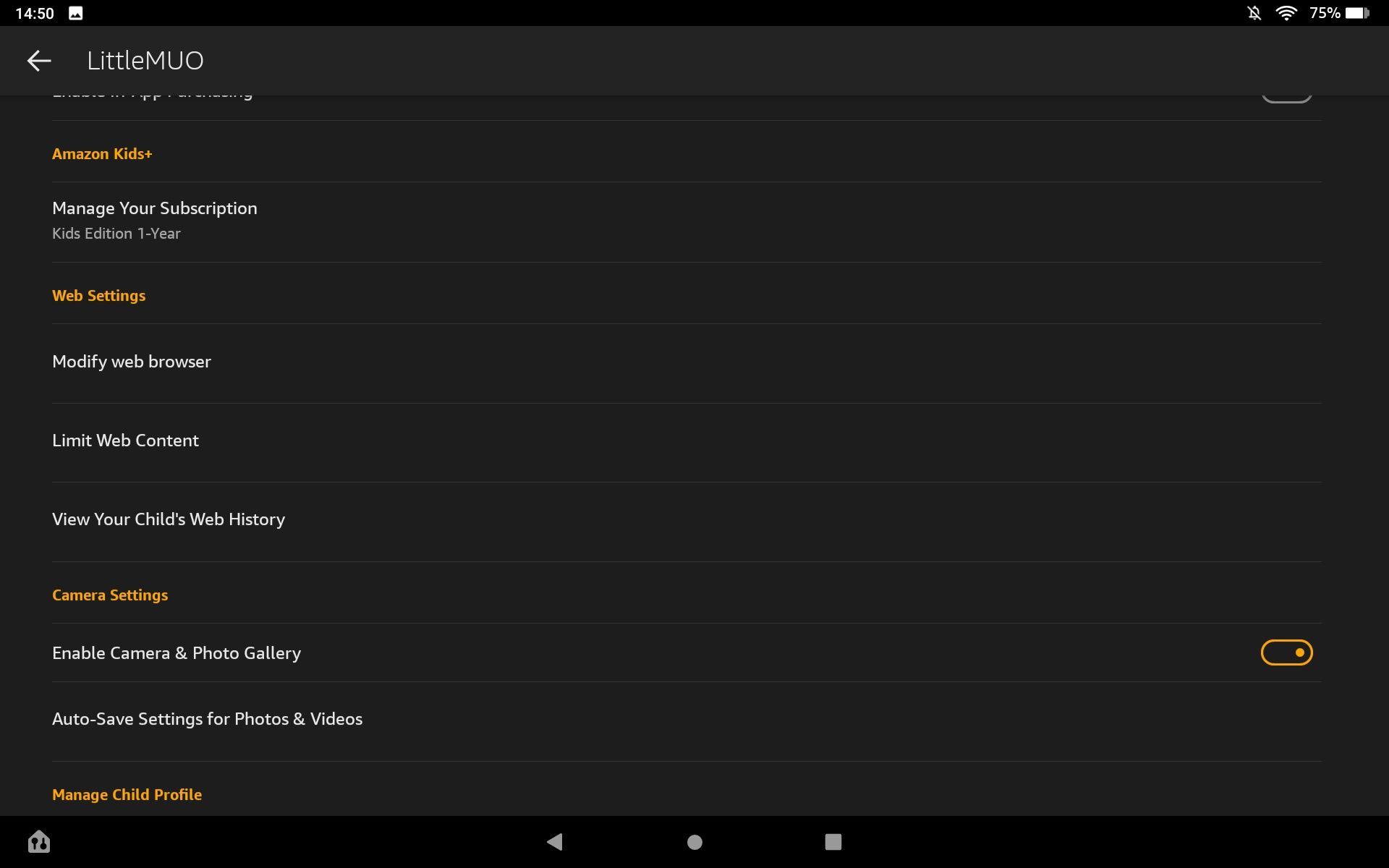
- chuyển đổi Kích hoạt trình duyệt web để bật/tắt
- Khi được bật, bạn sẽ có thể Bật nội dung web được phê duyệt trước (Nội dung được quản lý riêng của Amazon)
- Bạn cũng có thể kích hoạt Các trang web & video được lọcmột lựa chọn phù hợp cho trẻ lớn hơn.

Với tùy chọn cuối cùng, bạn có cơ hội lọc các trang web cụ thể.
Lưu ý: Nếu Kích hoạt trình duyệt web được đặt thành Tắt, con bạn sẽ không có quyền truy cập trình duyệt. Đối với những người trẻ tuổi, đây có vẻ là một lựa chọn khôn ngoan.
Thời gian rảnh của Amazon là gì?
Nếu bạn không chắc nội dung nào phù hợp với con mình và không có thời gian để kiểm tra mọi thứ theo cách thủ công thì Amazon FreeTime có thể là câu trả lời.
Thời gian rảnh của Amazon là một phần bổ sung tùy chọn mà bạn phải trả thông qua đăng ký hàng tháng. Nó loại bỏ quảng cáo, mua hàng trong ứng dụng và liên kết đến các trang web và phương tiện truyền thông xã hội. Quan trọng nhất, FreeTime cung cấp nội dung dành riêng cho trẻ em từ ba đến 12 tuổi.
Sử dụng liên kết này để dùng thử Amazon FreeTime miễn phí trong một tháng!
Mặc dù phí hàng tháng có vẻ tốn kém, nhưng nó thực sự giúp bạn tiết kiệm rất nhiều thời gian. Tuy nhiên, xin lưu ý rằng cần có kết nối internet đối với FreeTime. Mặc dù bạn có thể tải xuống một số nội dung, nhưng nội dung này được sử dụng tốt nhất ở nhà hoặc khi được kết nối với một mạng thân thiện khác.
Xem xét hoạt động trực tuyến của con bạn
Nếu bạn muốn kiểm tra hoạt động trên máy tính bảng của con mình (có lẽ để xem liệu các chương trình truyền hình có phổ biến hơn trò chơi hay không), Amazon cung cấp một tính năng cho phép bạn theo dõi những gì chúng đang làm.

Kiểm soát của phụ huynh có thể được quản lý từ bất kỳ thiết bị nào có trình duyệt, không yêu cầu ứng dụng chuyên dụng.
Để bật kiểm soát của phụ huynh trên hồ sơ con Amazon Fire Tablet:
- Mở ra Cài đặt > Kiểm soát của phụ huynh
- Nhấn vào công tắc để Trên
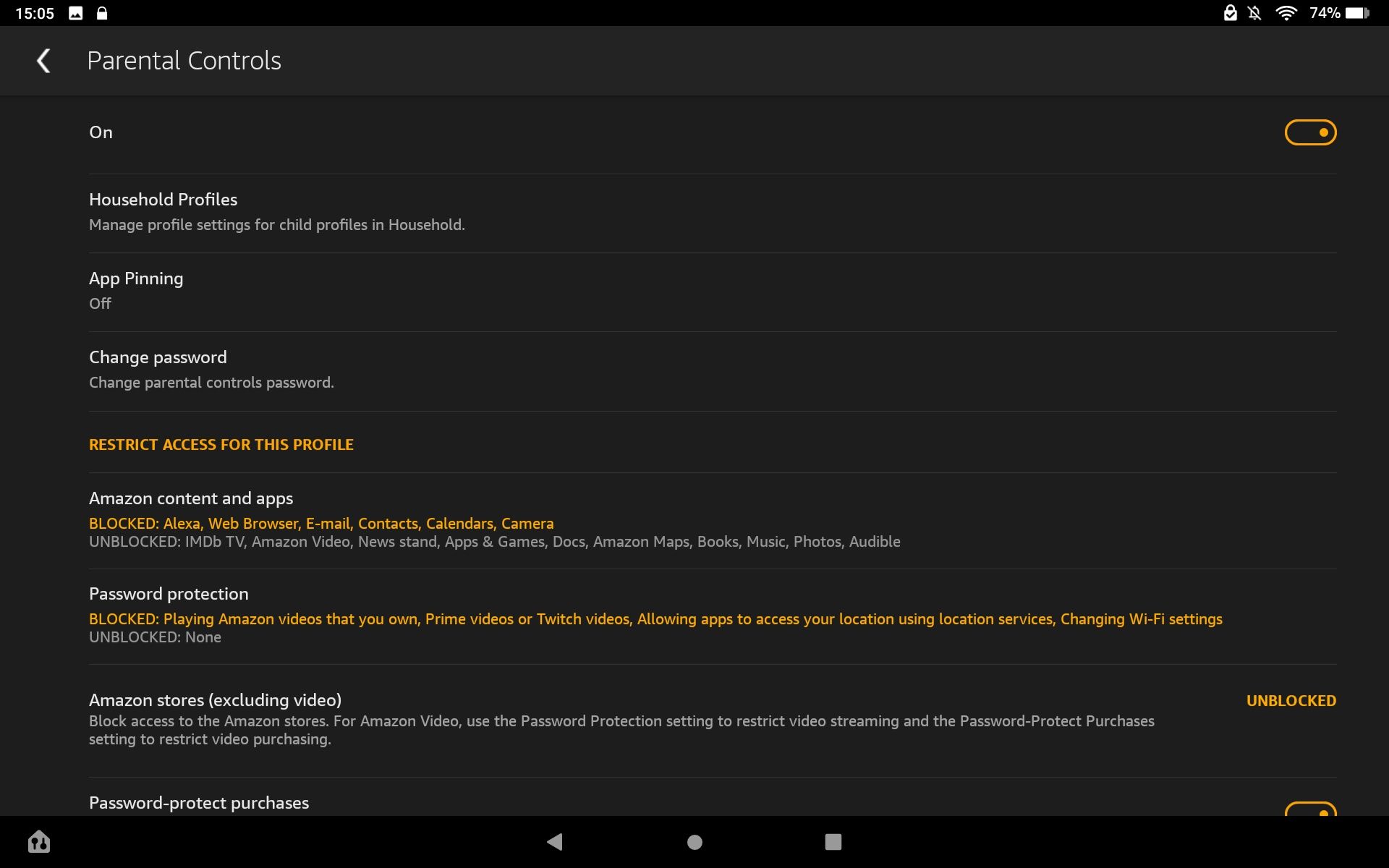
- Khi được nhắc, hãy đặt mã PIN
- Cuối cùng, cuộn xuống để tìm Theo dõi hồ sơ này và chạm vào công tắc để Trên.
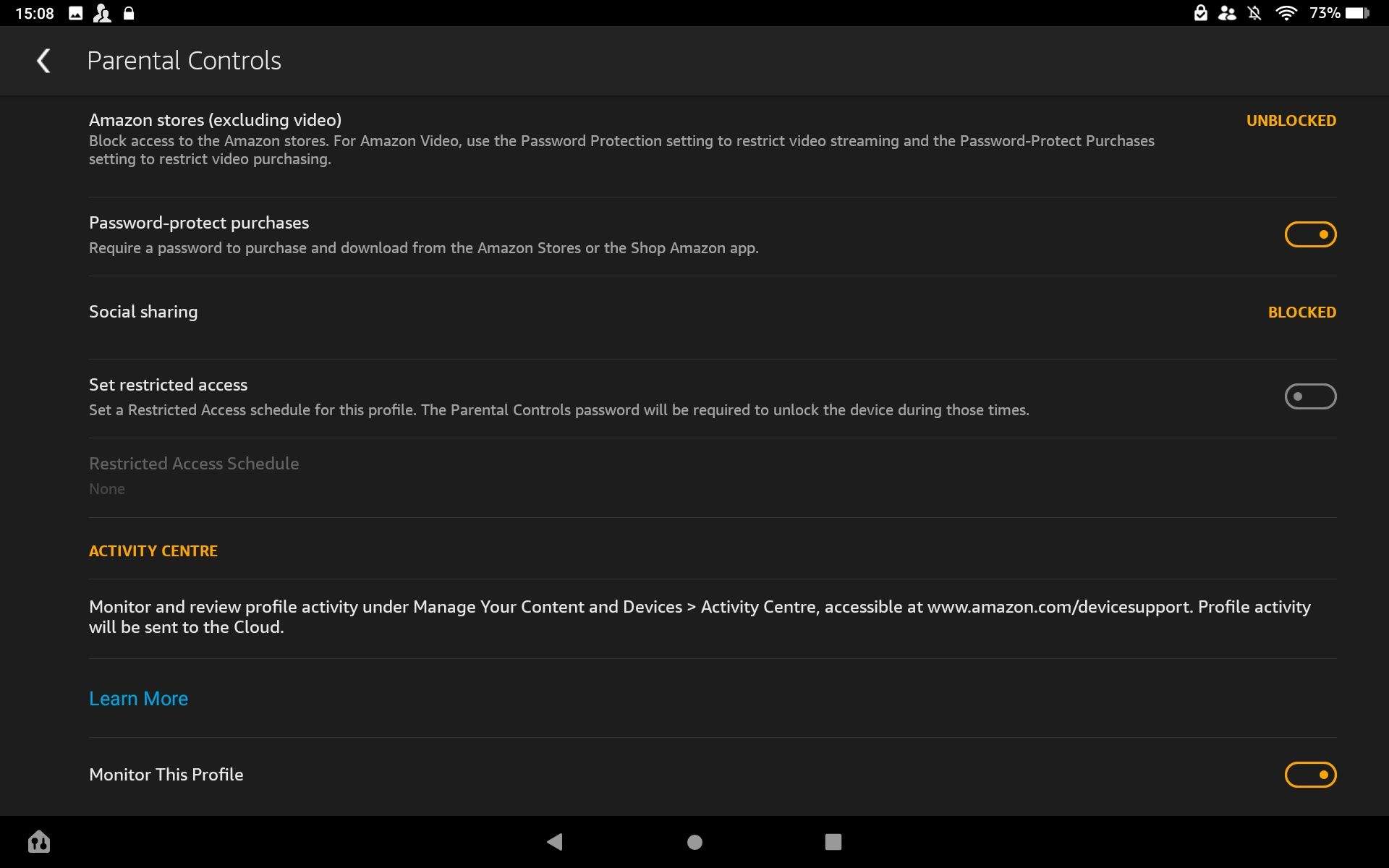


Hồ sơ có thể được theo dõi tại parent.amazon.com.
Làm cho ngọn lửa Amazon của bạn phù hợp với trẻ em
Đến bây giờ, bạn sẽ có toàn quyền kiểm soát máy tính bảng Amazon Fire của con mình. Giờ đây, không còn rủi ro mua hàng ngẫu nhiên và không có giao dịch mua hàng trong ứng dụng nào đe dọa tài khoản ngân hàng của bạn. Bạn an toàn trước nội dung không phù hợp làm ô nhiễm đôi mắt ngây thơ, non nớt của con bạn và bạn có thể dễ dàng thêm nội dung và theo dõi hoạt động.