
Cách thêm phím tắt tùy chỉnh vào menu cài đặt nhanh trên Android của bạn
Menu Cài đặt nhanh trên Android chỉ có các tùy chọn hạn chế để tùy chỉnh. Tuy nhiên, có thể tạo và thêm phím tắt cho bất kỳ tác vụ nào.
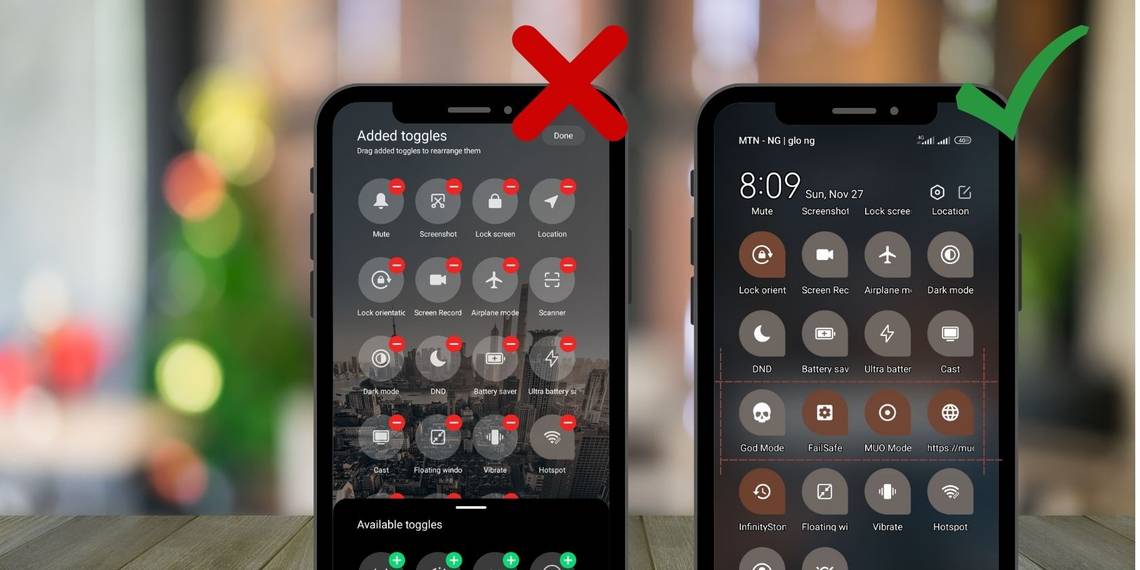
Menu Cài đặt nhanh của Android là một trong những cách dễ dàng nhất để truy cập một tính năng hoặc thực hiện một tác vụ trên điện thoại thông minh Android. Vuốt xuống từ đầu màn hình, nhấn vào phím tắt cài đặt nhanh và bạn đã hoàn tất.
Thật không may, chỉ có thể truy cập một số tính năng hạn chế từ menu Cài đặt nhanh. Tùy thuộc vào thương hiệu điện thoại thông minh Android của bạn, bạn có thể nhận được nhiều tính năng hơn hoặc ít hơn. Nhưng nếu bạn có thể thực hiện vô số tác vụ từ menu Cài đặt nhanh thì sao? Quan tâm đến? Đây là cách để đi về nó.
Mục Lục
Thêm hoặc xóa phím tắt cài đặt nhanh tích hợp
Nếu bạn chỉ cần một cách nhanh chóng để thêm lối tắt vào menu Cài đặt nhanh, thì Android có một cách dễ dàng để đạt được điều này theo mặc định. Để làm điều này:
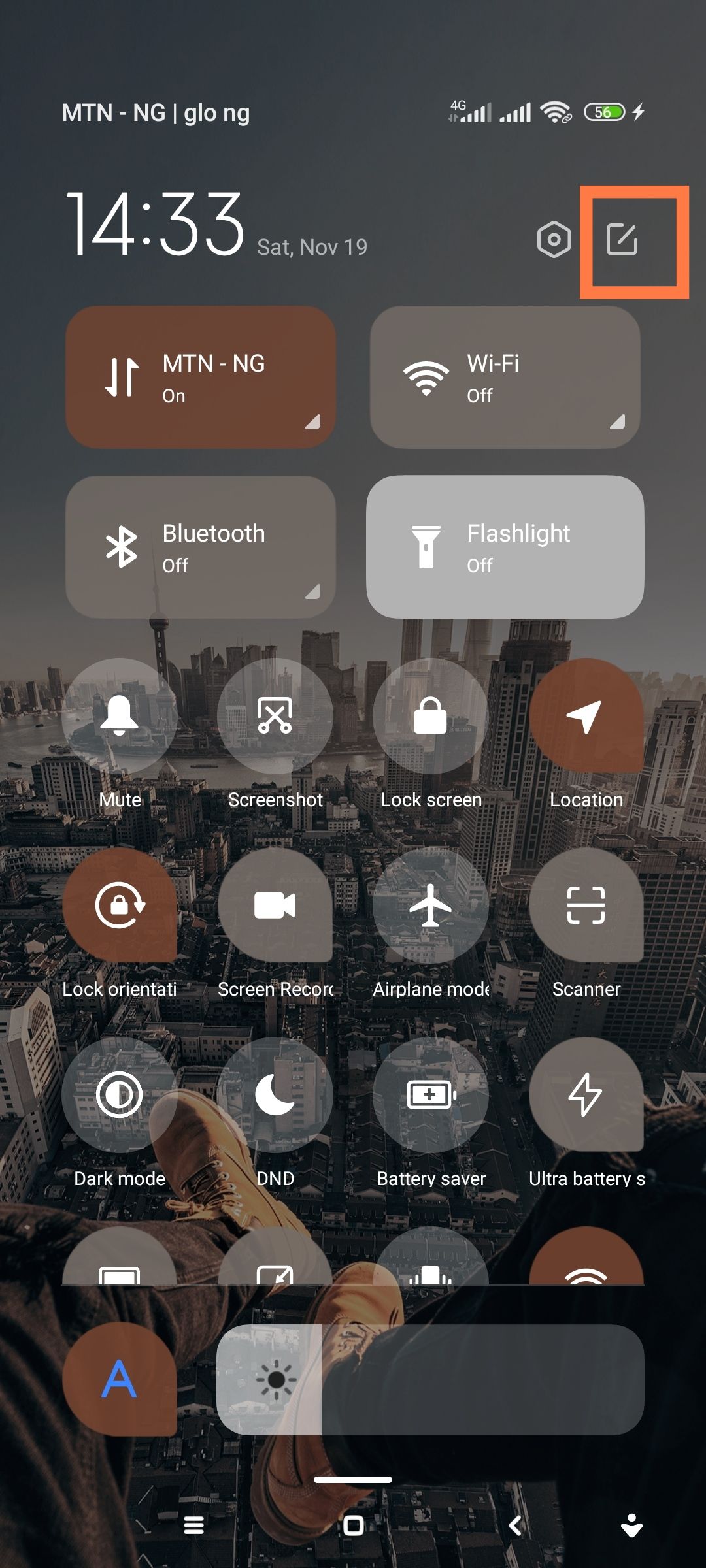
- Từ màn hình chính Android của bạn, vuốt xuống để hiển thị menu Cài đặt nhanh. Bạn có thể phải vuốt hai lần đối với một số thương hiệu Android.
- Nhấn vào chỉnh sửa biểu tượng (cái bút chì biểu tượng). Vị trí của nó khác nhau tùy thuộc vào thiết bị bạn đang sử dụng, nhưng nó thường ở một trong các góc.
- Bây giờ, bạn sẽ thấy giao diện cho cả phím tắt Cài đặt nhanh đang hoạt động và đã tắt.
- Trên một số thương hiệu Android, bạn cần nhấn vào bất kỳ ô phím tắt có sẵn nào để thêm chúng vào menu Cài đặt nhanh.
- Trên các nhãn hiệu khác, bạn cần giữ và kéo lên các phím tắt có sẵn từ phần dưới cùng có nhãn Giữ và kéo để thêm gạch về phía phần trên, nơi bạn có các phím tắt khả dụng khác.
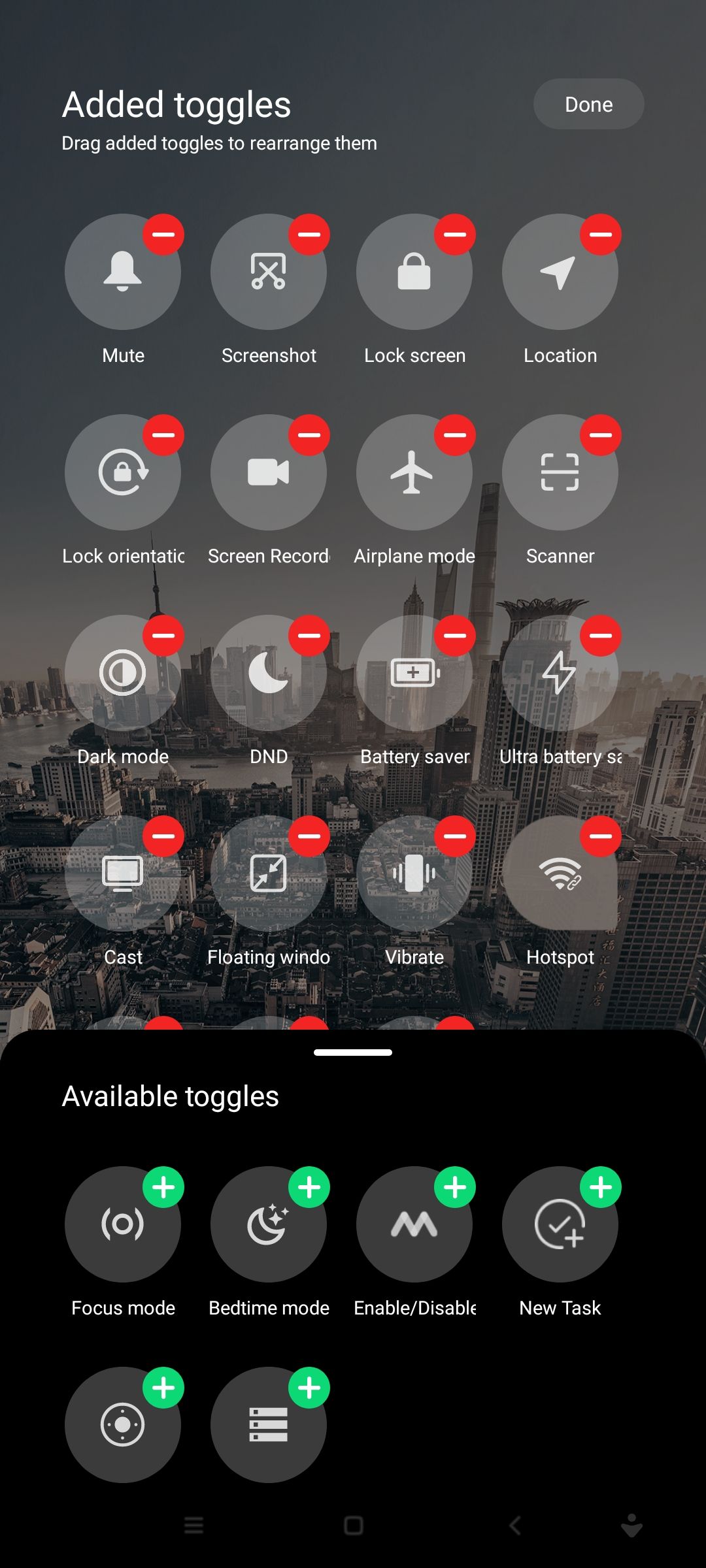


Sử dụng tuyến đường này chỉ có thể đưa bạn đi xa nhất có thể mà nhà sản xuất điện thoại thông minh của bạn cho phép. Trước đây, chúng tôi đã trình bày chi tiết cách thêm lối tắt ứng dụng vào menu Cài đặt nhanh nhưng điều đó cũng chỉ có thể cung cấp cho bạn một cách dễ dàng để khởi chạy ứng dụng và có thể thực hiện một số chức năng liên quan đến ứng dụng.
Nếu bạn muốn tự do thêm bất kỳ hành động hoặc phím tắt nào vào menu Cài đặt nhanh, thì có một giải pháp thay thế. Một trong những cách hiệu quả nhất là sử dụng ứng dụng tự động hóa như MacroDroid.
Tạo lối tắt cài đặt nhanh tùy chỉnh của riêng bạn bằng MacroDroid
Trong trường hợp bạn không quen thuộc với MacroDroid, đây là một trong những ứng dụng tự động hóa Android hữu ích và linh hoạt nhất mà bạn có thể nhận được. Nó cho phép bạn tự động hóa bất kỳ tác vụ nào trên điện thoại Android của mình.
Bạn có thể sử dụng nó như thế nào để thêm các hành động tùy chỉnh vào ô Cài đặt nhanh của mình? Để bắt đầu, hãy đến Cửa hàng Play và cài đặt MacroDroid. Nó có thể yêu cầu bạn cấp một số quyền. Nó cần tất cả những thứ đó để hoạt động bình thường, vì vậy hãy đảm bảo cấp cho chúng.
Chúng tôi sẽ chia toàn bộ quá trình thành hai bước chính:
- Tạo một Khối hành động, đây sẽ là chức năng chúng tôi thêm vào menu Cài đặt nhanh.
- Thêm lối tắt cho hành động vào menu Cài đặt nhanh của bạn.
Bước 1: Tạo một khối hành động để thiết lập tác vụ
Có vô số nhiệm vụ hoặc hành động mà bạn có thể tạo lối tắt, nhưng đối với phần minh họa này, chúng tôi sẽ giữ mọi thứ thật đơn giản. Chúng tôi sẽ tạo một hành động ghi lại ghi chú thoại 30 giây của bất kỳ cuộc trò chuyện đang hoạt động nào. Nó có thể hữu ích cho những lúc bạn muốn nhanh chóng ghi lại cuộc trò chuyện mà không để ai chú ý.
- Trên màn hình chính MacroDroid, xác định vị trí và nhấn vào khối hành động.
- Chạm vào + biểu tượng ở góc dưới cùng bên phải của màn hình.
- Trên màn hình tiếp theo, hãy đặt tên cho hành động của bạn, chúng tôi sẽ gọi nó là “Máy ghi âm bí mật” cho phần trình diễn này.
- Bạn có thể tùy chọn cung cấp mô tả cho khối hành động của mình hoặc bỏ qua bước này.
- Chạm vào + nút ở phía bên phải của bảng điều khiển có nhãn Hoạt động. Bạn sẽ được gửi đến Thêm hành động màn hình.
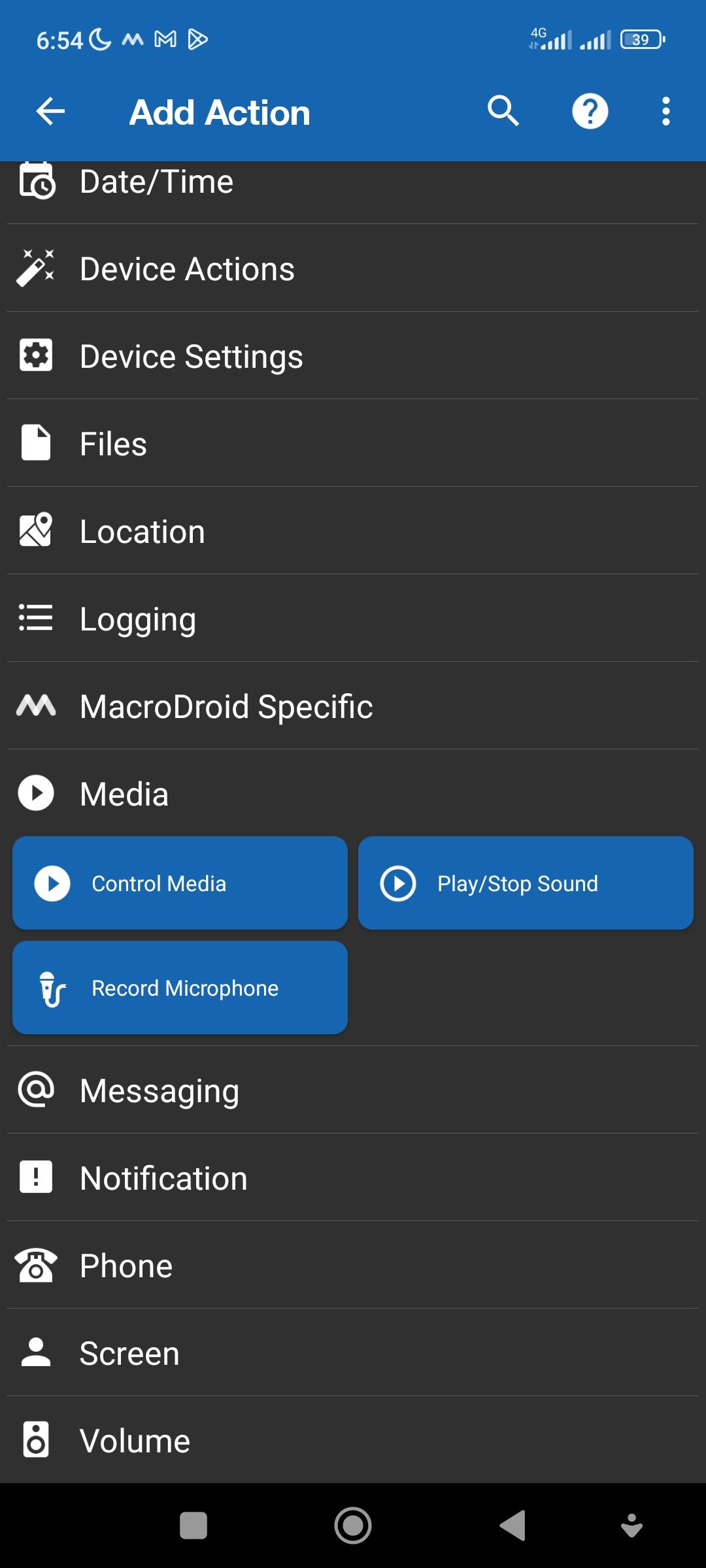
Màn hình Thêm hành động là nơi bạn có thể chọn hành động mà bạn muốn tạo lối tắt. Có hàng chục hành động khả thi và bạn có thể kết hợp bao nhiêu hành động tùy thích để tạo bất kỳ tác vụ nào. Nhưng chúng ta sẽ chỉ tập trung vào một hành động sử dụng micrô để ghi âm trong 30 giây.
- trên Thêm hành động màn hình, định vị và nhấn vào Phương tiện > Micrô ghi âm > 30 giây > OK.
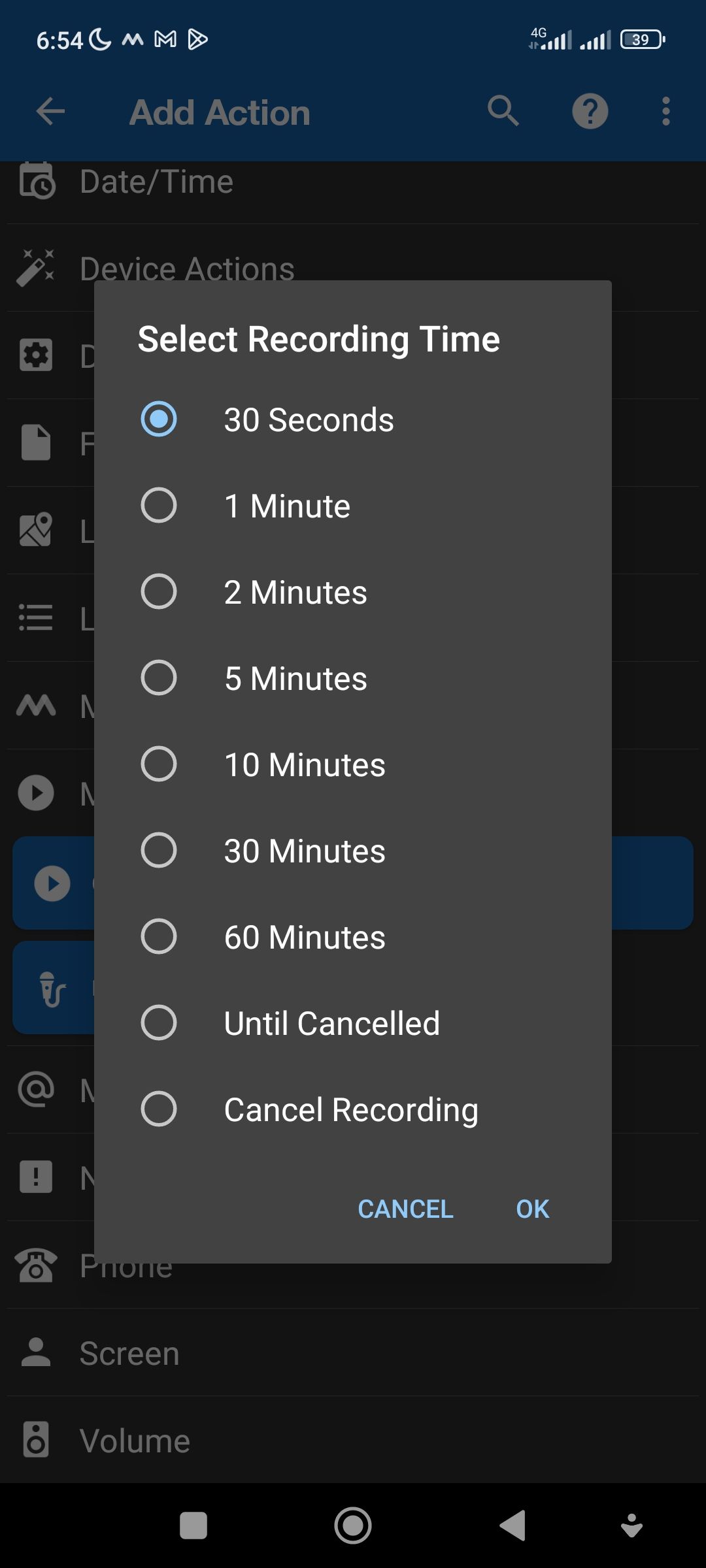
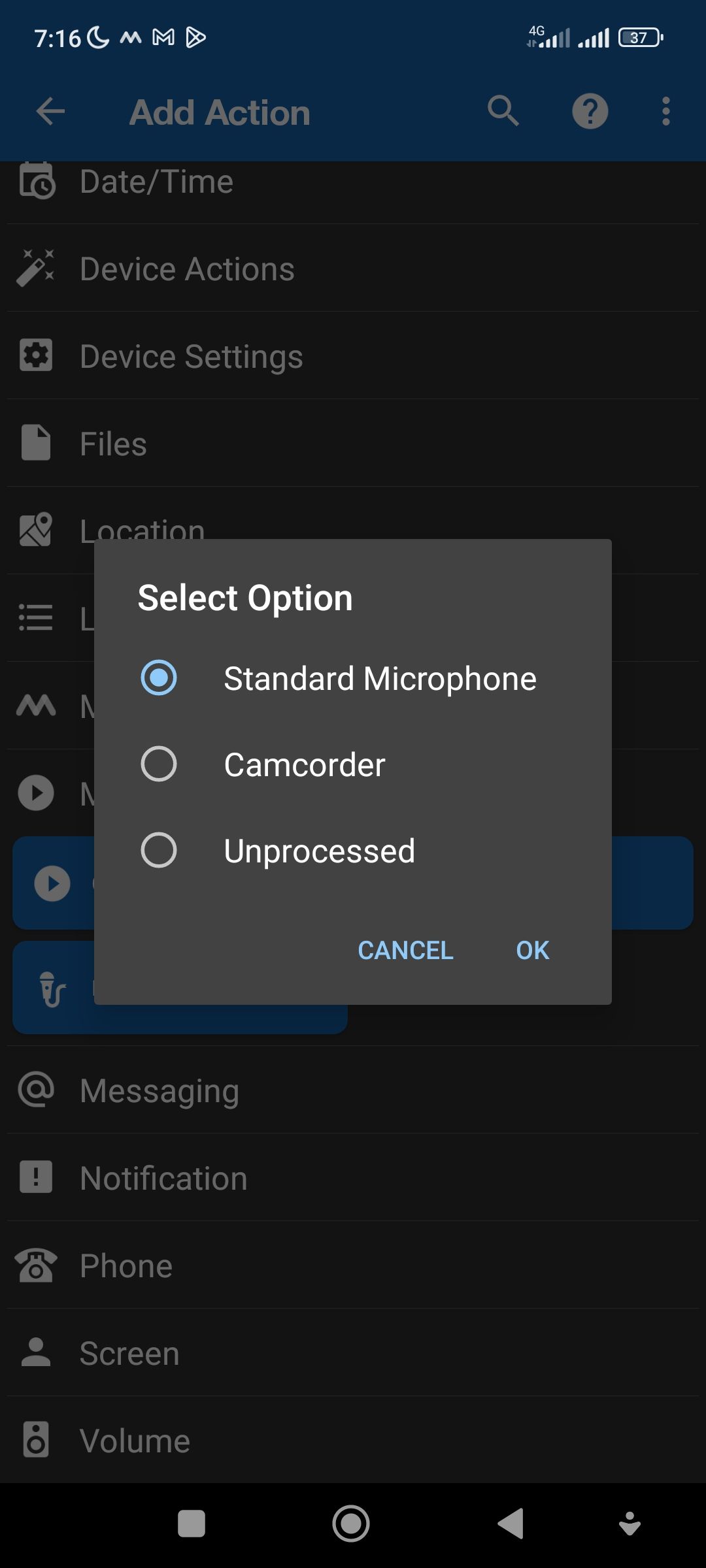
- Lựa chọn Micrô tiêu chuẩn và nhấn ĐƯỢC RỒI.
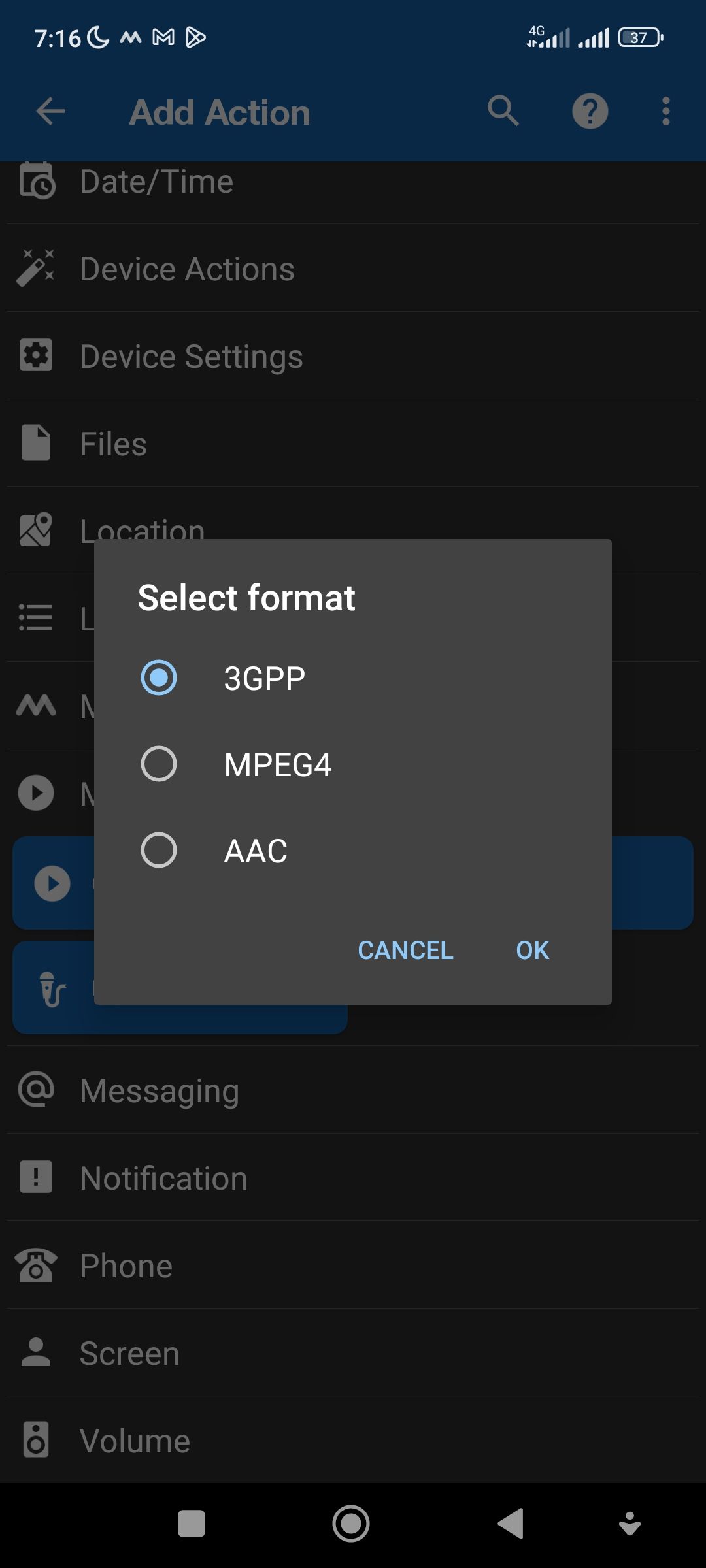
- Tiếp theo, bạn sẽ được nhắc chọn định dạng tệp âm thanh ưa thích để ghi. Bạn có thể lựa chọn 3GPP, MPEG4hoặc AAC. Chọn 3GPP.
- Trên màn hình tiếp theo, chạm vào biểu tượng chỉnh sửa và điều hướng đến thư mục bạn muốn lưu bản ghi âm của mình. Gõ vào Sử dụng thư mục này ở cuối màn hình rồi chạm vào ĐƯỢC RỒI.
- Bạn sẽ được đưa trở lại màn hình chỉnh sửa hành động. Nhấn vào biểu tượng dấu kiểm ở góc dưới bên phải màn hình của bạn để lưu tác vụ.
- Bạn sẽ được đưa trở lại khối hành động màn hình, hãy nhấn nút Quay lại để quay lại màn hình chính MacroDroid.


Bạn đã tạo một hành động hoặc tác vụ, bây giờ là lúc để làm cho nó dễ dàng truy cập thông qua menu Cài đặt nhanh. Để làm điều này:
- Trên màn hình chính MacroDroid, cuộn xuống để định vị Ô cài đặt nhanh và chọn nó.
- Trên màn hình tiếp theo, bạn sẽ tìm thấy rất nhiều ô xếp Quick Settings trống. Trên khe đầu tiên, bật công tắc có nhãn Vô hiệu hóa để kích hoạt khe cắm.
- Nhập tên cho ô Cài đặt nhanh của bạn. Chúng tôi sẽ sử dụng “Secret Voice” cho cuộc biểu tình này.
- Gõ vào Cái nút và sau đó nhấn Thu gọn khi nhấn.
- Nhấn vào biểu tượng ở góc trên cùng bên trái của khe cài đặt nhanh để chọn biểu tượng mới cho phím tắt Cài đặt nhanh, sau đó nhấn nút Quay lại.
Khi bạn đã đạt đến điểm này, bạn gần như đã hoàn thành.
- Bây giờ, từ màn hình chính MacroDroid của bạn, hãy nhấn vào Thêm vĩ môvà nhập bất kỳ tên macro nào bạn muốn vào khu vực nhập liệu có nhãn Nhập tên vĩ mô.
- Chạm vào + nút trên cùng của Gây nên bảng điều khiển và sau đó xác định vị trí và nhấn vào MacroDroid cụ thể.
- Gõ vào Ô cài đặt nhanhlựa chọn Giọng Ca Bí Mật (hoặc bất kỳ tên nào bạn đã đặt tên cho lối tắt Cài đặt nhanh trước đó), sau đó chạm vào được > được.
- Tiếp theo, chạm vào + biểu tượng trên đầu bảng điều khiển có nhãn Hoạt độnghướng đến MacroDroid cụ thể> Khối hành động> Trình ghi bí mật (khối hành động chúng tôi đã tạo trước đó), rồi chạm vào ĐƯỢC RỒI.
Sau khi hoàn thành, ô Cài đặt nhanh của bạn đã sẵn sàng để sử dụng. Chỉ cần vuốt xuống từ đầu màn hình để hiển thị menu Cài đặt nhanh, chạm vào chỉnh sửa biểu tượng và thêm ô phím tắt có nhãn Gạch MacroDroid 1 vào ô Cài đặt nhanh đang hoạt động của bạn để bắt đầu sử dụng.


Nếu bạn sử dụng thiết bị Samsung và gặp khó khăn khi thêm ô MacroDroid 1, đây là cách thêm ô xếp vào menu Cài đặt nhanh Samsung của bạn.
Việc thêm một máy ghi âm vào menu Cài đặt nhanh của bạn có vẻ như cần nhiều công việc, nhưng đó chỉ là một ví dụ về những gì bạn có thể làm. Có một danh sách dài các tác vụ mà bạn có thể thêm vào menu và truy cập chỉ bằng một vài thao tác vuốt.
Nếu thường xuyên thay đổi kích thước phông chữ, bạn có thể tạo ô xếp tăng tỷ lệ phông chữ của mình chỉ bằng một lần nhấn. Bạn có mở một URL nào đó thường xuyên không? Bạn có thể thêm nó vào menu Cài đặt nhanh và mở nó bằng trình duyệt ưa thích của bạn ngay lập tức. Bạn thậm chí có thể thêm một nút đăng một tweet ngẫu nhiên lên tài khoản Twitter của mình mỗi khi bạn nhấn vào đó. Các khả năng là vô tận.
Tận dụng lợi thế của tùy chỉnh Android
Một trong những lý do khiến Android cực kỳ phổ biến là khả năng tùy chỉnh khổng lồ mà nó mang lại. Đừng để nó trở nên lãng phí, hãy tận dụng tối đa tất cả các cách bạn có thể tùy chỉnh điện thoại của mình. Khám phá thêm và thử những điều mới. MacroDroid và các ứng dụng tùy chỉnh và tự động hóa Android khác có thể giúp bạn đạt được điều này.