
Cách thay đổi tỷ lệ DPI hiển thị trong Windows 11
Điều chỉnh DPI của màn hình một cách nhanh chóng và dễ dàng bằng các bước sau.
Nếu bạn đang tìm cách tùy chỉnh trải nghiệm máy tính của mình hoặc chỉ đơn giản là làm cho mọi thứ dễ nhìn hơn, thì việc thay đổi tỷ lệ DPI hiển thị trên Windows là một cách tuyệt vời để thực hiện điều đó. Trong bài viết hữu ích này, chúng tôi sẽ cung cấp cho bạn hướng dẫn từng bước đơn giản về cả chỉnh sửa sổ đăng ký và cài đặt Windows để việc tùy chỉnh máy tính của bạn có thể được thực hiện nhanh chóng và dễ dàng.
Cho dù đó là do các vấn đề về thị lực hay đơn giản là bạn muốn kiểm soát nhiều hơn cách mọi thứ hiển thị trên màn hình, những giải pháp này chắc chắn sẽ hữu ích.
Mục Lục
Chia tỷ lệ DPI trên Windows là gì?
DPI là viết tắt của “dots per inch” và nó đề cập đến số lượng dấu chấm riêng lẻ có thể được đóng gói trong một inch không gian trên màn hình của bạn. Con số càng cao, màn hình hiển thị càng sắc nét và rõ ràng. Nhưng vấn đề là, đôi khi bạn có thể muốn văn bản và hình ảnh của mình lớn hơn, trong khi những lúc khác, bạn có thể muốn chúng nhỏ hơn. Đó là nơi mở rộng quy mô DPI; đó là công cụ điều chỉnh cá nhân của riêng bạn.
Cách thay đổi tỷ lệ DPI hiển thị thông qua Cài đặt Windows
Ứng dụng Cài đặt là cách đơn giản và dễ dàng nhất để thay đổi tỷ lệ hiển thị trong Windows 11. Dưới đây là cách thực hiện.
- Nhấn Thắng + tôi trên bàn phím của bạn để mở menu Cài đặt.
- Từ ngăn bên trái của cửa sổ, nhấp vào nút Hệ thống chuyển hướng.
- Nhấp chuột Trưng bày phía bên phải.
- Cuộn xuống Quy mô và bố cục phần.
- Bên cạnh các Tỉ lệ tùy chọn, hãy nhấp vào menu thả xuống và thay đổi tỷ lệ.
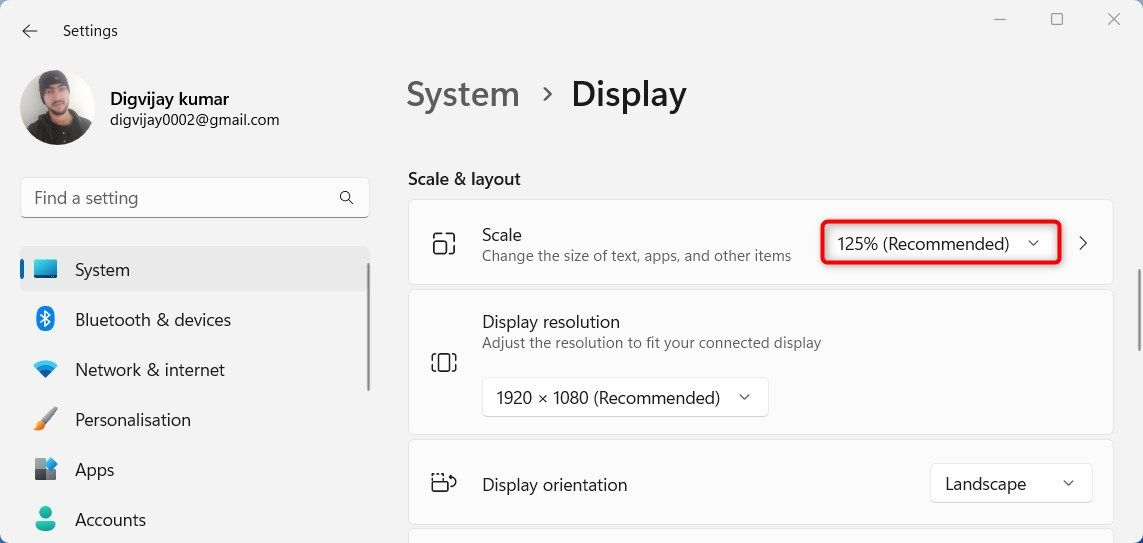
- Chọn một trong đó phù hợp nhất với nhu cầu của bạn.

Sau khi bạn thực hiện các thay đổi của mình, hãy đóng cửa sổ và khởi động lại máy tính của bạn để các thay đổi có hiệu lực.
Cách thay đổi tỷ lệ DPI hiển thị bằng Registry Editor
Nếu ứng dụng Cài đặt không hoạt động hoặc bạn không có quyền truy cập vào ứng dụng này, thì bạn có thể thay đổi tỷ lệ thông qua Trình chỉnh sửa sổ đăng ký. Nhưng hãy nhớ rằng nó có thể hơi rắc rối và bạn nên sao lưu sổ đăng ký của mình trước khi thực hiện bất kỳ thay đổi nào.
Để thay đổi Tỷ lệ hiển thị DPI bằng Registry Editor, hãy làm theo các bước sau:
- Nhấn Thắng + R trên bàn phím của bạn để mở lệnh Run.
- Kiểu chỉnh sửa lại trong hộp thoại và nhấn Enter.
- Nếu lời nhắc UAC trên màn hình của bạn, hãy nhấp vào Đúng để tiếp tục.
- Khi bạn đang ở trong cửa sổ Registry Editor, hãy điều hướng đến đường dẫn sau:
HKEY_CURRENT_USERControl PanelDesktop
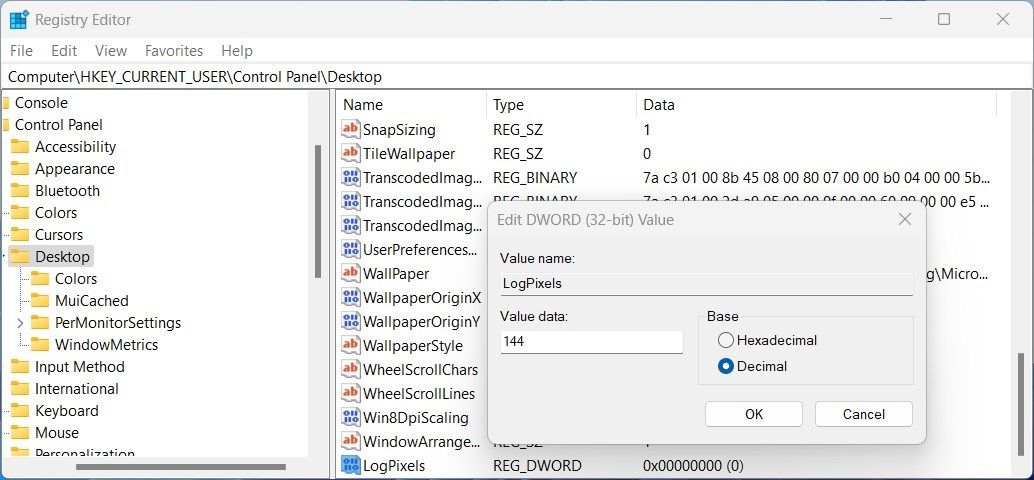
- Trong ngăn bên phải, nhấp chuột phải vào LogPixels và chọn Biến đổi từ trình đơn ngữ cảnh.
Nếu không thấy khóa LogPixels DWORD, bạn cần tạo khóa này theo cách thủ công. Đối với điều này, nhấp chuột phải vào khoảng trống trong ngăn bên phải và chọn Mới > Giá trị DWORD (32-bit). Khi tạo khóa DWORD, hãy đặt tên cho nó LogPixels và lưu nó. Bây giờ hãy nhấp hai lần vào khóa bạn vừa tạo và một cửa sổ bật lên sẽ xuất hiện.
- Chọn một trong các trường dữ liệu Giá trị sau và đặt cơ sở thành Số thập phân.
Dữ liệu giá trị
quy mô DPI
96
Nhỏ hơn 100% (Được khuyến nghị)
120
Trung bình 125%
144
Lớn hơn 150%
192
Cực Lớn 200%
240
Tùy chỉnh 250%
288
Tùy chỉnh 300%
384
400% tùy chỉnh
480
Tùy chỉnh 500%
- Khi bạn thực hiện xong những thay đổi này, hãy nhấp vào ĐƯỢC RỒI để cứu họ.
- Tiếp theo, nhấp đúp vào Win8DpiThu nhỏ trong ngăn bên phải. Nếu không thấy khóa Win8DpiScaling DWORD ở đó, bạn phải tạo khóa này theo cách thủ công giống như cách bạn đã tạo LogPixels.
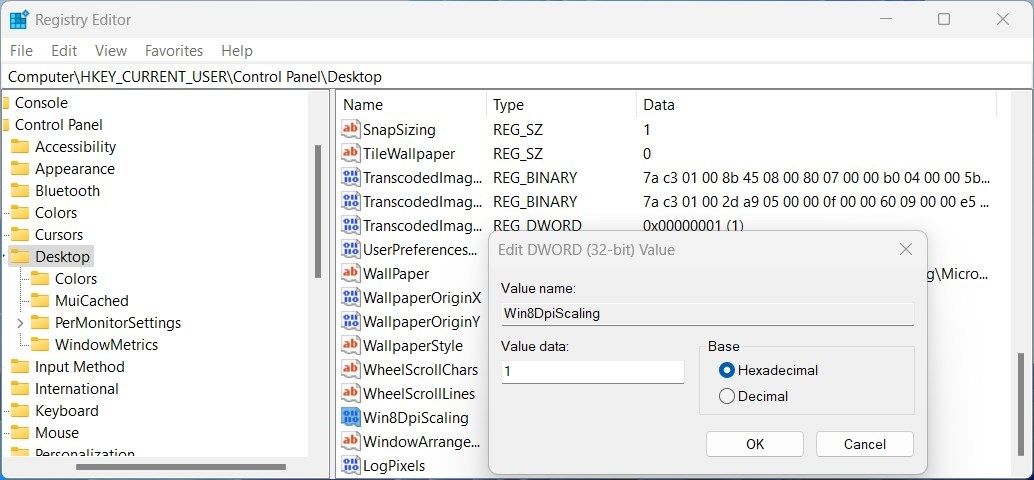
- Trong menu bật lên, đặt Dữ liệu giá trị thành 0 nếu bạn đặt Logpixels thành 96 hoặc 1 nếu bạn đã sử dụng bất kỳ giá trị nào khác.
- Lựa chọn thập lục phân làm cơ sở và nhấp vào ĐƯỢC RỒI.


Sau khi thực hiện các bước trên, hãy khởi động lại máy tính của bạn để các thay đổi có hiệu lực. Nếu bạn cần khôi phục cài đặt mặc định, chỉ cần mở Registry Editor và đi đến cùng một vị trí. Sau đó bấm đúp vào Win8DpiScaling và thay đổi Dữ liệu giá trị thành 0.
Chia tỷ lệ DPI hiển thị trên Windows
Nếu bạn đang tìm cách làm cho màn hình của mình trông sắc nét và sinh động hơn, hãy thay đổi tỷ lệ DPI! Bạn có thể tùy chỉnh các yếu tố khác nhau được hiển thị trên thiết bị của mình như kích thước văn bản, biểu tượng, v.v. để bạn đọc và điều hướng dễ dàng hơn.