
Cách tắt nhanh thông báo trong Windows 11
Đây là cách tắt thông báo của bạn và mang lại sự bình yên và tĩnh lặng cho Windows 11.

Bạn đang làm việc chăm chỉ hoặc có một cuộc trò chuyện video hấp dẫn khi một thông báo bật lên trên PC của bạn. Vâng, nó làm bạn mất tập trung và làm phiền sự tập trung của bạn. Và có thể gây phiền nhiễu.
Nhưng thật dễ dàng để tắt thông báo trong Windows 11 với một số cách khắc phục nhanh. Một hoặc hai cú nhấp chuột là tất cả những gì cần thiết để vô hiệu hóa chúng. Sau đó, bạn có thể tập trung vào nhiệm vụ hiện tại mà không bị gián đoạn. Đọc để khám phá làm thế nào.
Mục Lục
Cách tắt thông báo khi chúng bật lên
Thông báo có thể xuất hiện bất cứ lúc nào trên PC Windows của bạn. Khi các ứng dụng Microsoft Store như Spotify hoặc Sudoku được cài đặt hoặc khi các ứng dụng nhận được bản cập nhật. Ngay cả ứng dụng Snipping Tool cũng thông báo cho bạn khi nó lưu ảnh chụp màn hình.
Bạn có thể tắt các thông báo không mong muốn như vậy khi chúng bật lên để tránh làm phiền trong tương lai. Đây là cách:
- Thông thường, một thông báo xuất hiện ở phía dưới bên trái màn hình PC của bạn trong vài giây—chẳng hạn như thông báo cài đặt cho Sudoku ứng dụng Microsoft Store trong ảnh chụp màn hình bên dưới. Khi điều này xảy ra, bấm vào menu Cài đặt ba chấm ở trên cùng.
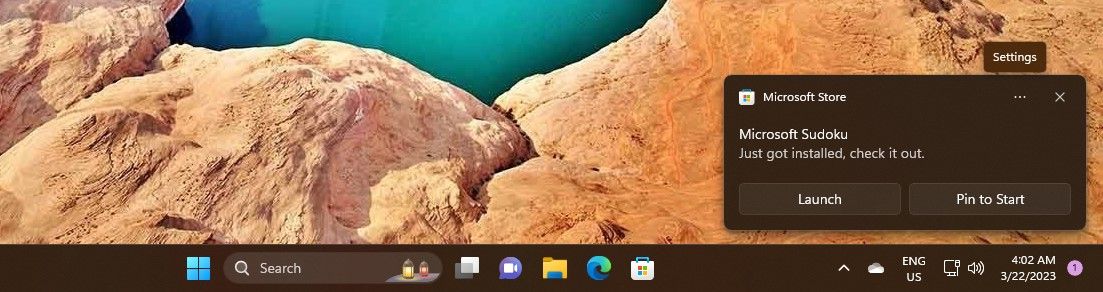
- Từ Cài đặt tùy chọn, bấm vào Tắt tất cả thông báo cho Microsoft Store—như bạn có thể thấy trong ảnh chụp màn hình bên dưới.

Tất cả các ứng dụng Microsoft Store sẽ dừng lại. Tương tự như vậy, nếu đó là một ứng dụng khác, bạn sẽ không nhận được bất kỳ thông báo nào từ ứng dụng đó nữa.
- Có thể bạn lỡ tắt một thông báo khi nó xuất hiện. Nhưng biểu ngữ thông báo này sẽ hiển thị trong Trung tâm thông báo. Vì vậy, hãy mở Trung tâm thông báo bằng cách nhấn Thắng + N các phím lại với nhau hoặc nhấp vào ngày và giờ trên thanh tác vụ.
- Khi bạn nhìn thấy một hoặc nhiều biểu ngữ thông báo, hãy di chuột qua đầu thông báo. Các menu Cài đặt ba chấm sẽ xuất hiện.
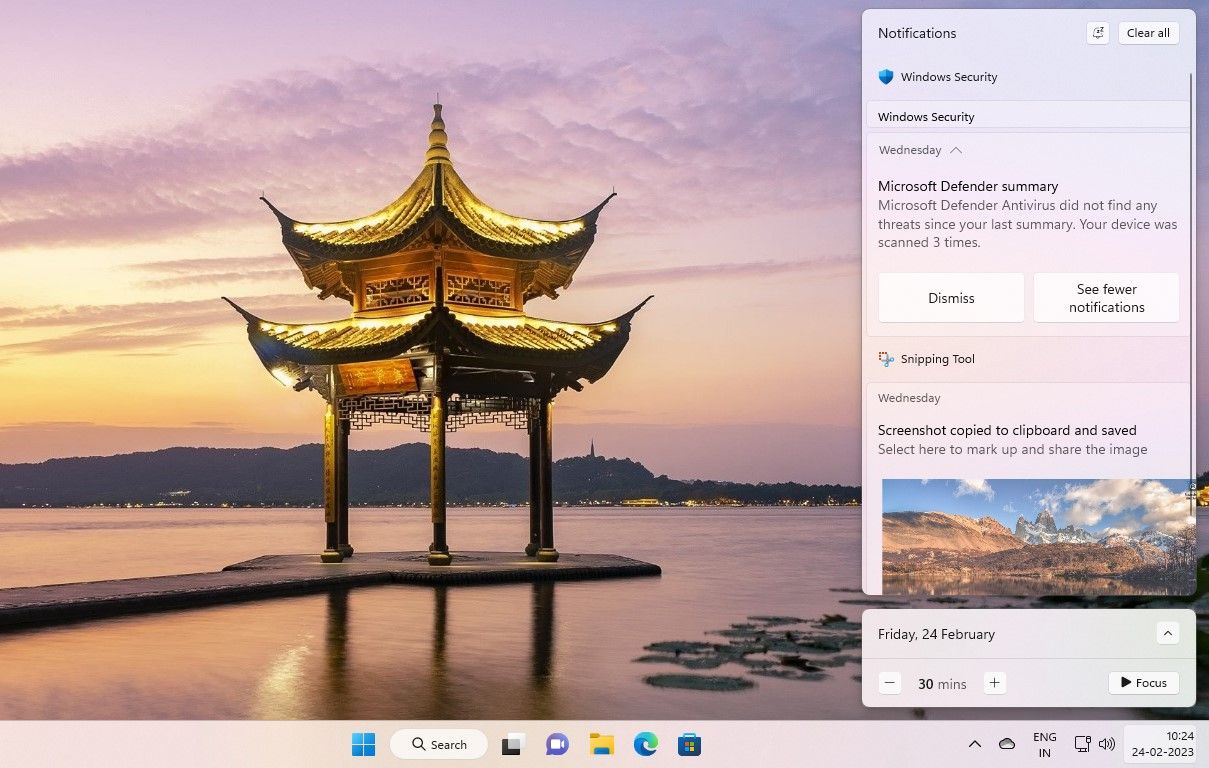
- bấm vào đây menu ba chấm và chọn Tắt tất cả thông báo cho Snipping Toolnhư bạn thấy trong ảnh chụp màn hình bên dưới hoặc cho bất kỳ ứng dụng nào khác đang gửi thông báo.
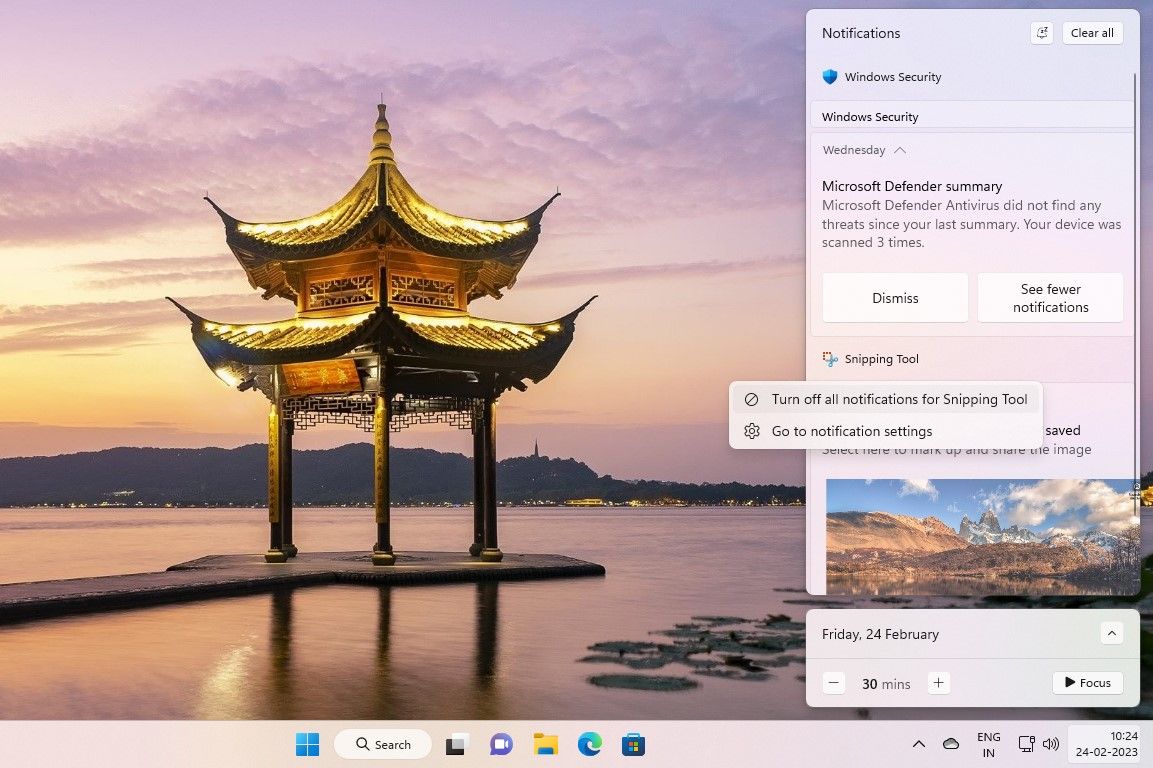


Để xóa tất cả thông báo khỏi Trung tâm thông báo, hãy nhấp vào Làm sạch tất cả nút ở trên cùng.
Cách tắt tất cả thông báo cùng một lúc
Khi tham gia vào một nhiệm vụ cấp bách, bạn sẽ không muốn bị xáo trộn. Thậm chí không có một thông báo làm bạn mất tập trung. Để đạt được điều đó, bạn có thể tắt tất cả thông báo cùng lúc trong Windows 11.
- Mở Cài đặt Windows bằng cách nhấn Thắng + tôi phím với nhau.
- Lựa chọn thông báo Bên dưới Hệ thống trang.
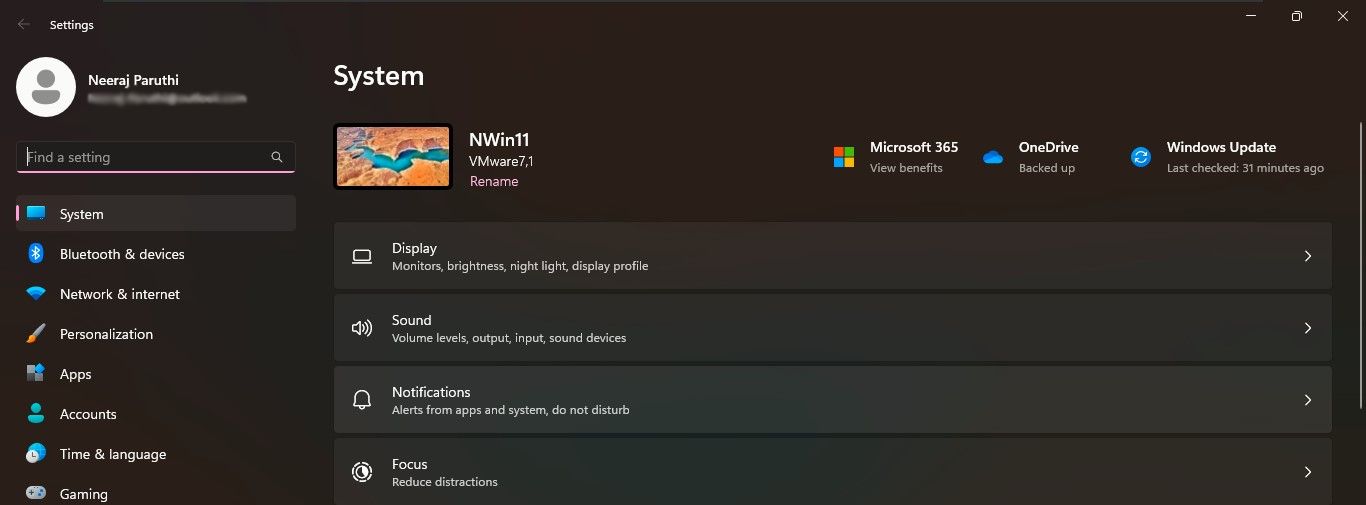
- Tắt chuyển đổi thông báo ở trên cùng của thông báo trang.
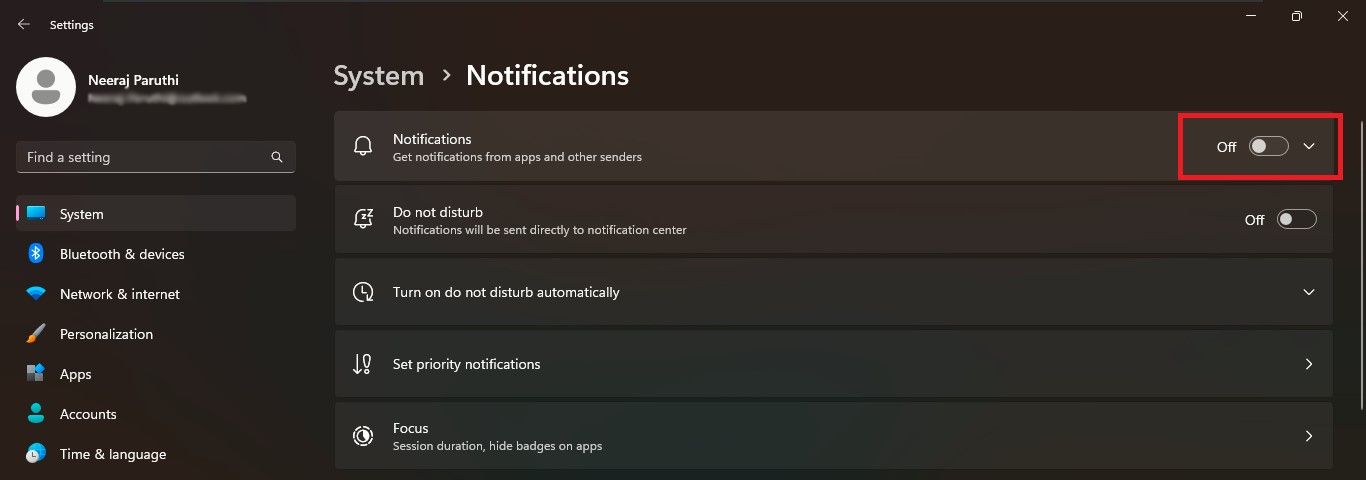


Bây giờ bạn sẽ không có bất kỳ thông báo nào bật lên trên màn hình để làm bạn mất tập trung. Bạn cũng có thể dừng tất cả các thông báo trong một khoảng thời gian tạm thời bằng cách bật chế độ Không làm phiền trên Windows.
Hoặc bạn có thể chọn khám phá cài đặt thông báo và tùy chỉnh thông báo theo ý thích của mình.
Làm việc không bị gián đoạn trên Windows mà không cần thông báo
Đừng để những thông báo phiền phức đánh cắp sự tập trung của bạn vào công việc đang làm. Nhanh chóng tắt thông báo để hoạt động bình yên không bị gián đoạn trên PC chạy Windows 11 của bạn.