
Lấy mã lỗi 0x0 0x0 trong Windows 11? Đây là cách khắc phục
Bạn có máy tính Windows 11 đang cung cấp cho bạn mã lỗi 0x0 0x0 không? Nếu vậy, đừng lo lắng—bạn không đơn độc đâu. Đây là một vấn đề phổ biến mà nhiều người dùng Windows gặp phải và có thể có nhiều lý do khác nhau.
Vậy mã lỗi 0x0 0x0 trong Windows 11 là gì, tại sao nó lại xảy ra và cách khắc phục lỗi này như thế nào?
Mục Lục
Mã lỗi 0x0 0x0 là gì?
Mã lỗi 0x0 0x0 là một lỗi chung xuất hiện trên Windows 11 khi hệ thống không truy cập được một tệp nhất định hoặc gặp sự cố khi truy cập hoặc chạy một trong các chương trình đã cài đặt của nó. Nó cũng có thể xảy ra nếu máy tính hết bộ nhớ, gặp sự cố với ổ cứng hoặc có sự cố phần cứng khác.
Thông báo lỗi thường bao gồm số thập lục phân “0x”, được sử dụng để cho biết đã xảy ra sự cố.
Nguyên nhân chính xác của lỗi này có thể khó xác định, vì nó có thể xuất hiện do nhiều vấn đề khác nhau. Để giải quyết vấn đề này, người dùng nên thử một vài bước khắc phục sự cố khác nhau.
Nguyên nhân phổ biến của lỗi 0x0 0x0 là gì?
Nguyên nhân hàng đầu gây ra lỗi 0x0 0x0 thường là sự cố với phần mềm hoặc phần cứng được cài đặt trên hệ thống của bạn. Dưới đây là một số lý do chính khác:
- Lỗi hệ điều hành Windows Beta (trong Chương trình người dùng nội bộ Windows).
- Các tệp hệ thống bị hỏng hoặc bị thiếu.
- Cài đặt Windows được định cấu hình không chính xác.
- Trình điều khiển thiết bị lỗi thời.
- Các ứng dụng hệ thống lỗi thời.
- Cài đặt ứng dụng phần mềm không đúng cách hoặc không đầy đủ.
- Cài đặt các chương trình không tương thích.
- Nhiễm phần mềm độc hại hoặc vi rút.
- Một vấn đề với BIOS của máy tính.
Cách sửa mã lỗi 0x0 0x0 trong Windows 11
Lỗi 0x0 0x0 trên Windows 11 có thể gây khó chịu, đặc biệt nếu nó xảy ra nhiều lần. Tuy nhiên, có một số cách để khắc phục nó, tùy thuộc vào nguyên nhân. Dưới đây là một số bước khắc phục sự cố mà bạn có thể thử.
Ghi chú: Không cần thiết phải làm theo tất cả các phương pháp được đề cập dưới đây. Bạn có thể thử từng cái một và kiểm tra xem cái nào phù hợp với bạn.
1. Khởi động lại hệ thống của bạn
Bước đầu tiên để giải quyết lỗi này là khởi động lại máy tính Windows và xem sự cố có tự khắc phục được không. Điều này sẽ giúp làm mới hệ thống và xóa mọi tệp tạm thời có thể gây ra sự cố.
2. Cập nhật trình điều khiển
Trình điều khiển lỗi thời có thể gây ra lỗi 0x0 0x0 trên Windows 11. Do đó, hãy đảm bảo rằng tất cả trình điều khiển thiết bị của bạn đều được cập nhật.
Bạn có thể làm điều này bằng cách làm theo các bước sau:
- Nhấp chuột phải vào nút Bắt đầu và chọn Quản lý thiết bị tùy chọn từ trình đơn.
- Mở rộng danh mục trình điều khiển của các trình điều khiển quan trọng của bạn để cập nhật chúng. Ví dụ – Bộ điều hợp hiển thị.
- Nhấp chuột phải vào từng trình điều khiển và chọn Cập nhật driver từ thực đơn.
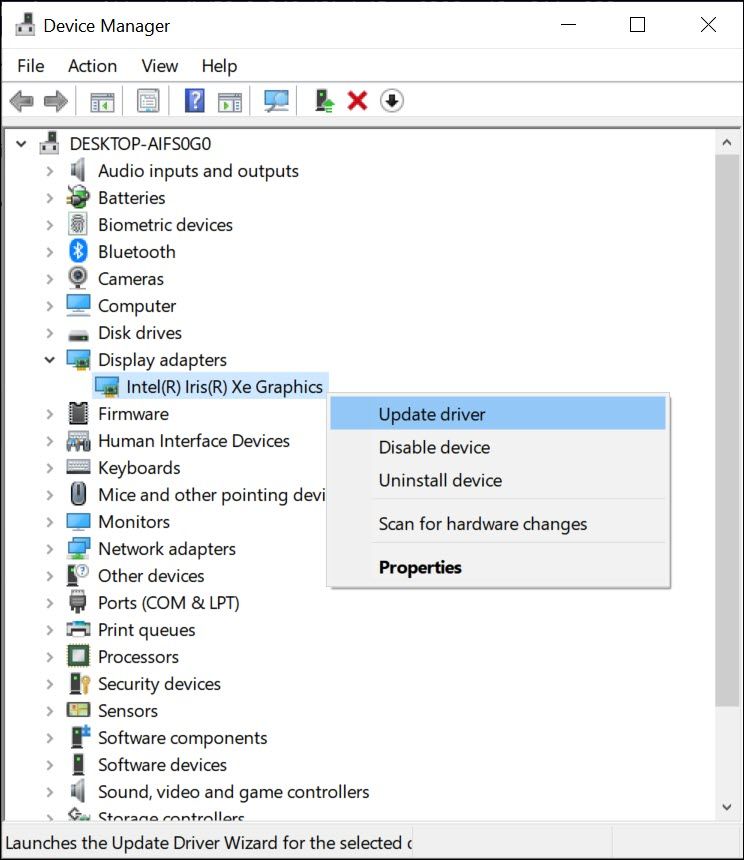
- Thực hiện theo các hướng dẫn được cung cấp trên màn hình để hoàn tất quá trình cập nhật.

3. Kết thúc các chương trình đang chạy đồng thời
Đôi khi, xung đột giữa hai hoặc nhiều ứng dụng có thể gây ra lỗi này. Điều này là do mỗi ứng dụng cố gắng sử dụng tài nguyên hệ thống để tự chạy.
Để khắc phục điều này, bạn có thể kết thúc tất cả các ứng dụng đang chạy đồng thời. Đây là cách để làm điều đó:
- Nhấn Ctr + Alt + Xóarồi chọn Quản lý công việc từ thực đơn.
- Chuyển đến tab “Quy trình” và chọn chương trình bạn muốn kết thúc.
- Nhấp chuột phải vào quy trình và chọn “Kết thúc nhiệm vụ” tùy chọn để đóng chương trình.
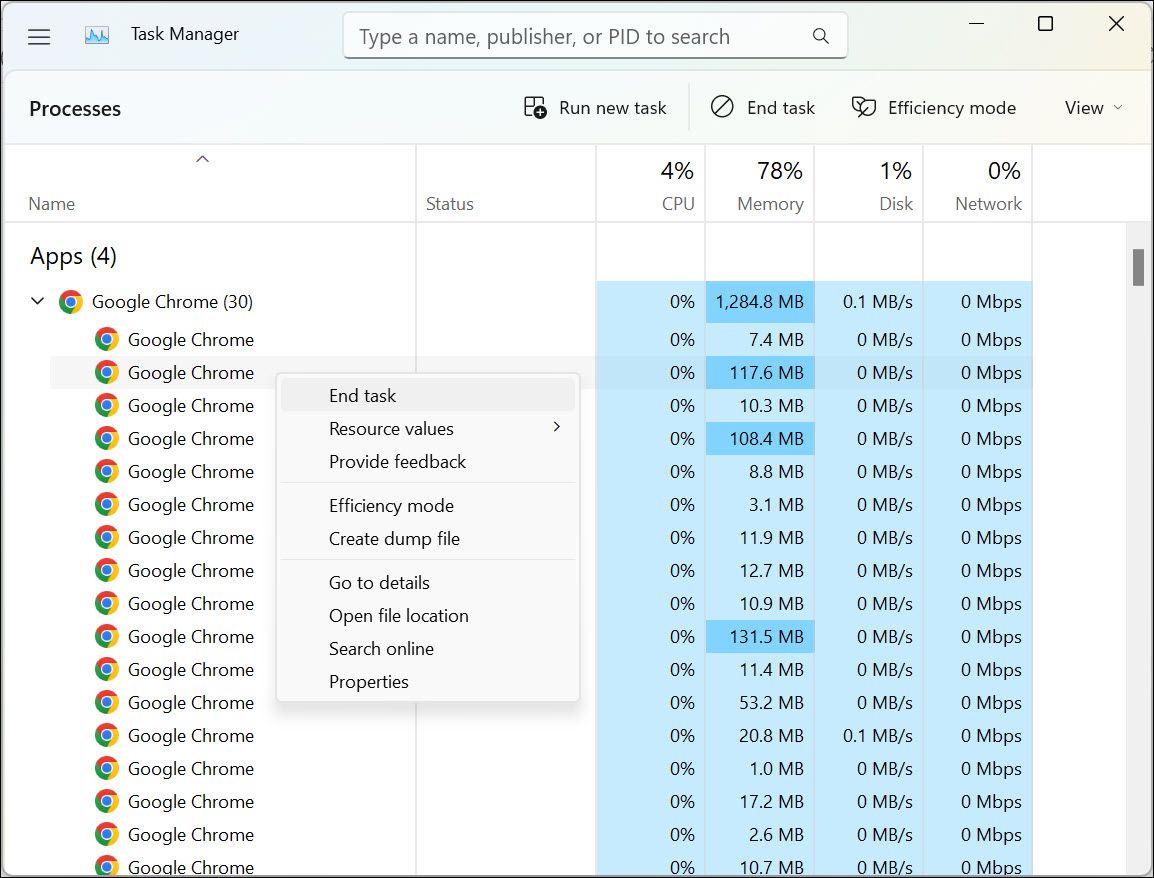
- Thoát khỏi cửa sổ Trình quản lý tác vụ.

4. Vô hiệu hóa hoặc khôi phục Windows Update
Nếu lỗi 0x0 0x0 xuất hiện sau bản cập nhật Windows gần đây, thì đó có thể là do sự cố không tương thích giữa phiên bản Windows đã cài đặt và bản cập nhật mới nhất. Để khắc phục điều này, bạn có thể thử tắt hoặc khôi phục bản cập nhật.
Đây là cách để làm điều đó:
- Nhấn Thắng + tôi mở Cài đặt.
- Chuyển sang cập nhật hệ điều hành Window tab và chọn Cập nhật lịch sử Tùy chọn.
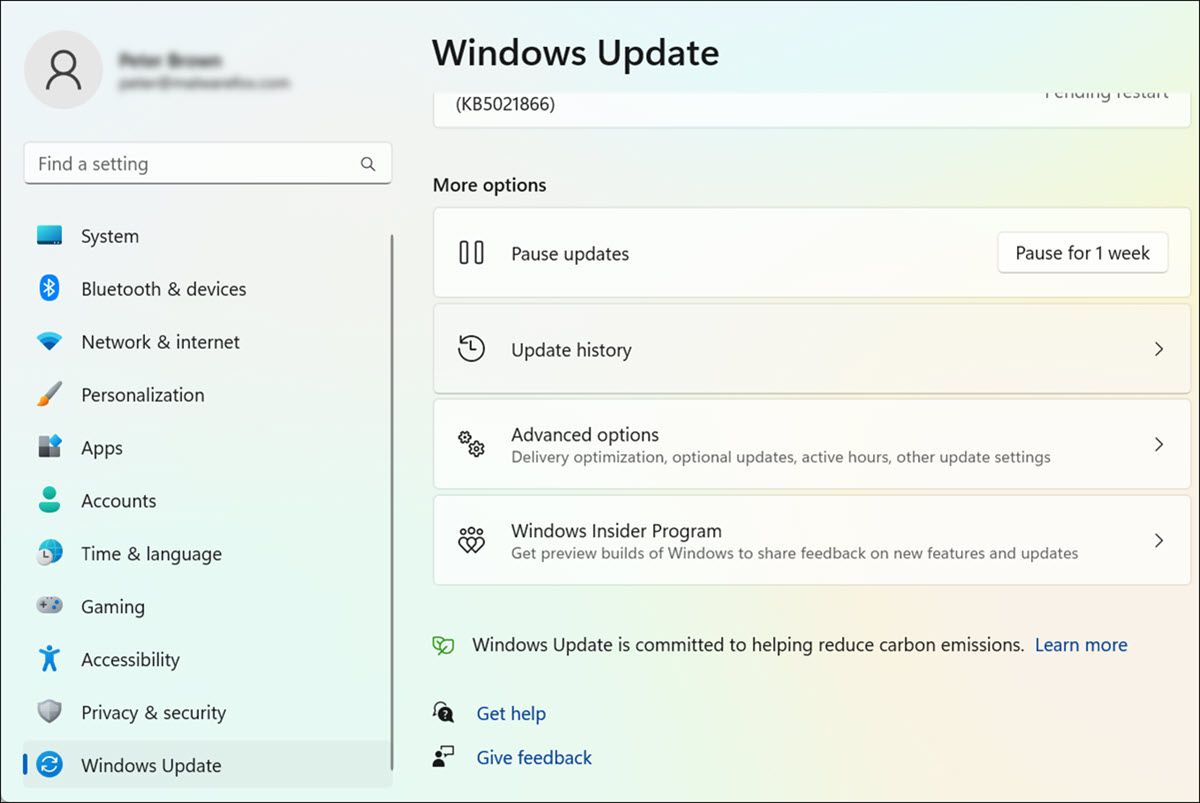
- Trong trang cài đặt “Lịch sử cập nhật”, nhấp vào Gỡ cài đặt bản cập nhật Tùy chọn.
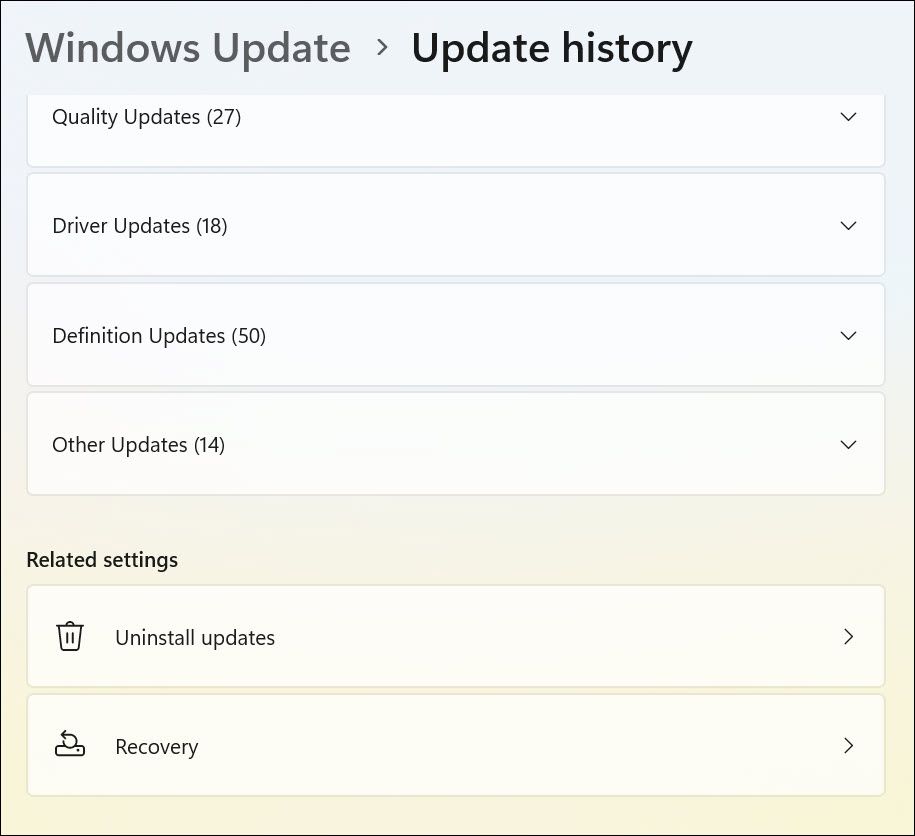
- Tìm các bản cập nhật Windows gần đây và nhấp vào Gỡ cài đặt liên kết để gỡ cài đặt các bản cập nhật.
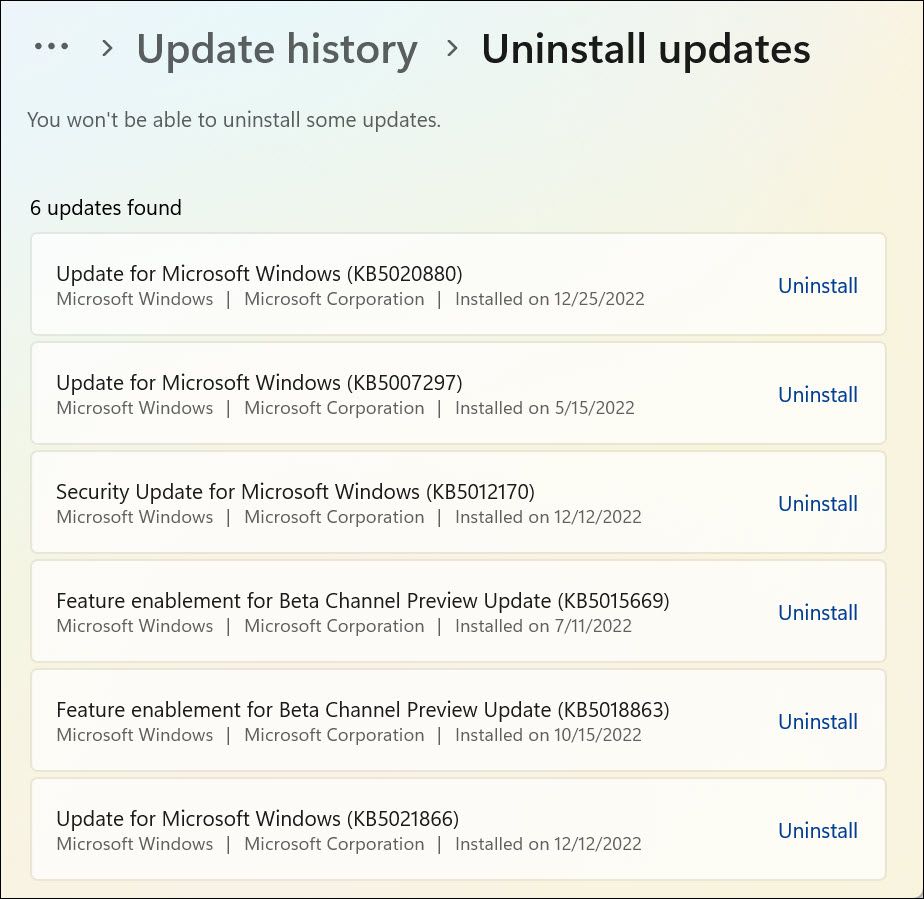
- Khởi động lại máy tính của bạn để những thay đổi có hiệu lực.


5. Chạy Công cụ kiểm tra tệp hệ thống (SFC)
Trình kiểm tra tệp hệ thống là một công cụ mạnh mẽ có thể quét hệ thống của bạn để tìm các tệp bị hỏng, bị thiếu hoặc bị hỏng và thay thế chúng bằng các phiên bản gốc. Vì lỗi 0x0 0x0 có thể do các tệp bị hỏng gây ra nên việc chạy công cụ SFC có thể giải quyết được sự cố.
Để chạy công cụ này, hãy làm theo các bước sau:
- Nhấn Thắng + X với nhau và chọn Thiết bị đầu cuối (Quản trị viên).
- Loại “sfc /quét bây giờ” trong cửa sổ nhắc lệnh và nhấn đi vào.
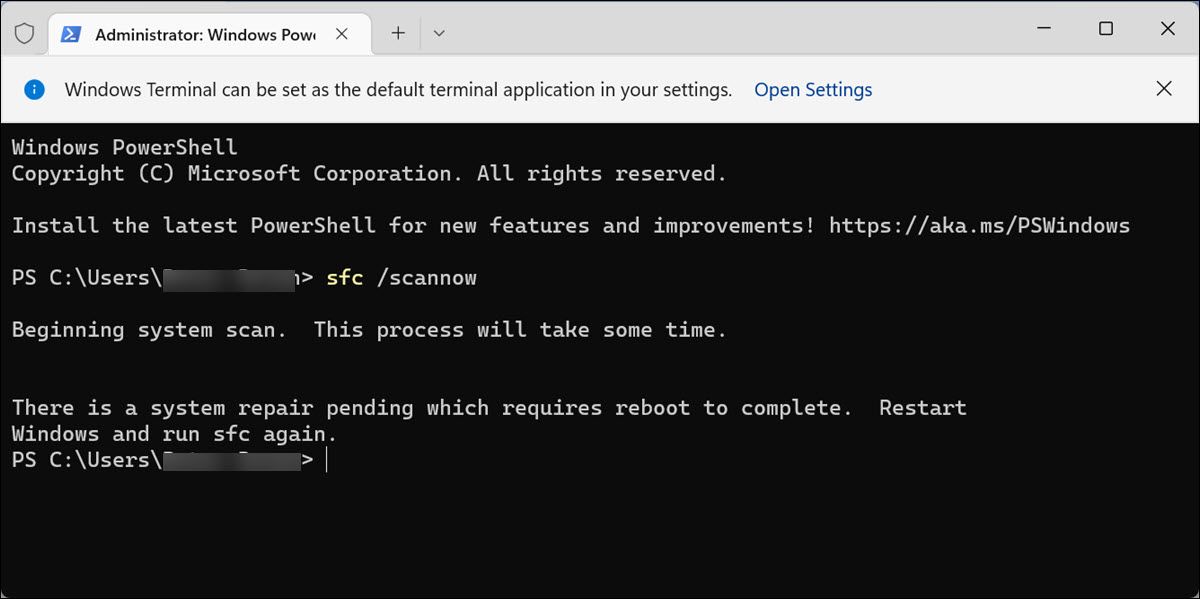
- Đợi quá trình quét hệ thống kết thúc trước khi thoát khỏi cửa sổ nhắc lệnh.
- Khởi động lại hệ thống của bạn.

6. Chạy Công cụ quản lý và phục vụ hình ảnh triển khai (DISM)
Công cụ Deployment Image Servicing and Management (DISM) có thể sửa các tệp hệ thống bị hỏng liên quan đến lỗi 0x0 0x0. Để chạy công cụ này, hãy làm theo các bước sau:
- Nhấn Thắng + X với nhau và chọn Thiết bị đầu cuối (Quản trị viên).
- Loại “Dism /Trực tuyến /Dọn dẹp hình ảnh /Khôi phục sức khỏe” trong cửa sổ Dấu nhắc Lệnh và nhấn đi vào.
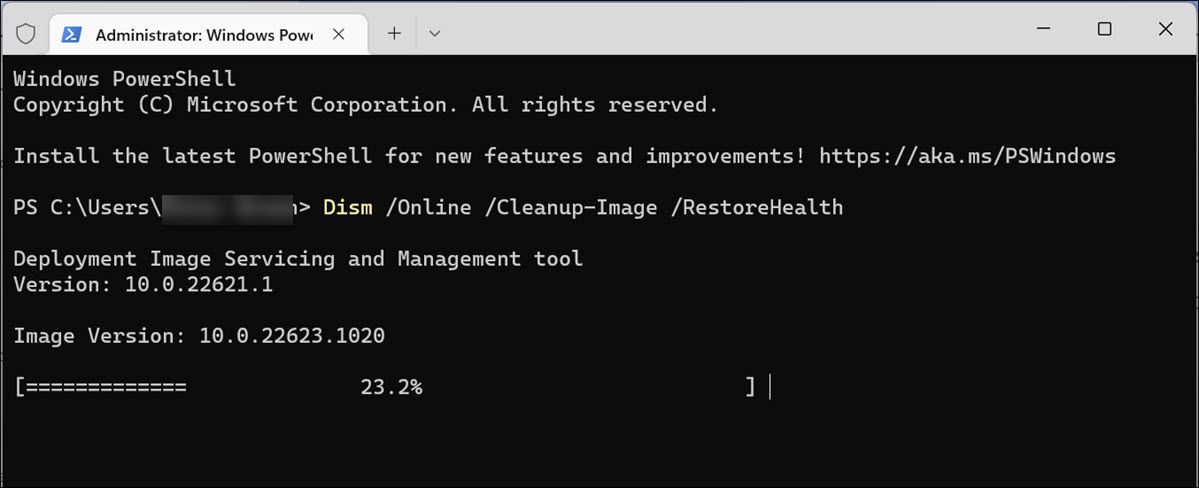
- Đợi quá trình quét hệ thống kết thúc trước khi thoát khỏi cửa sổ Dấu nhắc Lệnh.
- Cuối cùng, khởi động lại hệ thống của bạn.

7. Thực hiện khởi động sạch
Thực hiện khởi động sạch có thể giúp cô lập nguyên nhân gây ra lỗi này. Khởi động sạch sẽ giúp loại bỏ mọi sự can thiệp của phần mềm bên thứ ba và sẽ giúp bạn xác định nguồn gốc của sự cố.
Để thực hiện khởi động sạch, đây là những gì bạn cần làm:
- Nhấn Gió + R cùng nhau để mở cửa sổ lệnh Run.
- Loại “msconfig” trong cửa sổ Run và nhấn đi vào.
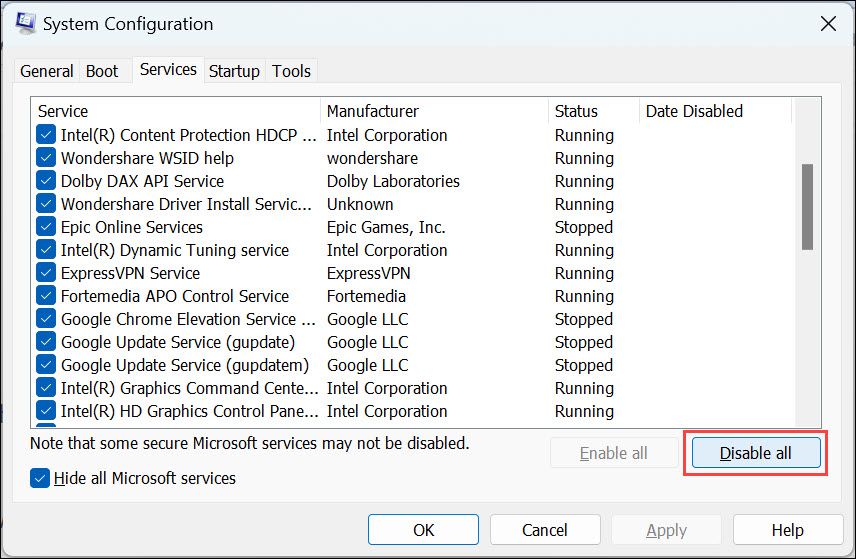
- Chuyển sang tab Dịch vụ và bật Ẩn tất cả các dịch vụ của Microsoft ở dưới cùng.
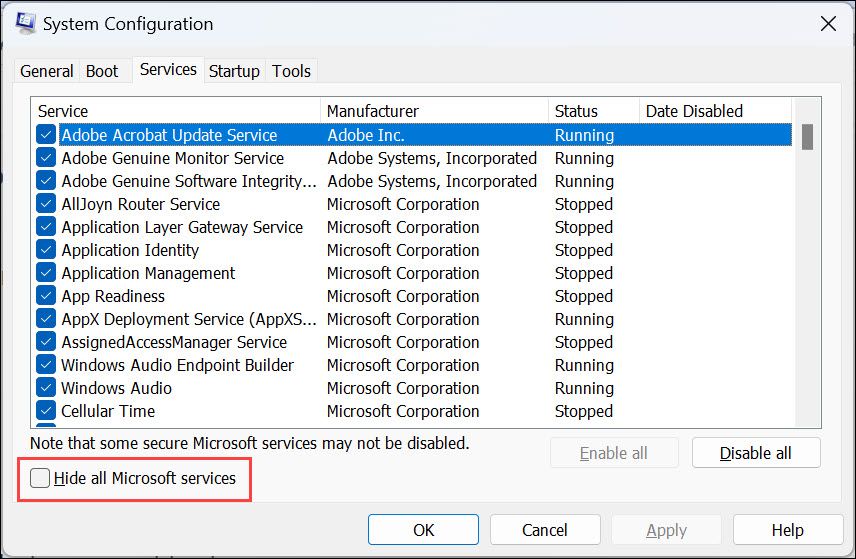
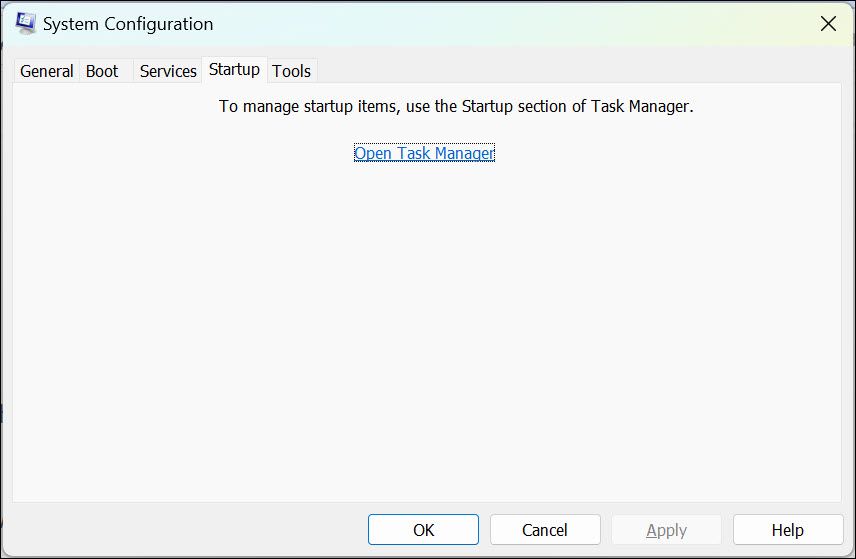
- bấm vào Vô hiệu hóa tất cả nút và chuyển sang khởi động chuyển hướng.
- Lựa chọn Mở Trình quản lý tác vụ và chọn từng mục khởi động một.
- Tắt từng mục khởi động, đóng Trình quản lý tác vụ, lưu các thay đổi và khởi động lại máy tính của bạn.


Khi máy tính của bạn khởi động lại, hãy kiểm tra xem lỗi 0x0 0x0 có còn không. Nếu sự cố được giải quyết, bạn có thể bật lại các dịch vụ của Microsoft và bắt đầu bật từng mục khởi động để kiểm tra xem mục nào gây ra sự cố.
8. Đặt lại Windows 11
Nếu tất cả các phương pháp được đề cập ở trên đều không thành công, thì bạn có thể thử đặt lại Windows 11 của mình về cài đặt mặc định. Điều này sẽ cài đặt lại Windows 11 trong khi vẫn giữ nguyên bất kỳ tệp cá nhân nào của bạn.
Để đặt lại Windows 11, đây là những gì bạn cần làm:
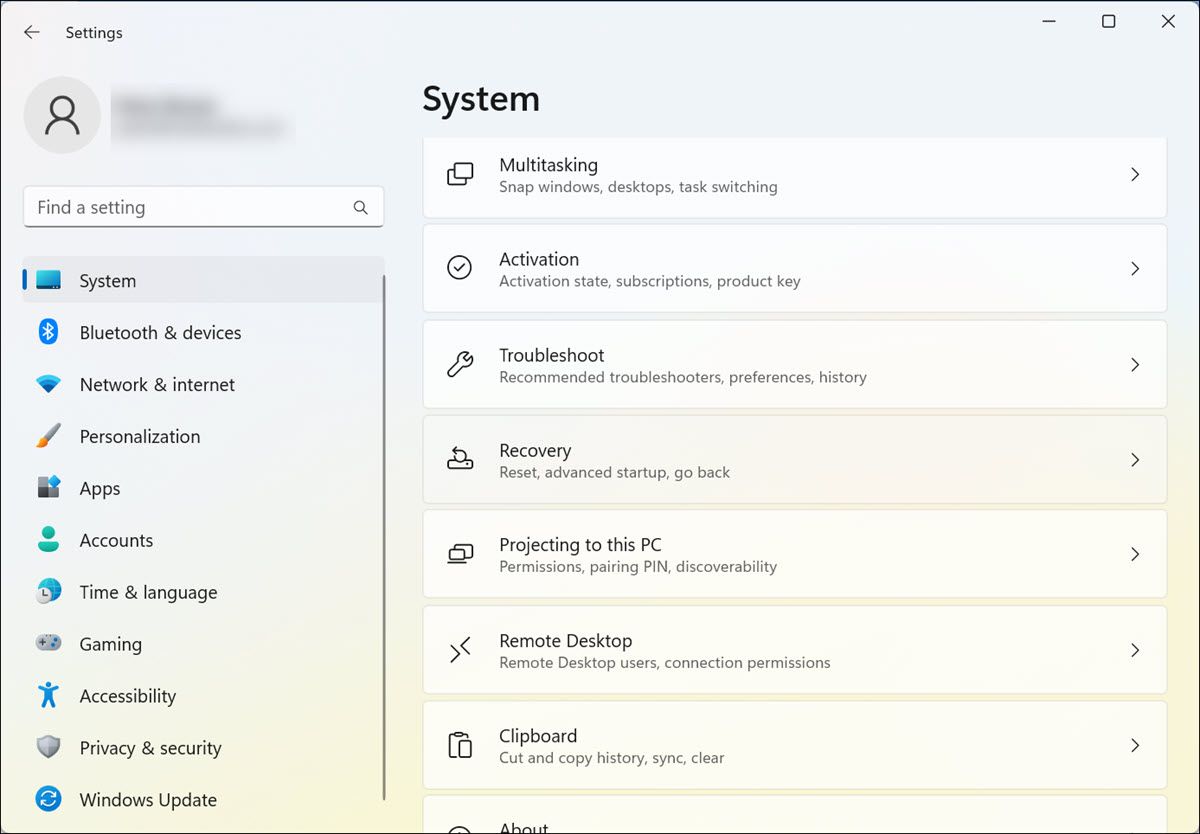
- Nhấn Thắng + tôi để mở Cài đặt.
- Trong tab Hệ thống, chọn Hồi phục tùy chọn.
- Nhấn vào Đặt lại PC nút bên dưới “Tùy chọn khôi phục”.
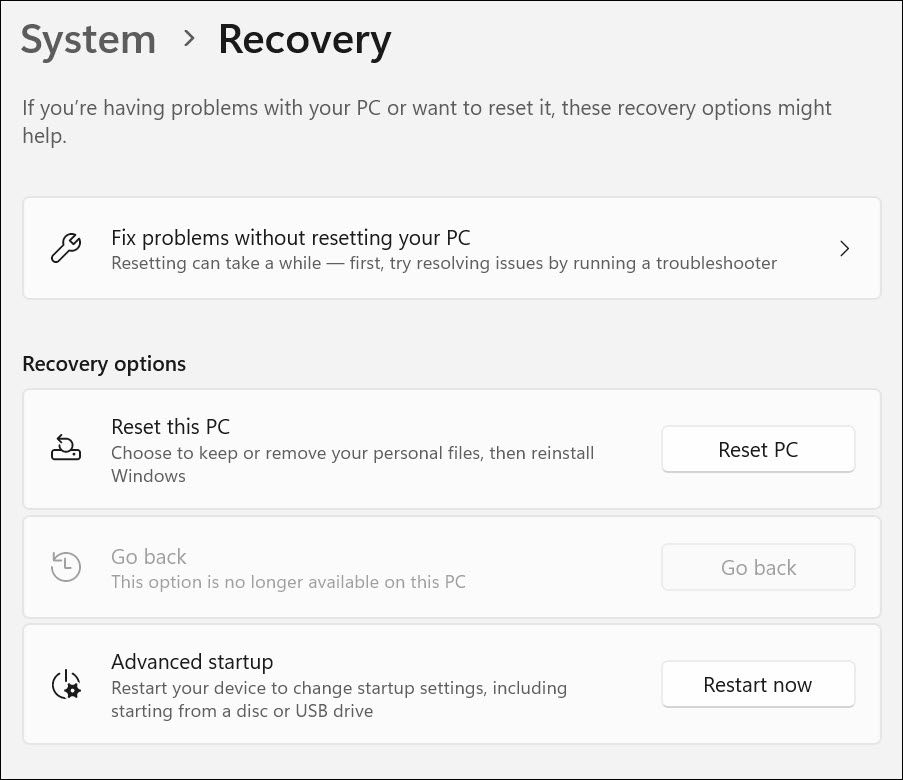
- Bạn có thể chọn một trong hai tùy chọn Giữ tập tin của tôi hoặc Loại bỏ mọi thứ để thiết lập lại Windows.
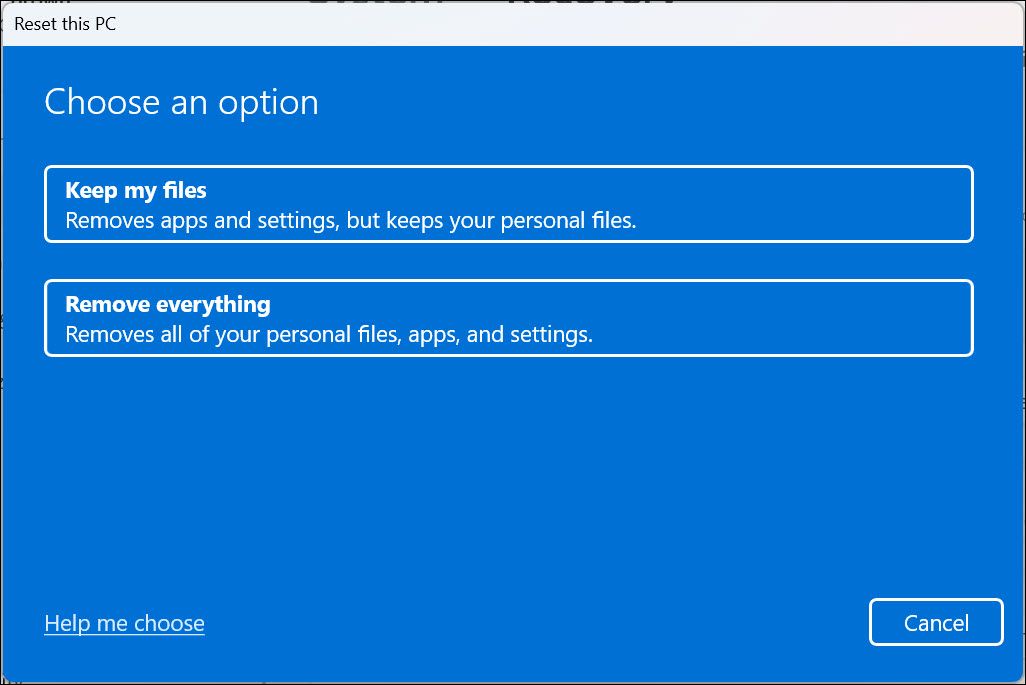
- Thực hiện theo các hướng dẫn trên màn hình để hoàn tất quy trình.


Sau khi hoàn tất, hãy kiểm tra xem lỗi 0x0 0x0 đã được khắc phục chưa.
Giữ an toàn khỏi mã lỗi 0x0 0x0
Nếu bạn đã sửa thành công lỗi 0x0 0x0, điều quan trọng là phải tránh mọi hoạt động có thể dẫn đến mã lỗi này. Thường xuyên sao lưu hệ thống của bạn, tránh cài đặt phần mềm vi phạm bản quyền hoặc ứng dụng bị bẻ khóa và luôn cập nhật tất cả các trình điều khiển. Làm như vậy sẽ giảm đáng kể khả năng bạn gặp lại lỗi này.
Nếu lỗi 0x0 0x0 vẫn tiếp diễn, hãy liên hệ với chuyên gia CNTT để được hỗ trợ thêm. Họ có thể giúp bạn xác định và giải quyết bất kỳ vấn đề tiềm ẩn nào có thể gây ra sự cố ngay từ đầu.