
Cách tạo nút báo động khẩn cấp trên điện thoại thông minh Android của bạn
Android và iOS đang ngày càng áp dụng các tính năng SOS khẩn cấp. Các mẫu iPhone 14 xuất xưởng với tính năng “SOS khẩn cấp qua vệ tinh” được đánh giá cao, cho phép người dùng gửi tin nhắn SOS ngay cả khi không có Wi-Fi hoặc kết nối di động.
Tương tự, Android đã chú ý đến các tính năng SOS khẩn cấp của mình, bắt đầu từ Android 12. Mặc dù các biện pháp khẩn cấp này rất quan trọng nhưng tất cả chúng đều có những hạn chế. Nếu bạn sở hữu một thiết bị Android và muốn thêm một lớp bảo vệ bổ sung, đây là cách thêm nút báo động cho điện thoại thông minh Android của bạn.
Mục Lục
Tại sao bạn cần một nút hoảng loạn khẩn cấp?
Mặc dù tất cả chúng ta đều muốn giữ an toàn, nhưng thỉnh thoảng các trường hợp khẩn cấp vẫn xảy ra. Đó có thể là một vụ trộm, một trường hợp cấp cứu y tế hoặc một điều gì đó hoàn toàn không lường trước được. Một chủ đề phổ biến trong trường hợp khẩn cấp là sự không chắc chắn và hoảng loạn. Bạn không biết điều gì sẽ xảy ra tiếp theo và có thể không thể đưa ra một hướng hành động thông minh. Đôi khi, tư duy logic chỉ đơn giản là bay ra ngoài cửa sổ.
Thời gian tốt nhất để lập kế hoạch cho các trường hợp khẩn cấp là trước khi nó xảy ra. Một cách hay để làm điều đó là tạo một nút hoảng loạn khẩn cấp trên điện thoại thông minh Android của bạn. Một tính năng sẽ thực hiện mọi quy trình hành động logic được lập trình sẵn trong khi bạn có thể quá hoảng loạn để suy nghĩ rõ ràng.
Vì vậy, làm cách nào để tạo nút báo động khẩn cấp trên điện thoại thông minh Android của bạn?
Cách thêm nút hoảng loạn vào điện thoại thông minh Android của bạn bằng MacroDroid
Ngoài các tính năng SOS gốc của Android, không có bất kỳ tính năng khẩn cấp ẩn nào mà bạn có thể triển khai. Để tạo nút báo động, chúng ta sẽ sử dụng MacroDroid, một ứng dụng tự động hóa của Android. Có một số ứng dụng tự động hóa miễn phí khác mà bạn có thể sử dụng để đạt được kết quả tương tự, nhưng MacroDroid cho đến nay là ứng dụng dễ sử dụng nhất.
Nếu bạn chưa quen với ứng dụng này, hãy xem hướng dẫn của chúng tôi về cách sử dụng MacroDroid.
Ý tưởng là tạo một nút hoảng loạn có thể truy cập dễ dàng trên menu Cài đặt nhanh. Sau khi nhấn, nó sẽ:
- Gửi tin nhắn SOS tùy chỉnh với vị trí đã biết cuối cùng của bạn qua SMS.
- Bí mật quay số 911.
Tất nhiên, có rất nhiều hành động khẩn cấp khác mà bạn có thể thêm vào danh sách. Chẳng hạn, bạn có thể gửi vị trí của mình qua SMS cứ sau ba phút hoặc có thể bí mật quay video hoặc chụp ảnh. Tuy nhiên, để cho ngắn gọn, chúng ta sẽ gắn bó với hai hành động này.
Bước 1: Tạo Macro
Để bắt đầu, hãy truy cập Cửa hàng Play và cài đặt MacroDroid. Ứng dụng này miễn phí và bạn có thể mở khóa nhiều tính năng hơn thông qua mua hàng trong ứng dụng:
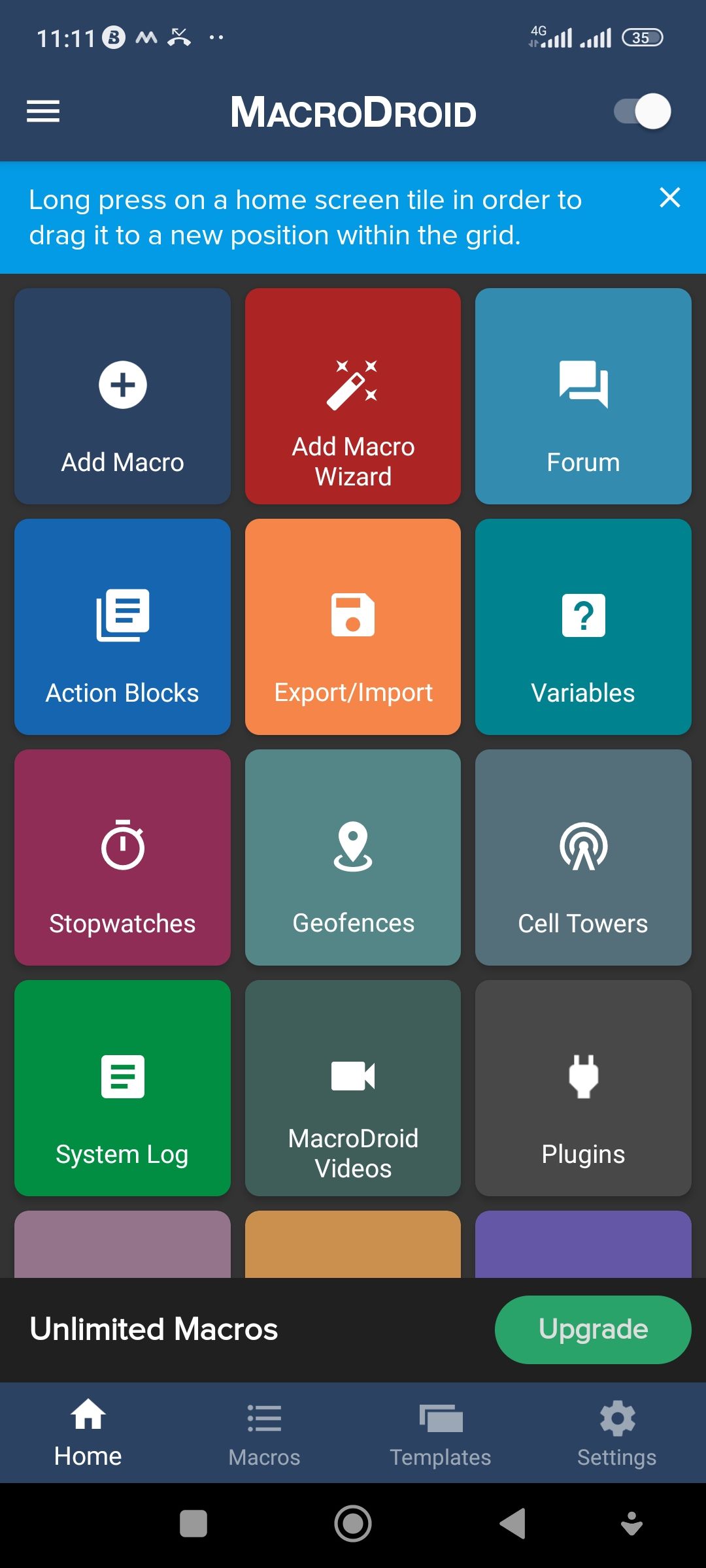
- Khởi chạy ứng dụng MacroDroid của bạn và trên màn hình chính, chạm vào Thêm vĩ mô.
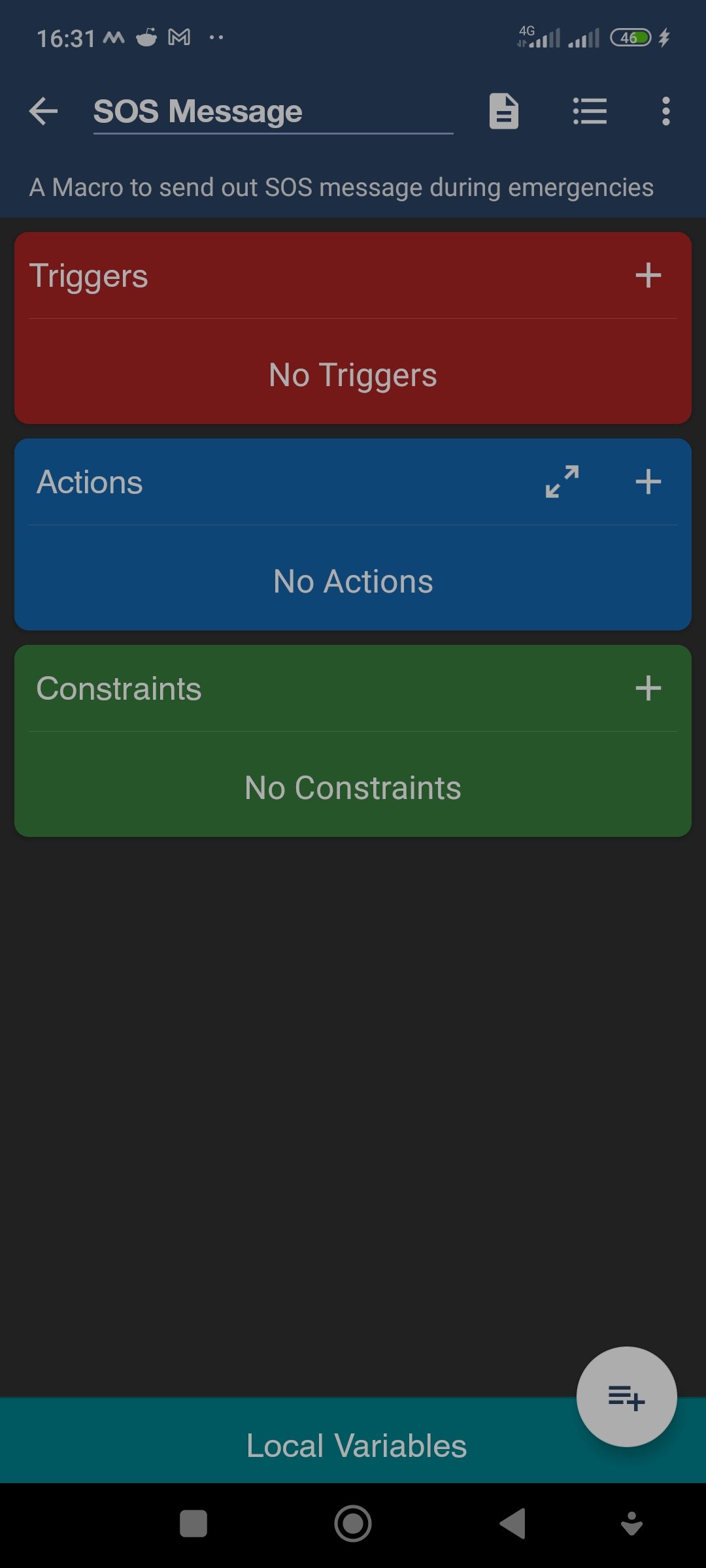
- Nhập tên cho macro của bạn trong khu vực đầu vào có nhãn Nhập tên macro. Chúng tôi sẽ gọi chúng tôi là “Tin nhắn SOS”.
- Bây giờ, hãy nhấn vào biểu tượng Tệp nhỏ bên cạnh khu vực nhập tên macro. Làm điều đó sẽ hiển thị đầu vào văn bản cho mô tả macro ngay bên dưới khu vực nhập tên macro.
- Tùy chọn, nhập mô tả cho macro của bạn.


Bước 2: Tạo nút Cài đặt nhanh và Trình kích hoạt
Khi đã xong, đã đến lúc tạo trình kích hoạt cho thông báo SOS của chúng ta. Trình kích hoạt trong trường hợp này sẽ là một nút trên menu Cài đặt nhanh. Sau khi được nhấn, nó sẽ kích hoạt tất cả các hành động SOS được lập trình sẵn của chúng tôi.
- Nhấn vào Cộng (+) nút trên cùng của Gây nên trên màn hình chính MacroDroid.
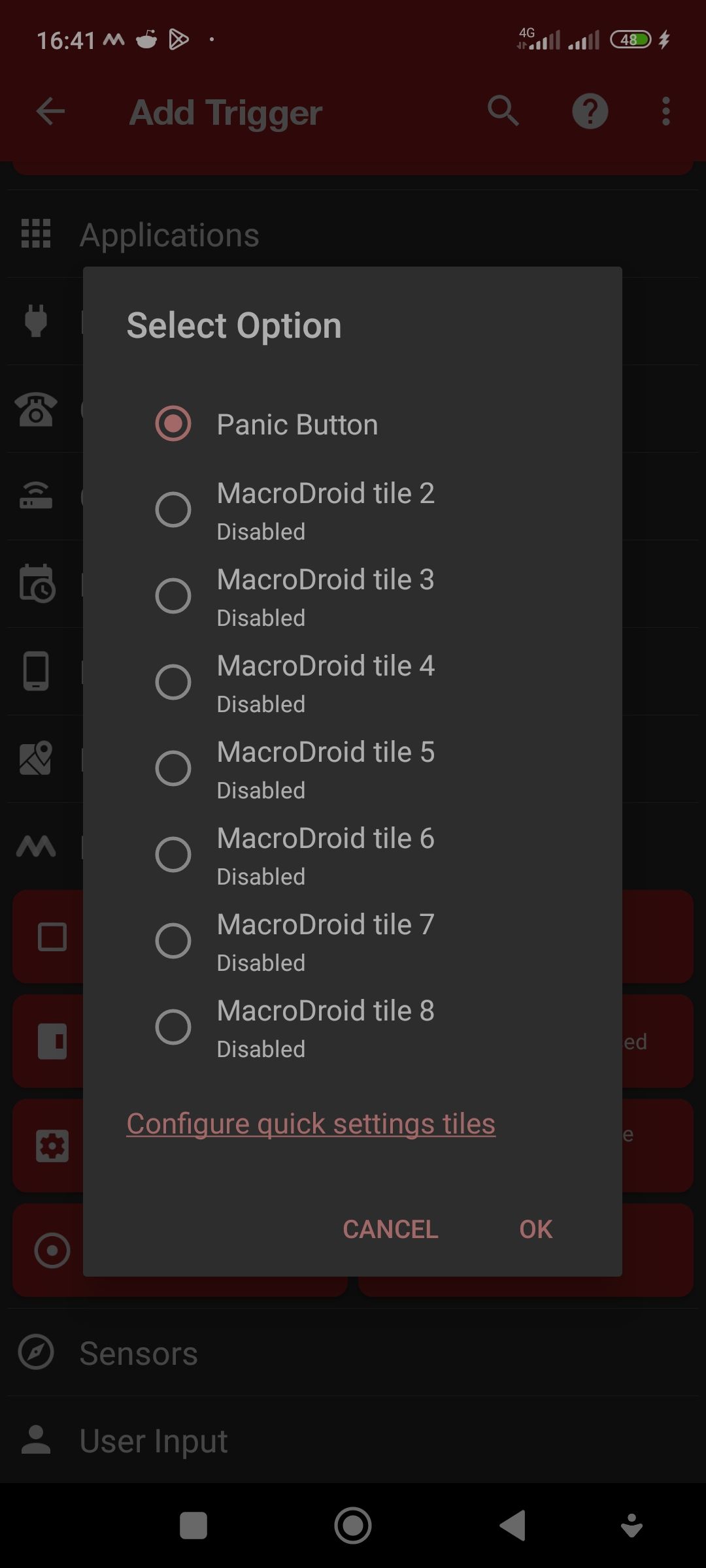
- Xác định vị trí và nhấn vào MacroDroid cụ thể và sau đó chọn Ô cài đặt nhanh > Định cấu hình ô cài đặt nhanh.
- Trên màn hình tiếp theo, chọn bất kỳ ô xếp Cài đặt nhanh chưa sử dụng nào. Chúng tôi sẽ sử dụng khe trống đầu tiên Gạch MacroDroid 1 cho bản trình diễn này.
- Trong khu vực đầu vào có nhãn Nhập nhãnnhập “Nút hoảng loạn” hoặc bất kỳ tên nào bạn chọn.
- Bên dưới khu vực nhập liệu, bạn sẽ tìm thấy hai nút radio. Nhấn vào nút có nhãn Cái nút và sau đó chọn hộp kiểm có nhãn Thu gọn khi nhấn.
- chuyển đổi Vô hiệu hóa ở phía bên phải của khe ô xếp MacroDroid để kích hoạt khe.
- Nhấn vào biểu tượng cài đặt ở bên trái của ô xếp và chọn bất kỳ biểu tượng nào sẽ được sử dụng làm biểu tượng nút hoảng loạn của bạn.
- Nhấn vào nút Quay lại trên điện thoại của bạn (hoặc vuốt để quay lại).
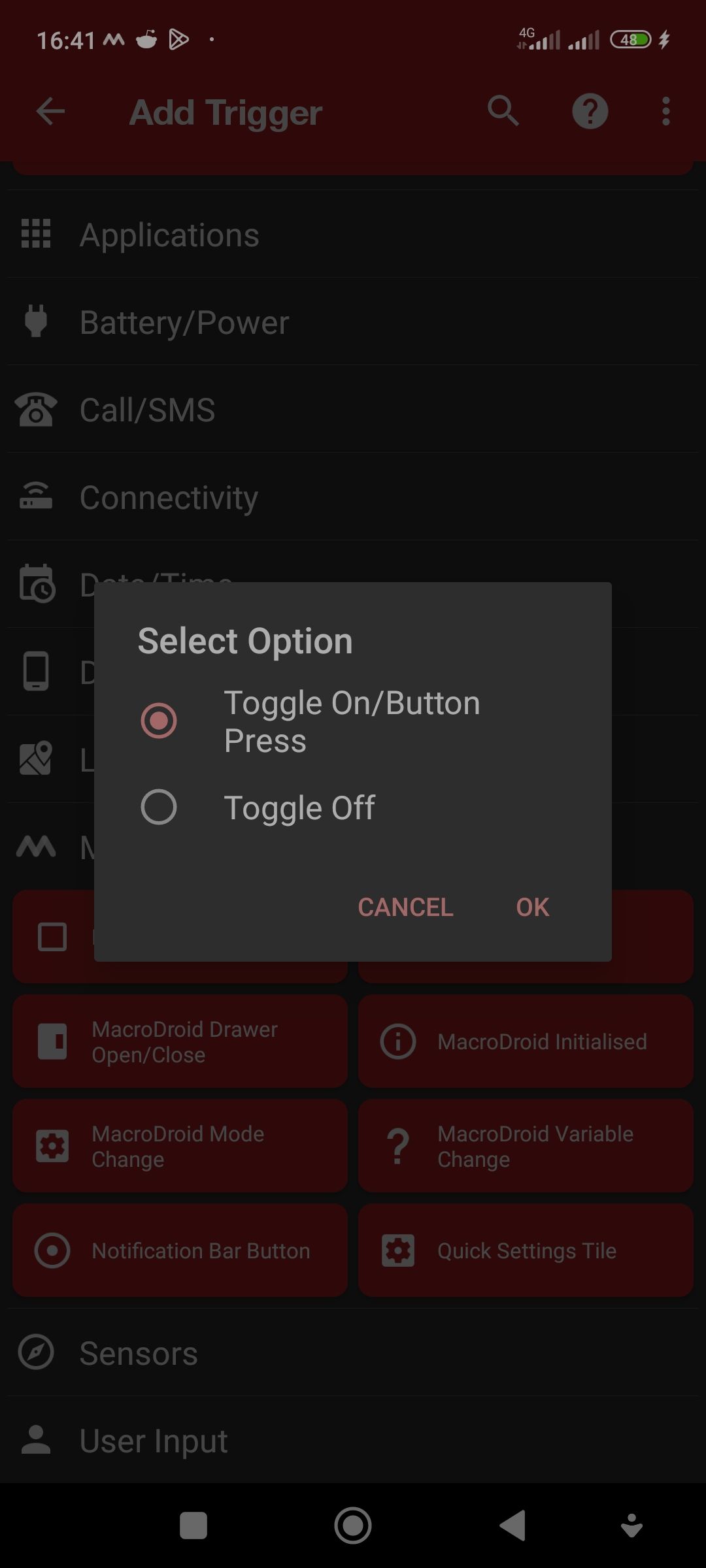
- Trên màn hình tiếp theo, hãy chọn tên của ô Cài đặt nhanh bạn vừa tạo và nhấn OK > Bật / Nhấn nút > OK.


Bước 3: Thêm hành động
Khi đã xong, nút đã được thiết lập. Tiếp theo là thêm các hành động sẽ được thực hiện khi bạn nhấn nút hoảng loạn. Để làm điều này:
- Từ màn hình chính MacroDroid, chạm vào biểu tượng Cộng (+) nút trên cùng của hành động bảng điều khiển.
- Vỗ nhẹ Nhắn tin > Gửi SMS và sau đó điền số điện thoại của liên hệ đáng tin cậy vào trường số điện thoại được cung cấp. Đó có thể là mẹ, chồng, vợ, bố của bạn hoặc các dịch vụ khẩn cấp.
- Bên dưới khu vực nhập số điện thoại, bạn sẽ tìm thấy một trường văn bản để nhập tin nhắn khẩn cấp. Bạn có thể nhập nội dung nào đó đơn giản như “Tôi đang gặp sự cố, tôi cần trợ giúp. Đang gửi tọa độ GPS trong thời gian ngắn.”
- Nhấn vào dấu kiểm ở góc trên cùng bên phải của màn hình để lưu. Bạn sẽ được đưa trở lại màn hình chỉnh sửa Macro.
Bây giờ, hãy thêm một tin nhắn SMS tiếp theo chứa tọa độ GPS của bạn có thể truy cập được qua liên kết Google Map. Để làm điều này:
- Chạm vào Cộng (+) nút trên hành động bảng điều khiển.
- Đi đến Vị trí > Buộc cập nhật vị trí.
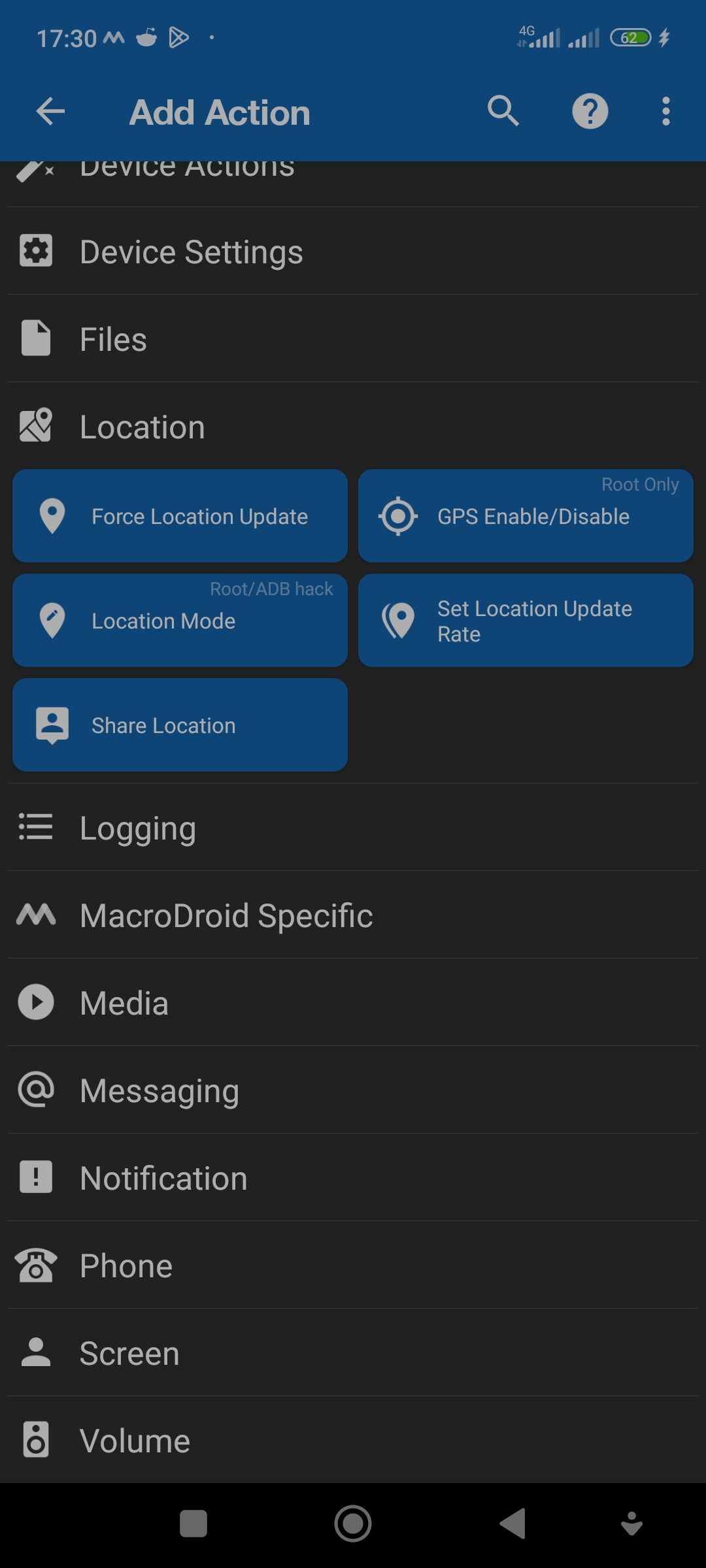
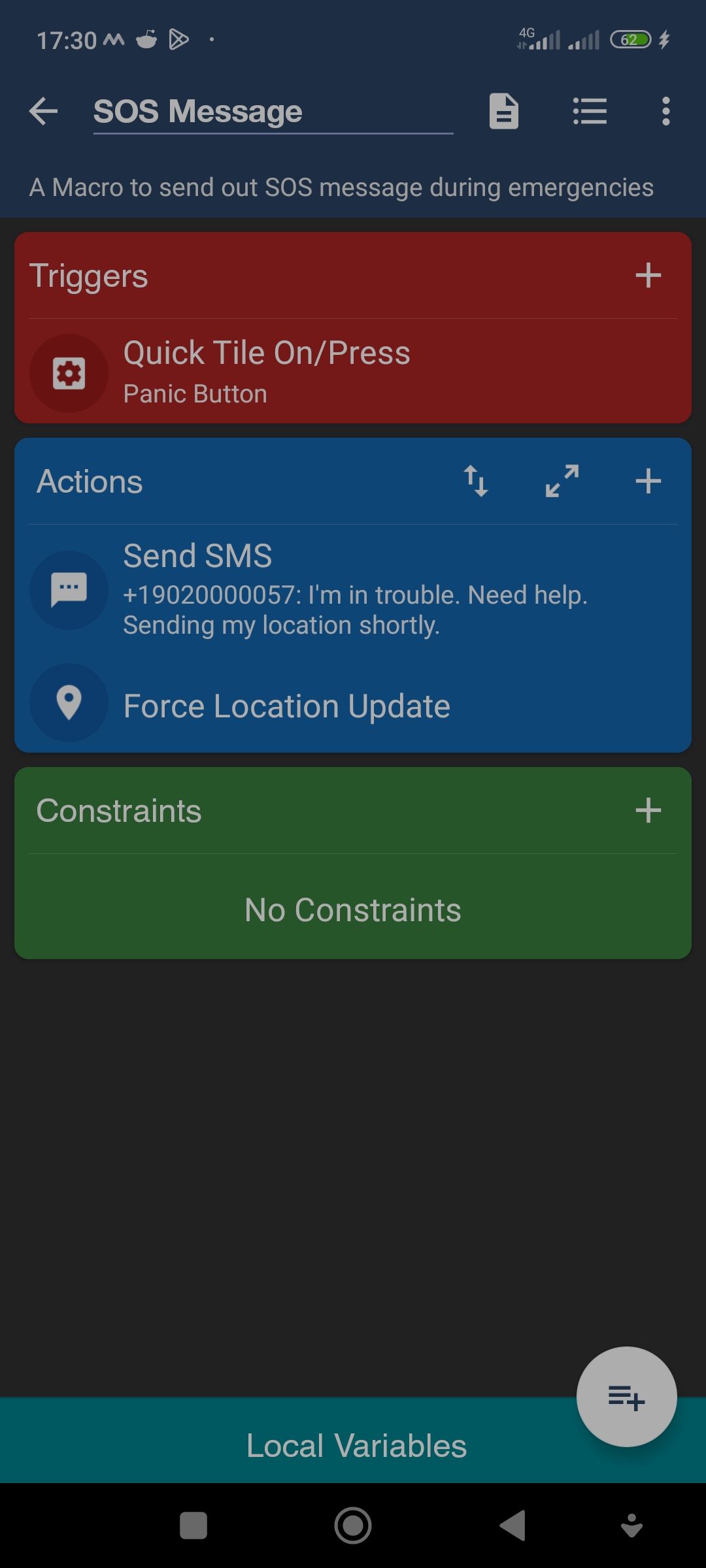
- Chạm vào Cộng (+) nút trên hành động bảng điều khiển một lần nữa.
- Gõ vào Vị trí > Chia sẻ vị trí > SMS > OK > Chọn sốnhập một liên hệ đáng tin cậy rồi chạm vào VÂNG.
- Chọn một SIM ưa thích cho thiết bị nhiều sim và chạm vào VÂNG.


Điều đó sẽ làm điều đó để chia sẻ vị trí của bạn với một liên hệ đáng tin cậy. Bạn có thể lặp lại các bước để chia sẻ vị trí của mình với bao nhiêu liên hệ tùy thích. Hành động khẩn cấp tiếp theo bao gồm bí mật gọi 911. Để thực hiện việc này:
- Một lần nữa, chạm vào Cộng (+) nút trên hành động bảng điều khiển.
- Gõ vào Điện thoại > Thực hiện cuộc gọi > [Select Number].
- Nhập 911 hoặc liên hệ dịch vụ khẩn cấp tại địa phương của bạn vào trường số điện thoại và nhấn VÂNG.
- Nhấn vào biểu tượng dấu kiểm ở góc dưới cùng bên phải của màn hình chỉnh sửa macro để lưu tiến trình của bạn.
Bước 4: Thêm Nút hoảng loạn của bạn vào Bảng cài đặt nhanh
Khi đã xong, bạn cần hoàn thành một bước cuối cùng để đưa nút hoảng loạn vào Menu Cài đặt nhanh.
- Vuốt xuống từ đầu màn hình điện thoại để hiển thị menu Cài đặt nhanh.
- Chạm vào Chỉnh sửa biểu tượng và thêm Gạch MacroDroid 1 ô phím tắt vào menu Cài đặt nhanh của bạn.
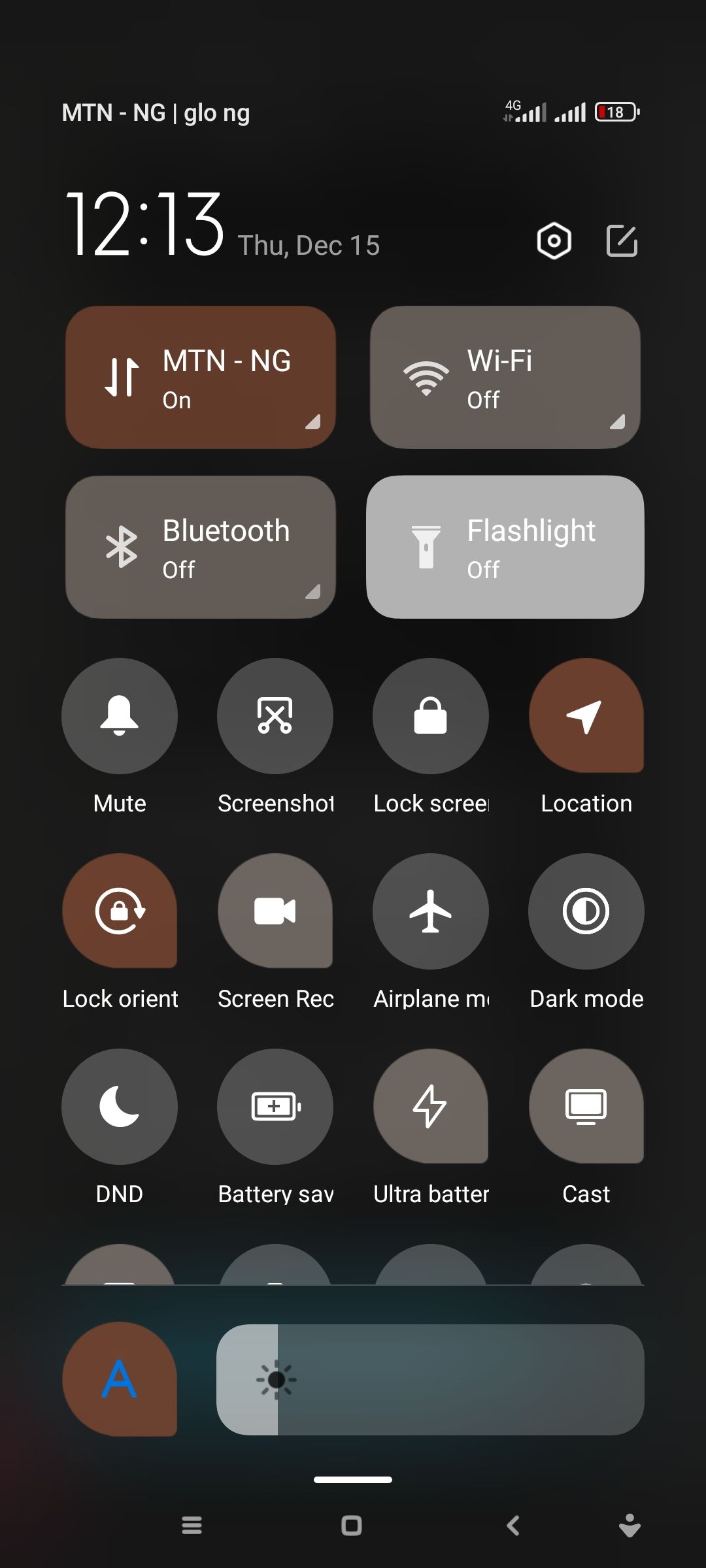
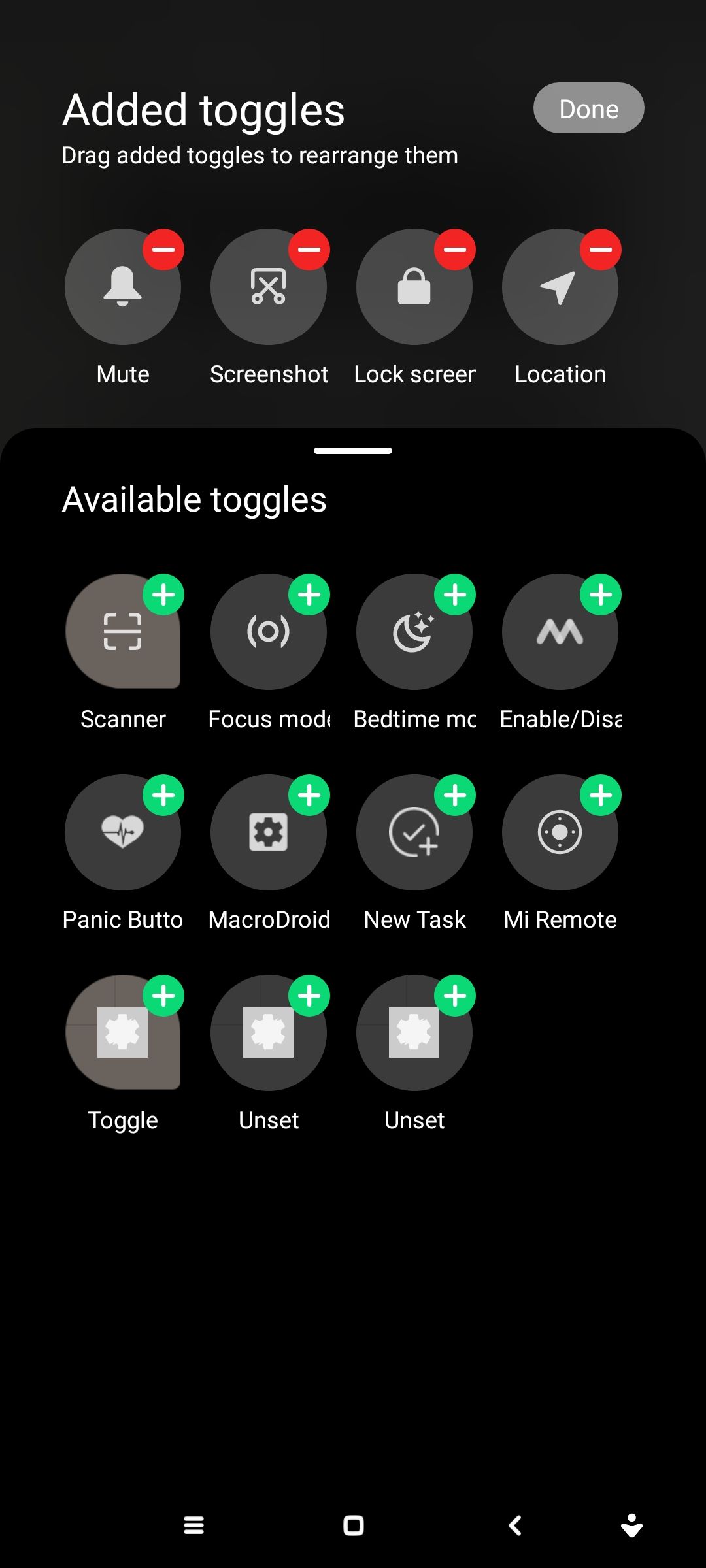


Nút báo động của bạn phải hoạt động bình thường. Nếu bạn đã theo dõi toàn bộ quá trình cho đến thời điểm này, việc nhấn vào nút báo động sẽ thực hiện tất cả các hành động được lập trình sẵn của bạn.
Nếu bạn gặp bất kỳ khó khăn nào với việc tùy chỉnh Cài đặt nhanh, hãy xem hướng dẫn chi tiết này về cách thêm phím tắt cài đặt nhanh tùy chỉnh vào menu Cài đặt nhanh Android của bạn.
Có chỗ để cải thiện
Đối với phạm vi của bài viết này, chúng tôi đã quyết định gắn bó với các tính năng cơ bản. Tuy nhiên, có rất nhiều chỗ để cải thiện. Bạn có thể nói, thêm một phần bổ sung vào:
- Bí mật ghi lại âm thanh trong 30 giây và chuyển tiếp đến một số liên lạc được chỉ định.
- Gửi tin nhắn SOS qua Email.
- Gửi tin nhắn qua WhatsApp.
- Gửi thông tin y tế của bạn đến địa chỉ liên lạc được chỉ định.
- Xóa các tệp bí mật khỏi điện thoại thông minh của bạn nếu bạn cho rằng dữ liệu của mình có thể gặp rủi ro.
Có vô số biện pháp khẩn cấp mà bạn thực hiện, nó chỉ cần một chút sáng tạo.
Mong muốn của chúng ta là tránh những trường hợp khẩn cấp và tình huống nguy hiểm, nhưng điều quan trọng là phải chuẩn bị sẵn sàng trong trường hợp chúng ta rơi vào trường hợp đó. Sử dụng MacroDroid để cải tiến tính năng SOS có thể không phải là giải pháp khẩn cấp hoàn hảo, nhưng với một chút khéo léo, nó có thể là cứu cánh khi cần thiết nhất.