
Cách tạo các biểu tượng theo chủ đề tùy chỉnh cho các ứng dụng Android riêng lẻ
Bạn muốn tạo giao diện thống nhất cho tất cả các ứng dụng trên màn hình chính của mình?
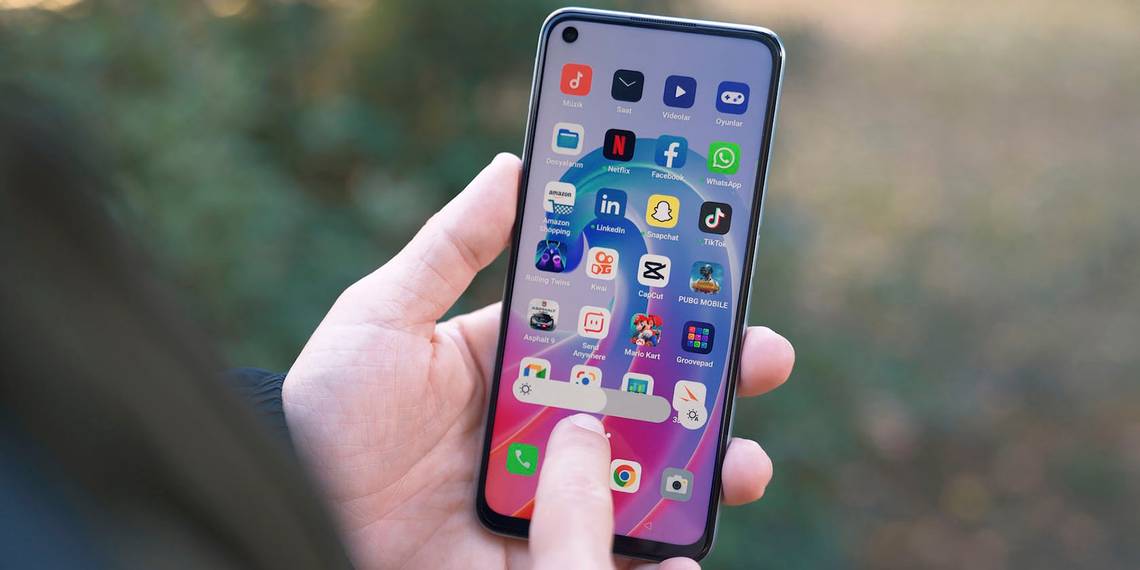
Các biểu tượng theo chủ đề được giới thiệu trong Android 13 mở ra những cách mới để tùy chỉnh thiết bị của bạn, nhưng bạn có thể nhận thấy rằng không phải ứng dụng nào cũng hỗ trợ chúng. Nếu chỉ một nửa số biểu tượng trên điện thoại của bạn có giao diện mà bạn mong muốn, thì hình ảnh không nhất quán có thể khiến bạn phát điên.
Để giữ cho màn hình chính của bạn trông theo cách bạn muốn, chúng tôi sẽ chỉ cho bạn cách tạo các biểu tượng theo chủ đề tùy chỉnh cho mọi ứng dụng trên điện thoại Android của bạn.
Mục Lục
Tạo các biểu tượng ứng dụng của riêng bạn với Shortcut Maker
Nếu bạn đã thử tất cả các cách tiêu chuẩn để tùy chỉnh các biểu tượng ứng dụng Android của mình nhưng vẫn không thể làm cho tất cả các ứng dụng của mình trông ổn, thì bạn có thể tạo các biểu tượng tùy chỉnh bằng Trình tạo lối tắt. Đây là một ứng dụng miễn phí mà bạn có thể sử dụng để dễ dàng thiết kế các biểu tượng ứng dụng mới cho bất kỳ ứng dụng nào trên điện thoại của mình. Trên thực tế, bạn có thể sử dụng Trình tạo phím tắt để tạo nhiều phím tắt khác nhau trên điện thoại thông minh của mình.
Để sử dụng Trình tạo lối tắt nhằm tạo các biểu tượng tùy chỉnh cho từng ứng dụng, hãy làm theo các bước đơn giản sau:
- Tải xuống và khởi chạy Trình tạo lối tắt từ Cửa hàng Play.
- chọn ứng dụng lựa chọn.
- Tìm và chọn ứng dụng bạn muốn tạo biểu tượng tùy chỉnh.
- Lựa chọn Biểu tượng và sử dụng các tùy chọn khác nhau ở đây để tạo biểu tượng ứng dụng tùy chỉnh:
- Kéo thanh trượt ở đầu màn hình để điều chỉnh kích thước biểu tượng.
- Sử dụng Biểu tượng để chọn biểu tượng mặc định hoặc tạo biểu tượng mới bằng văn bản, biểu tượng cảm xúc hoặc hình ảnh trong Thư viện của bạn.
- Sử dụng Phong cách tab để chọn hình dạng hoặc màu biểu tượng tùy chỉnh.
- Sử dụng theo chủ đề để xem các ý tưởng biểu tượng đặt trước dựa trên chủ đề Android hiện tại của bạn.
- Sau khi tạo biểu tượng ứng dụng tùy chỉnh, hãy chạm vào biểu tượng đánh dấu biểu tượng ở góc trên bên phải.
- Cuối cùng, chạm vào Tạo lối tắt và chọn để Thêm vào màn hình chính.
Sử dụng phím tắt tùy chỉnh để thay thế ứng dụng trên màn hình chính của bạn
Bạn có quyền tự do tạo bao nhiêu phím tắt tùy thích trên màn hình chính và sắp xếp chúng theo cách bạn muốn. Có thể bạn sẽ muốn xóa các biểu tượng ứng dụng gốc khỏi màn hình chính và thay thế chúng bằng các phím tắt này.
Nếu bạn không cần một phím tắt nào đó nữa, chỉ cần nhấn và giữ biểu tượng của nó trên màn hình chính để xóa nó. Đừng lo, thao tác này sẽ không xóa ứng dụng mà chỉ xóa phím tắt. Nếu bạn vô tình xóa một lối tắt, bạn có thể dễ dàng khôi phục lối tắt đó bằng cách truy cập Lịch sử tùy chọn trong Trình tạo phím tắt.


Nâng cao phong cách của bạn với các biểu tượng ứng dụng tùy chỉnh
Cá nhân hóa màn hình chính của bạn là một cách tuyệt vời để nâng cao trải nghiệm di động của bạn. Vì đó là nơi bạn tương tác với thiết bị của mình nhiều nhất nên việc tùy chỉnh màn hình chính có thể tạo ra sự khác biệt lớn đối với cảm giác sử dụng điện thoại của bạn. Các công cụ như Trình tạo phím tắt thậm chí còn cung cấp cho bạn nhiều cách hơn để tùy chỉnh màn hình chính, giúp bạn dễ dàng thể hiện phong cách cá nhân của mình.