
Cách tạo bóng nhanh trong Photoshop
# Các nhiếp ảnh gia đã chụp bóng trong khung hình của họ từ rất lâu rồi. Vẻ đẹp và sự đơn giản kết hợp với nhau để tạo ra những hình ảnh ngoạn mục khi nền đẹp và khi chúng ta có thể kết nối cảm xúc với các hình dạng. Nhưng để chụp được chúng ngoài đời thực, bạn chỉ cần có điều kiện phù hợp.
Trong hướng dẫn này, chúng tôi sẽ chỉ cho bạn cách tạo bóng trong Photoshop một cách dễ dàng. Chúng tôi cũng sẽ chỉ cho bạn cách tạo hiệu ứng đồ họa thông thường bằng bóng. Bắt đầu nào!
Mục Lục
Bóng là gì?

Hình bóng là những đường viền hoặc hình dạng tối được tạo ra khi một vật thể bị ngược sáng bởi mặt trời hoặc một số nguồn sáng khác. Chúng tương đối phổ biến ở ngoài trời hoặc ở những nơi như rạp chiếu phim. Nhưng còn việc tạo chúng từ đầu từ một hình ảnh hiện có khi không có nguồn sáng đủ lớn để tạo ra hình bóng thì sao?
Photoshop để giải cứu!

Các công cụ lựa chọn trong Photoshop tiếp tục ngày càng tốt hơn. Có những chế độ chờ đáng tin cậy cũ, chẳng hạn như Công cụ Pen cho các lựa chọn phức tạp và một loạt các công cụ khác—như Công cụ Hình chữ nhật và Công cụ Lasso. Mỗi công cụ này có những cách khác nhau để giúp bạn lựa chọn, tùy thuộc vào đối tượng.
Cách cuối cùng bạn tạo ra một hình bóng sẽ được xác định bởi công cụ lựa chọn mà bạn nghĩ là tốt nhất cho công việc. Trong các phiên bản hiện tại của Photoshop, công cụ Select Subject—được kết hợp với Lựa chọn Và Mặt nạ—thực hiện tốt công việc tạo và tinh chỉnh các lựa chọn. Bạn thậm chí có thể tự động xóa nền, tính năng này cũng có thể hoạt động nếu chủ thể của bạn nổi bật.
Sau khi lựa chọn được thực hiện, quá trình tạo hình bóng tương đối đơn giản.
Cách để Tạo một hình bóng trong Photoshop
Chúng ta sẽ sử dụng công cụ Select Subject mạnh mẽ để thực hiện lựa chọn ban đầu. Sau đó, chúng tôi sẽ sử dụng Công cụ Lasso để xóa vùng chọn và mở rộng nó ra thêm một vài pixel. Và cho dù bạn sử dụng phương pháp nào để tạo vùng chọn, bước cuối cùng rất dễ dàng: chỉ cần tô màu đen.
- Tạo một bản sao của Lý lịch lớp bằng cách nhấn Điều khiển + J. Điều này sẽ tạo ra một quy trình làm việc không phá hủy với hình bóng trên một lớp riêng biệt.
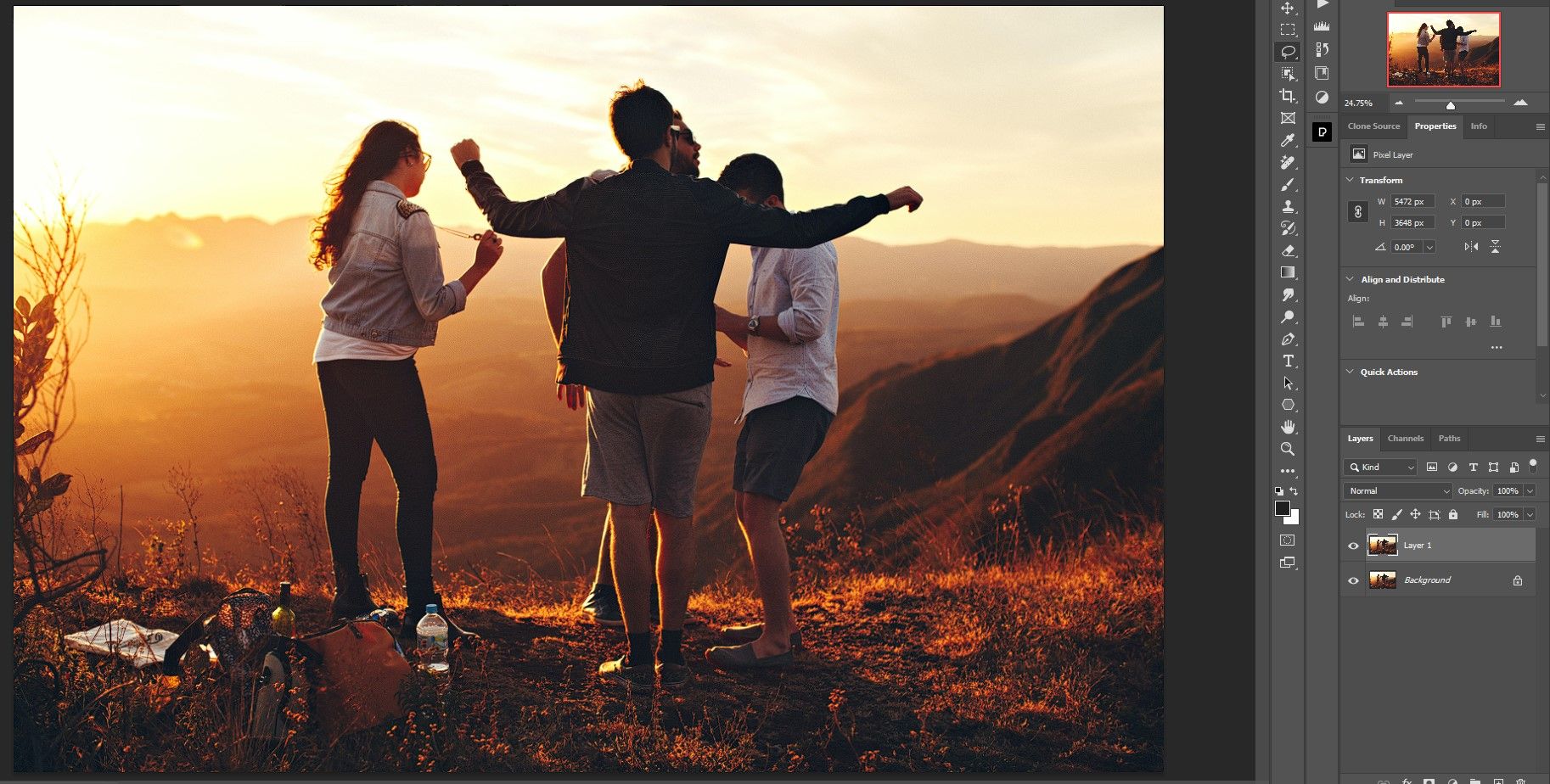
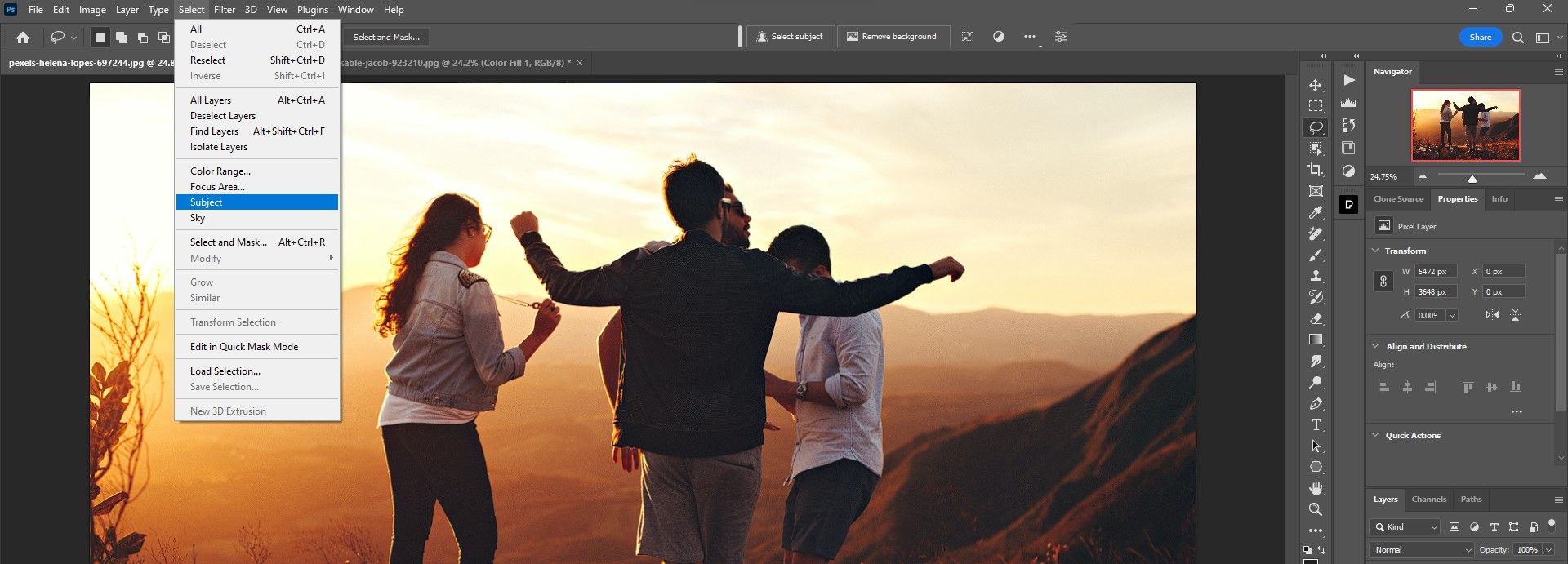
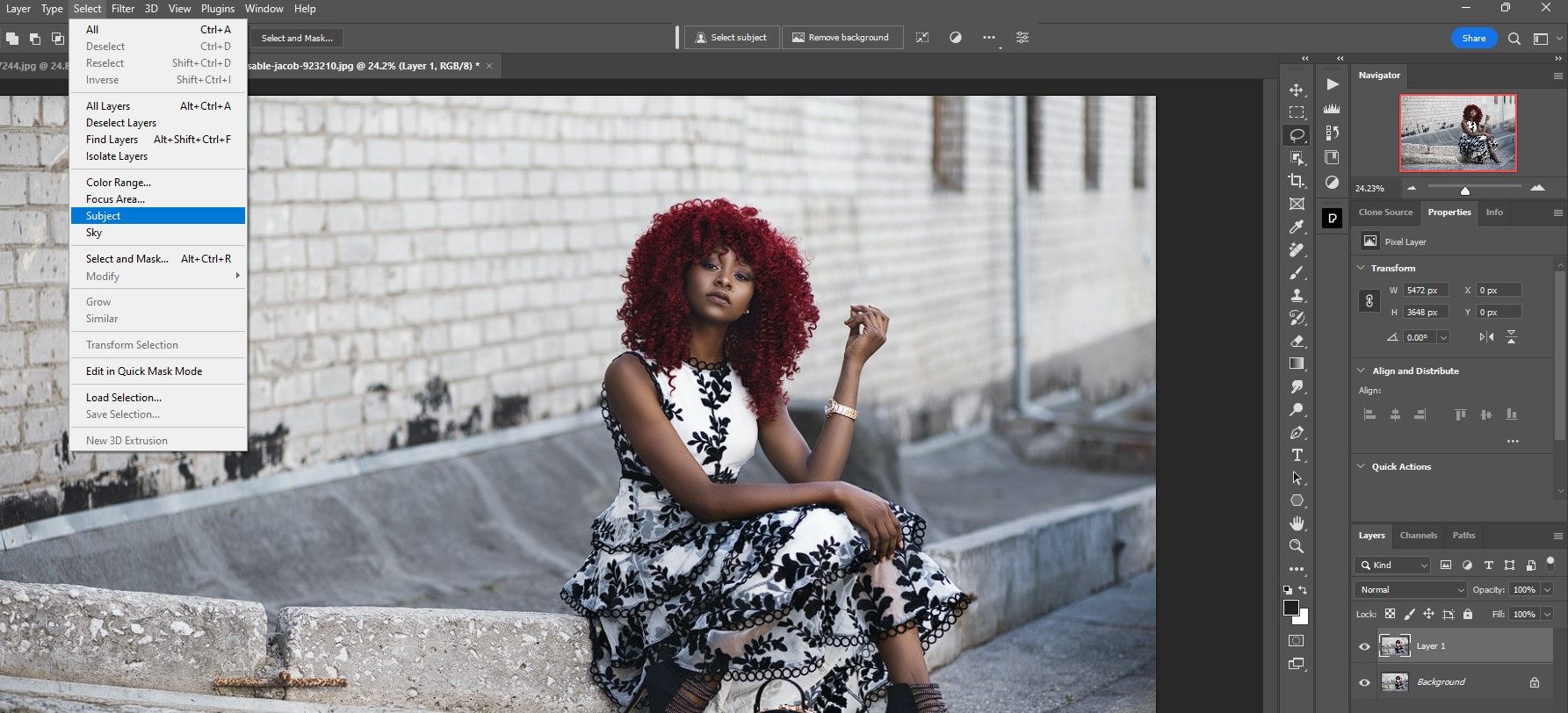
- Đi đến Lựa chọn > Chủ thể hoặc bấm vào Chọn chủ đề tùy chọn khi bất kỳ công cụ lựa chọn nào đang được sử dụng.
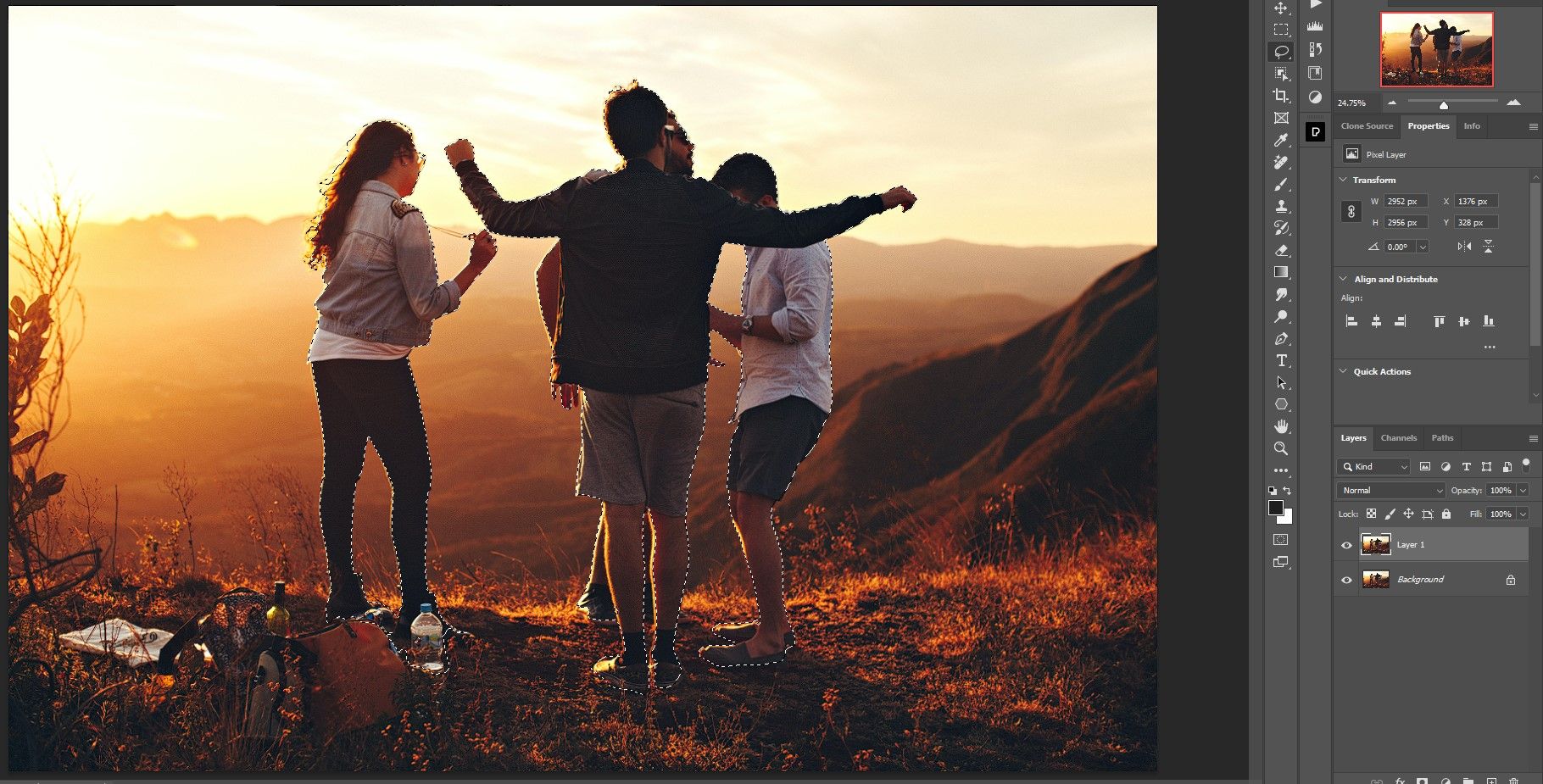
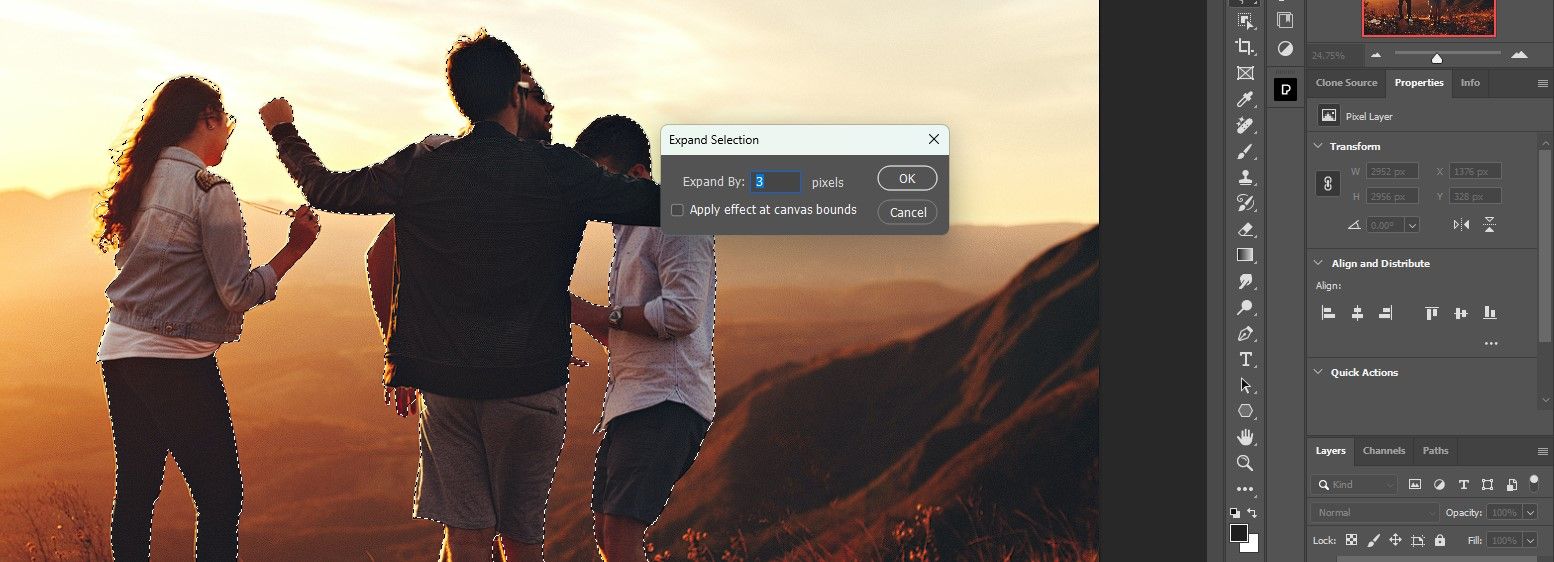
- [Optional] Sử dụng Công cụ Lasso (phím tắt L) để xóa lựa chọn nếu cần. giữ Sự thay đổi hoặc thay thế các phím tương ứng để cộng hoặc trừ khỏi vùng chọn. Đối với hình ảnh này, chúng tôi đã thêm các pixel bị thiếu xung quanh bàn chân của những người đàn ông cũng như xung quanh chai nước.
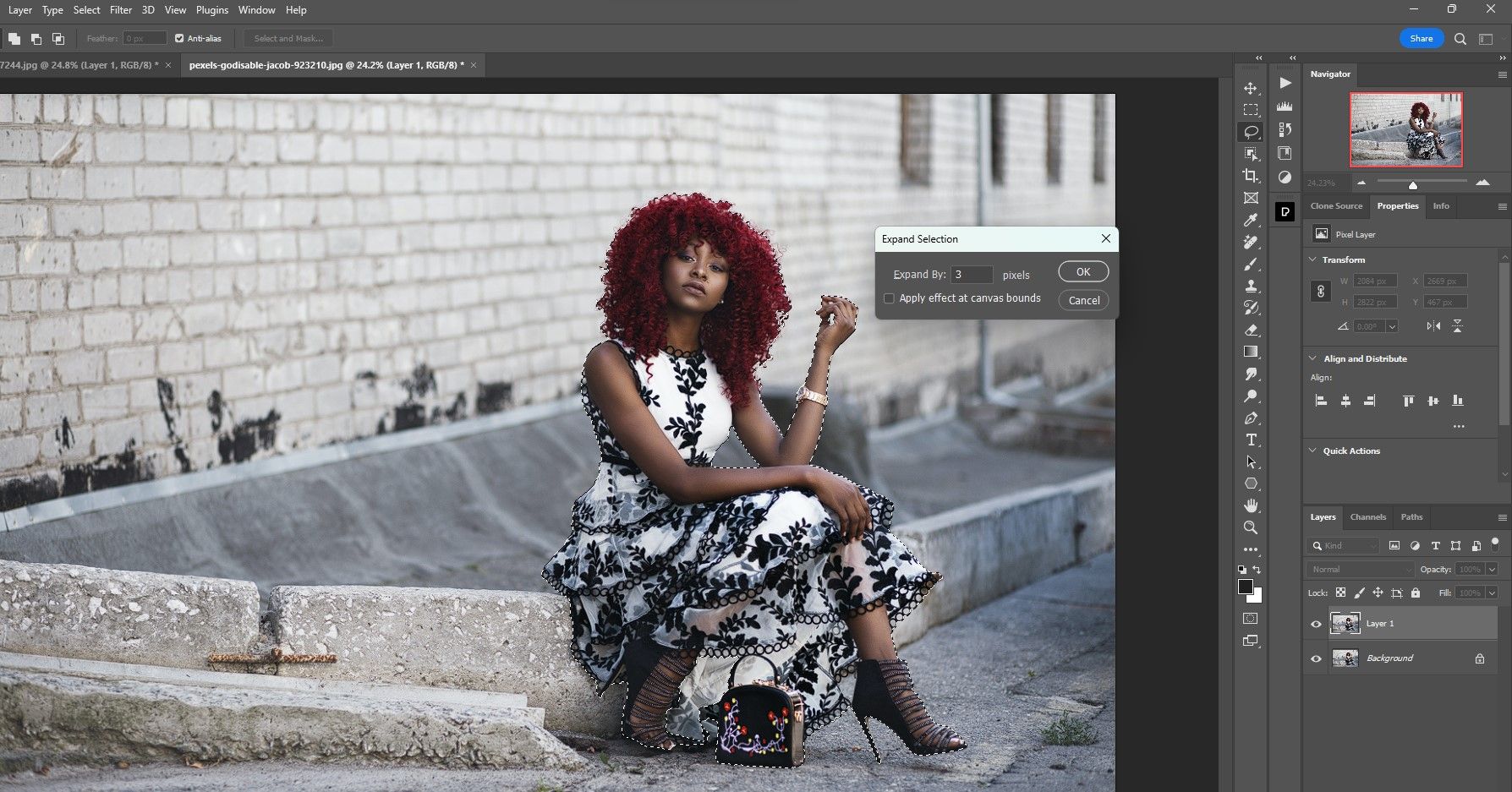
- Đi đến Lựa chọn > Biến đổi > Mở rộng.
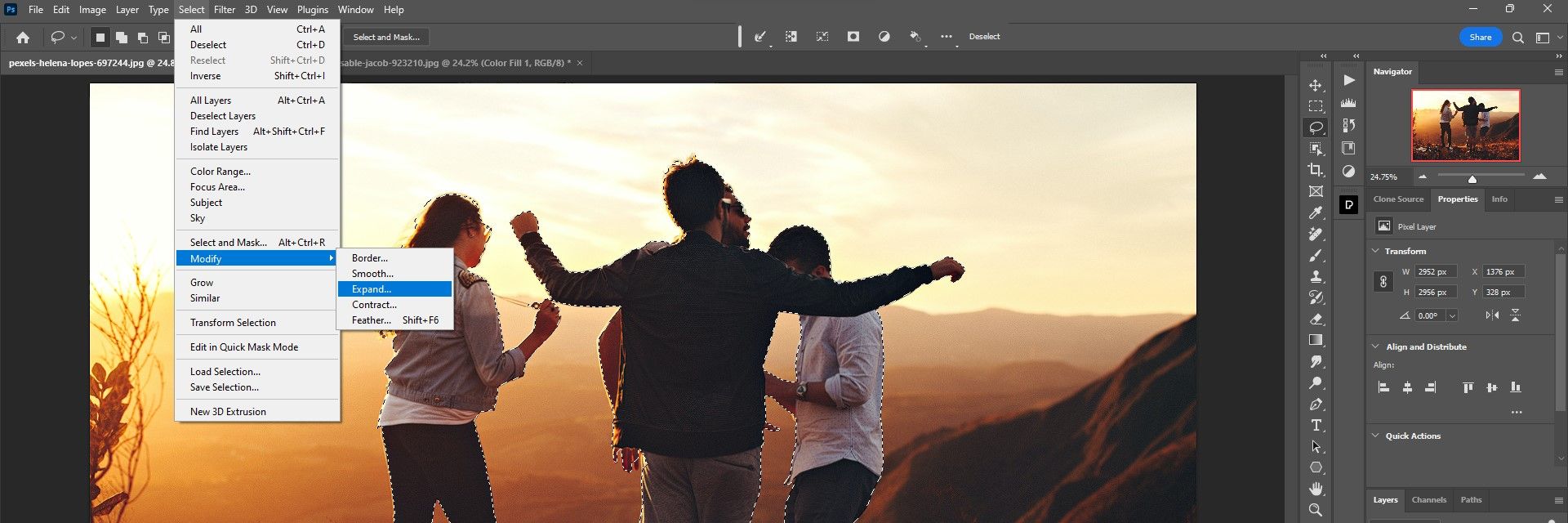
- Chọn số pixel để mở rộng ra khỏi vùng chọn. Giá trị này sẽ khác nhau cho mỗi hình ảnh. Đối với chúng tôi, chúng tôi đã chọn 3 và nhấp vào ĐƯỢC RỒI.
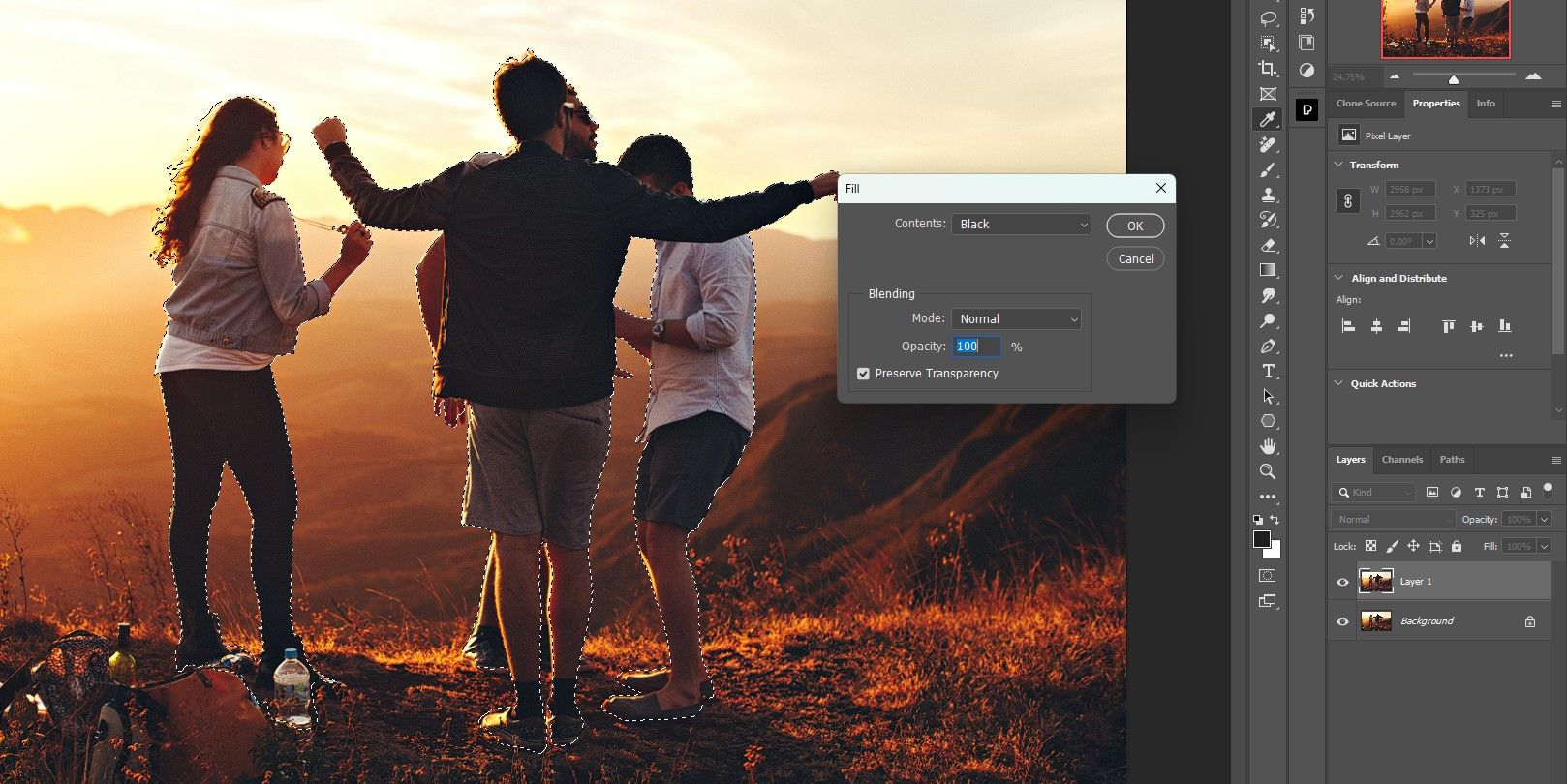
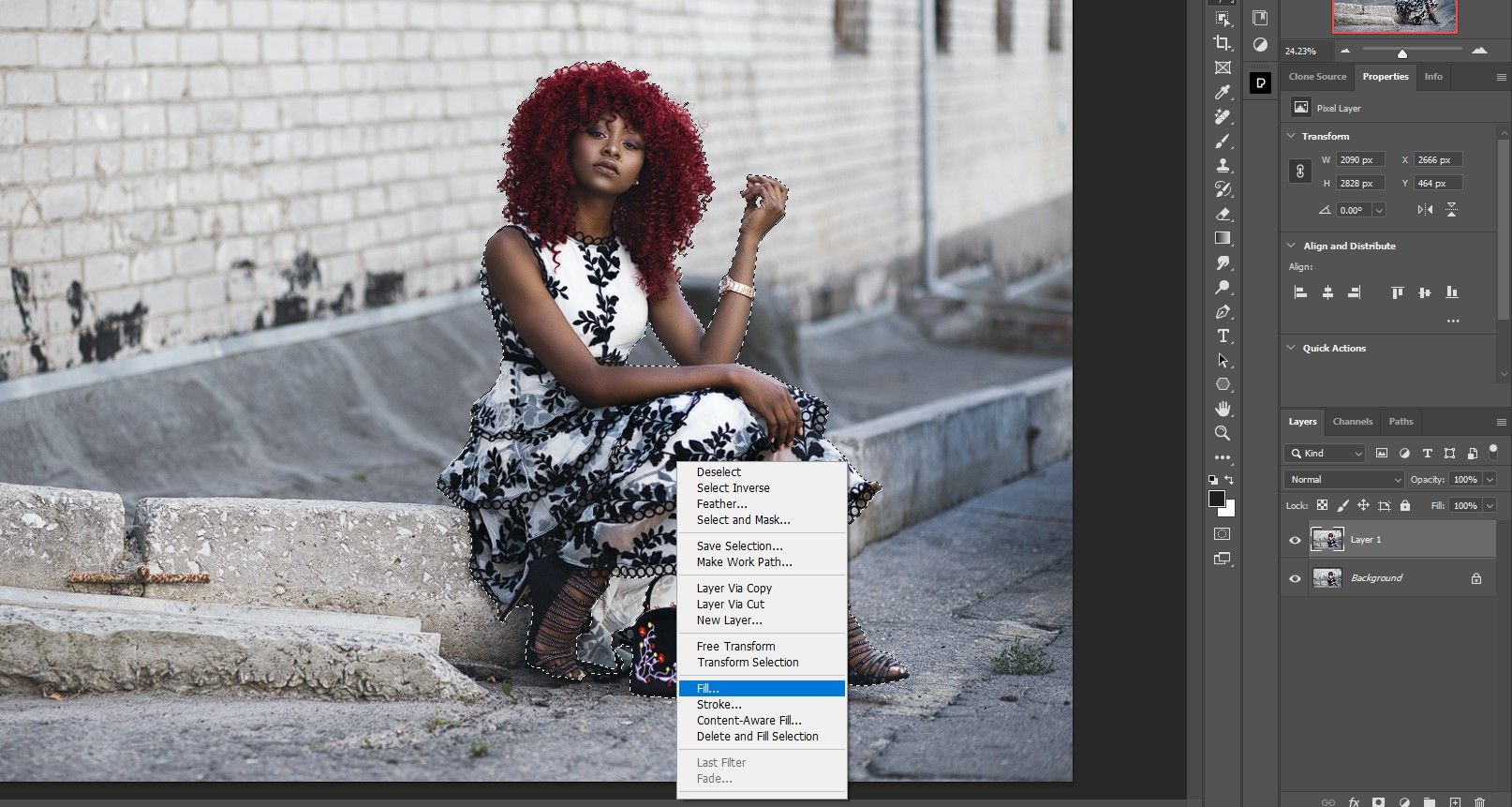
- Sau đó nhấp chuột phải vào bất kỳ đâu trong vùng chọn và chọn Đổ đầy. Bộ chọn màu sẽ xuất hiện và bạn có thể chọn bất kỳ vùng bóng tối nào hiện có để trông chân thực hơn hoặc chọn từ menu thả xuống trong nội dung. Ví dụ của chúng tôi, chúng tôi đã chọn Đen và nhấp vào OK.
- Sau đó nhấn Điều khiển + Đ. để bỏ chọn và chúng tôi có hình bóng của chúng tôi.
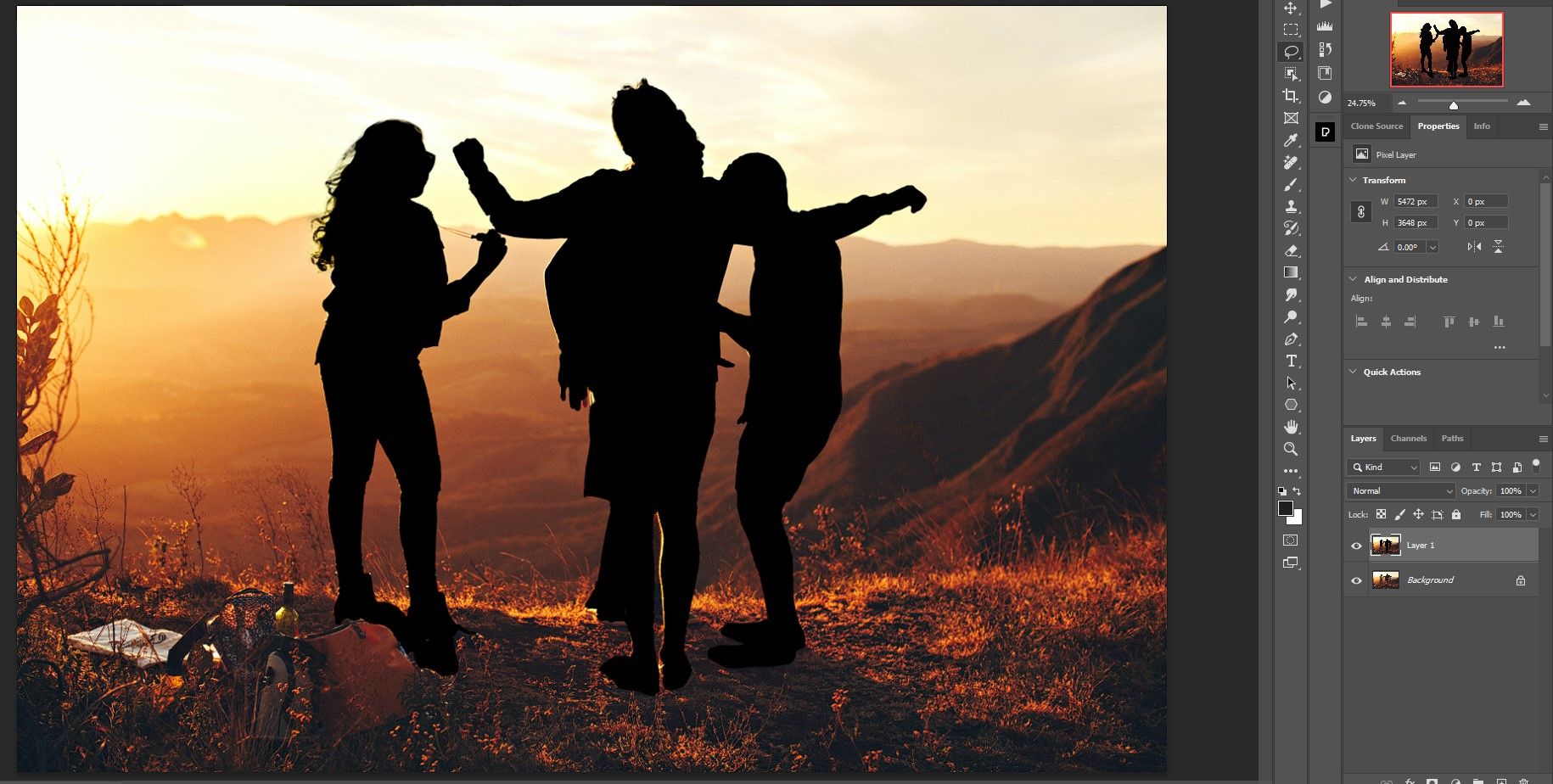


Tại thời điểm này, bạn có thể chỉnh sửa hình bóng của mình nếu có bất kỳ điểm nào, chẳng hạn như các điểm nổi bật, mà bạn muốn đưa vào hình bóng. Bạn có thể bắt đầu lại quy trình nếu bạn cho rằng giá trị Mở rộng phải khác hoặc chỉ cần sử dụng Công cụ Lasso để chọn và sau đó tô màu đen một lần nữa.
Cách tạo hình bóng trên nền trắng cho hiệu ứng đồ họa
Nếu bạn muốn tạo hình bóng cho phong cách đồ họa, bạn có thể chỉ cần tạo hình bóng và tạo nền Đồng màu. Đó là một hiệu ứng cổ điển tối giản và hấp dẫn. Để đạt được điều này, hãy làm theo các bước cơ bản tương tự. Nhưng lần này, chúng ta sẽ thêm một mặt nạ và di chuyển các lớp xung quanh.
- Tạo một bản sao của Lý lịch lớp bằng cách nhấn Điều khiển + J.
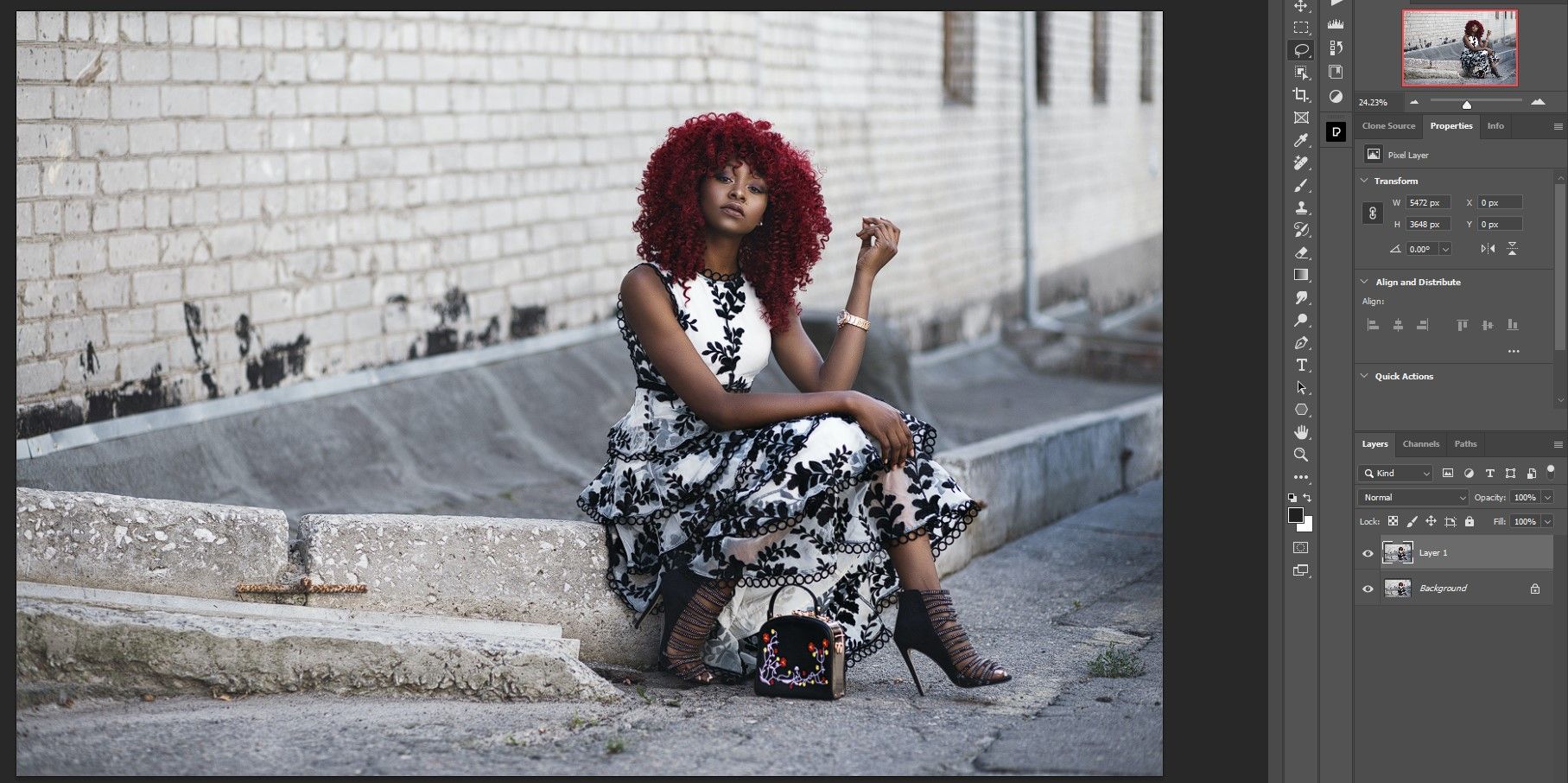
- Đi đến Lựa chọn > Chủ thể hoặc bấm vào Chọn chủ đề tùy chọn khi bất kỳ công cụ lựa chọn nào đang được sử dụng.
- Đi đến Lựa chọn > Biến đổi > Mở rộng. Vùng chọn gần như hoàn hảo, vì vậy chúng tôi không cần sử dụng Lasso Tool. Chúng tôi sử dụng lại 3 cho giá trị.
- Nhấp chuột phải vào bất kỳ đâu trong vùng chọn và chọn Đổ đầy. Sau đó chọn Đen từ trình đơn thả xuống.
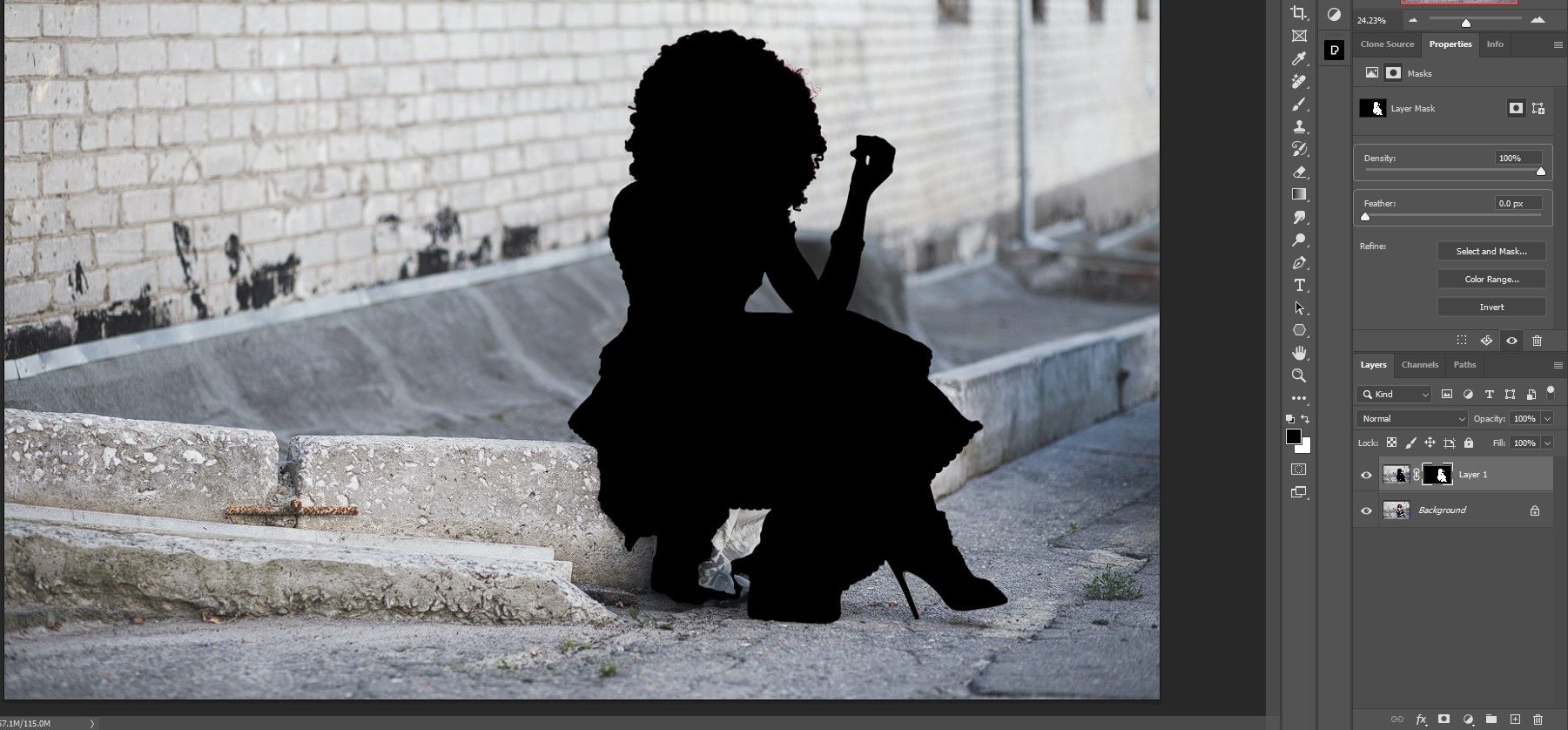
- bấm vào biểu tượng mặt nạ ở dưới cùng bên phải màn hình trong Photoshop.
- Từ cùng một thanh menu, chọn biểu tượng điều chỉnh và chọn màu đặc.
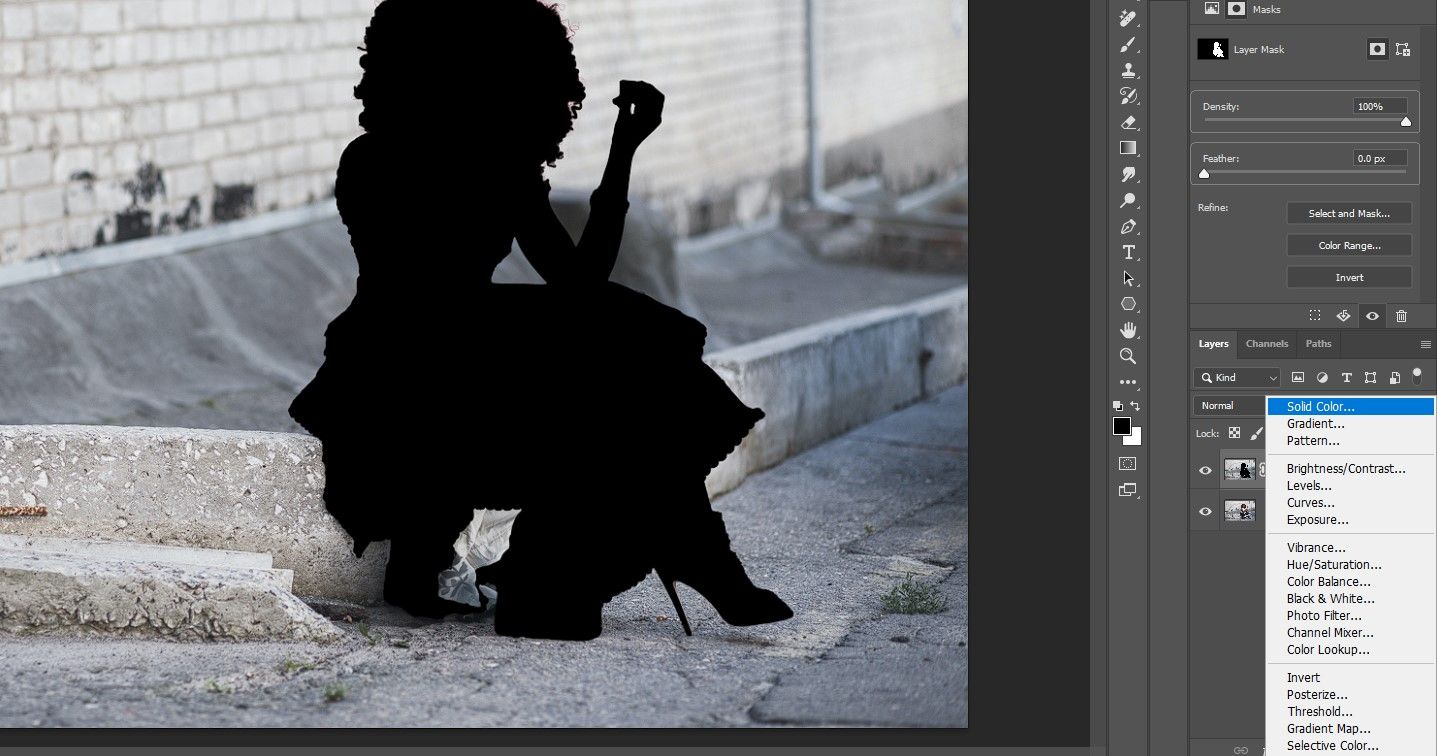
- Di chuyển điểm để nó chọn trắng cho màu sắc. Sau đó nhấn vào ĐƯỢC RỒI.
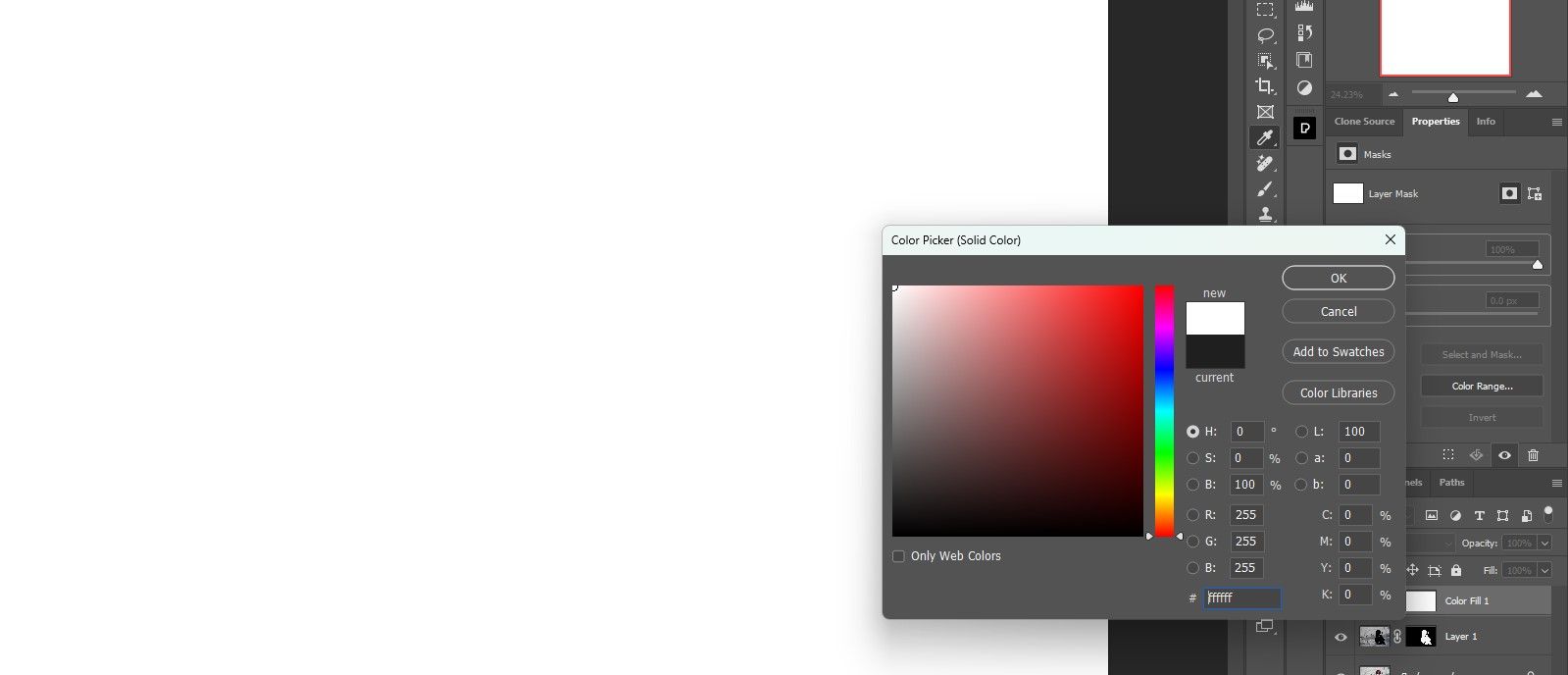
- kéo Tô màu 1 lớp sao cho nó nằm ngay bên dưới lớp 1.
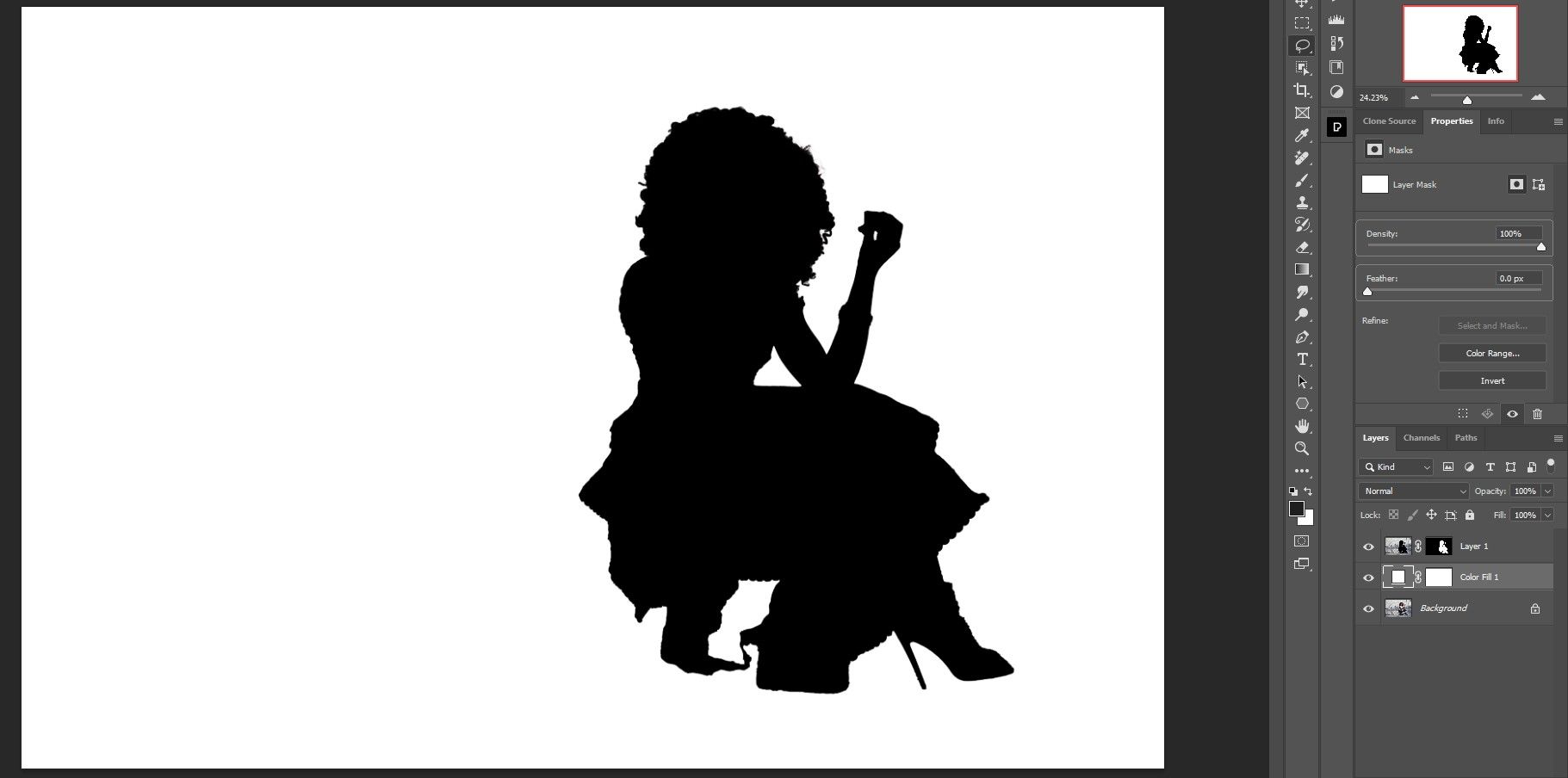


Đó là nó! Bạn đã tạo được hình bóng cổ điển với nền trắng.
Thật dễ dàng để tạo bóng trong Photoshop
Photoshop luôn nhận được các bản cập nhật lớn về tính năng và khả năng của nó. Với sự ra đời của AI, việc thực hiện các tác vụ trong Photoshop trước đây mất nhiều thời gian hơn và bao gồm nhiều bước hơn chắc chắn trở nên dễ dàng hơn. Nếu bạn cần tạo bóng, bạn sẽ thấy quy trình này nhanh chóng và đơn giản, đặc biệt nếu bạn đã làm theo hướng dẫn của chúng tôi. Hãy thử những kỹ thuật này và tạo bóng của riêng bạn!