
Cách tạo biểu đồ bảng trong Excel
Biểu đồ bảng là hai hoặc nhiều biểu đồ nhỏ hơn được kết hợp thành một, cho phép bạn so sánh các tập dữ liệu trong nháy mắt. Vì các biểu đồ này có cùng trục và tỷ lệ, với đường phân chia rõ ràng giữa các tập dữ liệu khác nhau, bạn sẽ nhanh chóng cảm nhận được thông tin được trình bày.
Thật không may, Excel không có tính năng tích hợp sẵn để tạo biểu đồ bảng. Nhưng điều đó không có nghĩa là chúng ta không thể tạo biểu đồ bảng trong Excel.
Vì vậy, chúng tôi sẽ phác thảo quy trình từng bước để tạo biểu đồ bảng trong Microsoft Excel từ đầu. Thực hiện theo các hướng dẫn bên dưới và bạn sẽ nhận được biểu đồ bảng trình bày dữ liệu Excel của mình ngay lập tức.
Mục Lục
Dữ liệu biểu đồ bảng điều khiển
Trước khi tạo biểu đồ bảng, trước tiên bạn nên sắp xếp dữ liệu của mình một cách hợp lý. Vì vậy, ít nhất một cột phải được sắp xếp theo cách đưa các giá trị của bạn vào các danh mục hợp lý mà bạn muốn thấy trên biểu đồ bảng của mình.
Đối với ví dụ này, chúng tôi sẽ sử dụng tập dữ liệu sau:
|
Năm |
Loại |
Giá trị 1 |
Giá trị 2 |
|---|---|---|---|
|
2016 |
MỘT |
100 |
200 |
|
2017 |
MỘT |
90 |
190 |
|
2018 |
MỘT |
120 |
220 |
|
2019 |
MỘT |
110 |
210 |
|
2020 |
MỘT |
130 |
230 |
|
2016 |
b |
80 |
180 |
|
2017 |
b |
70 |
170 |
|
2018 |
b |
95 |
195 |
|
2019 |
b |
105 |
205 |
|
2020 |
b |
75 |
175 |
|
2016 |
C |
85 |
185 |
|
2017 |
C |
95 |
195 |
|
2018 |
C |
100 |
200 |
|
2019 |
C |
60 |
160 |
|
2020 |
C |
70 |
170 |
Bạn có thể sao chép bảng ở trên vào bảng tính Excel của riêng mình nếu bạn muốn theo dõi khi tìm hiểu cách tạo biểu đồ bảng.
Bước 1: Thêm Dấu phân cách vào Bộ dữ liệu
Bước đầu tiên là sắp xếp tập dữ liệu của bạn thành hai bộ dấu phân cách. Đây là cách để làm điều đó:

- Tạo một dấu phân cách cột bên cạnh các cột giá trị trong tập dữ liệu của bạn, nghĩa là, Cột E.
- Đi vào 1 Bên dưới dấu phân cách cột bên cạnh tất cả các giá trị của danh mục MỘT, I E, E2:E6.
- Đi vào 2 Bên dưới dấu phân cách cột bên cạnh tất cả các giá trị của danh mục B, I E, E7:E11.
- Đi vào 1 Bên dưới dấu phân cách cột bên cạnh tất cả các giá trị của danh mục C, I E, E12:E16.
Tiếp tục xen kẽ giữa 1 và 2 cho mỗi danh mục tiếp theo, nếu có.
Bước 2: Tạo Bảng Pivot
Bước tiếp theo là tạo bảng tổng hợp dữ liệu biểu đồ của chúng tôi để sắp xếp dữ liệu theo nhu cầu của chúng tôi. Tạo bảng tổng hợp trong Excel bằng cách thực hiện theo các bước bên dưới:
- Chọn bất kỳ ô nào từ tập dữ liệu của bạn.
- Bấm vào Chèn và chọn PivotTable. MỘT Tạo PivotTable hộp thoại sẽ xuất hiện.
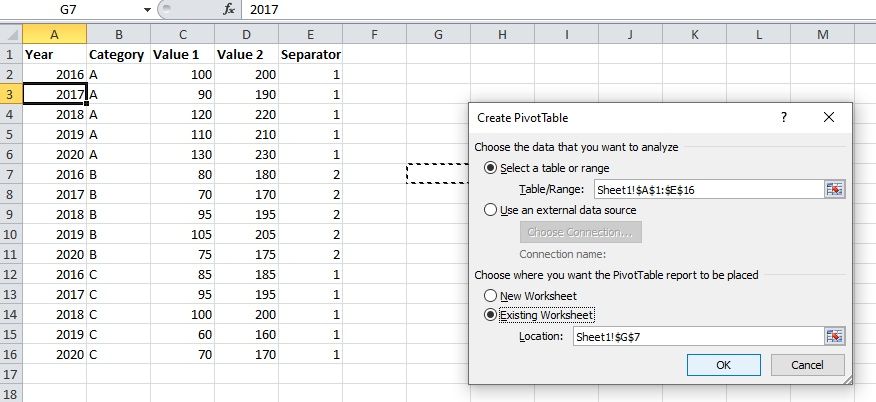
- Bấm vào Bảng tính hiện có và chọn bất kỳ ô trống nào bên cạnh tập dữ liệu của bạn.
- Nhấp chuột ĐƯỢC RỒI. Các Danh sách trường PivotTable sẽ xuất hiện.

Trong bảng PivotTable Field List, bạn cần sắp xếp lại thứ tự các trường như sau:

Sắp xếp các trường theo thứ tự chính xác này để tránh lỗi.
- Kiểm tra tất cả các lĩnh vực.
- Kéo và đặt Loại Và Năm các lĩnh vực trong Nhãn hàngvới Loại ở trên cùng.
- Darg và đặt Giá trị 1 Và Giá trị 2 lĩnh vực trong giá trị.
- Kéo và đặt dấu phân cách lĩnh vực trong Nhãn cột (bên trên giá trị).
Sau khi bạn sắp xếp xong các trường của PivotTable, nó sẽ giống như sau:

Bước 3: Thay đổi bố cục PivotTable và xóa các mục không cần thiết
Thực hiện theo các bước bên dưới để thay đổi bố cục của bảng tổng hợp thành dạng bảng:
- Chọn bất kỳ ô nào trong bảng tổng hợp của bạn.
- đi đến Thiết kế tab trong ruy băng excel.
- Nhấp vào mũi tên bên cạnh Bố cục báo cáo và chọn Hiển thị ở dạng bảng.
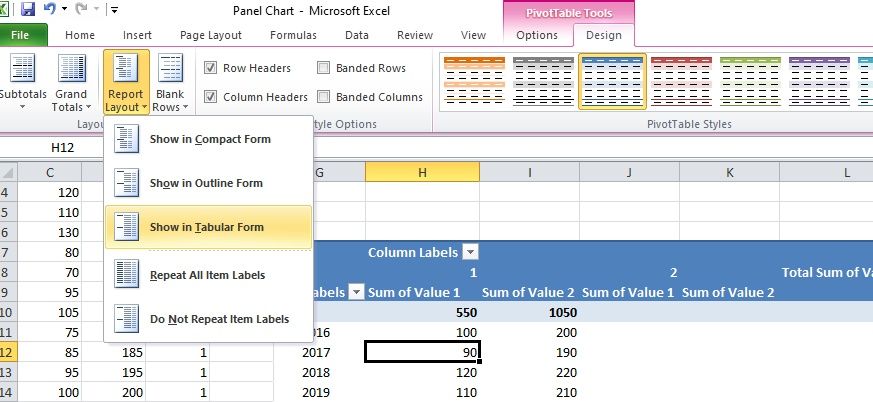

Bây giờ hãy xóa các mục không cần thiết khỏi bảng tổng hợp của bạn bằng cách thực hiện theo các bước bên dưới:
- Nhấp vào mũi tên bên cạnh Tổng số biểu tượng trong Thiết kế tab và chọn Tắt cho Hàng và Cột.
- Nhấn vào tổng phụ biểu tượng và chọn Không hiển thị tổng phụ.
Đây là cách bảng tổng hợp của bạn sẽ trông như thế nào sau khi thay đổi bố cục và xóa các mục không cần thiết:

Sao chép dữ liệu bảng tổng hợp (G10:L24) và dán nó (Dán Đặc biệt > Giá trị) vào các ô trống bên cạnh bảng tổng hợp của bạn.

Thêm tiêu đề (để sử dụng làm chú giải biểu đồ của biểu đồ bảng điều khiển của bạn) vào dữ liệu đã dán bằng cách sao chép tiêu đề giá trị từ bảng tổng hợp của bạn (Giá trị 1, Giá trị 2). Kể từ khi dải phân cách tách dữ liệu thành hai bộ, bạn phải sao chép các tiêu đề cho phù hợp.

Bước 5: Tạo biểu đồ bảng
Bây giờ chúng ta đã có mọi thứ mình cần, hãy tạo một biểu đồ bảng bằng cách thực hiện theo các bước bên dưới:
- Chọn dữ liệu được trích xuất (N9:S24).
- đi đến Chèn tab trong ruy băng excel.
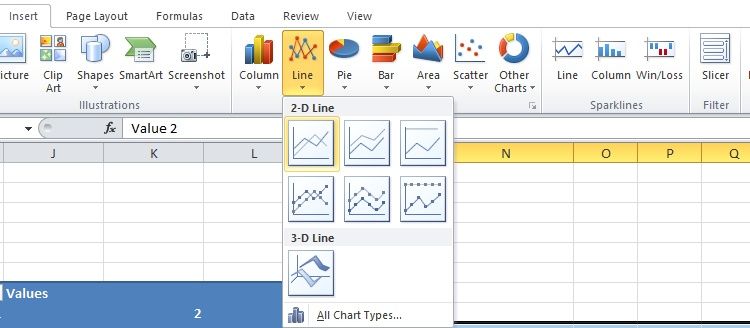
- Nhấp vào mũi tên bên cạnh Đường kẻ biểu tượng và chọn Đường kẻ. Bạn sẽ nhận được một biểu đồ đường trông giống như thế này:


Bạn sẽ thấy rằng biểu đồ đường có bốn chuỗi dữ liệu khác nhau. Tuy nhiên, để biến nó thành biểu đồ bảng, chúng ta phải thống nhất dữ liệu đó bằng cách làm cho bảng màu nhất quán hơn bằng cách thực hiện theo các bước bên dưới:
- Nhấp chuột phải vào bất kỳ dòng nào từ biểu đồ đường và nhấp vào Định dạng chuỗi dữ liệu.
- bên trong Định dạng chuỗi dữ liệu tab, đi đến Màu đường kẻ.
- Lựa chọn Đường vẽ liền và chọn màu mong muốn.
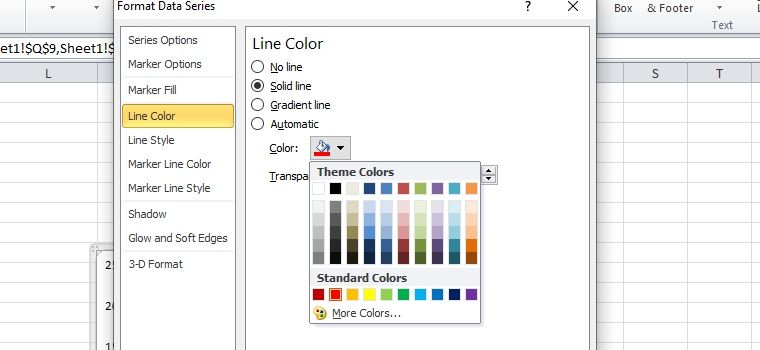
- Lặp lại quy trình cho các dòng khác, sao cho tất cả các dòng biểu thị Giá trị 1 có một màu và tất cả các dòng đại diện Giá trị 2 có màu khác.

Bạn có thể xác nhận tính nhất quán về màu sắc của các đường biểu đồ từ chú giải biểu đồ.
Cuối cùng, hãy thêm một số chi tiết cuối cùng để làm cho biểu đồ trông bắt mắt:
- Loại bỏ nhãn chú giải biểu đồ lặp đi lặp lại bằng cách nhấp chuột phải vào nhãn bạn muốn loại bỏ và chọn Xóa bỏ.
- Di chuyển chú thích biểu đồ ở dưới cùng. Nhấp chuột phải vào chú giải biểu đồ và chọn định dạng huyền thoại. bên trong định dạng huyền thoại tab, chọn Đáy dưới Vị trí huyền thoại.
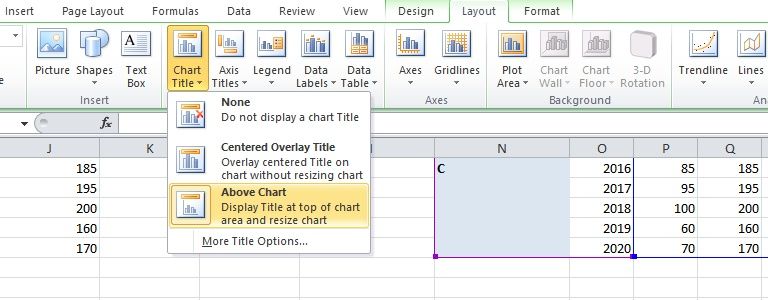
- Để thêm tiêu đề biểu đồ, hãy nhấp vào bất kỳ đâu trên biểu đồ và chuyển đến Cách trình bày phần trong ruy băng excel. Nhấp chuột Tiêu đề biểu đồ và chọn Biểu đồ trên.
- Thay đổi kích thước biểu đồ bằng cách kéo biểu đồ bằng con trỏ của bạn.
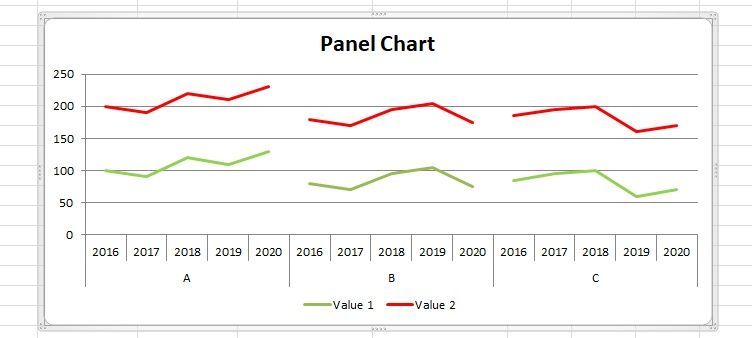


Bước 6: Thêm các dòng để phân tách các danh mục khác nhau của biểu đồ bảng
Để phân biệt giữa các danh mục khác nhau của biểu đồ bảng, điều quan trọng là phải thêm các đường phân cách. Một cách để làm điều đó là vẽ các đường này bằng các hình có sẵn trong Excel. Tuy nhiên, những đường vẽ này bị đặt sai vị trí nếu bạn thay đổi kích thước biểu đồ của mình.
Một phương pháp đáng tin cậy hơn là sử dụng các thanh lỗi làm đường phân cách giữa mỗi danh mục. Đây là cách để làm điều đó:

- Tạo dữ liệu biểu đồ mới bên cạnh dữ liệu biểu đồ của biểu đồ bảng của bạn.
- Thêm các tiêu đề Giá trị trục X Và Giá trị trục Y.
- Kiểu dải phân cách dưới Giá trị trục Y và gõ 0s bên dưới nó.
Số ô bên dưới dải phân cách các giá trị chứa phải bằng với số lượng dải phân cách bạn cần. Vì chúng tôi có ba danh mục, chúng tôi chỉ cần hai dòng phân cách, vì vậy chúng tôi sẽ thêm hai 0s bên dưới dải phân cách.
- Ô bên dưới Giá trị trục X tiêu đề cần phải trống. Dưới đó (trong tế bào V11), đi vào 5,5. Vì chúng tôi có 5 điểm dữ liệu cho mỗi danh mục và muốn thêm đường phân cách giữa các danh mục, giá trị sẽ là 5 + 0,5.
- Tương tự, trong ô V12thêm tốt 5,5 + 5 (vì mỗi danh mục có 5 điểm dữ liệu). Chúng tôi sẽ làm theo cách tiếp cận tương tự cho tất cả các danh mục thành công. Vì chúng tôi chỉ có ba loại, nên chúng tôi sẽ dừng ở đây.
- Thêm một cột khác với tiêu đề Thanh lỗi; bên dưới nó, thêm 1s đến các ô bên cạnh 0S.
Chèn dữ liệu biểu đồ vào biểu đồ bảng của bạn
Bây giờ bạn đã có dữ liệu đại diện cho các đường phân cách của mình, đã đến lúc kết hợp chúng vào dữ liệu biểu đồ ban đầu của bạn.
- Sao chép dữ liệu biểu đồ mới (không bao gồm tiêu đề và Thanh lỗi cột), nghĩa là, V10:W12.
- Nhấp vào khu vực biểu đồ bảng điều khiển.
- đi đến Trang chủ và chọn Dán > Dán Đặc biệt.
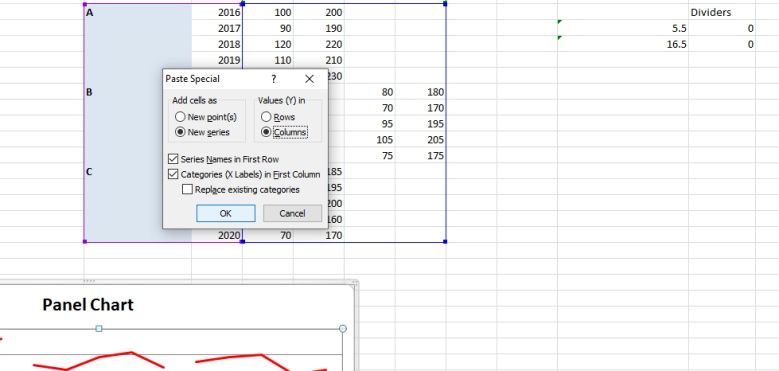
- bên trong dán đặc biệt hộp quay số, kiểm tra như sau: sê-ri mới, Cột, Tên sê-ri trong, Hàng đầu tiên, Danh mục (Nhãn X) trong Cột đầu tiên.
- Nhấp chuột ĐƯỢC RỒI.

Sau khi được thêm vào biểu đồ, nó sẽ xuất hiện dưới dạng một chút màu xanh lam ở dưới cùng bên trái của biểu đồ. Nó quá nhỏ, chúng tôi sẽ không nhìn thấy nó nếu chúng tôi nhấp chuột ra khỏi biểu đồ. Bây giờ, chúng ta cần thay đổi đường nhỏ đó thành biểu đồ phân tán bằng cách thực hiện theo các bước bên dưới:
- Nhấp chuột phải vào dòng nhỏ màu xanh lam.
- Lựa chọn Thay đổi loại biểu đồ.
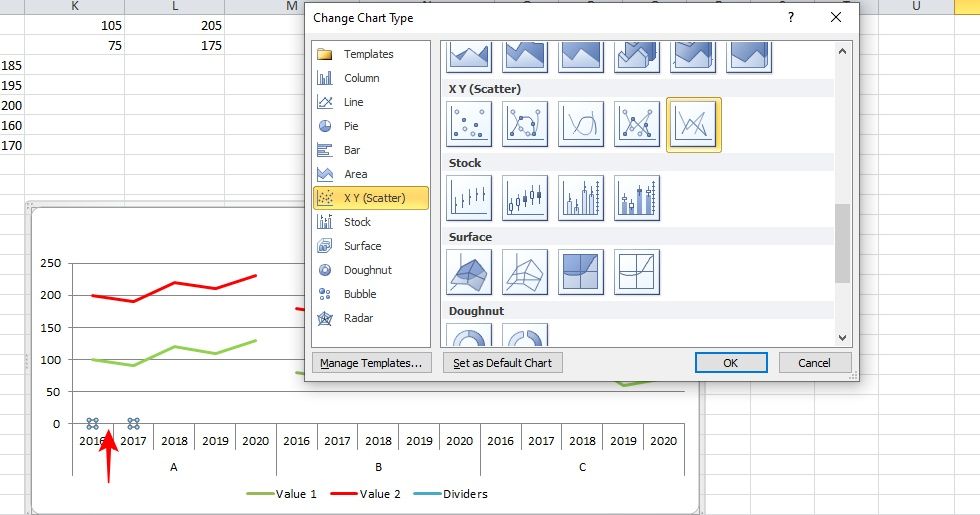
- bên trong Thay đổi loại biểu đồ tab, chọn Phân tán với các đường thẳng và bấm vào ĐƯỢC RỒI. Làm như vậy, một trục phụ sẽ được thêm vào biểu đồ và đường màu xanh lam sẽ dài hơn.

Thêm thanh lỗi
Các thanh lỗi này sẽ đóng vai trò là các đường phân cách thực sự của bạn. Đây là cách thêm chúng vào biểu đồ bảng của bạn.
- bên trong Cách trình bày tab, có một trình đơn thả xuống bên dưới Tài liệu. Nhấp vào nó và chọn Bộ chia sê-ri.
- đi đến Thanh lỗi tùy chọn trong Phân tích phần của Cách trình bày tab và nhấp vào Tùy chọn thanh lỗi khác. MỘT Định dạng thanh lỗi chuyển hướng sẽ xuất hiện.
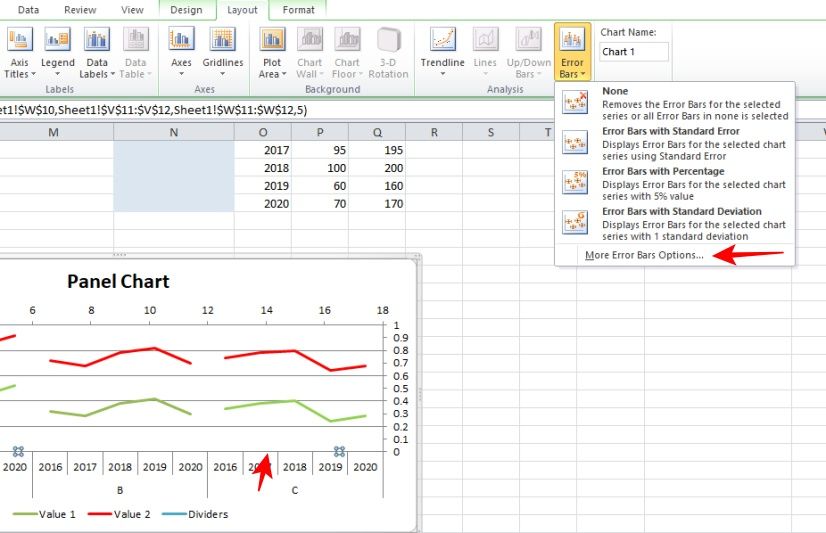
- Tại đây, chọn Thêm Và không nắp hộp.
- Nhấn vào Chỉ định giá trị nút bên cạnh Phong tục tùy chọn ở dưới cùng, và cho Giá trị lỗi tích cực, chọn 1s dưới Thanh lỗi tiêu đề.
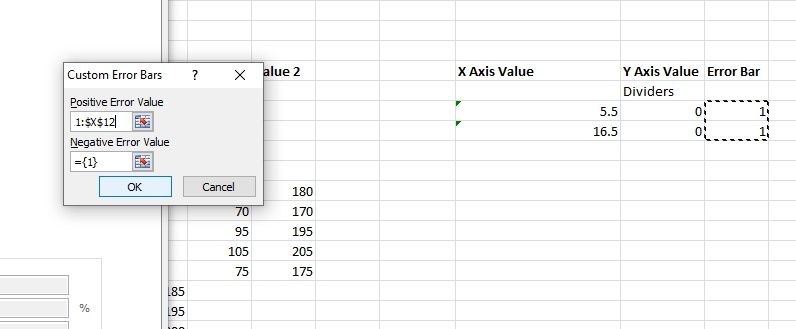
- Nhấp chuột ĐƯỢC RỒI và đóng cửa sổ.


Bây giờ bạn sẽ có phần đầu của dải phân cách. Tuy nhiên, những thứ này không đạt đến đầu biểu đồ của bạn. Thực hiện theo các bước sau để sửa lỗi này:
- Bấm vào trục dọc bên phải.
- Lựa chọn Lựa chọn định dạng bên trong Cách trình bày chuyển hướng.
- MỘT định dạng trục tab sẽ mở ra.
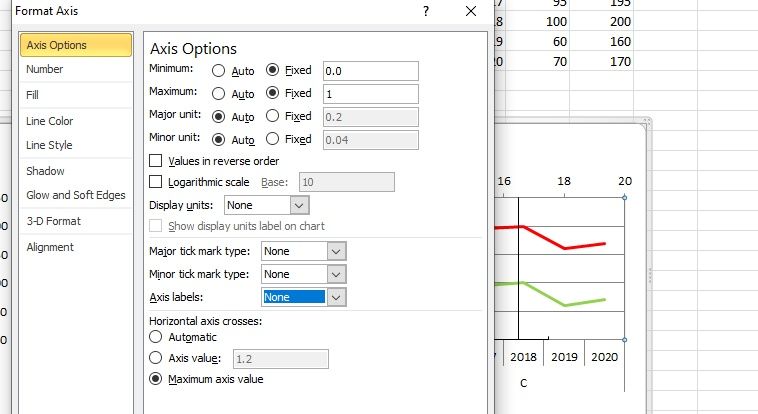
- Sửa chữa tối thiểu Và tối đa Tại 0 Và 1tương ứng.
- Và đặt Loại đánh dấu chính, Loại dấu tick nhỏVà nhãn trục ĐẾN không có.
- Đóng tab.
- Bây giờ hãy loại bỏ trục ngang phụ ở trên cùng.

Biểu đồ bảng điều khiển của bạn (có dấu phân cách) hiện đã sẵn sàng. Nó sẽ trông giống như thế này:

Phân tích nhiều bộ dữ liệu bằng biểu đồ bảng
Bây giờ bạn đã biết cách tạo biểu đồ bảng cơ bản trong Excel, bạn có thể sao chép quy trình tương tự để tạo biểu đồ bảng cho các tập dữ liệu khác nhau. Và mặc dù việc tạo biểu đồ bảng có vẻ phức tạp, nhưng thực hiện khá nhanh và đơn giản nếu bạn làm theo các bước sau.
Bạn có thể sử dụng biểu đồ bảng để so sánh hiệu suất của nhiều sản phẩm trên nhiều chỉ số khác nhau như doanh số, nhu cầu, xu hướng, v.v. Trong mẫu của chúng tôi, các danh mục chỉ được phân tích trên hai tập dữ liệu (giá trị), nhưng có thể sử dụng cùng một phương pháp cho bao nhiêu bộ dữ liệu tùy thích.
Excel là một công cụ tuyệt vời để tổng hợp dữ liệu và vẽ đồ thị. Ứng dụng này sẽ giúp bạn dễ dàng hình dung và phân tích dữ liệu của mình, cho dù bạn muốn trình bày dữ liệu đó dưới dạng biểu đồ phức tạp, như biểu đồ bảng mà chúng ta vừa khám phá hay biểu đồ đường, thanh và hình tròn đơn giản.