
Cách chèn Dấu kiểm và Hộp kiểm trong PowerPoint
Bản trình bày PowerPoint là một cách tuyệt vời để truyền đạt thông tin tới khán giả và bao gồm các yếu tố tương tác có thể khiến chúng trở nên hấp dẫn hơn. Một yếu tố như vậy là dấu kiểm hoặc hộp kiểm có thể bấm, mà bạn có thể sử dụng để chỉ ra các mục trong danh sách.
Vì vậy, hãy khám phá những cách khác nhau để chèn dấu kiểm và hộp kiểm vào bản trình bày PowerPoint của bạn.
Mục Lục
Cách thêm dấu kiểm trong PowerPoint
Có một số cách để chèn dấu kiểm trong PowerPoint, bao gồm sử dụng phông chữ Wingdings, công cụ biểu tượng và danh sách dấu đầu dòng.
1. Sử dụng phông chữ Wingdings
Phông chữ Wingdings là một phông chữ cụ thể có chứa các ký hiệu khác nhau, bao gồm cả ký hiệu dấu kiểm. Đây là cách chèn dấu kiểm bằng phông chữ Wingdings.
- Chọn trang chiếu mà bạn muốn chèn dấu kiểm.
- Nhấn vào Chèn tab trong menu ribbon.
- bên trong ký hiệu phần, Chọn Biểu tượng.
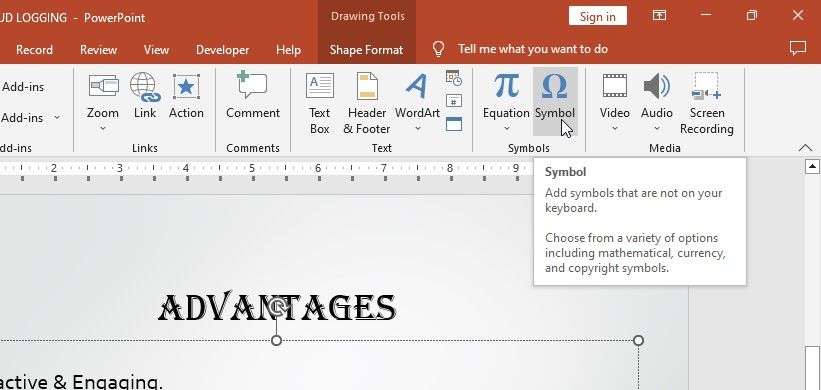
- bên trong Biểu tượng hộp thoại, chọn cánh từ Nét chữ trình đơn thả xuống.
- Cuộn xuống để tìm biểu tượng dấu kiểm.
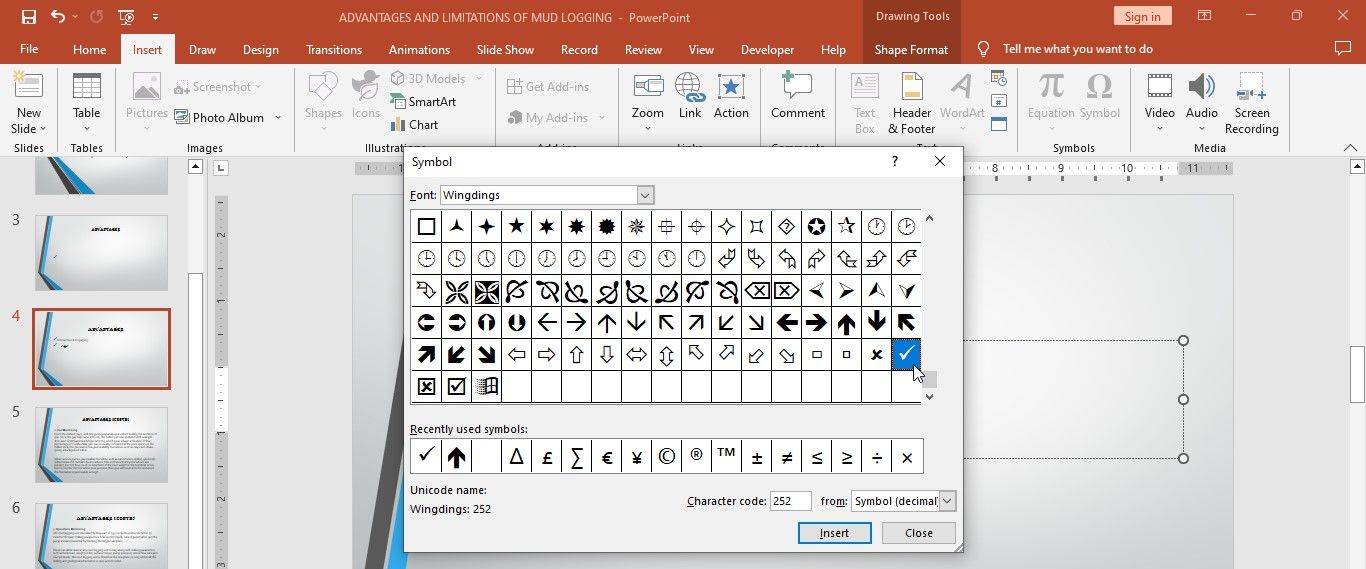
- Nhấp đúp vào biểu tượng dấu kiểm để chèn nó vào trang chiếu.


2. Sử dụng Tính năng Danh sách Dấu đầu dòng
Danh sách dấu đầu dòng là một cách đơn giản để thêm dấu kiểm vào bản trình bày PowerPoint của bạn. Nó liệt kê các mục của bạn, với mỗi mục có một biểu tượng dấu kiểm bên cạnh. Để chèn dấu kiểm bằng danh sách dấu đầu dòng:
- Mở bản trình bày PowerPoint của bạn và chọn vị trí bạn muốn chèn dấu kiểm.
- Nhấn vào Trang chủ chuyển hướng.
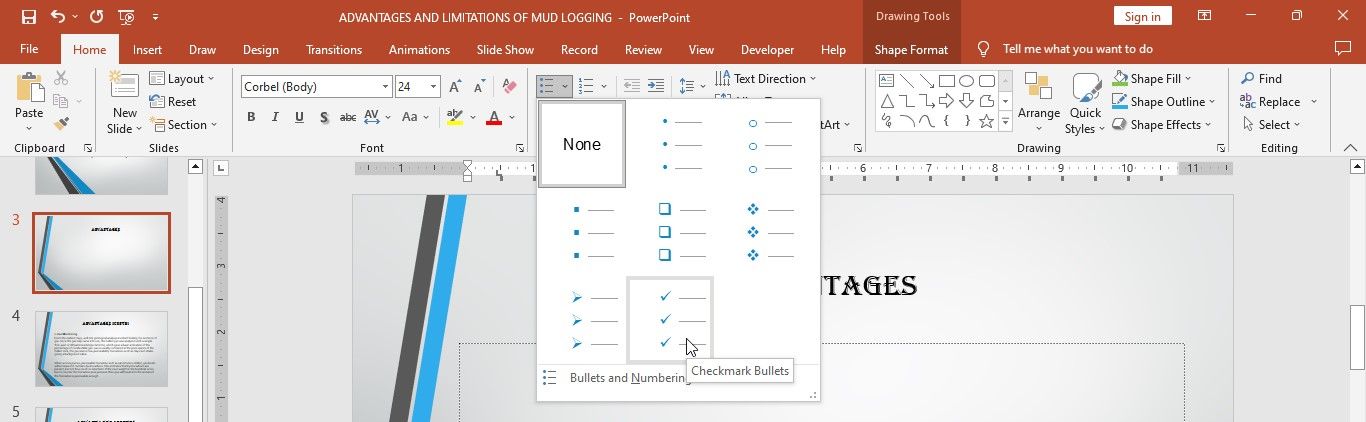
- bên trong Đoạn văn phần, bấm vào viên đạn trình đơn thả xuống.
- Chọn kiểu dấu đầu dòng có dấu kiểm.
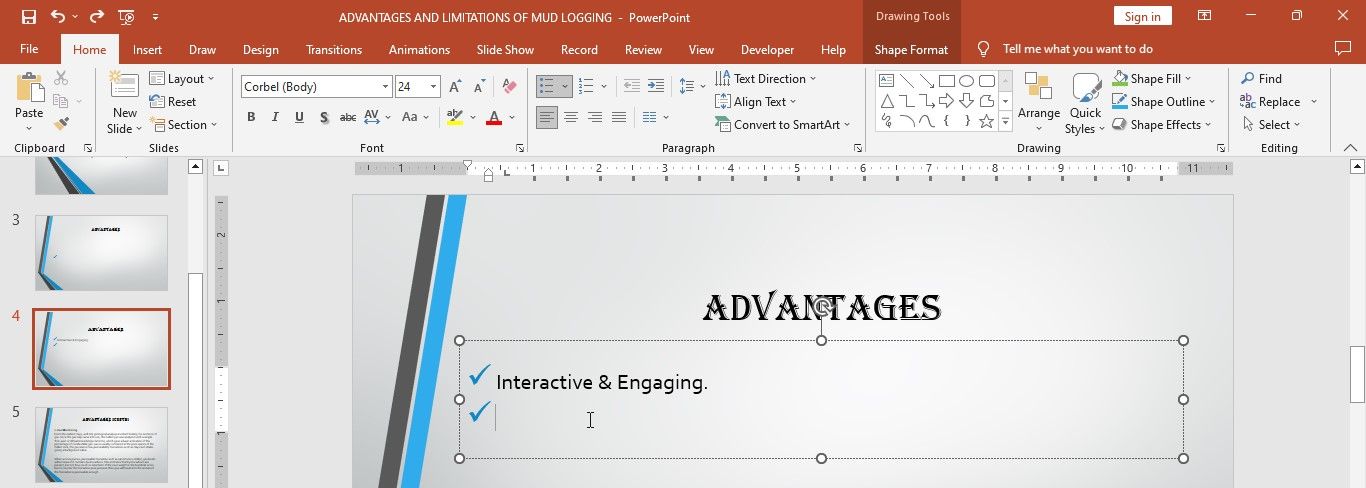
- Nhập văn bản của bạn cho dấu đầu dòng đầu tiên và nhấn Đi vào để chèn một dấu kiểm mới.


Bạn có thể nâng cao các dấu đầu dòng của mình bằng cách sử dụng SmartArt trong PowerPoint để làm cho chúng hấp dẫn hơn về mặt hình ảnh.
3. Sử dụng Tính năng Biểu tượng
PowerPoint cung cấp một menu biểu tượng với nhiều biểu tượng khác nhau mà bạn có thể sử dụng trong bản trình bày của mình. Bạn cũng có thể sử dụng tính năng này để chèn dấu kiểm vào trang chiếu của mình. Đây là cách.
- Chọn vị trí bạn muốn chèn dấu kiểm vào trang chiếu của mình.
- Nhấn vào Chèn tab trong dải băng.
- bên trong minh họa nhóm, chọn Biểu tượng.
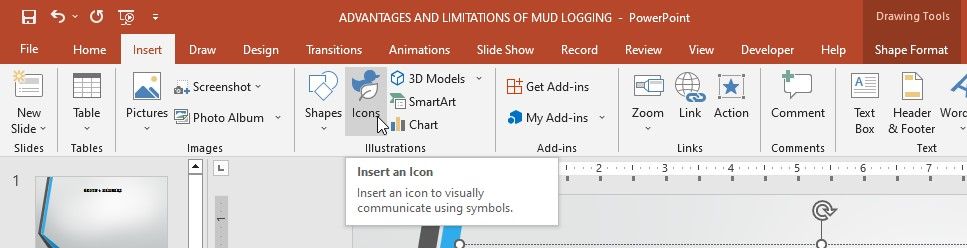
- bên trong Chèn biểu tượng hộp thoại, gõ đánh dấu trong thanh tìm kiếm.
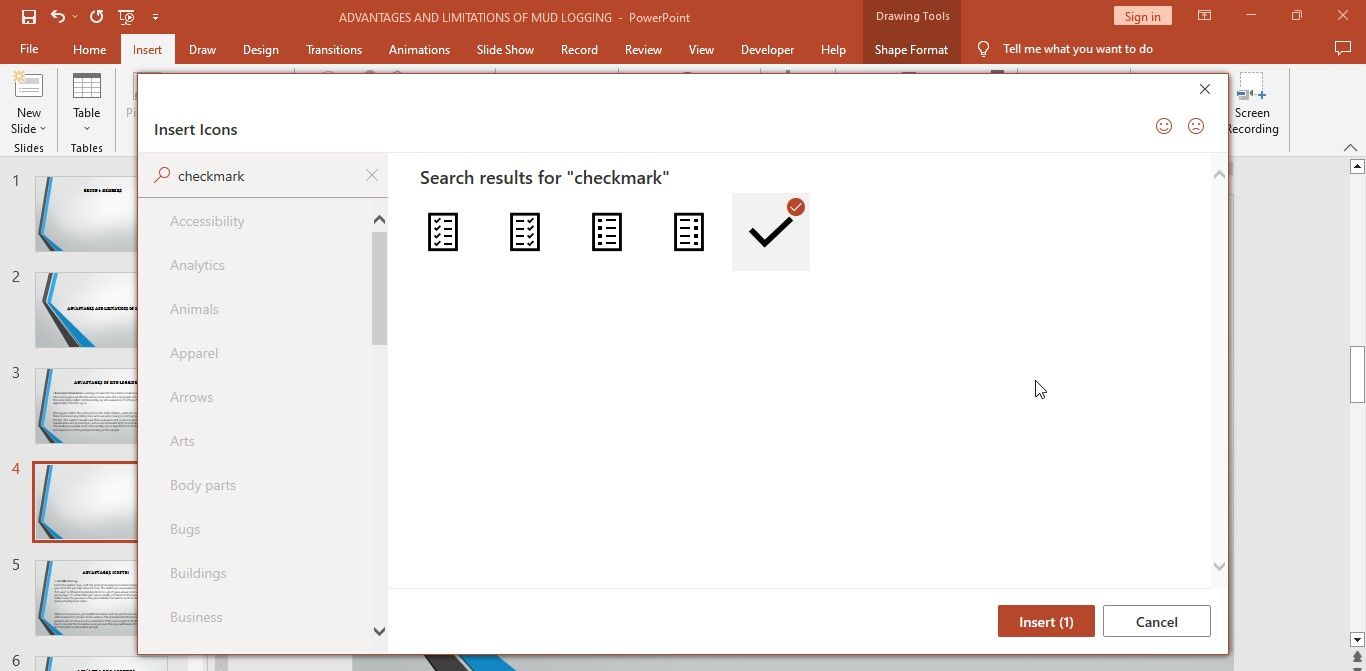
- Chọn một biểu tượng dấu kiểm từ kết quả tìm kiếm và sau đó nhấp vào Chèn để thêm biểu tượng vào slide của bạn.


4. Sử dụng Biểu tượng cảm xúc Dấu kiểm
Bạn cũng có thể thêm dấu kiểm vào trang chiếu của mình bằng thanh biểu tượng cảm xúc trong PowerPoint. Thực hiện theo các bước sau:
- Chọn trang chiếu mà bạn muốn thêm dấu kiểm.
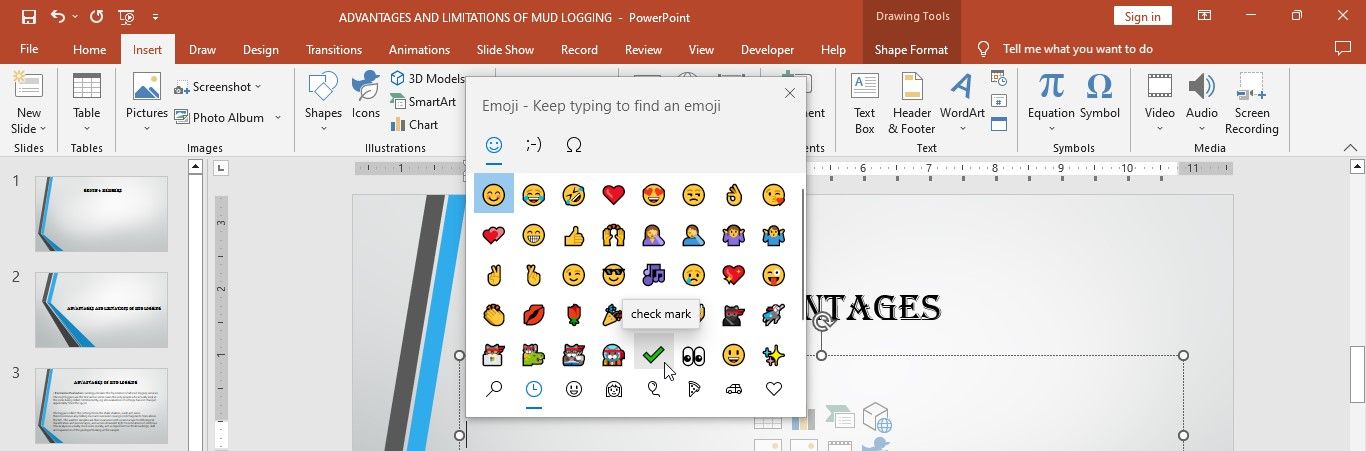
- Nhấn Cửa sổ + Thời gian trên bàn phím của bạn để hiển thị thanh biểu tượng cảm xúc.
- bên trong biểu tượng cảm xúc cửa sổ, tìm và chọn dấu kiểm để chèn nó vào slide của bạn.

Đây là bốn cách dễ nhất để chèn dấu kiểm vào bản trình bày PowerPoint của bạn. Mỗi kỹ thuật đều có ưu và nhược điểm của nó, vì vậy bạn nên chọn một kỹ thuật phù hợp nhất với mình.
Cách thêm hộp kiểm có thể nhấp vào trong PowerPoint
Hộp kiểm là một phần của phần bổ trợ PowerPoint giúp bản trình bày của bạn tương tác hơn. Bạn có thể chèn chúng vào các trang chiếu của mình để thể hiện các tùy chọn có thể được chọn hoặc không được chọn. Đây là cách thêm hộp kiểm vào bản trình bày PowerPoint của bạn.
- Kích hoạt nhà phát triển tab bằng cách đi đến Tài liệu > Tùy chọn > Tuy Biên ruy-băng. Đánh dấu vào ô bên cạnh nhà phát triển Bên dưới Các tab chính phần.
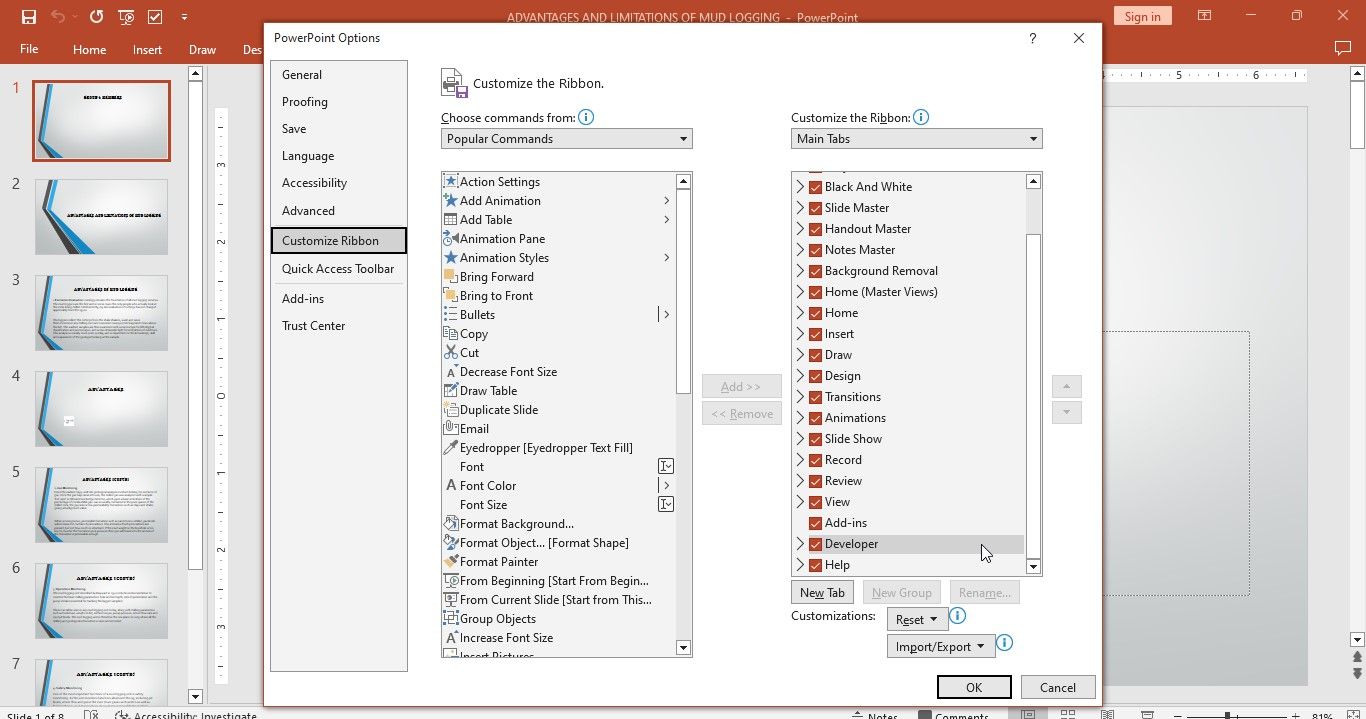
- Một khi nhà phát triển tab được hiển thị, bấm vào nó và sau đó chọn hộp kiểm biểu tượng trong điều khiển phần.
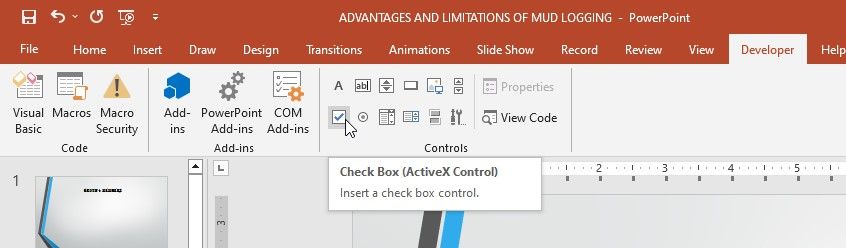
- Nhấp và kéo trên trang chiếu mà bạn muốn hộp kiểm xuất hiện.
- Nhấp chuột phải vào hộp kiểm.
- Lựa chọn Đối tượng hộp kiểm > Biên tập để thay đổi văn bản hộp kiểm.
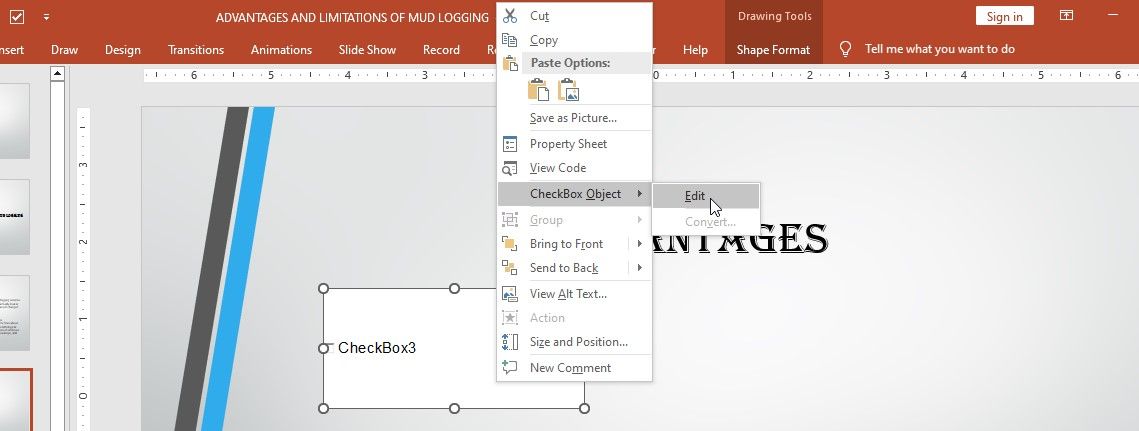
- Nhấp vào bên ngoài hộp kiểm để áp dụng các thay đổi.


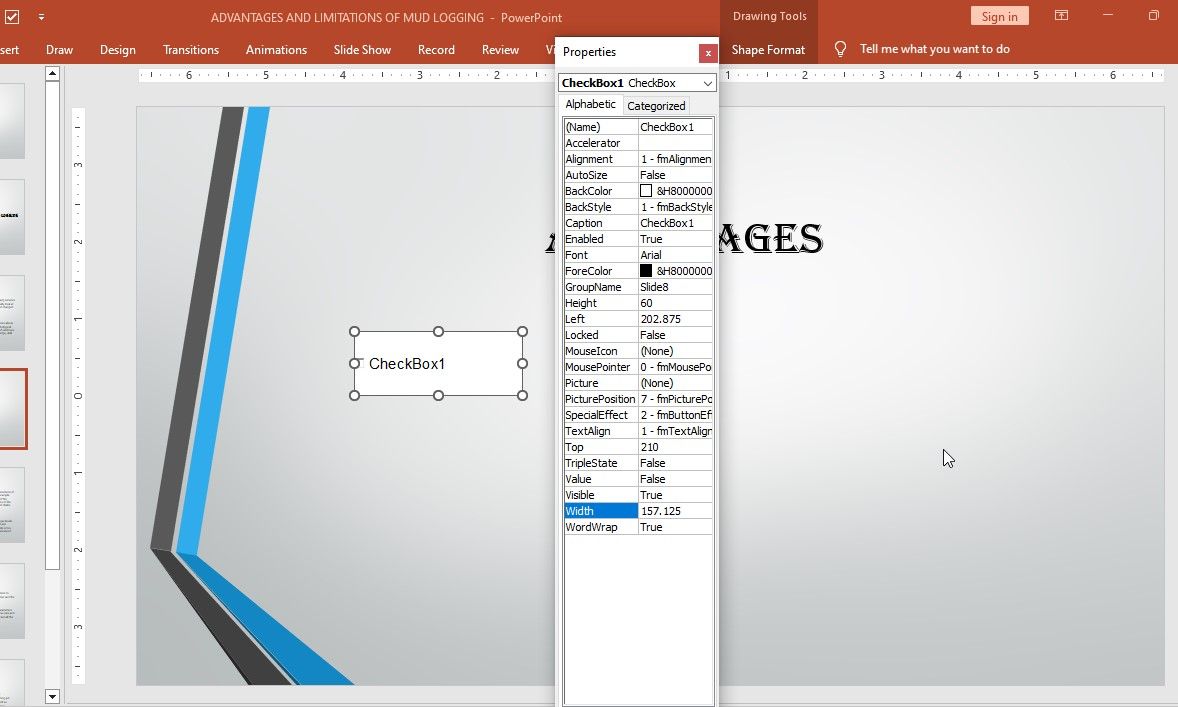
Để đặt các thuộc tính của hộp kiểm:
- chọn nhà phát triển chuyển hướng.
- Nhấp vào hộp kiểm và chọn Của cải bên trong điều khiển phần. Bạn sẽ thấy Của cải cửa sổ.

Tạo bản trình bày PowerPoint hấp dẫn
Chèn dấu kiểm hoặc hộp kiểm trong PowerPoint là một cách đơn giản nhưng hiệu quả để nâng cao tác động trực quan của bản trình bày và thu hút khán giả của bạn. Cho dù bạn đang làm nổi bật các điểm chính hay chỉ thêm một số yếu tố trực quan, chúng tôi đã đề cập đến nhiều phương pháp khác nhau để dễ dàng thêm dấu kiểm hoặc hộp kiểm vào trang chiếu PowerPoint của bạn.