
Cách tăng tốc menu trong Windows 11
Các menu của Windows 11 đã khá linh hoạt, nhưng bạn có thể làm cho chúng nhanh hơn nữa với những mẹo này.
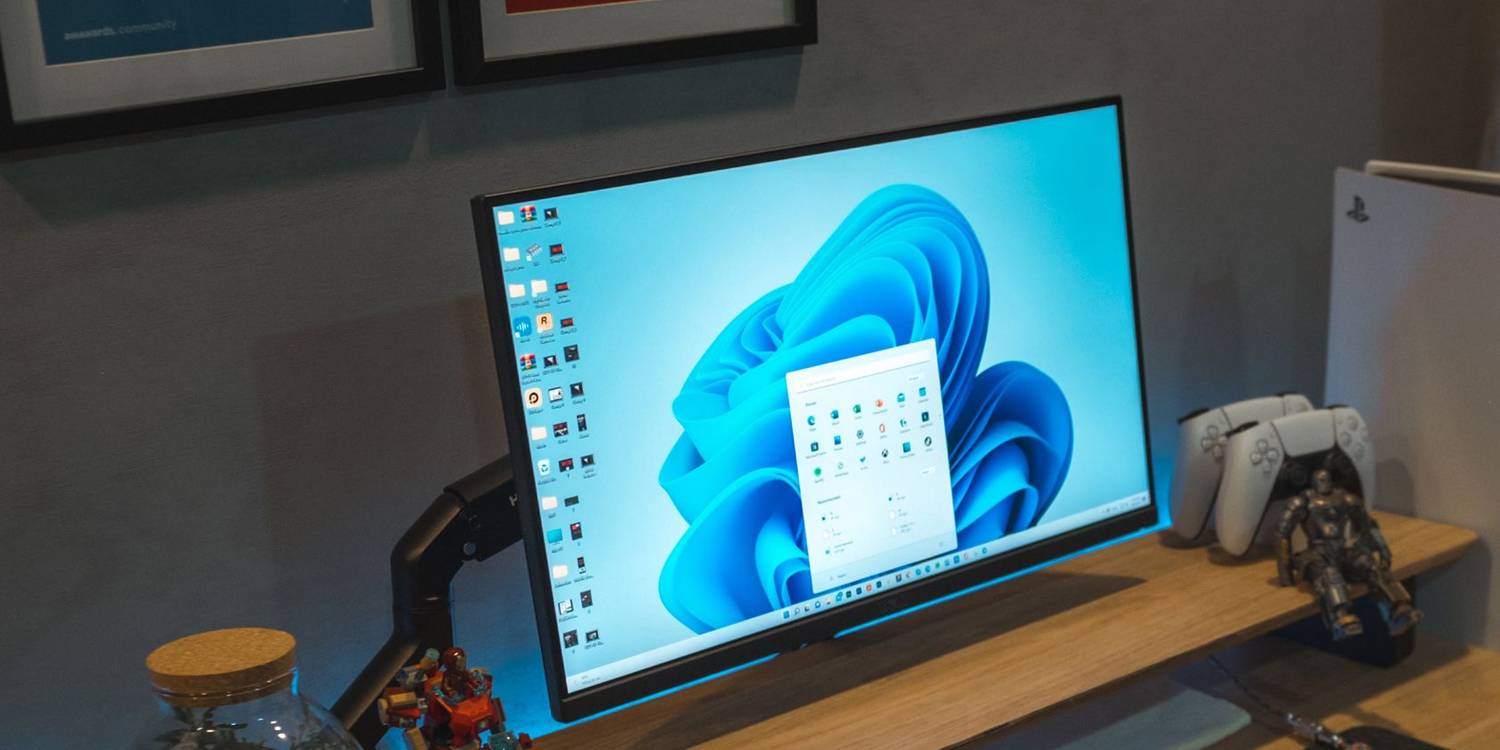
Các menu của Windows 11 có các hiệu ứng hoạt ảnh mờ dần và trượt mà hầu hết người dùng có lẽ ít khi để ý. Những hiệu ứng như vậy tạo ra độ trễ tạm thời trong các menu xuất hiện, lên tới khoảng nửa giây (400 mili giây). Và mặc dù 400 mili giây có thể không phải là một độ trễ đặc biệt đáng chú ý, nhưng các hiệu ứng hoạt ảnh vẫn làm chậm các menu một chút.
Tuy nhiên, có nhiều cách bạn có thể tăng tốc độ menu. Bạn có thể giảm độ trễ menu 400 mili giây hoặc tắt hoàn toàn các hiệu ứng hình ảnh của chúng. Đây là cách bạn có thể tăng tốc menu trong Windows 11 bằng ba phương pháp.
Windows 11 không có cài đặt tích hợp để định cấu hình tham số độ trễ cho các menu. Tuy nhiên, sổ đăng ký bao gồm một MenuShowDelay chuỗi mà bạn có thể điều chỉnh giá trị để tăng tốc các menu. Bạn không cần thêm hoặc xóa bất kỳ khóa hoặc DWORDS nào cho thủ thuật đăng ký này. Làm theo các bước sau để đặt giá trị thấp hơn cho MenuShowDelay sợi dây:
- Nhấp chuột Bắt đầu > Tất cả ứng dụng > Công cụ Windows để hiển thị một thư mục bao gồm Registry Editor.
- Bấm đúp vào Registry Editor trong thư mục Windows Tools để mở Regedit.
- Nhấp vào bên trong thanh địa chỉ của Registry Editor và xóa đường dẫn hiện tại. Sau đó nhập vị trí chính này vào thanh địa chỉ đó và nhấn đi vào:
ComputerHKEY_CURRENT_USERControl PanelDesktop - Bấm đúp vào MenuShowDelay chuỗi để đưa ra một Dữ liệu giá trị hộp cho nó.
- Xóa số hiện tại trong hộp đó và nhập giá trị thấp hơn. Nhập liệu 0 sẽ tắt các hoạt ảnh, vì vậy hãy nhập khoảng 100 (mili giây) nếu bạn muốn giữ lại các hiệu ứng hình ảnh.
- Lựa chọn ĐƯỢC RỒI để lưu giá trị độ trễ menu mới.
- Sau đó nhấp vào Bắt đầu > Quyền lực > Khởi động lại trong Windows 11.


Bây giờ bạn có thể nhận thấy sự khác biệt nhỏ trong khả năng phản hồi của menu Start và các menu con khác. Bạn luôn có thể thử nghiệm với các giá trị khác nhau và thậm chí thử làm chậm các menu bằng cách nhập một số cao hơn (4000 là giá trị tối đa). Để khôi phục độ trễ mặc định, hãy nhập 400 trong chuỗi MenuShowDelay của Dữ liệu giá trị hộp.
Winaero Tweaker là phần mềm bao gồm nhiều tùy chọn tùy chỉnh để tinh chỉnh Windows. Trong số đó có một Menu Hiển thị Độ trễ cài đặt cho phép bạn thay đổi độ trễ của menu mà không cần chỉnh sửa sổ đăng ký theo cách thủ công. Đây là cách bạn có thể tăng tốc menu với Winaero Tweaker’s Menu Hiển thị Độ trễ quyền mua:
- Hiển thị trang Winaero Tweaker bao gồm liên kết tải xuống của phần mềm.
- Nhấn vào Tải xuống Winaero Tweaker liên kết từ đó.
- Giải nén tệp ZIP của Winaero Tweaker và sau đó mở trình hướng dẫn cài đặt của nó từ thư mục được giải nén để cài đặt phần mềm. Hướng dẫn tùy chỉnh Windows 11 với Winaero Tweaker của chúng tôi bao gồm hướng dẫn cài đặt đầy đủ.
- Tiếp theo, mở Winaero Tweaker từ menu Bắt đầu hoặc bằng cách nhấp đúp vào lối tắt trên màn hình của nó.
- Nhấn vào Hành vi danh mục cài đặt trong thanh bên điều hướng của Winaero.
- Chọn Menu Hiển thị Độ trễ quyền mua.
- Kéo thanh trượt trên Thay đổi độ trễ trước khi menu con bật lên thanh sang trái để giảm giá trị và tăng tốc menu.
- Sau đó chọn Đăng xuất bây giờ tùy chọn để đăng xuất khỏi Windows.
- Đăng nhập lại vào Windows 11.


Bây giờ hãy thử mở một số menu trong Windows 11 để xem sự khác biệt. Bạn có thể khôi phục giá trị độ trễ mặc định trong Winaero Tweaker bằng cách nhấp vào Đặt lại trang này về mặc định cho Menu Hiển thị Độ trễ cài đặt. Hoặc kéo thanh trượt của thanh đến 400.
Vô hiệu hóa hoạt ảnh của Windows 11 và các hiệu ứng khác là một cách khác để tăng tốc menu. Việc tắt các hiệu ứng đó sẽ giải phóng tài nguyên hệ thống. Bạn không cần phải chỉnh sửa sổ đăng ký vì Windows bao gồm các tùy chọn để điều chỉnh các hiệu ứng của nó. Thay vào đó, hãy tắt các hiệu ứng hình ảnh thông qua cửa sổ Tùy chọn Hiệu suất như sau:
- Để mở Hiệu ứng hình ảnh tab, nhấn Thắng + R và đầu vào SystemPropertiesPerformance đang chạy. Sau đó nhấp vào ĐƯỢC RỒI để hiển thị tab đó.
- Chọn Điều chỉnh để có hiệu suất tốt nhất nút radio.
- Nhấp vào cửa sổ Tùy chọn Hiệu suất của Ứng dụng cái nút.
- Lựa chọn ĐƯỢC RỒI để thoát Tùy chọn Hiệu suất.
- Khởi động lại PC Windows 11 của bạn để áp dụng các thay đổi về hiệu ứng hình ảnh.

Các Điều chỉnh để có tùy chọn hiệu suất tốt nhất vô hiệu hóa tất cả các hiệu ứng, giúp giải phóng thêm RAM. Bạn có thể chọn cụ thể hơn để tắt các hoạt ảnh của menu Start. Để làm như vậy, hãy bỏ chọn Tạo hiệu ứng động cho các điều khiển và các yếu tố bên trong cửa sổ hộp kiểm trên Hiệu ứng hình ảnh chuyển hướng.
Các menu của Windows 11 sẽ nhanh hơn và nhạy hơn một chút so với trước đây khi bạn giảm độ trễ menu hoặc tắt hiệu ứng hoạt ảnh cho chúng. Làm điều đó có thể không tăng tốc đáng kể Windows 11. Tuy nhiên, bạn sẽ nhận thấy sự khác biệt nhỏ khi mở menu nếu bạn đặt thời gian trễ dưới 100 mili giây.