
Cách sửa các mục đăng ký bị hỏng trong Windows 11
Windows Registry là một thành phần hệ thống quan trọng tốt nhất không nên thay đổi. Nhưng sổ đăng ký ngày càng lớn hơn theo thời gian và có thể có nhiều mục bị hỏng hoặc bị hỏng. Thông thường, một số mục đăng ký vẫn còn ngay cả sau khi bạn gỡ cài đặt chương trình trên hệ thống của mình.
Các mục đăng ký bị hỏng có thể dẫn đến lỗi hệ thống và cản trở hoạt động bình thường của hệ thống. Nhưng đừng lo! Chúng tôi sẽ giải thích tầm quan trọng của Windows Registry và liệt kê nhiều phương pháp để khắc phục sự cố và tránh chúng trong tương lai.
Mục Lục
Sổ đăng ký Windows là gì?
Windows Registry lưu trữ các cài đặt cấu hình cần thiết mà một thành phần hệ thống Windows hoặc một chương trình cần để chạy đúng cách. Những người đam mê tinh chỉnh có thể mày mò các mục đăng ký và thậm chí tạo các mục mới để sửa đổi hành vi của chương trình. Bạn có thể kích hoạt các chủ đề Windows 11 ẩn bằng cách thay đổi các giá trị sổ đăng ký.
Việc tinh chỉnh Windows Registry và mở khóa các tính năng mới nghe có vẻ thú vị. Tuy nhiên, bạn không bao giờ được thay đổi, thêm hoặc xóa bất kỳ mục nào trong đó trừ khi được hướng dẫn làm như vậy bởi một nguồn đáng tin cậy. Nếu không cẩn thận với cách chỉnh sửa Sổ đăng ký, bạn có thể gây hại nghiêm trọng cho PC của mình.
Tuy nhiên, Windows Registry không phải là không có lỗi. Những lỗi này có thể phát sinh do phần mềm độc hại xâm nhập, mất điện đột xuất và các mục nhập bị hỏng hoặc lỗi thời.
Cách sửa các mục đăng ký bị hỏng trong Windows 11
Hãy thử các phương pháp sau để sửa các mục đăng ký bị hỏng trên hệ thống Windows 11 của bạn:
1. Sử dụng Công cụ Dọn Ổ đĩa
Thay vì cài đặt công cụ dọn dẹp của bên thứ ba, hãy thử tiện ích Windows Disk Cleanup. Đây là một tiện ích cũ nhưng đáng tin cậy có trong mọi bản sao của HĐH Windows. Bạn có thể sử dụng nó để xóa sự lộn xộn của hệ thống, đồng thời xóa các liên kết đăng ký của một số ứng dụng. Lặp lại các bước sau:
- Nhấn Thắng + R để khởi chạy hộp lệnh Run. Kiểu cleanmgr trong hộp nhập văn bản và nhấn phím enter.
- Công cụ Disk Cleanup sẽ khởi chạy. chọn ổ C và bấm vào ĐƯỢC RỒI cái nút.
- Điều hướng xuống và nhấp vào Dọn dẹp tập tin hệ thống cái nút.
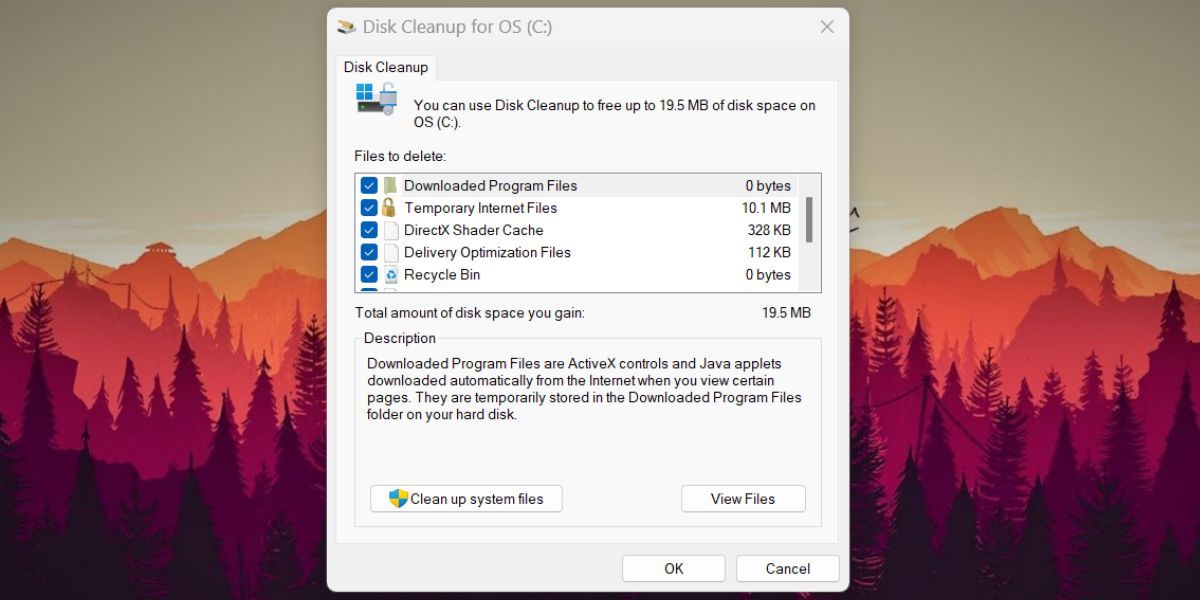
- Công cụ Disk Cleanup sẽ khởi chạy lại. Giữ nguyên lựa chọn Drive là Hệ điều hành (C:) và bấm vào ĐƯỢC RỒI cái nút.
- Đợi tiện ích quét hệ thống. Sau đó, bấm vào ĐƯỢC RỒI cái nút.
- Disk Cleanup sẽ xác nhận lại quyết định của bạn. bấm vào Xóa các tập tin cái nút.

2. Dùng thử Công cụ sửa chữa tự động
Microsoft cung cấp một công cụ sửa chữa tự động có thể khắc phục các sự cố khởi động hệ thống và thậm chí cả các tệp đăng ký hệ thống cốt lõi. Đây là cách sử dụng công cụ:
- Nhấn Thắng + L để đăng xuất khỏi Windows. bấm vào quyền lực biểu tượng ở góc dưới bên phải.
- Sau đó, nhấn và giữ phím Sự thay đổi phím và bấm vào Khởi động lại lựa chọn.
- Windows sẽ khởi động lại và khởi động vào trang tùy chọn Windows Recovery. Hướng đến Khắc phục sự cố > Tùy chọn nâng cao.
- trên Tùy chọn nâng cao trang, chọn Bắt đầu sửa chữa lựa chọn.
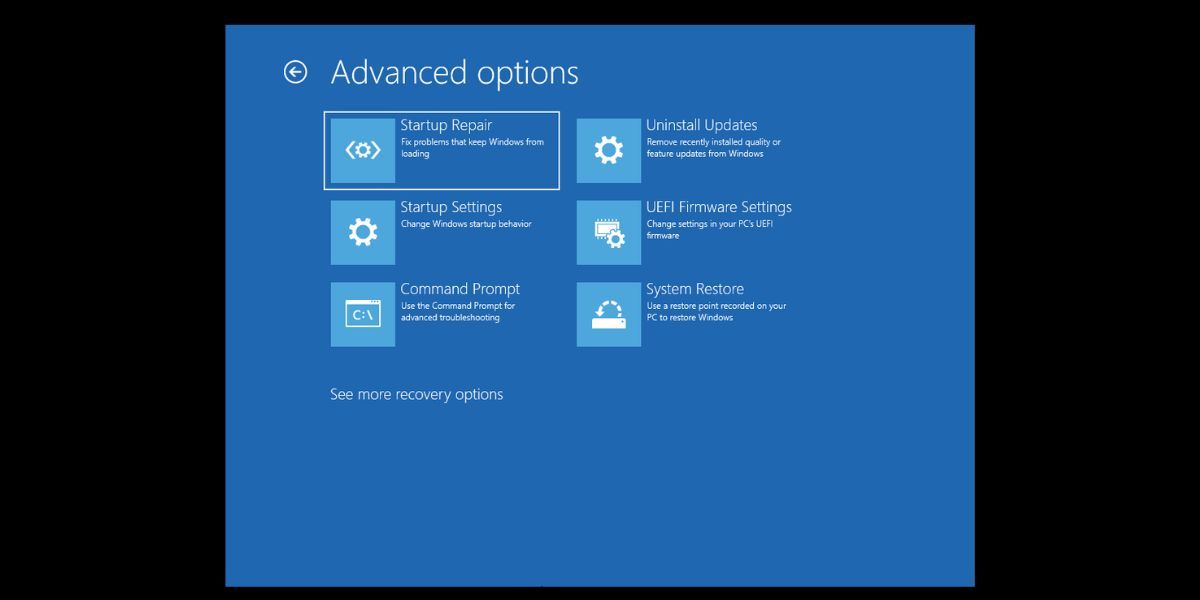
- Tiện ích sẽ bắt đầu chẩn đoán hệ thống của bạn và cố gắng sửa chữa. Sau đó, khởi động lại hệ thống của bạn.

3. Chạy Quét SFC
SFC là một tiện ích Windows sẵn có có thể quét hệ thống của bạn để tìm các tệp hệ thống bị hỏng hoặc bị thiếu. Sau đó, nó sẽ thay thế tất cả các tệp bị hỏng hoặc bị thiếu bằng một bản sao mới. Đây là cách bạn có thể quét hệ thống của mình bằng SFC:
- Nhấn Thắng + R để khởi chạy hộp lệnh Run. Trong hộp nhập văn bản, gõ cmd và sau đó nhấn Ctrl + Shift + Enter một lần.
- Một cửa sổ nhắc lệnh sẽ khởi chạy với quyền quản trị viên.
- Bây giờ, gõ sfc /quét bây giờ và hãy nhấn đi vào để thực hiện lệnh.
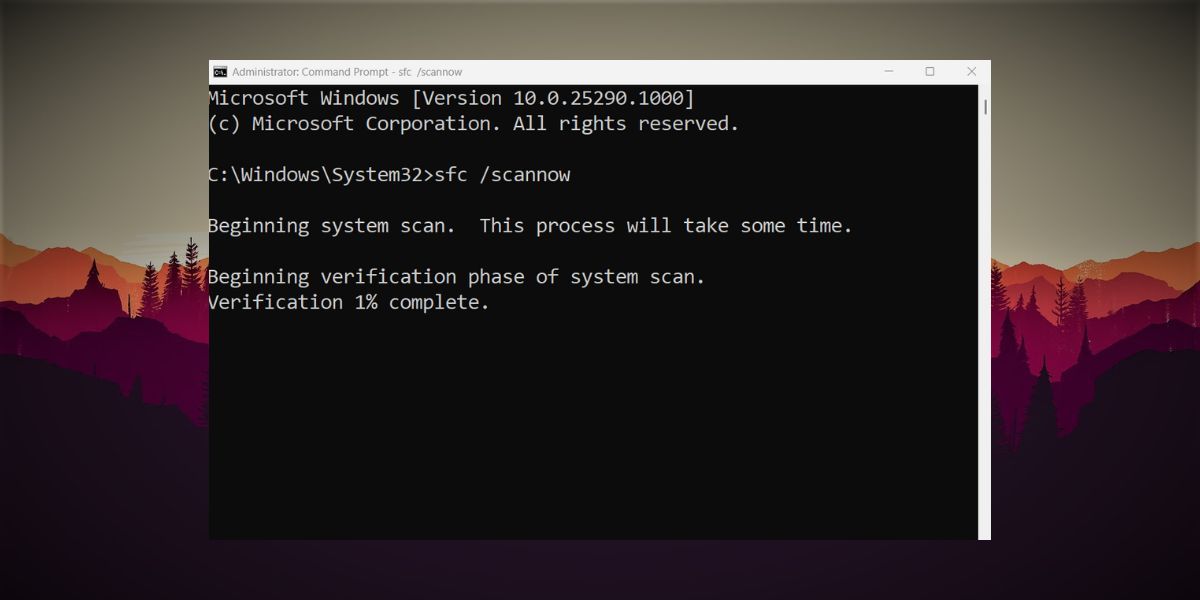
- Kiên nhẫn đợi tiện ích quét và thay thế các tệp trên hệ thống của bạn.
- Đóng cửa sổ nhắc lệnh và khởi động lại máy tính của bạn.

4. Thử quét DISM
DISM cũng là một công cụ dòng lệnh, nhưng nó có thể quét và sửa chữa các tệp Hình ảnh Hệ thống Windows. Tiện ích có thể hoạt động ở cả chế độ trực tuyến và ngoại tuyến. Lặp lại các bước sau để chạy quét DISM:
- Nhấn Thắng + S để khởi chạy tìm kiếm Windows. Tìm kiếm cmdvà chọn Chạy như quản trị viên tùy chọn từ ngăn bên phải.
- Khi CMD khởi chạy với quyền nâng cao, hãy nhập DISM /Trực tuyến /Dọn dẹp hình ảnh /Khôi phục sức khỏe lệnh và nhấn phím đi vào chìa khóa.
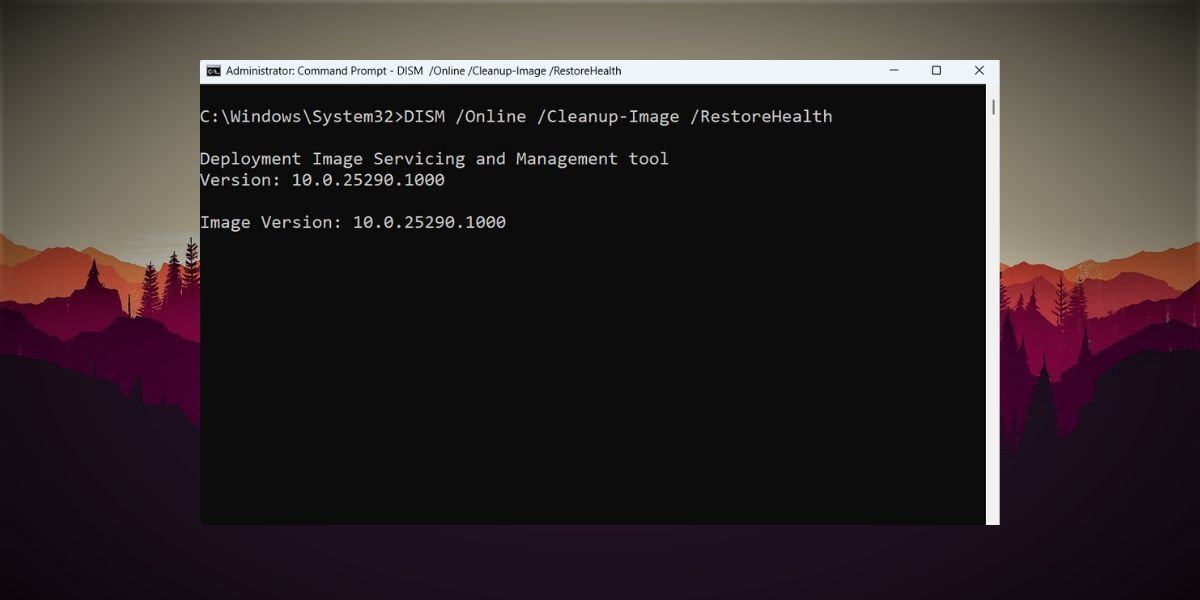
- Đợi các công cụ quét và sửa chữa các sự cố với hình ảnh hệ thống.
- Cuối cùng, đóng dấu nhắc lệnh và khởi động lại PC của bạn.

5. Nhập bản sao lưu sổ đăng ký cũ
Nếu bạn có thói quen tạo bản sao lưu sổ đăng ký trên Windows, nó có thể giải quyết vấn đề các mục đăng ký bị hỏng với hệ thống của bạn. Khi gặp sự cố, bạn có thể nhập bản sao lưu sổ đăng ký cũ khi hệ thống đang hoạt động tốt.
Đây là cách bạn có thể nhập một bản sao lưu cũ trong Windows Registry:
- Nhấn Thắng + R để mở hộp thoại Run. Sau đó, nhập chỉnh sửa lại trong hộp văn bản và nhấn phím Đi vào key để khởi chạy trình chỉnh sửa sổ đăng ký.
- Chuyển đến thanh trên cùng trong cửa sổ Registry Editor và nhấp vào Tệp > Nhập.
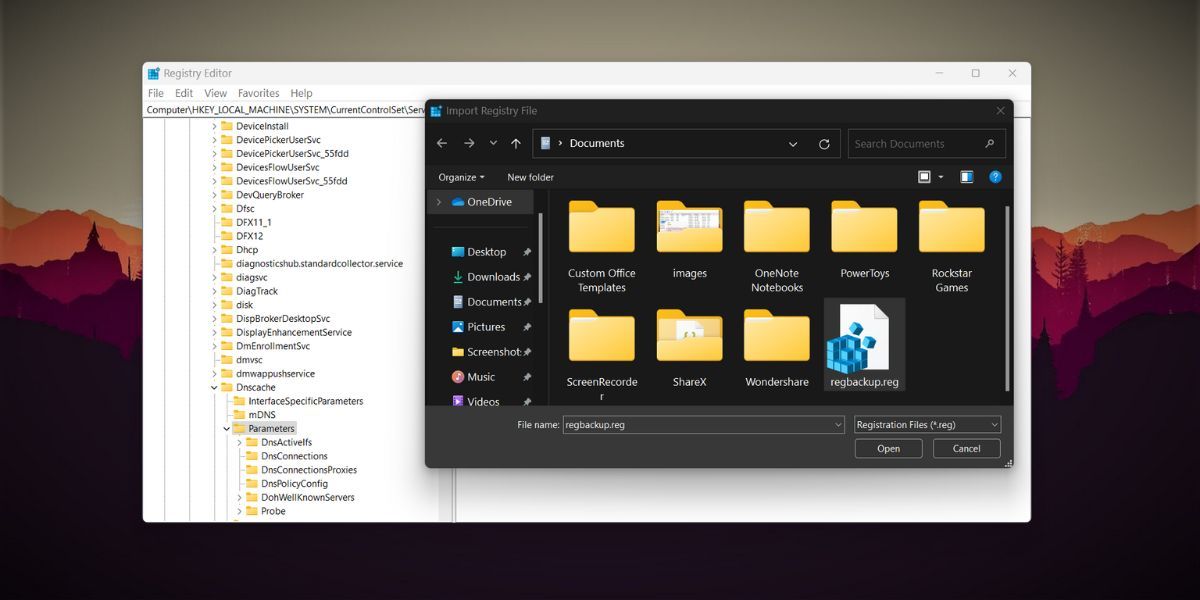
- Điều hướng đến vị trí tệp sao lưu sổ đăng ký trên hệ thống của bạn. Lựa chọn tệp đăng ký và nhấp vào Mở để bắt đầu nhập tệp.
- Đợi vài phút để quá trình nhập hoàn tất. Khởi động lại hệ thống của bạn.

6. Kiểm tra phần mềm độc hại trên hệ thống của bạn
Phần mềm độc hại có thể tạo và sửa đổi các mục đăng ký và thậm chí có thể phá vỡ hoặc làm hỏng các mục đăng ký hiện có. Bạn phải thực hiện quét toàn bộ máy tính Windows của mình bằng bộ bảo vệ Windows.
Dưới đây là cách thực hiện quét toàn bộ hệ thống bằng Windows Defender:
- Mở menu Bắt đầu và tìm kiếm Bảo mật Windows.
- Nhấp vào kết quả tìm kiếm có liên quan để khởi chạy ứng dụng.
- Hướng đến Bảo vệ khỏi mối đe dọa và vi-rút > Tùy chọn quét.
- chọn Quét toàn bộ nút radio và sau đó nhấp vào Quét ngay cái nút.
- Bảo mật Windows sẽ thực hiện quét sâu tất cả các tệp trên đĩa của bạn. Nếu nó tìm thấy bất kỳ dấu vết nào của phần mềm độc hại, hãy xóa chúng khỏi hệ thống của bạn theo cách thủ công.
7. Thực hiện khôi phục hệ thống
Công cụ Khôi phục Hệ thống lưu tất cả các tệp và trình điều khiển hệ thống Windows bao gồm cả nội dung sổ đăng ký. Nếu không có phương pháp nào ở trên hoạt động, bạn có thể hoàn nguyên về cấu hình hệ thống tốt đã biết gần đây nhất bằng cách sử dụng điểm khôi phục.
Lặp lại các bước sau để thực hiện khôi phục hệ thống:
- Nhấn Thắng + R để khởi chạy hộp lệnh Run. Kiểu rstrui vào hộp văn bản và nhấn phím Đi vào chìa khóa.
- Tiện ích Khôi phục Hệ thống sẽ khởi chạy trên hệ thống của bạn. bấm vào Kế tiếp để tiếp tục.
- Bạn sẽ thấy danh sách tất cả các điểm khôi phục có sẵn do cài đặt chương trình hoặc bản cập nhật Windows tạo ra.
- Lựa chọn điểm khôi phục gần đây nhất từ danh sách và sau đó nhấp vào Quét những chương trình bị ảnh hưởng cái nút. Ghi lại các chương trình này hoặc chụp ảnh màn hình vì bạn sẽ phải cài đặt lại chúng.
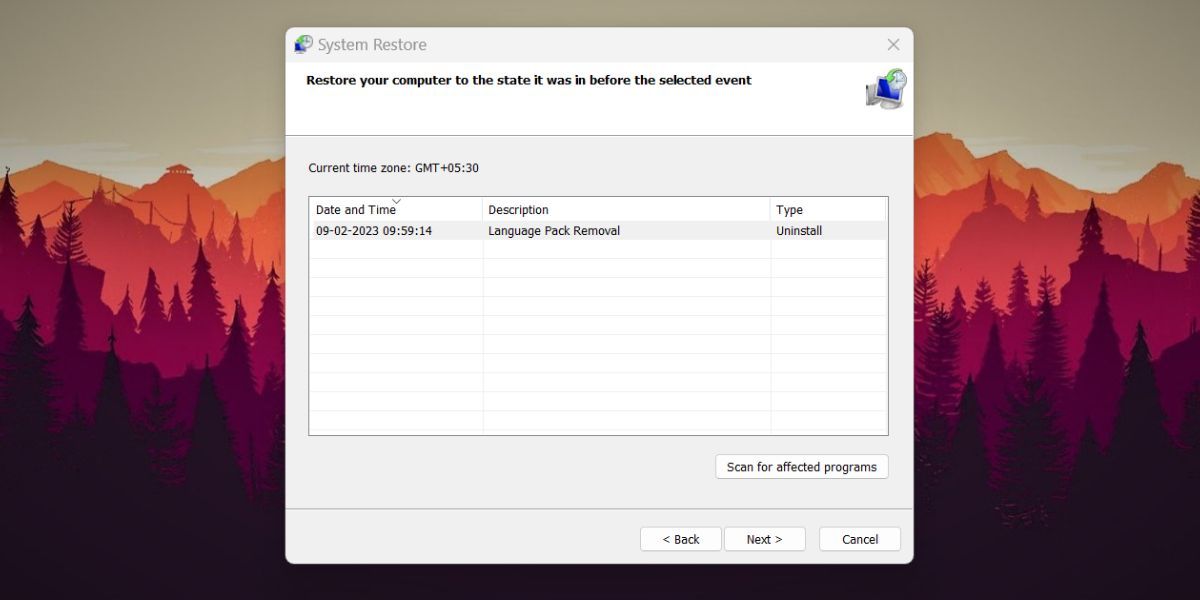
- bấm vào Đóng cái nút. Trong cửa sổ Khôi phục hệ thống, nhấp vào Kế tiếp cái nút.
- Xác nhận lựa chọn điểm khôi phục của bạn và nhấp vào Hoàn thành cái nút.
- Hệ thống của bạn sẽ tự động khởi động lại để áp dụng điểm khôi phục. Sau đó, nó sẽ tự động khởi động vào máy tính để bàn.

8. Đặt lại PC của bạn
Nếu Khôi phục Hệ thống không thực hiện được thủ thuật, bạn chỉ còn lại mũi tên cuối cùng trong phần khắc phục sự cố: thực hiện khôi phục cài đặt gốc trên Windows. Nó sẽ xóa sạch tất cả các trình điều khiển và chương trình, đồng thời đưa hệ thống trở lại trạng thái sạch sẽ. Tuy nhiên, bạn có thể lưu các tệp và tài liệu của mình nếu bạn chọn Giữ tập tin của tôi tùy chọn trong khi đặt lại máy tính Windows 11 của bạn.
Giữ Sổ đăng ký của bạn an toàn khỏi tham nhũng
Nếu Sổ đăng ký Windows của bạn đã có những ngày tốt đẹp hơn, hãy bắt đầu bằng cách chạy dọn dẹp đĩa và quét SFC và DISM. Sau đó quét hệ thống của bạn để tìm sự xâm nhập của phần mềm độc hại và nhập bản sao lưu sổ đăng ký cũ (nếu bạn có). Cuối cùng, tận dụng tiện ích khôi phục hệ thống hoặc đặt lại PC Windows của bạn.