
Cách sử dụng ứng dụng Samsung DeX để điều khiển điện thoại Galaxy của bạn trên Windows 11
Màn hình điện thoại thông minh nhỏ, nhưng bạn có thể chiếu chúng lên PC hoặc TV bằng Miracast hoặc bất kỳ công nghệ tương tự nào khác. Tuy nhiên, trải nghiệm không mượt mà như mong đợi. Samsung có một tính năng gọi là DeX nhằm cố gắng cung cấp trải nghiệm đa nhiệm với các điều khiển phong phú trên màn hình lớn hơn.
Bạn có thể sử dụng Samsung DeX không dây, nhưng đó không phải là một kỳ công dễ dàng. Nhưng Samsung đã phát hành một ứng dụng dành cho Windows 11 có tên là Samsung DeX để giúp bạn kết nối điện thoại Galaxy của mình qua cáp USB. Chúng tôi sẽ thảo luận về các tính năng của ứng dụng và những hạn chế của nó trong bài đăng này. Hãy bắt đầu nào.
Mục Lục
Tại sao nên sử dụng ứng dụng Samsung DeX?
Trước đó, bạn có thể sử dụng tính năng hiển thị không dây tích hợp sẵn trên Windows để kết nối điện thoại thông minh Galaxy hỗ trợ Samsung DeX. Nhưng vấn đề lớn nhất với điều đó là bạn không thể thoát khỏi chế độ toàn màn hình của Samsung DeX và phải sử dụng DeX hoặc đóng nó rồi sử dụng PC Windows của bạn.
Bạn không thể sử dụng chuột ở chế độ này. Cách duy nhất để làm điều đó là gắn bộ chia cổng USB vào điện thoại Galaxy của bạn rồi kết nối chuột. Kết quả là một bàn làm việc bừa bộn với các thiết bị mà bạn phải rút phích cắm khỏi hệ thống của mình.
Một nhược điểm khác với chế độ không dây là thiếu các tính năng truyền tệp. Không có lựa chọn cho điều đó. Vì vậy, bạn chỉ có thể chạy các ứng dụng trên điện thoại trên màn hình lớn hơn. Nhưng ứng dụng Samsung DeX dành cho Windows khắc phục tất cả các tính năng này. Vì vậy, không cần kết nối bàn phím và chuột, không có độ trễ có thể nhìn thấy khi di chuyển chuột và bạn có thể truyền tệp bằng nó.
Cách cài đặt và thiết lập Samsung Dex trên Windows 11
Samsung DeX có sẵn cho người dùng Windows 10 và 11. Vì cái này dựa vào kết nối USB nên tất cả những gì bạn cần làm là cắm cáp sạc vào cổng USB Type-C trên máy tính xách tay của mình. Đảm bảo cập nhật Windows trước khi cài đặt Samsung Dex nếu bạn có thói quen bỏ qua các bản cập nhật trong nhiều tháng. Ngoài ra, lưu ý rằng cả điện thoại và PC Windows cần phải kết nối với cùng một mạng Wi-Fi để tính năng này hoạt động. Nếu bạn có máy tính để bàn không có kết nối Wi-Fi, bạn sẽ phải mua bộ điều hợp Wi-Fi để kết nối cả hai thiết bị.
- Tải xuống ứng dụng Samsung DeX từ trang web của Samsung và khởi chạy tệp trình cài đặt.
- Đồng ý với EULA và bấm vào Kế tiếp. Chọn thư mục cài đặt và bấm vào Cài đặt cái nút.
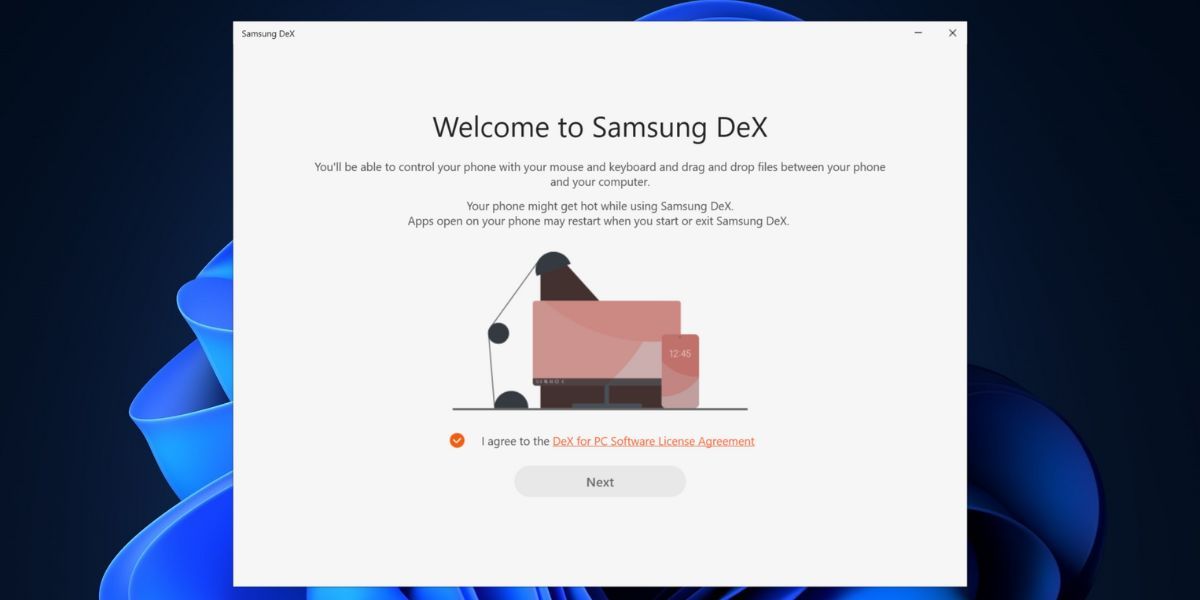
- UAC sẽ bật lên. bấm vào Đúng cái nút.
- Đợi quá trình cài đặt hoàn tất rồi khởi chạy ứng dụng.

Cách kết nối nội dung điện thoại Samsung của bạn bằng Samsung DeX trên Windows 11
Sau khi hoàn tất cài đặt ứng dụng trên Windows, hãy lặp lại các bước sau:
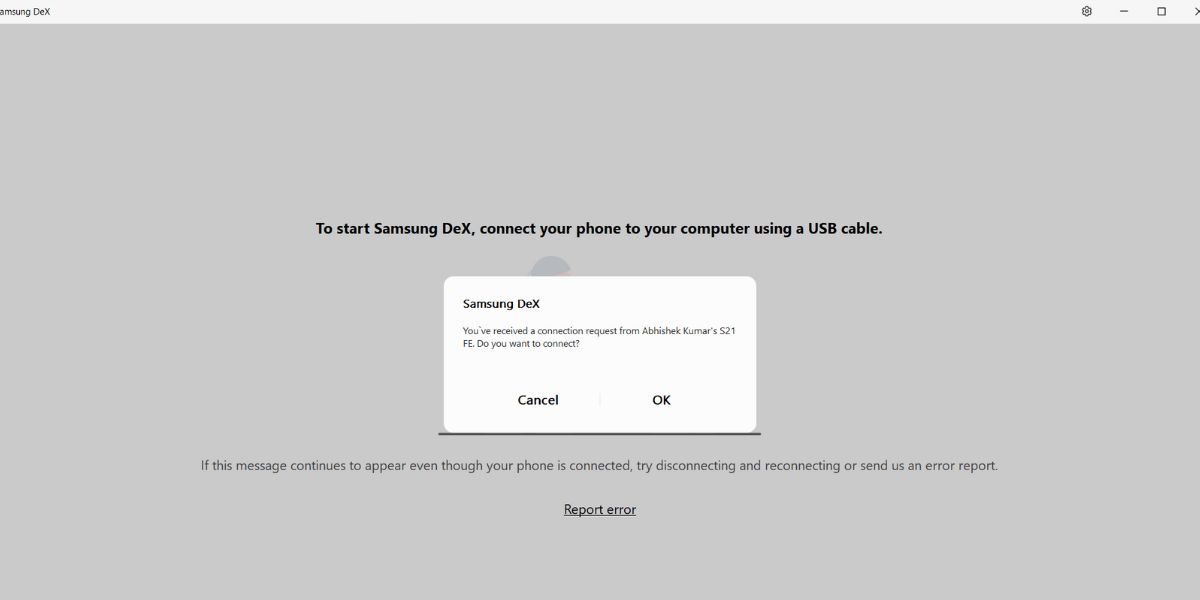
- Kết nối điện thoại của bạn với cùng một mạng Wi-Fi như máy tính của bạn. Kết nối điện thoại của bạn với PC bằng cáp USB.
- vuốt xuống bảng thông báo và nhấn vào DeX biểu tượng. Cuộn xuống và nhấp vào tên máy tính với một biểu tượng có dây trên đó.
- bấm vào Bắt đầu bây giờ cái nút.
- Bạn sẽ thấy một lời nhắc trong PC để chấp nhận yêu cầu đến. bấm vào ĐƯỢC RỒI để bắt đầu chế độ DeX.
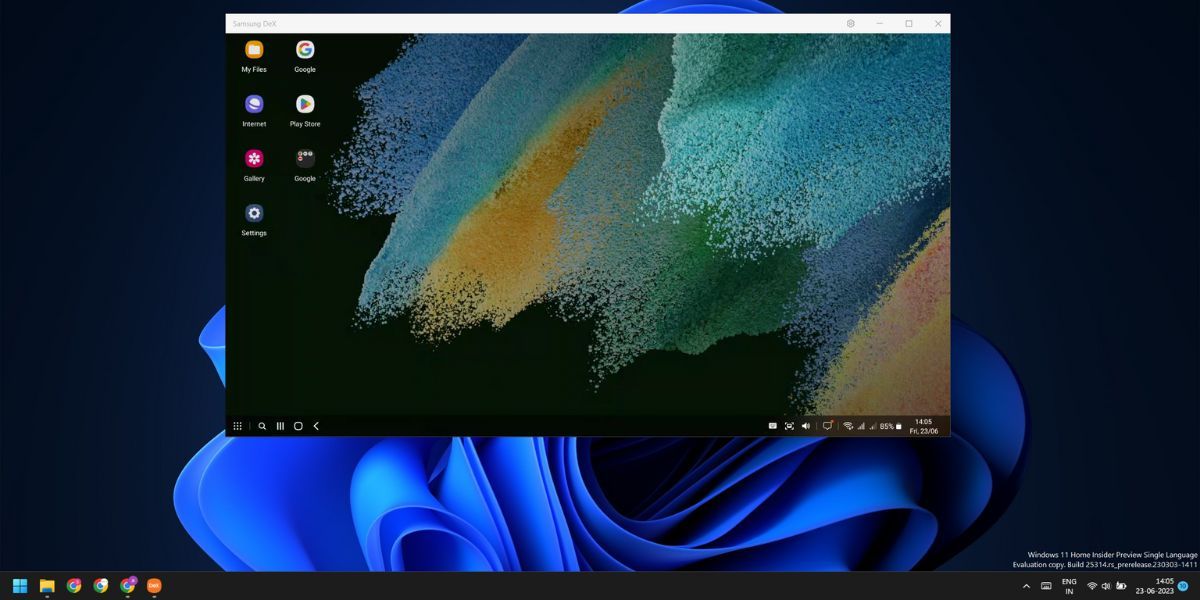
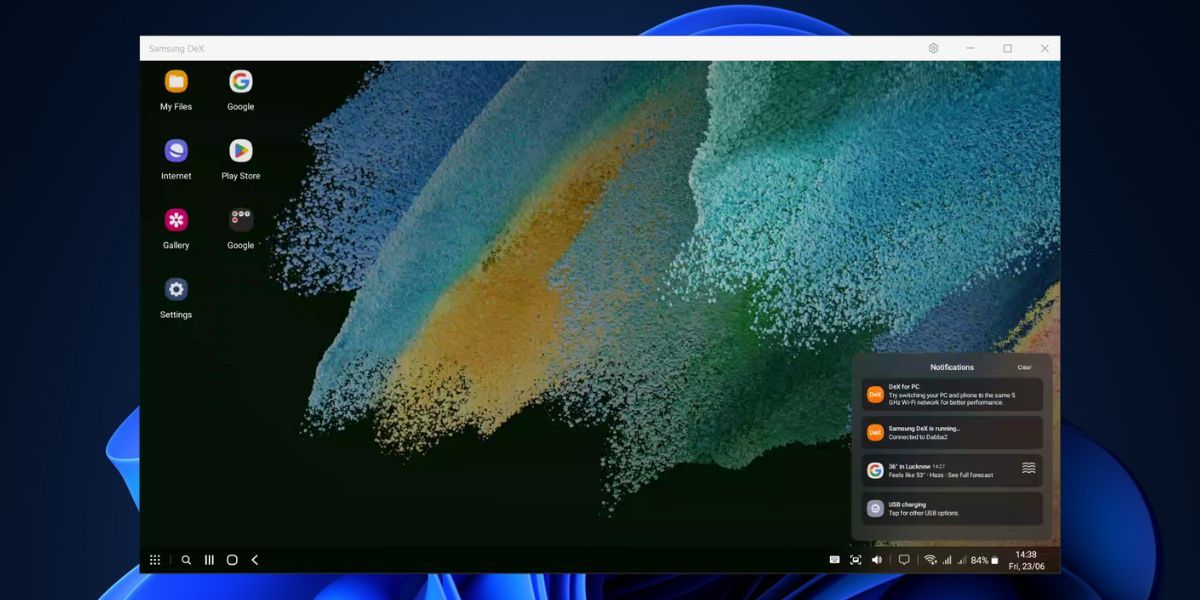
- Bạn sẽ thấy một số ứng dụng trên màn hình chính với thanh tác vụ giống Windows ở nút và một số ứng dụng và biểu tượng thư mục trên Màn hình nền.
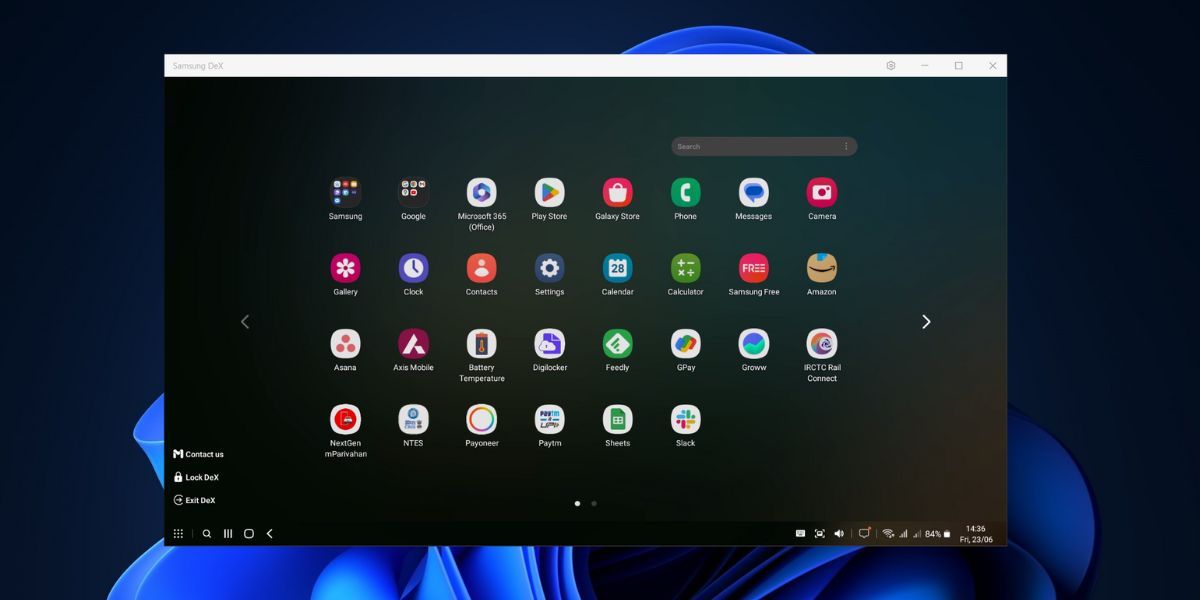
- Nhấn nút Thắng chìa khóa để mở Ngăn kéo ứng dụng và nhấp đúp vào bất kỳ ứng dụng nào để mở nó. Bạn có thể sử dụng các phím mũi tên hoặc nhấp vào các biểu tượng mũi tên để chuyển sang trang tiếp theo của Ngăn kéo ứng dụng.
- Thay đổi kích thước cửa sổ ứng dụng giống với cách bạn thực hiện trên PC Windows. Bạn thậm chí có thể ghim ứng dụng lên đầu.
- Để gắn một ứng dụng sang một bên, hãy nhấp vào cửa sổ ứng dụng và nhấn nút Thắng + Trái hoặc Phải phím mũi tên. Sau đó, bạn có thể bấm vào mặt trống và chọn một ứng dụng cho nửa sau của màn hình DeX.
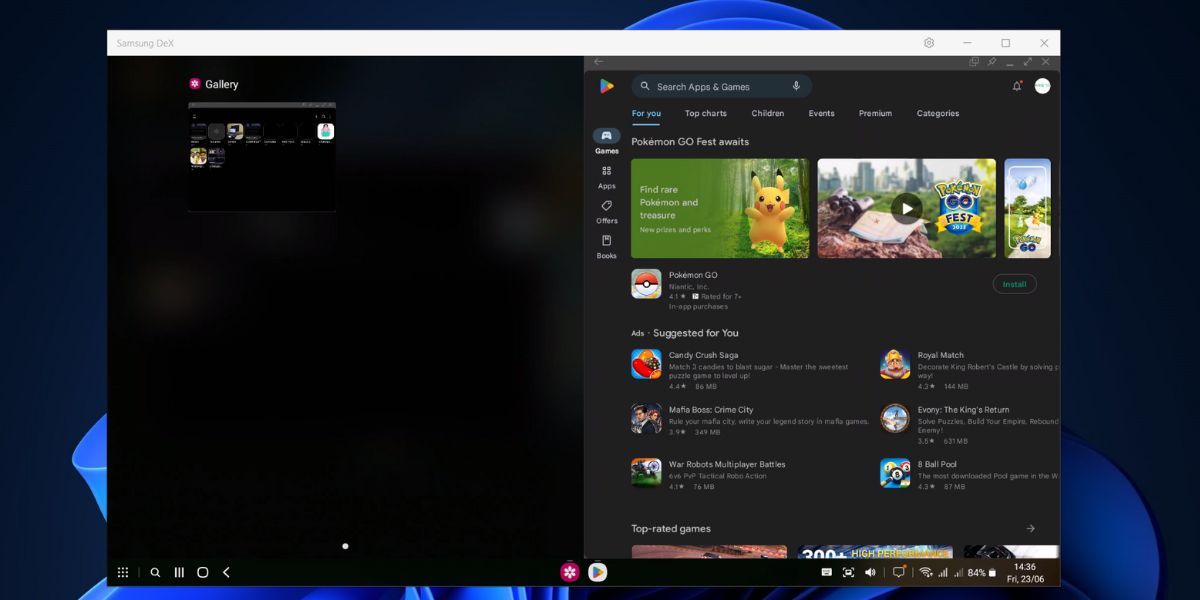
- bấm vào thông báo biểu tượng trên Thanh tác vụ để xem những cái gần đây. Bạn không thể trả lời tin nhắn đến trên WhatsApp nhưng có thể đóng hoặc đánh dấu chúng là đã đọc.
- Samsung DeX cũng hỗ trợ các phím tắt và bạn có thể chỉ cần đóng một ứng dụng bằng Tổ hợp phím + F4 hoặc xem các ứng dụng đang mở bằng cách sử dụng Alt + Tab đường tắt. Nếu bạn muốn có danh sách đầy đủ các phím tắt được hỗ trợ, hãy nhấn Thắng + / chìa khóa để mở trang.
- Để khóa chế độ DeX, nhấn phím Win và nhấp vào nút Khóa DeX lựa chọn. Nó khóa cả điện thoại và ứng dụng DeX. Bạn sẽ phải nhập GHIM hoặc sử dụng của bạn vân tay để mở khóa chế độ DeX.
- Cuối cùng, để thoát khỏi chế độ DeX, nhấn nút Thắng + Thắng chìa khóa.


Bạn nhận được gì với ứng dụng Samsung DeX trên Windows 11
So với trải nghiệm DeX không dây không có ứng dụng Windows chính thức, trải nghiệm có dây hoạt động tốt hơn nhiều. Di chuyển con trỏ chuột nhanh và bạn có thể chụp ảnh màn hình bằng một nút chuyên dụng trên thanh tác vụ. Bạn có thể trả lời tin nhắn đến mà không cần nhấc điện thoại lên và có thể chạy bất kỳ ứng dụng nào trong cửa sổ DeX trong khi tận hưởng trải nghiệm tương tác hoàn toàn với bàn phím và chuột.
Niềm vui không dừng lại ở đó. Sử dụng thao tác kéo và thả đơn giản, bạn có thể chuyển tệp từ điện thoại sang PC. Nó đủ tốt cho các hình ảnh và tài liệu có kích thước nhỏ, nhưng tốc độ truyền tệp rất chậm nếu bạn có ý định sao chép tệp. Để làm được điều đó, bạn phải ngắt kết nối chế độ DeX và sử dụng phương thức truyền tệp trực tiếp bằng kết nối có dây.

Samsung DeX cho Windows cũng hỗ trợ thu nhỏ và thay đổi kích thước. Vì vậy, bạn có thể đặt cửa sổ DeX ở một bên màn hình và sử dụng bất kỳ ứng dụng nào khác cùng với nó. Chúng tôi thích thực tế là nó hỗ trợ các phím tắt phổ biến của Windows và thậm chí có một số phím tắt tùy chỉnh để mở Thông báo, Trình quản lý tệp và các ứng dụng khác trên Điện thoại Samsung Galaxy của bạn.
Những hạn chế của ứng dụng Samsung DeX
Hạn chế đầu tiên mà chúng tôi cảm thấy đó là luôn kết nối điện thoại với cáp. Tốc độ truyền tệp không tốt mặc dù là sự kết hợp giữa kết nối có dây và không dây. Ứng dụng thời tiết hoặc lịch không khởi chạy khi chúng tôi nhấp vào phần ngày và giờ trên thanh tác vụ DeX.

Một số hành động như nhấp vào biểu tượng bàn phím trong ứng dụng DeX bật nguồn màn hình. Tùy chọn khả thi duy nhất là tắt màn hình điện thoại và tiếp tục sử dụng chế độ DeX. Tất cả những điều này là những nút thắt nhỏ mà Samsung phải tìm ra trong các phiên bản ứng dụng trong tương lai.
Sử dụng thiết bị Samsung của bạn trên PC Windows
Ứng dụng Samsung DeX dành cho Windows mang đến một vài tính năng được chờ đợi. Bạn có thể sao chép văn bản và tệp, đồng thời có thể thoải mái sử dụng cả bàn phím và chuột mà không cần phụ thuộc vào bộ chia cổng USB. Các phím tắt giúp dễ dàng truy cập và xem các ứng dụng của bạn trên màn hình lớn hơn.