
Cách sử dụng thước kẻ trong Microsoft Word
Bạn muốn căn chỉnh hoàn hảo văn bản của mình trong Microsoft Word? Tìm hiểu cách sử dụng Thước như một chuyên gia!

Microsoft Word được tích hợp nhiều tính năng hữu ích giúp làm việc trên tài liệu dễ dàng hơn. Một tính năng hữu ích như vậy là công cụ Thước kẻ. Bạn có thể sử dụng thước để tạo tài liệu được định dạng đúng bằng cách đặt tab và lề cũng như tạo thụt lề.
Mục Lục
Cách sử dụng thước kẻ trong Microsoft Word
Mở Microsoft Word. Nếu thước không hiển thị, hãy nhấp vào Xem trên thanh công cụ, sau đó đánh dấu vào ô bên cạnh Cái thước kẻ, và thước kẻ sẽ xuất hiện. Để thay đổi đơn vị đo, click vào Tệp> Tùy chọn> Nâng cao. Bên dưới Trưng bày phần, chọn các đơn vị và nhấp vào ĐƯỢC RỒI.

1. Cách thay đổi và đặt lề tài liệu trong Word
Bạn có thể tùy chỉnh lề giấy trong Page Setup trong Word. Hoặc đặt lề bằng các vùng màu xám ở cuối thước kẻ—đây là các lề giấy.
- Di con trỏ ở cạnh của lề thước ngang hoặc dọc nơi chúng gặp vùng nội dung màu trắng.
- Một mũi tên hai đầu có nhãn “Lề trái”, “Lề phải”, “Lề trên” hoặc “Lề dưới” sẽ xuất hiện. Kéo mũi tên sang bên này hoặc bên kia để tăng hoặc giảm lề.
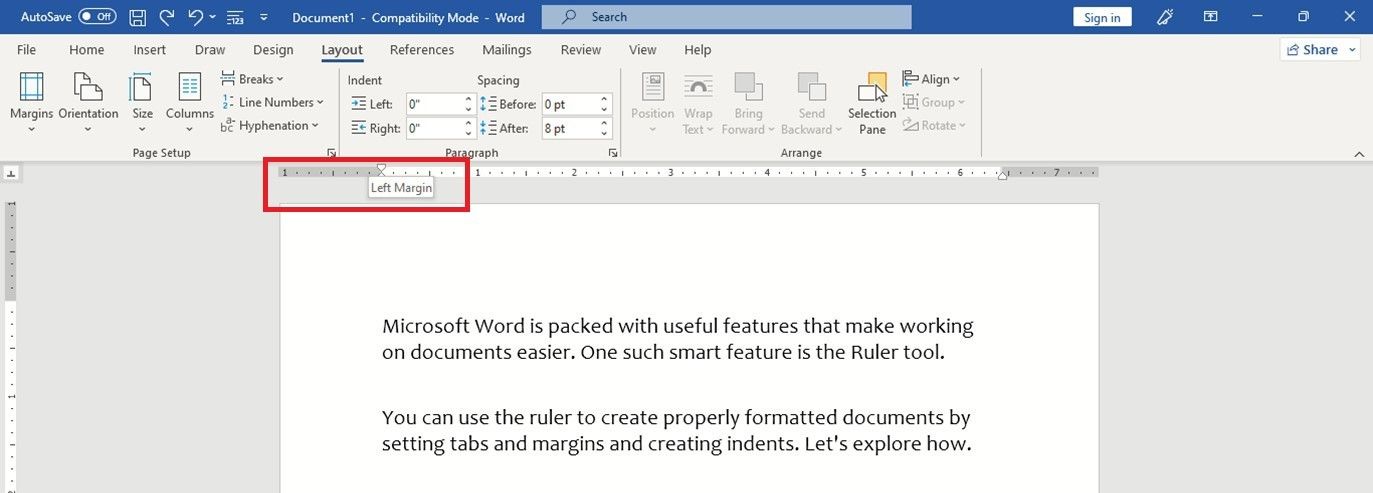
- Để đảm bảo lề chính xác, giữ phím thay thế trong khi kéo mũi tên hai đầu.
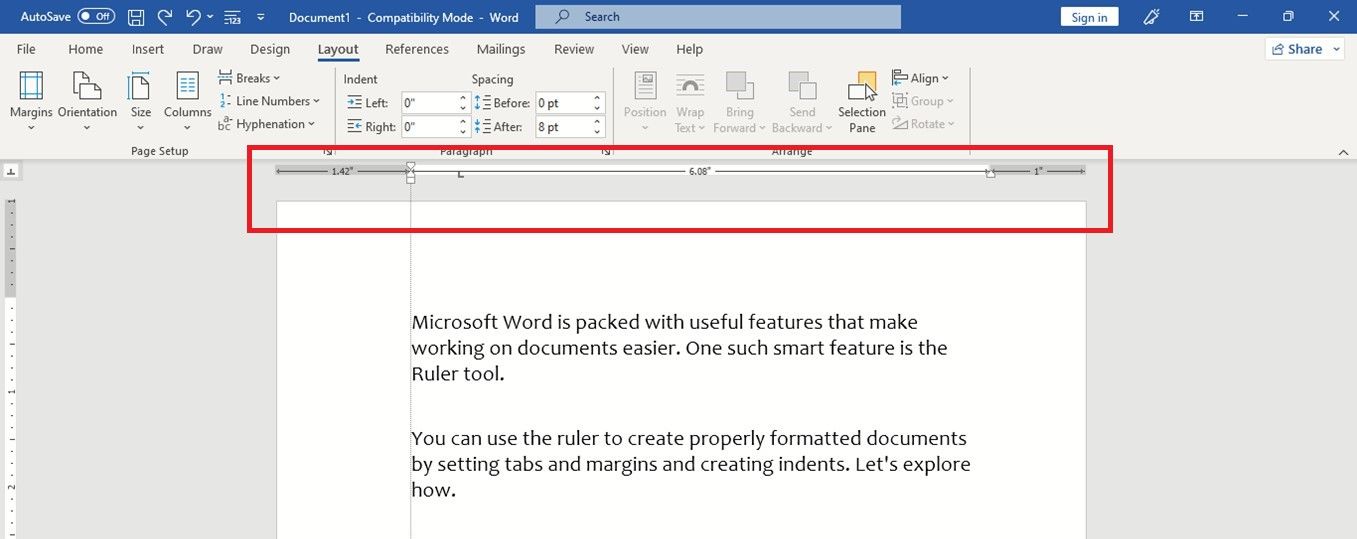
Các phép đo cụ thể sẽ được hiển thị trên thước.


2. Cách Đặt Điểm Dừng Tab Bằng Thước Trong Word
Bạn sẽ nhận thấy một biểu tượng hình chữ L nhỏ ở đầu bên trái của thước kẻ ngang. Đây là Thẻ bên trái. Nhấp vào nó sẽ cho phép bạn chọn loại tab—tab trái, giữa, phải, thập phân hoặc thanh.
Để đặt bất kỳ loại điểm dừng tab nào, hãy nhấp vào ở dưới cùng của thước ngang.
- với Thẻ bên trái ở cuối thước kẻ ngang, đặt một tab dừng bên trái nơi bạn muốn trên thước ngang.
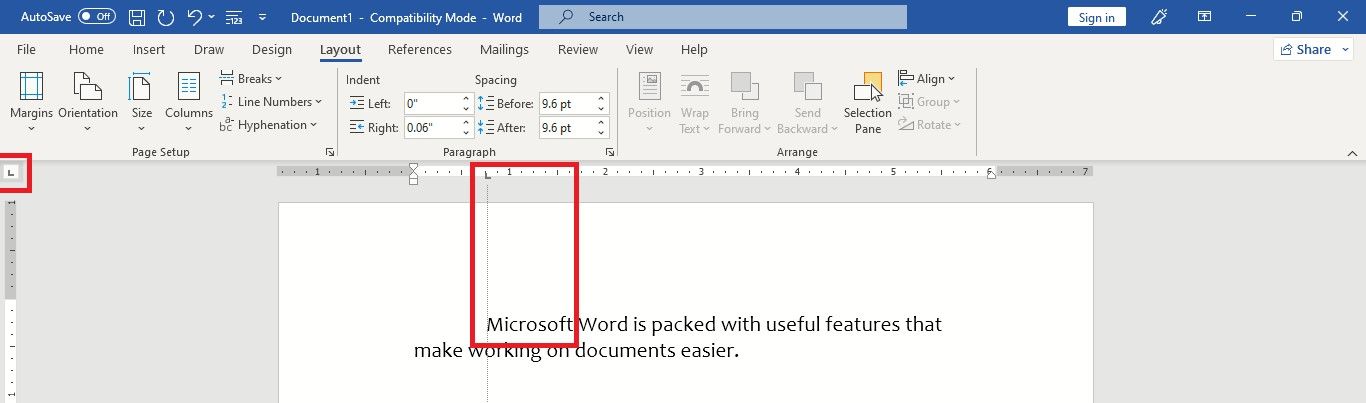
Để sử dụng nó, hãy bấm vào Chuyển hướng phím và con trỏ sẽ nhảy đến vị trí dừng tab bên trái. Bây giờ, văn bản bạn nhập sẽ bắt đầu từ điểm dừng tab bên trái này.
- chọn Thẻ trung tâm và nhấp vào thước kẻ để đặt trung tâm tab dừng. nhấn Chuyển hướng phím để nhập từ điểm dừng tab trung tâm này.
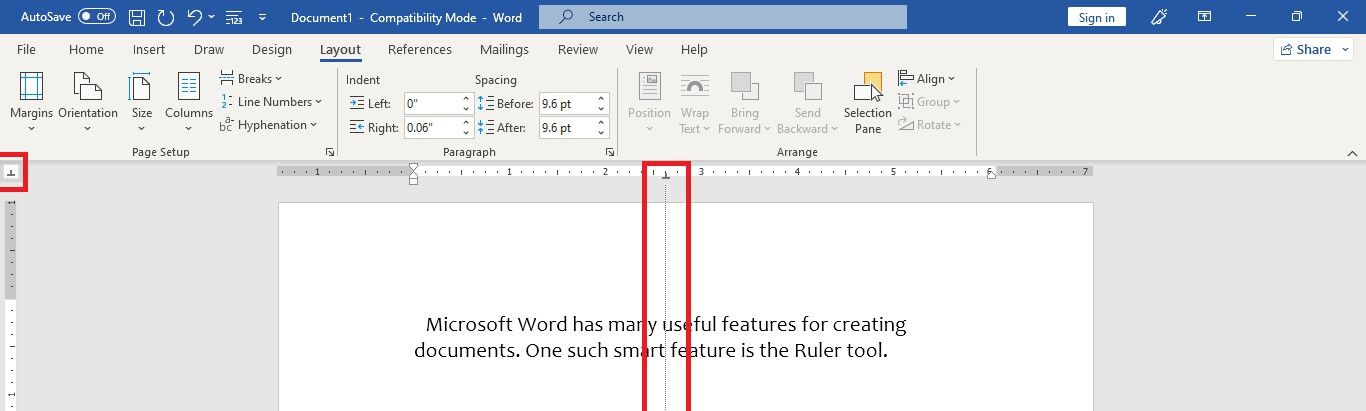
Điểm dừng tab này là điểm trung tâm và văn bản sẽ được căn chỉnh sang trái và phải của nó.
- chọn Tab bên phải và đặt tab dừng bên phải.
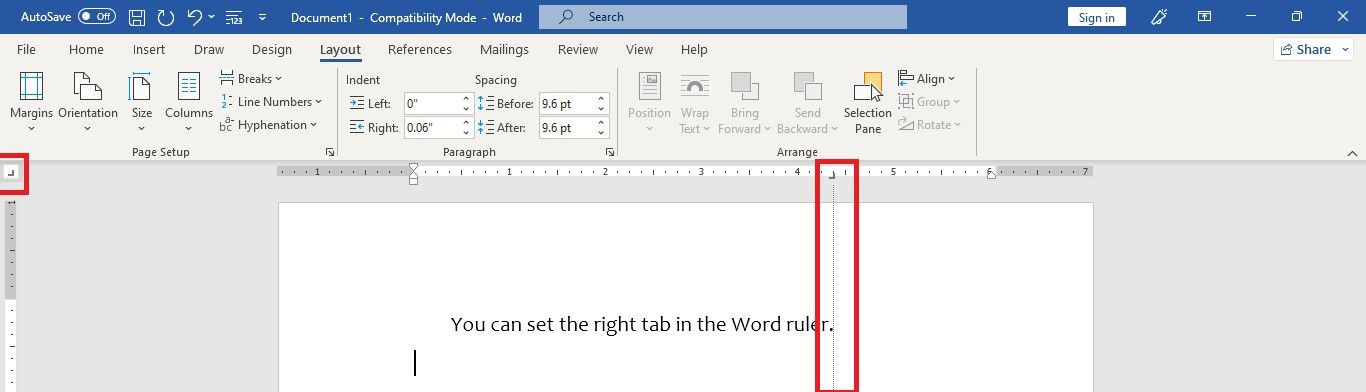
Khi bạn nhập, điểm dừng tab này sẽ ở cuối bên phải của dòng văn bản. Văn bản sẽ xuất hiện ở bên trái khi bạn nhập.
- chọn Thẻ thập phân và thiết lập một điểm dừng tab thập phân. Bấm vào tài liệu để nhập số và sau đó nhấn Chuyển hướng chìa khóa.
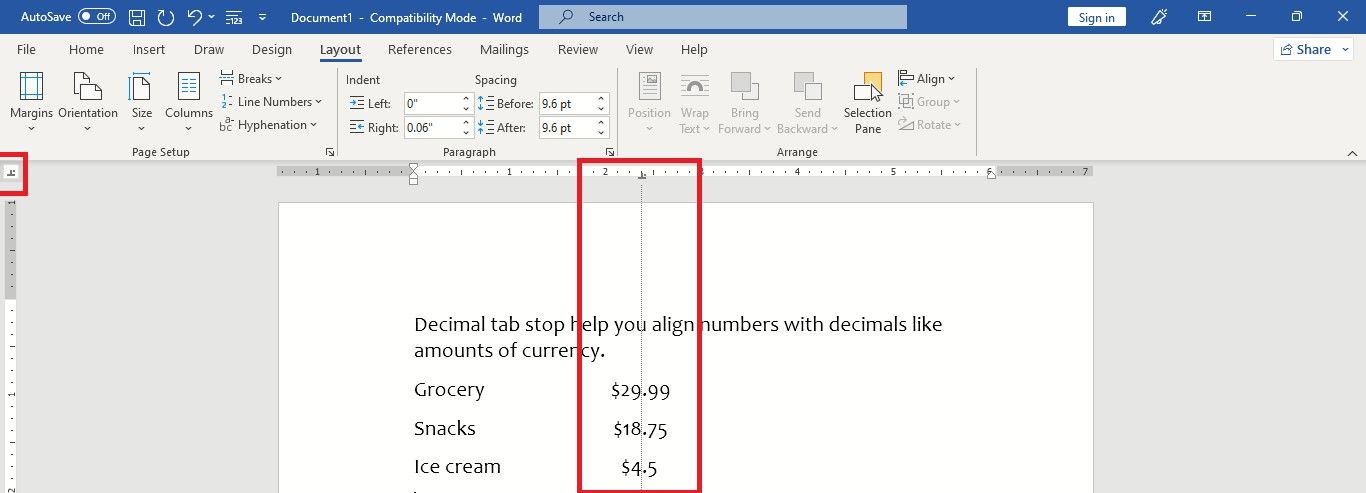
Dấu thập phân trong các số sẽ được căn chỉnh theo điểm dừng tab thập phân này. Trong dòng tiếp theo, các số sẽ căn lề trái và phải của dấu thập phân.
- Bạn cũng có thể đặt một Thanh tab dừng. Điểm dừng tab này sẽ chèn một thanh hoặc đường thẳng đứng trên tài liệu được thêm ngay khi bạn bấm vào thước kẻ.
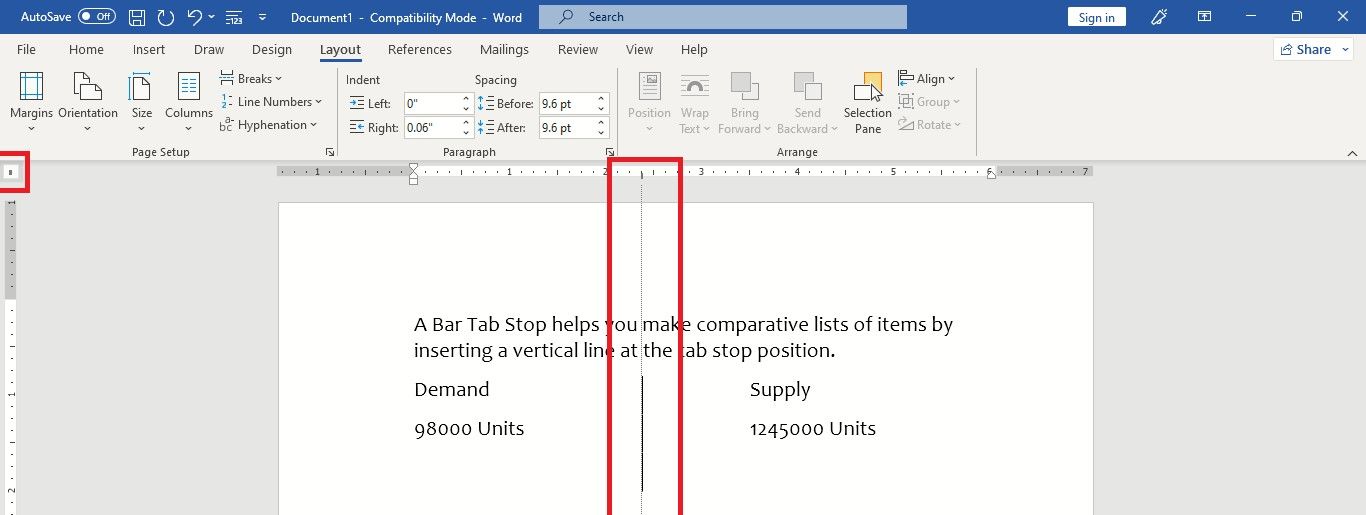
Thanh sẽ tiếp tục dài hơn khi bạn di chuyển xuống các dòng tiếp theo. Bạn có thể chọn in tài liệu có dòng hoặc xóa nó trước khi in.


Để xóa một điểm dừng tab, chỉ cần kéo nó xuống từ thước bằng con trỏ của bạn.
3. Cách đặt thụt lề bằng thước trong Word
Bạn có thể đặt thụt lề bằng thước để định dạng đoạn văn. Đây là cách:
- Thụt lề dòng đầu tiên. Chọn một đoạn văn và bấm vào điểm đánh dấu hình tam giác ở phía trên bên trái của thước kẻ. Bây giờ hãy kéo điểm đánh dấu đến nơi bạn muốn thụt lề.
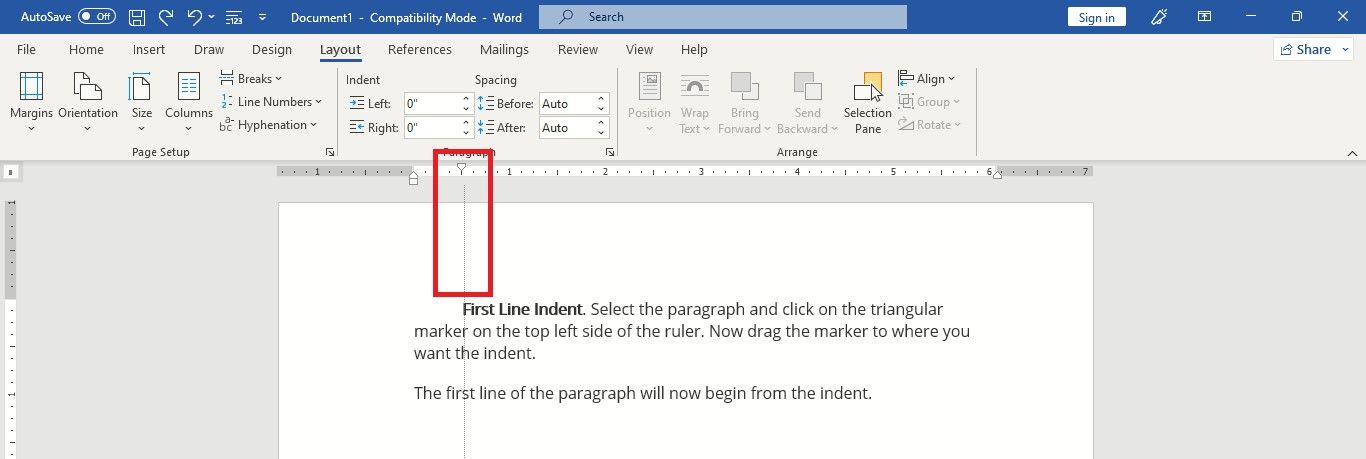
Dòng đầu tiên của đoạn văn bây giờ sẽ bắt đầu từ thụt lề.
- thụt lề trái. Chọn một đoạn văn. Kéo điểm đánh dấu hình chữ nhật ở dưới cùng bên trái của thước đến nơi bạn muốn thụt lề.
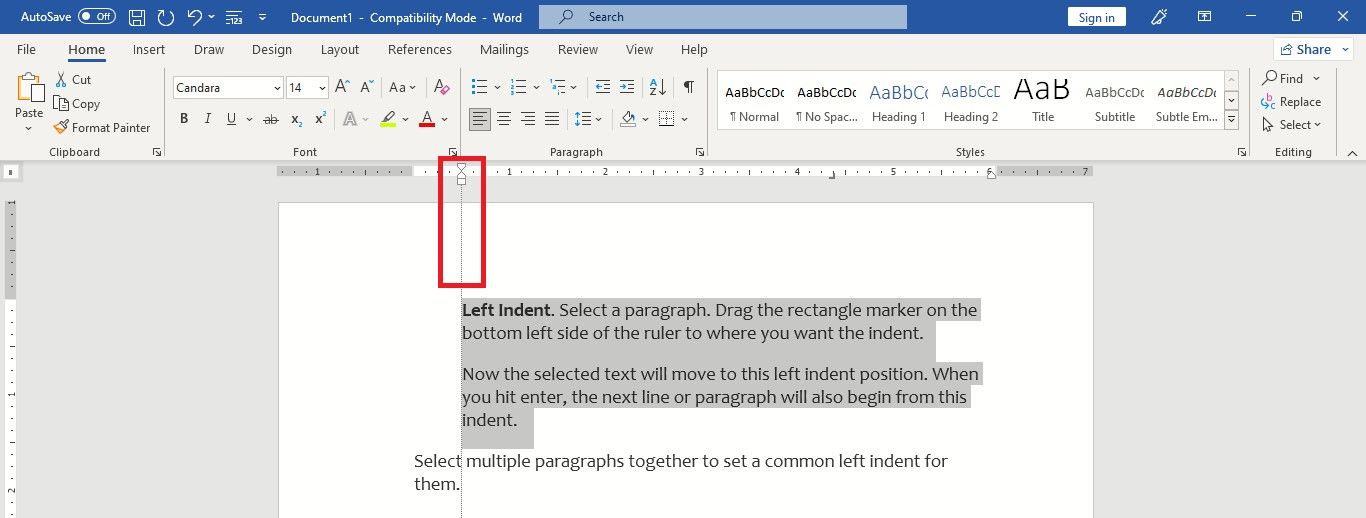
Văn bản đã chọn sẽ di chuyển đến vị trí thụt lề trái này. Khi bạn nhấn enter, dòng hoặc đoạn tiếp theo cũng sẽ bắt đầu từ thụt lề này. Chọn nhiều đoạn cùng nhau để đặt thụt lề trái chung cho chúng.
- thụt lề phải. Bạn có thể thiết lập điều này bằng cách kéo điểm đánh dấu hình tam giác ở phía dưới cùng bên phải của thước kẻ.
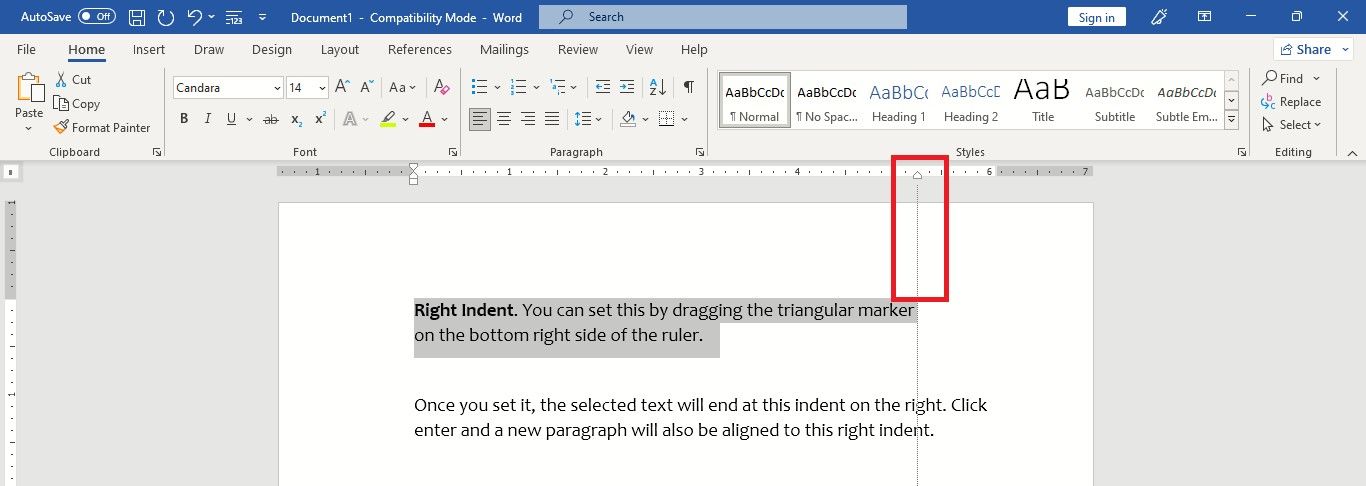
Sau khi bạn đặt nó, văn bản đã chọn sẽ kết thúc ở phần thụt lề bên phải này. Đánh Đi vào và đoạn tiếp theo cũng sẽ được căn lề bên phải.
- treo thụt lề. Đặt thụt lề này nếu bạn muốn dòng thứ hai và các dòng tiếp theo của đoạn văn bắt đầu khác với dòng đầu tiên—có thể nghiêng về bên trái hoặc bên phải hơn.
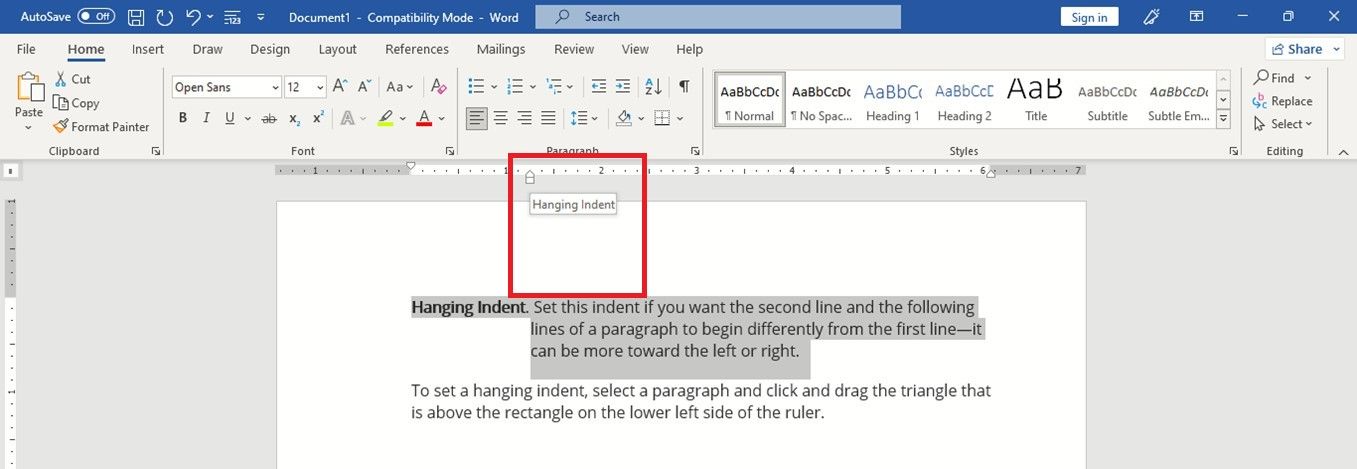
Để đặt thụt lề treo, hãy chọn một đoạn văn và nhấp và kéo hình tam giác bên dưới điểm đánh dấu hình chữ nhật của thụt lề trái.


Hãy nhớ rằng, nếu bạn di chuột qua bất kỳ vết lõm nào bằng con trỏ, tên của vết lõm sẽ xuất hiện trên màn hình.
Sử dụng thước kẻ trong Microsoft Word hiệu quả
Bạn có thể sử dụng thước hiệu quả cho một số việc, chẳng hạn như:
- Đặt lề tùy chỉnh trên tài liệu cho các dự án trường học hoặc văn phòng phẩm cho khách hàng.
- Định vị hình ảnh bằng cách sử dụng điểm dừng tab và lề.
- Căn chỉnh các số trong tài liệu bằng cách sử dụng Tab thập phân—khi bạn đang tạo danh sách chi phí bằng cách sử dụng số lượng tiền tệ hoặc số có số thập phân.
- Tạo và in danh sách so sánh bằng cách sử dụng Tab Bar để phân tách văn bản thành các phần bằng các thanh dọc.
- Thiết kế bảng chính xác bằng cách sử dụng mũi tên hai đầu trên đường viền hàng và cột bằng cách giữ thay thế chìa khóa.
- Bạn cũng có thể xem một số mẹo đơn giản để tạo bảng hoàn hảo, đồng thời khám phá cách biến bảng thành tranh.
Tối đa hóa hiệu quả của bạn với Microsoft Word Ruler
Khi bạn bắt đầu sử dụng thước kẻ, bạn sẽ nhận ra nó hữu ích như thế nào đối với các tệp Word. Bạn sẽ có thể đảm bảo các phép đo và định dạng phù hợp, đồng thời nó cũng sẽ giúp bạn tiết kiệm thời gian.
Nếu bạn đang viết tài liệu hoặc bài báo với giới hạn từ xác định, bạn có thể kiểm tra cách thực hiện đếm từ chính xác cho tài liệu Word của mình.