
Cách kết nối hai máy ảo với VirtualBox
Nếu bạn cần chạy nhiều hệ điều hành đồng thời, máy ảo (VM) là một trong những lựa chọn tốt nhất của bạn. Nó tiết kiệm chi phí, cung cấp hiệu suất tương đối tốt và với hàng nghìn tài nguyên miễn phí có sẵn trên internet, tương đối dễ thiết lập bất kể kiến thức chuyên môn của bạn về máy ảo và trình ảo hóa.
Nhưng nếu bạn muốn kết nối hai hoặc nhiều máy ảo thì sao? May mắn thay, VirtualBox cung cấp cho bạn rất nhiều tùy chọn kết nối mạng cho tất cả các loại thiết lập khác nhau có thể được định cấu hình chỉ bằng một vài cú nhấp chuột đơn giản.
Mục Lục
Mạng giữa nhiều máy ảo hoạt động như thế nào?
Kết nối mạng nhiều máy ảo thực sự khá giống với cách bạn kết nối nhiều máy tính thực trên một mạng thực. Tuy nhiên, VirtualBox có tới tám chế độ kết nối mạng cho tất cả các loại nhu cầu khác nhau mà bạn có thể có.
Dưới đây là tổng quan nhanh về tất cả các chế độ kết nối mạng khác nhau mà bạn có trong VirtualBox.

- Không được đính kèm: Chế độ này chỉ đơn giản là ngắt kết nối VM khỏi phần còn lại của mạng của bạn, nghĩa là nó sẽ không có mạng và mở rộng ra là kết nối internet với máy chủ hoặc bất kỳ máy ảo nào khác.
- Trình điều khiển chung: Chế độ mạng này cho phép bạn chia sẻ giao diện mạng chung của máy chủ với máy ảo đã chọn, nghĩa là máy ảo cụ thể có bộ điều khiển mạng riêng và tách biệt với phần còn lại của mạng vật lý. Sau đó, bạn có thể cài đặt trình điều khiển cho giao diện mạng chung bằng cách sử dụng gói tiện ích mở rộng, nhưng chúng thường được bao gồm trong VirtualBox.
- NAT: Dịch địa chỉ mạng (NAT) thiết lập mạng chuyên dụng giữa máy chủ và máy ảo cụ thể mà bạn chọn chế độ này. Đó là một mạng bị cô lập, nghĩa là không có máy nào khác ngoài máy chủ và máy ảo được chỉ định có thể giao tiếp với nhau. VM cũng có thể sử dụng kết nối internet của máy chủ trong chế độ mạng này.
- Mạng NAT: Điều này tương tự như NAT nhưng thay vào đó, thêm tất cả các máy ảo bạn đã tạo trong VirtualBox vào mạng. Điều này có nghĩa là máy chủ và tất cả máy ảo của bạn nằm trên một mạng biệt lập, nơi chúng có thể giao tiếp với nhau và sử dụng kết nối internet của máy chủ để kết nối với internet.
- Bộ chuyển đổi cầu nối: Trong cài đặt này, mỗi máy ảo được coi là một máy riêng biệt trên mạng thực của bạn, nghĩa là máy chủ, bất kỳ máy ảo nào bạn có thể có và bất kỳ thiết bị nào khác trên mạng của bạn đều có thể giao tiếp với nhau mà không gặp bất kỳ sự phức tạp nào. Tất nhiên, điều này cũng có nghĩa là máy ảo của bạn có quyền truy cập internet.
- Bộ điều hợp chỉ lưu trữ: Trong cài đặt này, tất cả các máy ảo và máy chủ của bạn đều được kết nối nhưng bị ngắt về mặt vật lý khỏi phần còn lại của mạng. Điều này cung cấp mức bảo mật mạng cao nhất cho máy ảo của bạn, với sự đánh đổi là khả năng kết nối mạng khá hạn chế. Cài đặt này cũng có thể được gọi là Mạng chỉ lưu trữ trên một số phiên bản VirtualBox cũ hơn.
- Mạng nội bộ: Điều này thiết lập một mạng nội bộ giữa nhiều máy ảo. Trong chế độ này, các máy ảo được tách biệt ngay cả với máy chủ và nằm trên mạng của riêng chúng. Hãy nhớ rằng đây là chế độ mạng duy nhất trong VirtualBox mà máy ảo của bạn không có quyền truy cập internet.
- Mạng đám mây: Đây là chế độ mạng VirtualBox thử nghiệm đã ra mắt cùng với VirtualBox 7.0.6 vào tháng 1 năm 2023, cho phép máy ảo cục bộ kết nối với mạng con trên dịch vụ đám mây từ xa để có thể truy cập được qua internet, trong số các trường hợp sử dụng khác của doanh nghiệp.
Bạn có thể nhận thấy một số chế độ mạng này nhìn bề ngoài tương tự nhau, đặc biệt là các chế độ mạng NAT, Bridge và Host-only. Tuy nhiên, hãy nhớ rằng mặc dù những thứ này có thể trông giống nhau, nhưng chúng có những khác biệt và sắc thái nhỏ về khả năng kết nối và mạng tổng thể.
Bạn nên chọn chế độ mạng máy ảo nào?
Chế độ mạng cụ thể mà bạn chọn sẽ phụ thuộc phần lớn vào yêu cầu của bạn từ mạng máy ảo của bạn. Nếu bạn chỉ muốn làm cho máy ảo của mình có thể truy cập được qua mạng cục bộ, Bộ chuyển đổi cầu nối sẽ hoạt động tuyệt vời vì nó không yêu cầu thiết lập bổ sung và sẽ ngay lập tức làm cho máy ảo của bạn có thể truy cập được từ bất kỳ thiết bị nào trên mạng của bạn.

Mặt khác, nếu bạn có nhiều thiết bị khác trên mạng của mình và cần thứ gì đó an toàn hơn, hãy thiết lập một Mạng NAT hoặc sử dụng Bộ điều hợp chỉ lưu trữ là sự lựa chọn hợp lý hơn. Nếu bạn muốn bảo mật chặt chẽ giữa các máy ảo của mình hoặc cần thiết lập một mạng không có khoảng cách cho kịch bản thử nghiệm thâm nhập, một Mạng nội bộ là con đường để đi.
Chúng tôi khuyên bạn nên bắt đầu với Bộ chuyển đổi cầu nối và sau đó chuyển sang bất kỳ chế độ mạng nào khác dựa trên các yêu cầu cụ thể của bạn.
Cách kết nối hai máy ảo bằng hộp ảo
Như bạn có thể đoán bây giờ, việc kết nối hai máy ảo chỉ là vấn đề chọn chế độ mạng phù hợp theo yêu cầu cụ thể của bạn trong cài đặt máy ảo và thiết lập máy ảo như bạn làm với một máy thực.
Đây là cách bạn có thể nhanh chóng thiết lập máy ảo của mình để kết nối mạng bằng cách sử dụng Mạng NAT cách thức.
- Mở hộp ảo quản lý mạng bằng cách hướng đến Tài liệu > Công cụ > quản lý mạng. Ngoài ra, bạn cũng có thể sử dụng Ctrl + H phim tăt.
- Mở Mạng NAT tab, sau đó nhấp vào Tạo nên ở trên cùng để tạo một mạng mới. Điền thông tin bắt buộc tại đây, chẳng hạn như tên mạng và tiền tố IPv4, đồng thời đảm bảo Bật DHCP tùy chọn được kiểm tra.
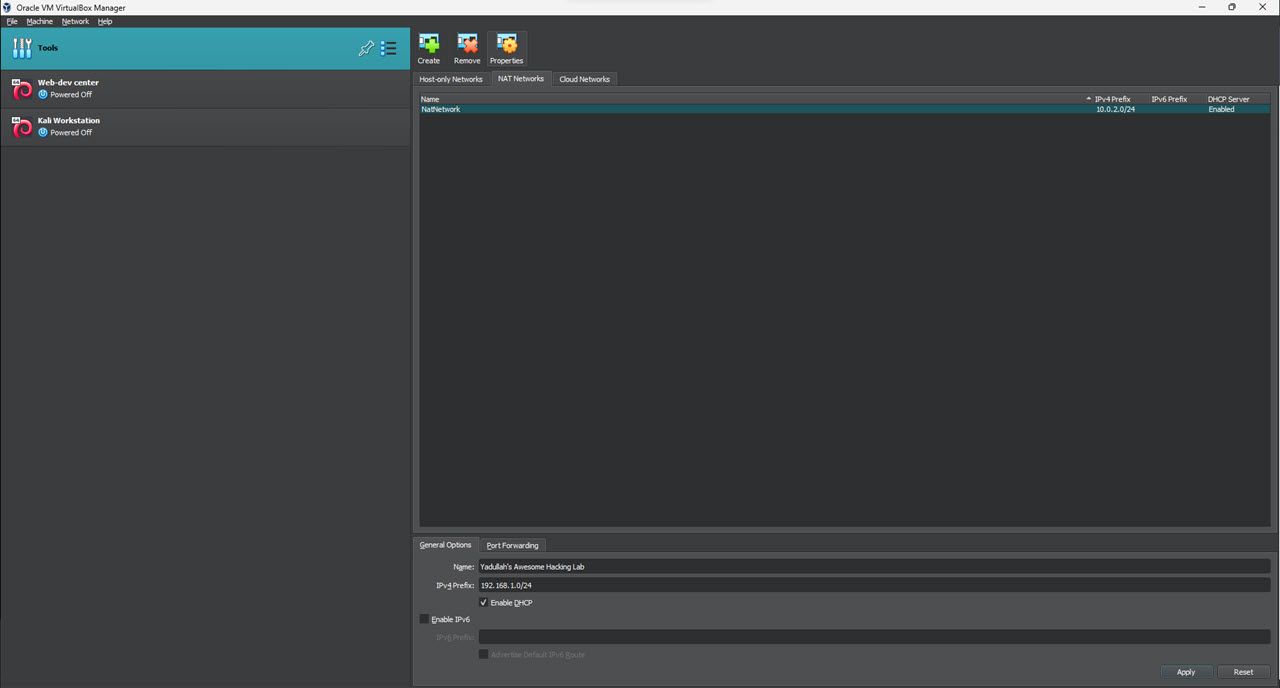
- Nhấn vào Áp dụng để lưu mạng của bạn.
- Bây giờ hãy chuyển đến cài đặt VM của bạn, nhấp vào Mạng tab và trong Đính kèm với thả xuống, chọn Mạng NAT.
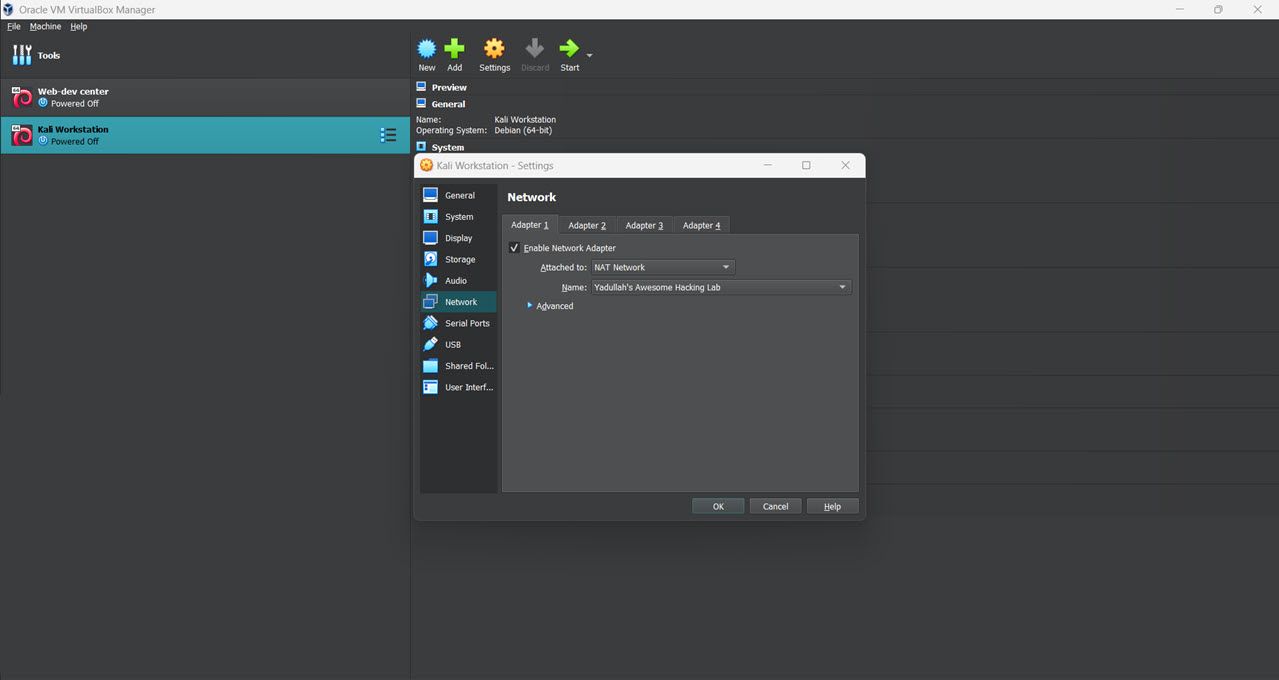
- Chọn mạng NAT mà chúng ta vừa tạo trong Tên thả xuống.
- Nhấp chuột ĐƯỢC RỒI để lưu cài đặt của bạn.


Lặp lại các bước từ bốn đến sáu cho bao nhiêu máy ảo tùy thích trên mạng NAT của bạn và bạn đã sẵn sàng. Lần tới khi bạn khởi động bất kỳ máy ảo nào trong số này hoặc nếu chúng đã được khởi động, bạn sẽ được kết nối với mạng NAT mới này và có thể giao tiếp với các máy ảo khác trên cùng một mạng.
Kết nối mạng dễ dàng với VirtualBox
Kết nối nhiều máy ảo có thể rất dễ dàng khi bạn nắm bắt được tất cả các tùy chọn kết nối mạng khác nhau mà VirtualBox cung cấp. Việc thiết lập mạng ảo cũng chỉ cần vài cú nhấp chuột.