
Cách sử dụng điện thoại thông minh của bạn làm micrô Windows
Cho dù bạn đang trò chuyện với bạn bè qua Discord, tham gia cuộc gọi Zoom gia đình hay lắng nghe một số giai điệu, micrô có thể rất hữu ích cho máy tính của bạn. Nhưng nếu bạn không có thì sao?
Mặc dù bạn có thể không có micrô cho máy tính của mình, nhưng rất có thể bạn có điện thoại thông minh. Có giải pháp cho vấn đề của bạn: bạn có thể sử dụng điện thoại thông minh của mình như một micrô PC và nó cực kỳ dễ thiết lập.
Chúng tôi sẽ chỉ cho bạn các cách khác nhau để sử dụng điện thoại của bạn làm micrô.
Mục Lục
Cách sử dụng điện thoại làm micrô cho PC
Một trong những cách tốt nhất để đạt được điều này là sử dụng WO Mic. Với chương trình này, bạn có thể sử dụng USB, Bluetooth hoặc Wi-Fi để kết nối micrô của điện thoại thông minh với máy tính.
Nó hoàn toàn miễn phí để sử dụng, có độ trễ thấp và sẽ hoạt động trong mọi ứng dụng giống như micrô tiêu chuẩn. Nó có sẵn cho Windows 10/11 và Linux.
Truy cập trang web WO Mic và tải xuống ứng dụng PC. Các trình điều khiển cần thiết là một phần của gói này. Sau đó, lấy ứng dụng Android hoặc iOS.
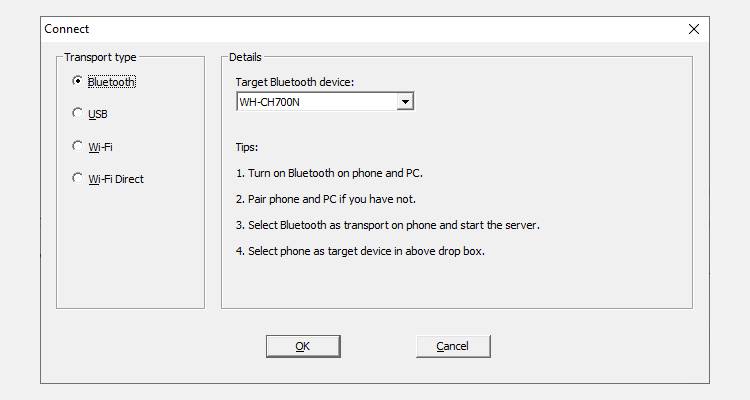
Khởi chạy chương trình PC (nếu bạn gặp lỗi DLL bị thiếu, hãy cài đặt thời gian chạy VC có thể phân phối lại từ Microsoft). Đi đến Sự liên quan > Kết nối và chọn một Loại hình vận tải.
Chúng tôi sẽ trình bày chi tiết các bước cho tất cả các tùy chọn khác nhau bên dưới.
1. Kết nối qua Bluetooth

Đầu tiên, bật Bluetooth trên máy tính của bạn:
- họp báo Windows Key + I để mở Cài đặt.
- Đi đến Thiết bị> Bluetooth và các thiết bị khác.
- Trượt Bluetooth đến Trên. Máy tính của bạn bây giờ sẽ có thể phát hiện được đối với các thiết bị khác.
Tiếp theo, bật Bluetooth trên điện thoại của bạn. Vị trí chính xác của tùy chọn này sẽ khác nhau trên một thiết bị, nhưng nó sẽ ở đâu đó trong Cài đặt (sau đó có lẽ trong một Kết nối thực đơn).
Ghép nối điện thoại với máy tính của bạn. Một thông báo sẽ bật lên trên máy tính của bạn để xác nhận kết nối.
Trên chương trình Micrô WO trên máy tính để bàn:
- Ở trên Loại hình vận tảilựa chọn Bluetooth.
- Chọn điện thoại của bạn từ Nhắm mục tiêu thiết bị Bluetooth trình đơn thả xuống.
- Nhấp chuột Kết nối.
Trên ứng dụng Micrô WO dành cho thiết bị di động:
- Chạm vào cài đặt bánh răng.
- Vô nhẹ Chuyên chở và chọn Bluetooth.
- Quay lại màn hình trước đó và nhấn vào biểu tượng chơi để bắt đầu truyền giọng nói của bạn.
2. Kết nối qua USB
Phương pháp này chỉ hoạt động cho Android. Kết nối điện thoại với máy tính bằng cáp USB. Nó giống như một cái bạn sử dụng để sạc điện thoại.
Windows có thể nhắc bạn cài đặt trình điều khiển, vì vậy hãy làm theo quy trình đó nếu có.
Tiếp theo, bật gỡ lỗi USB trong Tùy chọn nhà phát triển trên điện thoại của bạn. Khi đó, Windows sẽ nhận dạng điện thoại của bạn là một thiết bị.
Trên chương trình Micrô WO trên máy tính để bàn:
- Ở trên Loại hình vận tảilựa chọn USB.
- Nhấp chuột Kết nối.
Trên ứng dụng Micrô WO dành cho thiết bị di động:


- Chạm vào cài đặt bánh răng.
- Vô nhẹ Chuyên chở và chọn USB.
- Quay lại màn hình trước đó và nhấn vào biểu tượng chơi để kích hoạt micrô của điện thoại.
3. Kết nối qua Wi-Fi
Đối với phương pháp này, cả điện thoại và máy tính của bạn cần được kết nối với cùng một mạng Wi-Fi.

Để đặt mạng Wi-Fi của bạn trên Windows:
- họp báo Phím Windows + I để mở Cài đặt.
- Đi Mạng & Internet > Wifi.
- Nhấp chuột Hiển thị các mạng có sẵn.
- Nhấp vào một trong những bạn muốn sử dụng, sau đó nhấp vào Kết nối.
Trên ứng dụng Micrô WO dành cho thiết bị di động:
- Chạm vào cài đặt bánh răng.
- Vô nhẹ Chuyên chở và chọn Wifi.
- Quay lại màn hình trước đó và nhấn vào biểu tượng chơi. Thông báo biểu ngữ màu xám sẽ xuất hiện ở trên cùng với một số ở cuối. Đây là địa chỉ IP.
Trên chương trình Micrô WO trên máy tính để bàn:
- Như bạn Loại hình vận tảilựa chọn Wifi.
- bên trong Địa chỉ IP của điện thoại nhập địa chỉ IP từ ứng dụng.
- Nhấp chuột Kết nối để bắt đầu sử dụng micrô.
4. Kết nối qua Wi-Fi Direct
Phương pháp này yêu cầu bạn biến điện thoại thành điểm phát sóng Wi-Fi và sử dụng dữ liệu mạng của bạn. Sử dụng điều này như một phương sách cuối cùng; nếu máy tính của bạn không có kết nối internet riêng và các phương pháp khác ở trên không phù hợp.
Đầu tiên, tạo một điểm phát sóng di động từ điện thoại của bạn. Cách thực hiện việc này sẽ khác nhau trên mỗi thiết bị, nhưng hãy xem Cài đặt và bạn có thể tìm thấy nó thường bên dưới Kết nối hoặc Chia sẻ kết nối thể loại.
Tiếp theo, bạn cần liên kết máy tính của mình với điểm phát sóng này:
- họp báo Windows Key + I để mở Cài đặt.
- Đi đến Mạng & Internet> WiFi.
- Nhấp chuột Hiển thị các mạng có sẵn.
- Nhấp vào điểm phát sóng, sau đó nhấp vào Kết nối.
Trên ứng dụng micrô WO di động:
- Chạm vào cài đặt bánh răng.
- Vô nhẹ Chuyên chở và chọn Wi-Fi Direct.
- Quay lại màn hình trước đó và nhấn vào biểu tượng chơi.
Trên chương trình Micrô WO của Windows:
- Như bạn Loại hình vận tảilựa chọn Wi-Fi Direct.
- Rời khỏi Địa chỉ IP của AP mềm trường mặc định của nó.
- Nhấp chuột Kết nối.
Windows không phát hiện giọng nói của bạn?
Bạn sẽ không gặp phải bất kỳ sự cố nào, nhưng nếu bạn làm theo các hướng dẫn ở trên và Windows không phát hiện ra micrô, thì có một cách khắc phục dễ dàng:
- họp báo Phím Windows + I để mở Cài đặt.
- Đi đến Hệ thống > Âm thanh.
- Ở trên Đầu vàosử dụng menu thả xuống để chọn Micrô (Thiết bị micrô WO).

Nói vào điện thoại thông minh của bạn và bạn sẽ thấy âm lượng được phản ánh trên Kiểm tra micrô của bạn quán ba.
Các phương pháp thay thế cho WO Mic
Có những lựa chọn thay thế cho WO Mic, nhưng những lựa chọn này yêu cầu sử dụng giắc cắm kết nối âm thanh:
Tải xuống các ứng dụng này, kết nối điện thoại của bạn với máy tính Windows bằng giắc cắm tai nghe nam sang nam và sau đó điện thoại của bạn sẽ hoạt động như một micrô máy tính.

Bạn thậm chí có thể cắm một cặp tai nghe vào giắc cắm micrô của máy tính và sử dụng chúng. Nó có vẻ là một ý tưởng kỳ quặc, nhưng cả hai đều sử dụng rung động cho các chức năng chính khác nhau.
Nói một cách đơn giản, tai nghe rung để tạo ra âm thanh, trong khi micrô giám sát các rung động. Nhưng bạn vẫn có thể chuyển nó và sử dụng tai nghe làm micrô. Tuy nhiên, hãy nhớ rằng chất lượng âm thanh sẽ còn nhiều điều mong muốn, vì vậy đây là lựa chọn cuối cùng.
Sử dụng điện thoại thông minh của bạn làm Webcam
Mặc dù việc sử dụng điện thoại thông minh của bạn làm micrô Windows có thể không lý tưởng cho tất cả mọi người, nhưng đây là một giải pháp hoàn hảo cho những người cần nói chuyện nhanh và không có micrô truyền thống.
Khi bạn có thể trò chuyện trong vòng vài phút mà không tốn một xu, thật khó để phàn nàn. Bạn đang tiết kiệm chi phí và sử dụng các thiết bị bạn đã có — bạn thậm chí có thể sử dụng điện thoại thông minh của mình làm webcam!

Đọc tiếp
Thông tin về các Tác giả
