
Cách sao lưu và khôi phục Windows Registry
Mặc dù bạn có thể thực hiện nhiều thay đổi đối với Windows trong các menu khác nhau của nó, nhưng các chỉnh sửa sâu nhất liên quan đến việc truy cập sổ đăng ký và thực hiện các thay đổi. Và mặc dù điều này cho phép tất cả các loại thay đổi thú vị, nhưng điều quan trọng là phải cẩn thận trong khi chỉnh sửa sổ đăng ký vì những sai lầm có thể gây ra thiệt hại nghiêm trọng cho hệ thống của bạn.
Trước khi thực hiện bất kỳ chỉnh sửa sổ đăng ký nào, bạn nên tạo một bản sao lưu để có thể khôi phục nếu có sự cố. Chúng tôi sẽ hướng dẫn bạn cách sao lưu và khôi phục sổ đăng ký trong Windows.
Mục Lục
Cách sao lưu sổ đăng ký Windows
Rất may, không khó để tạo một bản sao lưu của sổ đăng ký. Để làm như vậy, hãy nhấn vào Phím Windows hoặc nhấp vào Bắt đầu để mở menu tìm kiếm, sau đó nhập regedit. Nếu bạn thích, bạn cũng có thể mở Chạy đối thoại với Thắng + R và gõ cùng một tên.
Chấp nhận lời nhắc UAC để mở trình chỉnh sửa sổ đăng ký với quyền của quản trị viên. Bên trong, chọn mục đăng ký mà bạn muốn sao lưu. Nếu bạn muốn sao lưu mọi thứ, hãy chọn Máy tính, là giá trị gốc. Bạn không thể chọn nhiều mục cùng một lúc, vì vậy bạn sẽ cần xuất nhiều lần nếu đó là những gì bạn muốn.
Nhấp chuột phải vào giá trị bạn muốn sao lưu và chọn Xuất khẩu. Thao tác này sẽ mở ra lời nhắc lưu .reg gửi đến bất kỳ nơi nào bạn chọn. Chọn một nơi nào đó an toàn và đặt cho nó một cái tên dễ nhớ để bạn không quên nó là gì. Sao lưu sổ đăng ký YYYY-MM-DD là một định dạng tốt.
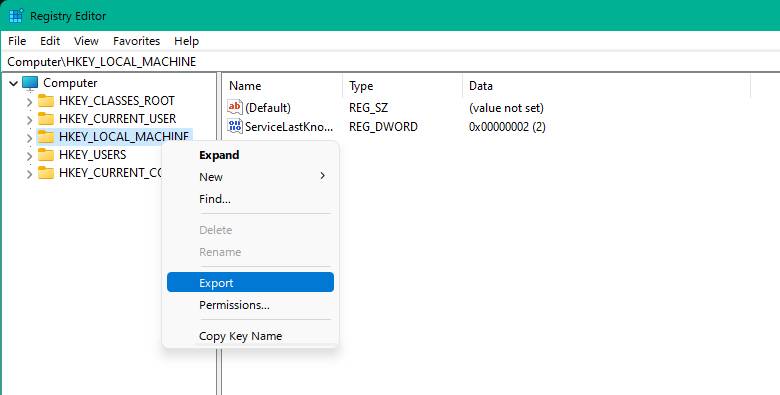
Sau khi nhấp Tiết kiệm trong hộp thoại, bạn sẽ sao lưu các khóa đăng ký mà bạn đã chọn. Lặp lại quy trình để sao lưu các mục khác nếu cần. Một bản sao lưu sổ đăng ký không lớn — trên hệ thống của chúng tôi, sao lưu toàn bộ sổ đăng ký được sử dụng khoảng 460MB.
Cách khôi phục bản sao lưu sổ đăng ký Windows
Sau khi bạn đã sao lưu sổ đăng ký, việc khôi phục nó rất dễ dàng. Bạn có thể làm điều này nếu bạn làm xáo trộn sổ đăng ký Windows trong khi chỉnh sửa nó hoặc nếu hệ thống của bạn gặp sự cố.
Để khôi phục, hãy tìm kiếm regedit bằng menu Bắt đầu hoặc menu Chạy lại. Sau khi cấp quyền quản trị, hãy chọn Tệp> Nhập và duyệt đến nơi bạn đã lưu bản sao lưu trước đó. Chọn tệp và nhấp vào Mở xác nhận. Bạn sẽ thấy thông báo rằng các khóa và giá trị nằm trong tệp đã được thêm vào sổ đăng ký của bạn thành công.
Để khôi phục bản sao lưu của bạn, hãy mở lại Registry Editor. Lần này, đi đến Tệp> Nhập, nơi bạn sẽ thấy lời nhắc chọn bản sao lưu của mình từ trước đó. Chọn nó và chọn Mở để khôi phục phần tử Registry đó về trạng thái trước đó.
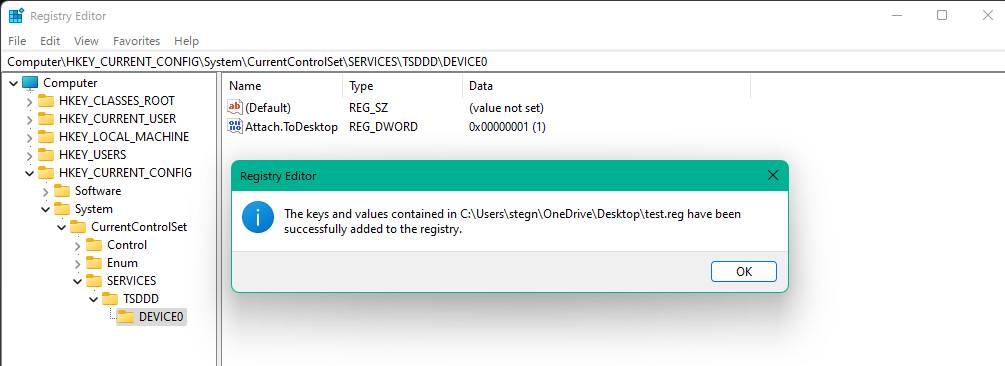
Nếu bạn có nhiều thông tin đăng ký cần nhập, bạn cũng có thể bấm đúp vào .reg để tải nó vào sổ đăng ký của bạn. Trước khi thực hiện việc này, hãy đảm bảo rằng bạn tin tưởng vào tệp — không chạy các tệp đăng ký ngẫu nhiên mà bạn tìm thấy trực tuyến.
Đừng quên về khôi phục hệ thống
Mặc dù sao lưu sổ đăng ký là một ý tưởng thông minh, đặc biệt là trước khi bạn thực hiện một thay đổi cụ thể, vẫn có những cách khác để khôi phục hệ thống Windows của bạn nếu có sự cố. Hữu ích nhất là Khôi phục Hệ thống, cho phép bạn chụp nhanh cấu hình của mình và quay lại nếu cần.
Xem hướng dẫn của chúng tôi về Khôi phục Hệ thống để tìm hiểu cách hoạt động của nó. Windows sẽ tạo điểm khôi phục khi bạn thực hiện các hành động phổ biến như cài đặt bản cập nhật hoặc gỡ cài đặt phần mềm, nhưng bạn cũng có thể tạo điểm khôi phục thủ công. Có tùy chọn quay lại trạng thái được cho là hoạt động sẽ giúp bạn yên tâm.
Sao lưu sổ đăng ký và hơn thế nữa
Nếu bạn chỉ có một bản sao dữ liệu, bạn rất dễ mất thông tin đó. Đây là lý do tại sao sao lưu rất quan trọng và bây giờ bạn biết cách sao chép sổ đăng ký của mình vào một tệp sao lưu để giữ cho nó được bảo vệ.
Hãy nhớ rằng sao lưu sổ đăng ký chỉ là một khía cạnh. Có những tệp khác trên PC Windows của bạn mà bạn cũng phải bảo vệ.