
Cách sao lưu thẻ SD Raspberry Pi của bạn trên Windows
Tùy chọn mặc định để chạy hệ điều hành trên Raspberry Pi là sử dụng thẻ nhớ microSD. Trong hầu hết các trường hợp, điều này là đủ; một vài năm trước, thẻ SD dễ bị hỏng dữ liệu khi được sử dụng với Raspberry Pi, nhưng giờ đây vấn đề đã ít hơn.
Sửa lỗi thẻ tốt hơn và hệ điều hành được tối ưu hóa hơn cho bộ lưu trữ SD đã giảm khả năng thẻ bị hỏng. Nhưng bạn nên sao lưu thẻ SD Raspberry Pi của mình.
Mục Lục
Những gì bạn cần để sao lưu Raspberry Pi trên Windows
Trước khi bắt đầu, đảm bảo máy tính của bạn có đủ dung lượng lưu trữ để sao lưu.
Nếu bạn đang sử dụng Windows cho PC chính của mình, thì có sẵn một vài công cụ để sao lưu Raspberry Pi của bạn.
- Máy khắc Balena
- Trình chụp ảnh đĩa Win32
Cả hai đều làm tốt công việc sao lưu thẻ SD, vì vậy đây thực sự là vấn đề ưu tiên.
Các bước bên dưới sẽ giải thích cách sao chép thẻ SD Raspberry Pi của bạn và tạo bản sao lưu bằng cả Etcher và Win32 Disk Imager.
Bạn có thể thực hiện loại sao lưu nào?
Sao lưu thẻ SD của Raspberry Pi cho phép bạn khôi phục hệ điều hành cũng như tất cả ứng dụng và dữ liệu người dùng của mình. Điều này có thể quan trọng đối với một dự án điện tử, một dự án viết mã hoặc chỉ là phương pháp sao lưu tốt.
Cả hai công cụ sao chép thẻ SD ở trên sẽ tạo tệp IMG cho thẻ SD của Raspberry Pi. Về cơ bản, đó là bản sao trực tiếp của dữ liệu hoặc bản sao, đó là lý do tại sao thuật ngữ này được sử dụng thay thế cho “sao lưu” trong ngữ cảnh này.
IMG có thể được lưu trữ trên PC của bạn, trên một thiết bị khác hoặc thậm chí được sao chép trực tiếp sang thẻ nhớ microSD khác.
Tạo bản sao lưu này sẽ tiết kiệm thời gian trong tương lai, cả khi cài đặt hệ thống Raspberry Pi mới và khi cài đặt ứng dụng và tiện ích.
Hạn chế của sao lưu Raspberry Pi
Với điều kiện có đủ dung lượng lưu trữ trên thiết bị đích, thẻ SD của Raspberry Pi có thể được sao lưu.
Mất bao lâu để ghi ảnh đĩa Raspberry Pi vào thiết bị đích sẽ phụ thuộc vào nhiều yếu tố khác nhau. Chúng bao gồm tốc độ của PC, chất lượng của đầu đọc thẻ và tốc độ của bộ lưu trữ flash trên thẻ nhớ microSD.
Đọc tiếp để tìm hiểu cách sao chép thẻ nhớ Raspberry Pi của bạn trên PC hoặc máy tính xách tay chạy Windows. Trước khi bắt đầu, hãy tắt nguồn Raspberry Pi của bạn và rút thẻ SD ra.
Cách sao chép thẻ SD Raspberry Pi của bạn bằng Etcher
Để sao chép thẻ SD Raspberry Pi của bạn bằng công cụ Etcher đa nền tảng, hãy bắt đầu bằng cách tải xuống ứng dụng.
Tải xuống: Etcher cho Windows (Miễn phí)
Tạo lại thẻ SD Raspberry Pi trong Etcher
Để sao lưu thẻ nhớ microSD của Raspberry Pi, trước tiên hãy cắm thẻ vào đầu đọc thẻ của máy tính. Sau đó, đảm bảo bạn đã kết nối thiết bị mục tiêu.
Sử dụng phân vùng đĩa không phải là thiết bị di động hoặc phân vùng chuyên dụng sẽ xóa tất cả dữ liệu trên mục tiêu.
Etcher là một công cụ sao chép và ghi ổ đĩa flash có đầy đủ tính năng và việc thực hiện sai các bước có thể dẫn đến mất dữ liệu. Để sao chép thẻ SD Raspberry Pi của bạn:
- Khởi chạy Etcher
- Lựa chọn sao chép ổ đĩa
- Trong Chọn nguồn làm nổi bật thẻ SD như ổ đĩa nguồn
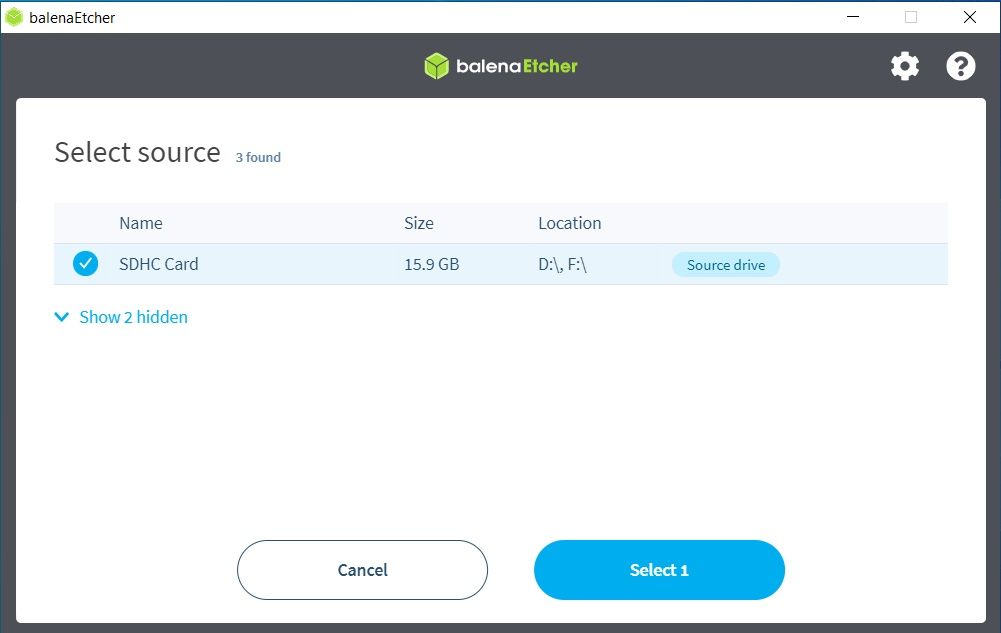
- Nhấp chuột Chọn 1 tiến hành với
- TRONG Chọn mục tiêu chọn một điểm đến – đây phải là thẻ SD thứ hai, thiết bị flash USB hoặc phân vùng chuyên dụng trên SSD hoặc HDD của máy tính của bạn
- Nhấp chuột Chọn 1 với đích được chọn (thẻ SD bổ sung có thể được ghi đồng thời nếu được lắp vào)
- Nhấp chuột Tốc biến để bắt đầu nhân bản

Ứng dụng Etcher sẽ thông báo cho bạn khi quá trình hoàn tất và bạn có thể rút thẻ ra.
Khôi phục ảnh đĩa thẻ SD đã sao chép trong Etcher
Tạo thẻ SD mới cho Raspberry Pi của bạn với dữ liệu đã sao lưu rất đơn giản.
- Khởi chạy Etcher
- Lựa chọn Flash từ tập tin
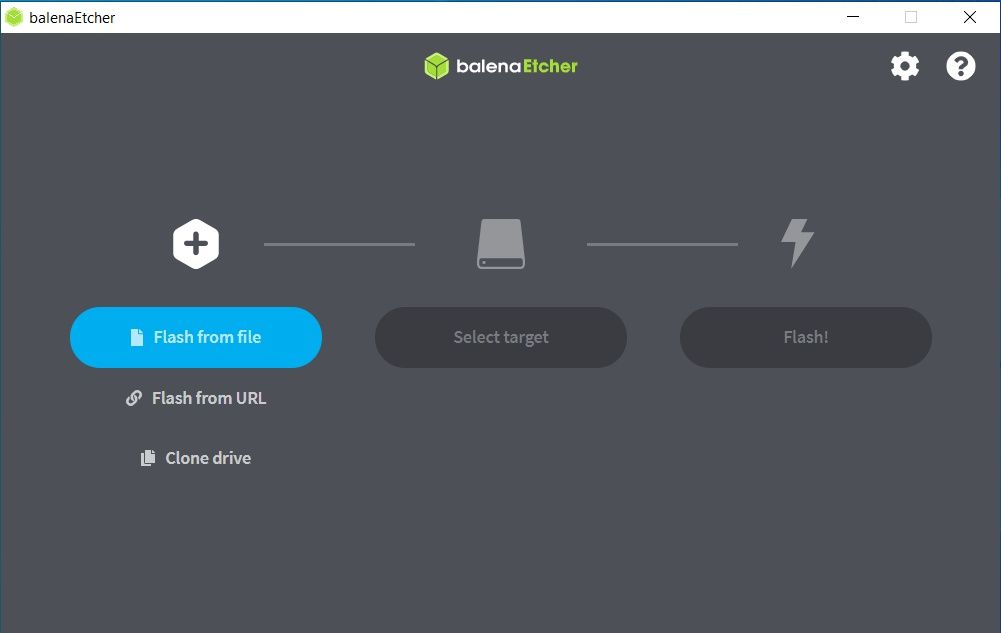
- Duyệt đến tệp IMG đã sao chép
- Nhấp chuột Lựa chọn
- Trong Chọn mục tiêu, làm nổi bật thẻ nhớ microSD mục tiêu và bấm vào Chọn 1
- Nhấp chuột Tốc biến

Một lần nữa, một thông báo sẽ thông báo cho bạn khi quá trình hoàn tất. Sau khi rút thẻ SD ra một cách an toàn, bạn sẽ có thể khởi động nó trong Raspberry Pi của mình
Sao lưu thẻ SD Raspberry Pi của bạn bằng Win32 Disk Imager
Win32 Disk Imager là phần mềm nhân bản thẻ SD dành cho Windows. Nó chạy trên Windows 10 và 11 (và phù hợp với Windows 7 và 8.x).
Tải xuống: Win32 Disk Imager cho Windows (Miễn phí)
Tạo một bản sao thẻ SD trong Win32 Disk Imager
Với thẻ SD của Raspberry Pi được lắp vào đầu đọc thẻ của PC và điểm đến đích đã được chuẩn bị, bạn đã sẵn sàng để bắt đầu.
Không giống như Etcher, Win32 Disk Imager tạo tệp IMG ở một vị trí cụ thể trên PC của bạn mà không xóa dữ liệu. Điều này làm cho nó trở thành tùy chọn ưa thích để tạo bản sao lưu thẻ SD Raspberry Pi của bạn.
- Khởi chạy Win32 Disk Imager
- Dưới Tệp hình ảnhnhập đường dẫn tệp và tên tệp (điều này phải kết thúc .IMG)
- Nhấn vào Thiết bị menu thả xuống để chọn ký tự ổ đĩa của thẻ nhớ microSD
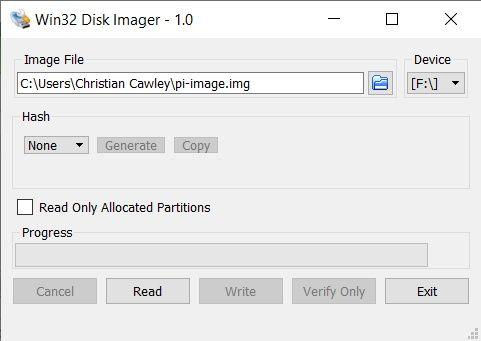
- Nhấp chuột Đọc

Thanh tiến trình sẽ đầy khi dữ liệu được ghi từ thẻ nhớ microSD vào tệp IMG đích. Một thông báo sẽ bật lên khi quá trình hoàn tất.
Khôi phục bản sao lưu Raspberry Pi được tạo trong Win32 Disk Imager
Nếu bạn cần khôi phục tệp IMG sang thẻ nhớ microSD mới (hoặc đã định dạng):
- Đảm bảo tệp IMG nằm trên thiết bị được kết nối với PC của bạn
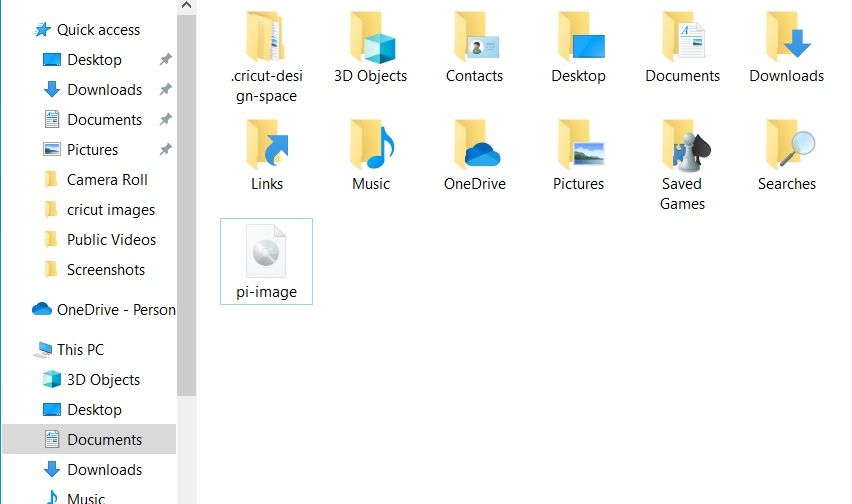
- Mở Win32 Disk Imager
- Dưới Tệp hình ảnhduyệt đến tệp IMG
- Dưới Thiết bịchọn thẻ nhớ microSD mục tiêu
- Nhấp chuột Viết
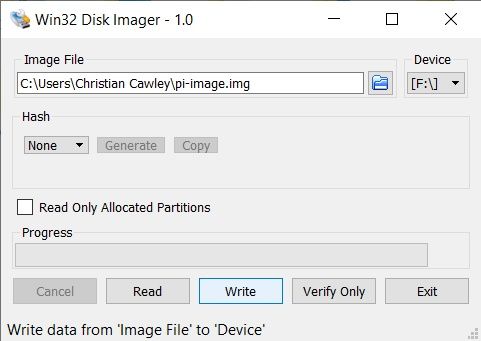
- Đợi trong khi tệp IMG nhân bản được ghi vào thẻ nhớ microSD


Khi quá trình này hoàn tất, hãy rút thẻ SD của bạn ra một cách an toàn, lắp nó vào Raspberry Pi và khởi động nó.
Tạo bản sao lưu Raspberry Pi của bạn thật đơn giản
Trong vài năm qua, việc sử dụng Raspberry Pi một cách đáng tin cậy đã trở nên dễ dàng hơn nhiều. Nhờ các công cụ như Etcher và Win32 Disk Image, thật đơn giản để sao lưu thẻ SD của Raspberry Pi vào PC Windows của bạn hoặc thiết bị khác.
Bất kể thẻ SD của Pi của bạn có hệ điều hành máy tính để bàn hay máy chủ, nó đều có thể được sao lưu. Như với bất kỳ quy trình sao lưu nào, miễn là ổ đích đủ lớn, dữ liệu có thể được lưu trữ.
Với những công cụ này, thẻ SD Raspberry Pi được sao chép dưới dạng ảnh đĩa. Sau đó, tệp IMG này có thể được ghi vào một thẻ SD khác có cùng kích thước hoặc lớn hơn.