
Di chuyển máy chủ trợ lý gia đình của bạn từ thẻ nhớ microSD sang SSD
Nếu bạn sử dụng Raspberry Pi cho máy chủ Home Assistant được cài đặt trên thẻ nhớ microSD, bạn có thể bắt đầu gặp sự cố về hiệu suất khi thêm nhiều thực thể hơn và cài đặt hoặc chạy nhiều tiện ích bổ sung, chẳng hạn như máy chủ phương tiện Plex hoặc Samba hoặc sử dụng nó như một NVR (đầu ghi video mạng).
Tuy nhiên, bạn có thể nhanh chóng di chuyển máy chủ Home Assistant hiện tại của mình từ thẻ nhớ microSD sang ổ đĩa thể rắn (SSD) và khởi động Home Assistant trên Raspberry Pi 3 hoặc 4 từ đó. Điều này sẽ nhanh hơn và đáng tin cậy hơn nhiều, đồng thời SSD có dung lượng lớn hơn với mức giá thấp hơn đáng kể so với thẻ SD cấp hiệu năng.
Mục Lục
Các phương pháp di chuyển máy chủ trợ lý gia đình từ thẻ SD sang SSD
Có hai cách đáng tin cậy để di chuyển hoặc di chuyển máy chủ Home Assistant của bạn từ thẻ nhớ microSD sang SSD.
- Sao lưu, cài đặt lại và khôi phục máy chủ Home Assistant.
- Tạo hình ảnh máy chủ Home Assistant và ghi nó vào SSD.
Bạn có thể sử dụng ổ SSD bên ngoài hoặc bên trong (trong vỏ USB) ở mọi kích cỡ. Chúng tôi đang sử dụng ổ SSD Samsung 500 GB để chạy máy chủ Home Assistant vì chúng tôi cũng sử dụng máy chủ làm NVR giám sát để ghi lại cảnh quay CCTV từ camera IP dựa trên chuyển động. Cả SSD NVMe và SATA sẽ hoạt động miễn là chúng có cổng USB để kết nối.
Ngoài ra, bạn phải bật USB boot trên Raspberry Pi 3 hoặc 4 mà bạn đang sử dụng cho máy chủ Home Assistant của mình.
Dưới đây, chúng tôi sẽ hướng dẫn chi tiết cho bạn cả hai phương pháp để giúp bạn di chuyển Home Assistant hoặc bất kỳ máy chủ hay hệ điều hành nào khác từ thẻ SD sang SSD một cách toàn vẹn và không có bất kỳ rủi ro mất dữ liệu nào. Đảm bảo làm theo một trong hai phương pháp này theo thứ tự các bước nhất định.
Phương pháp 1: Sao lưu, cài đặt lại và khôi phục Home Assistant
Đây là phương pháp được đề xuất để di chuyển Máy chủ trợ lý tại nhà của bạn từ thẻ nhớ microSD sang SSD. Phương pháp này bao gồm ba bước.
Bước 1: Tạo bản sao lưu máy chủ Home Assistant
Trên máy chủ Home Assistant của bạn, hãy truy cập Cài đặt > Hệ thống > sao lưu và sau đó nhấp vào Tạo bản sao cái nút.

Nhập tên dự phòng, chọn Sao lưu đầy đủ tùy chọn và nhấp vào Tạo ra. Đợi nó tạo bản sao lưu. Điều này có thể mất một lúc để hoàn thành. Khi quá trình sao lưu hoàn tất, hãy nhấp vào tên của bản sao lưu rồi nhấp vào biểu tượng Ba chấm > Tải xuống bản sao lưu.

Thao tác này sẽ tải bản sao lưu Home Assistant xuống bộ nhớ cục bộ của bạn.
Bước 2: Flash Home Assistant Image trên SSD
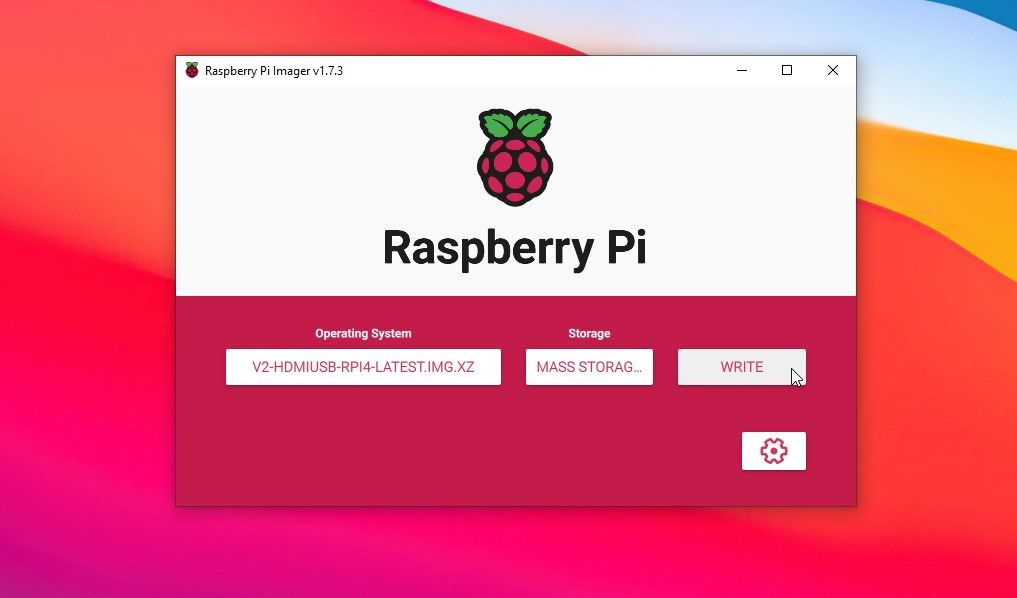
Tải xuống phiên bản Home Assistant tương tự đang chạy trên thẻ nhớ microSD và sử dụng công cụ Raspberry Pi Imager để flash hình ảnh vào ổ SSD.
- Khởi chạy công cụ Raspberry Pi Imager
- Chọn hình ảnh Hệ điều hành Home Assistant trong Chọn hệ điều hànhổ SSD được kết nối trong Chọn Lưu trữ, và bấm vào Viết.
- Kết nối SSD với cổng USB của Raspberry Pi 3 hoặc 4 và kết nối nguồn điện.
- Nếu bạn đã bật USB boot trên Raspberry Pi, Home Assistant sẽ khởi động từ ổ SSD được kết nối. Vì là lần khởi động đầu tiên nên sẽ mất một lúc để hoàn thành.

Bước 3: Khôi phục bản sao lưu
Khi quá trình cài đặt Home Assistant hoàn tất trên SSD, bạn sẽ thấy tùy chọn: “Hoặc, bạn có thể khôi phục từ ảnh chụp nhanh trước đó”.

Nhấp vào nó và sau đó chọn bản sao lưu mà bạn đã tải xuống trên bộ nhớ cục bộ của mình. Nhấp chuột Khôi phục đã chọn. Bản sao lưu sẽ tải lên máy chủ Home Assistant của bạn chạy trên SSD và khôi phục nó. Trong quá trình này, máy chủ của bạn sẽ ngoại tuyến trong một thời gian. Quá trình này có thể mất vài phút dựa trên kích thước của bản sao lưu Home Assistant của bạn, vì vậy hãy ngồi lại và thư giãn.
Khi máy chủ được khôi phục, giao diện web sẽ tự động tải. Ở giai đoạn này, bạn đã di chuyển thành công máy chủ Home Assistant đang chạy qua thẻ nhớ microSD sang SSD.
Phương pháp 2: Tạo Home Assistant Image từ thẻ SD và ghi nó trên SSD
Bạn có thể sao chép máy chủ Home Assistant hiện tại dưới dạng tệp hình ảnh từ thẻ nhớ microSD bằng công cụ Win32 Disk Imager, sau đó flash hình ảnh này vào SSD bằng công cụ Raspberry Pi Imager. Các bước thực hiện như sau:
- Tắt Raspberry Pi và ngắt kết nối thẻ nhớ microSD.
- Sử dụng đầu đọc thẻ để kết nối thẻ nhớ microSD với PC của bạn.
- Tải xuống, cài đặt và khởi chạy công cụ Win32 Disk Imager.
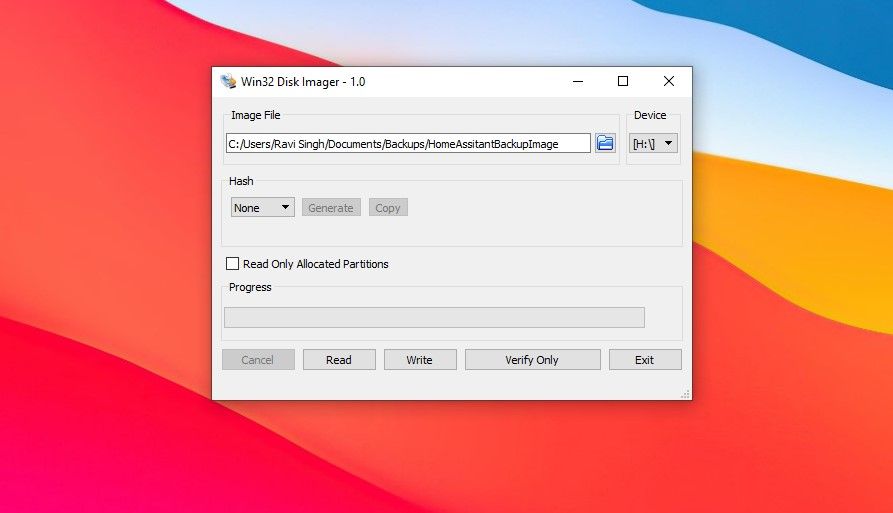
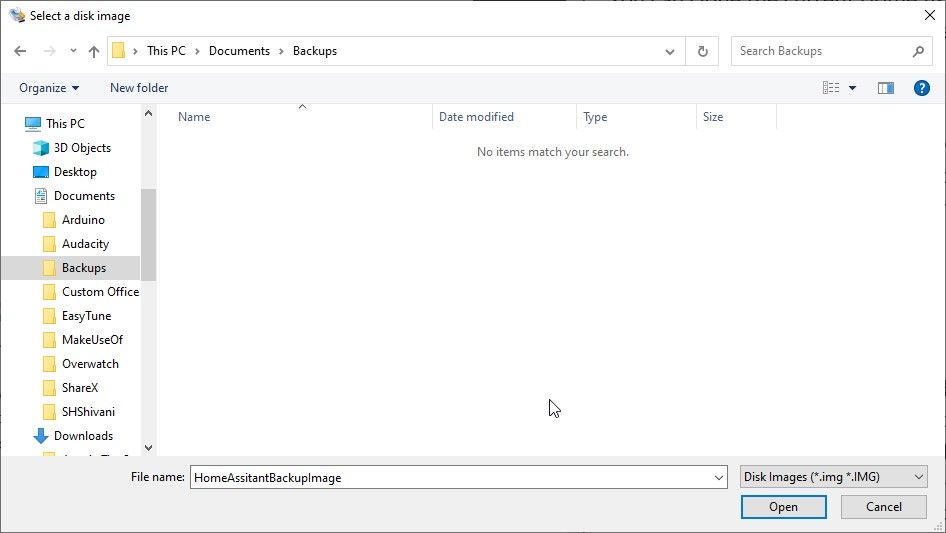
- Nhấp vào biểu tượng thư mục để chọn vị trí bạn muốn lưu tệp hình ảnh sao lưu Home Assistant. Nhập tên cho tệp và nhấp vào Mở.
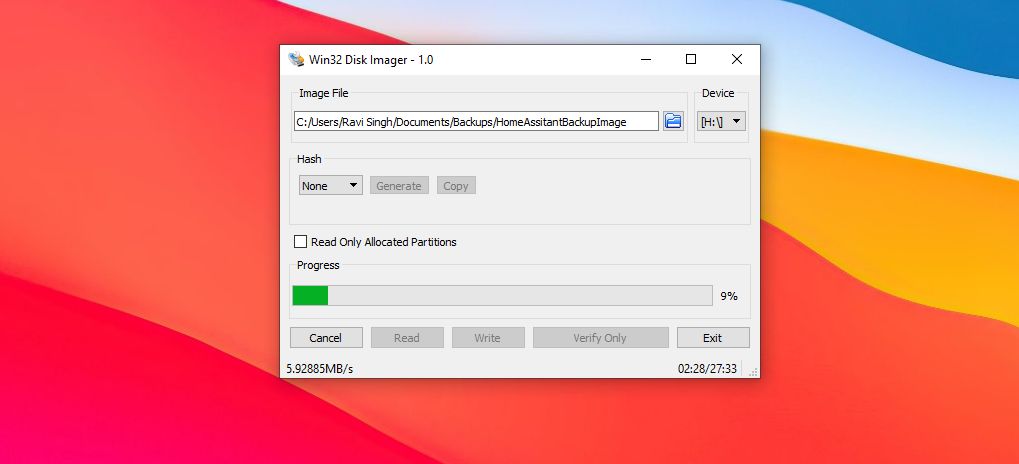
- Chọn ký tự ổ đĩa bên dưới Thiết bị tùy chọn và sau đó nhấp vào Đọc.
- Công cụ sẽ tạo một tệp hình ảnh chứa thông tin dữ liệu và phân vùng Home Assistant. Quá trình này sẽ mất một lúc để hoàn thành dựa trên kích thước của thẻ nhớ microSD và tốc độ đọc của nó.
- Thời gian ước tính sẽ được hiển thị ở góc dưới cùng bên phải.
- Sau khi hình ảnh được tạo, hãy khởi chạy công cụ Raspberry Pi Imager.
- Nhấp chuột Chọn hệ điều hành và chọn tệp hình ảnh chúng tôi vừa tạo.
- Nhấp chuột Chọn Bộ nhớ và chọn ổ SSD được kết nối.
- Nhấp chuột Viết. Xác nhận nếu được nhắc.
- Sau khi hình ảnh được ghi trên SSD, hãy kết nối SSD với Raspberry Pi 3 hoặc 4 bằng cách bật khởi động USB và bật nguồn thiết bị.
- Home Assistant sẽ khởi động và bạn có thể tiếp tục sử dụng máy chủ bình thường như khi máy chủ đang chạy trên thẻ nhớ microSD nhưng với dung lượng lưu trữ lớn hơn và hiệu suất nhanh hơn.


Hiệu suất nhanh hơn với nhiều dung lượng lưu trữ hơn
Khi nói đến hiệu suất và độ tin cậy, thẻ SD có thể chậm hơn và kém tin cậy hơn do dung lượng lưu trữ và chu kỳ đọc/ghi hạn chế. Vì vậy, bằng cách di chuyển máy chủ Home Assistant của bạn từ thẻ SD sang SSD, bạn có thể tăng đáng kể hiệu suất và độ tin cậy của nó.
Ngoài ra, nếu bạn muốn sử dụng máy chủ Home Assistant của mình làm NVR để quay video IP CCTV, làm NAS hoặc bộ lưu trữ đám mây để lưu trữ tệp hoặc bản sao lưu, làm máy chủ phương tiện để truyền phát phim và chương trình TV (chẳng hạn như Plex hoặc Kodi), hoặc với tư cách là một VPN, bằng cách cài đặt các tiện ích bổ sung, bạn phải chuyển sang ổ SSD lớn hơn vì các dịch vụ này sẽ tăng hoạt động đọc/ghi và yêu cầu nhiều bộ nhớ hơn.