
Cách nhập và phát âm thanh trong JES
JES rất tốt cho thao tác hình ảnh, nhưng bạn cũng có thể sử dụng nó để xử lý các tệp âm thanh.

JES là một môi trường bao gồm một giao diện được đơn giản hóa mà bạn có thể sử dụng để lập trình bằng ngôn ngữ lập trình Jython.
Nó cho phép bạn thao tác với các tệp phương tiện khác nhau, chẳng hạn như hình ảnh, âm thanh và video. JES cũng cung cấp một loạt các công cụ sửa lỗi và giúp các cửa sổ giải thích nhiều chức năng tích hợp sẵn của nó.
Bạn có thể nhập tệp âm thanh vào ứng dụng JES của mình và khám phá sóng âm thanh trong cửa sổ mới để xem bước sóng của âm thanh.
Mục Lục
Cách phát tệp âm thanh bằng JES
Ngoài việc kết xuất các tệp hình ảnh và tạo đồ họa bằng JES, bạn cũng có thể nhập và phát các tệp âm thanh.
Mã được sử dụng trong dự án này có sẵn trong repo GitHub này theo giấy phép MIT.
- Mở ứng dụng JES trên máy tính của bạn.
- Bên trong một hàm mới gọi là playSound(), hãy sử dụng hàm pickAFile() để yêu cầu người dùng chọn một tệp từ máy tính của họ:
 def playSound():
file = pickAFile() - JES hỗ trợ một số lượng rất hạn chế các định dạng âm thanh, bao gồm WAV, AIFF, AU và SND. Như một giải pháp thay thế, hãy thêm một số xác thực để đảm bảo người dùng chọn định dạng tệp hợp lệ, chẳng hạn như WAV:
 if file != None and file.endswith(".wav"):

else:
print("Invalid file selected. Please choose a valid WAV file.") - Nếu tệp hợp lệ, hãy sử dụng hàm makeSound() để tạo một đối tượng âm thanh mới từ tệp đã chọn:
sound = makeSound(file) - Phát âm thanh bằng hàm play() và nhập đối tượng âm thanh làm đối số:
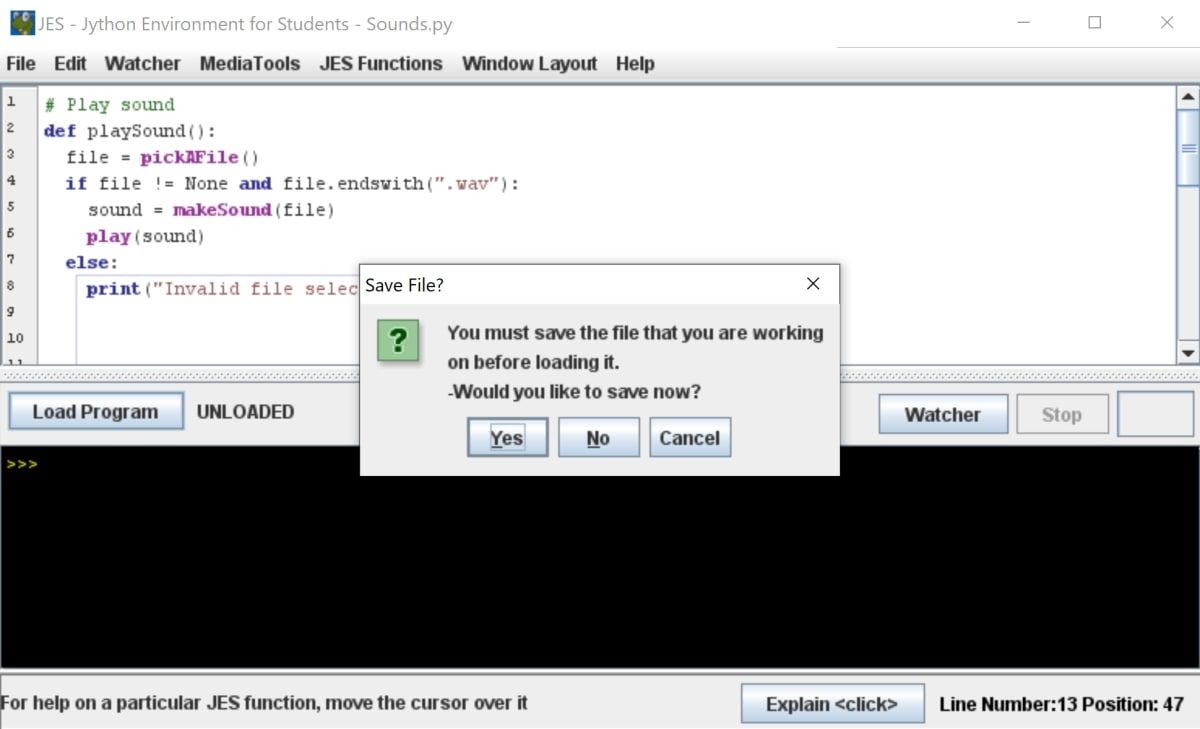
play(sound) - bấm vào Tải chương trình nút giữa dòng lệnh và khu vực lập trình. Lưu tệp nếu được nhắc:
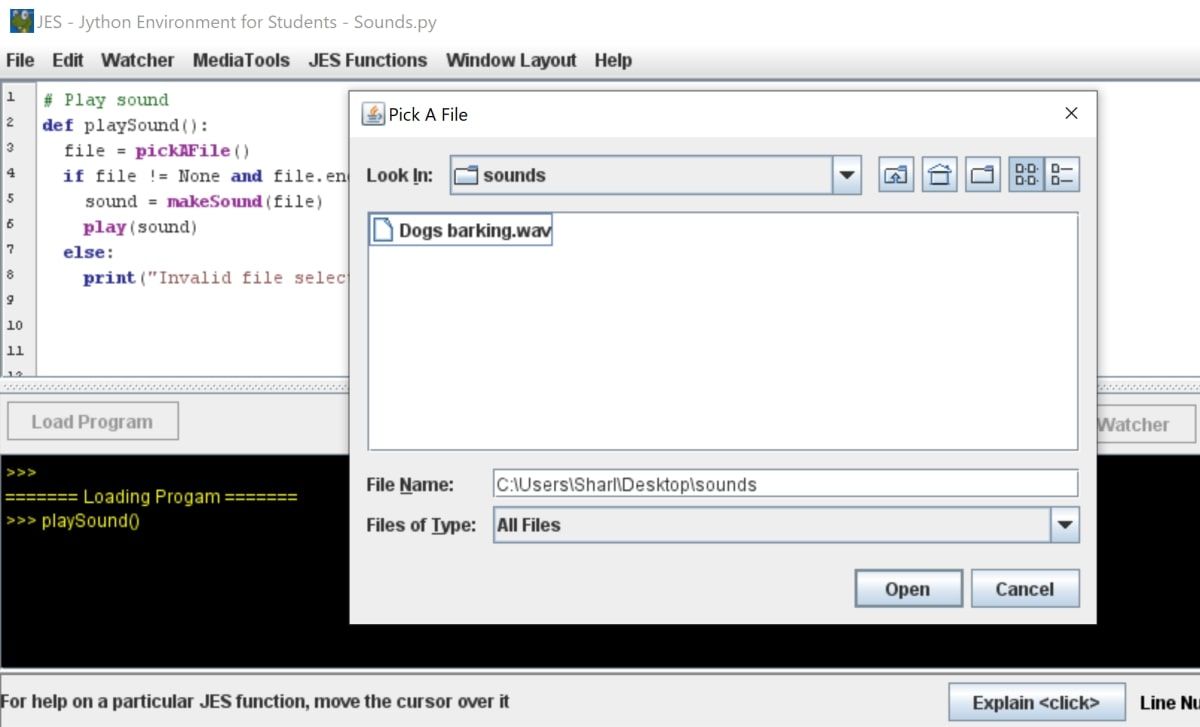
- Sử dụng dòng lệnh để chạy hàm playSound(). Sử dụng cửa sổ trình khám phá tệp, chọn tệp âm thanh WAV hợp lệ để nghe:


Cách khám phá âm thanh bằng chức năng khám phá
Bạn cũng có thể khám phá nội dung của các tệp âm thanh bằng cách sử dụng hàm explorer(). Điều này cho phép bạn mở một cửa sổ để xem sóng âm thanh và giá trị mẫu của chúng tại một điểm nhất định.
- Tạo một hàm mới gọi là explorerSound(). Bên trong, thực hiện kiểm tra xác thực tương tự cho tệp và sử dụng hàm makeSound() để tạo đối tượng âm thanh dựa trên tệp đã chọn:
def exploreSound():
file = pickAFile()if file != None and file.endswith(".wav"):
sound = makeSound(file)
else:
print("Invalid file selected. Please choose a valid WAV file.") - Truyền đối tượng âm thanh cho chức năng khám phá () tích hợp:
explore(sound) - bấm vào Tải chương trình giữa dòng lệnh và khu vực lập trình và lưu tệp nếu được nhắc.
- Sử dụng dòng lệnh để chạy hàm explorerSound() và chọn tệp WAV hợp lệ. Thay vì phát âm thanh, một cửa sổ mới sẽ mở ra để bạn xem các sóng của âm thanh:
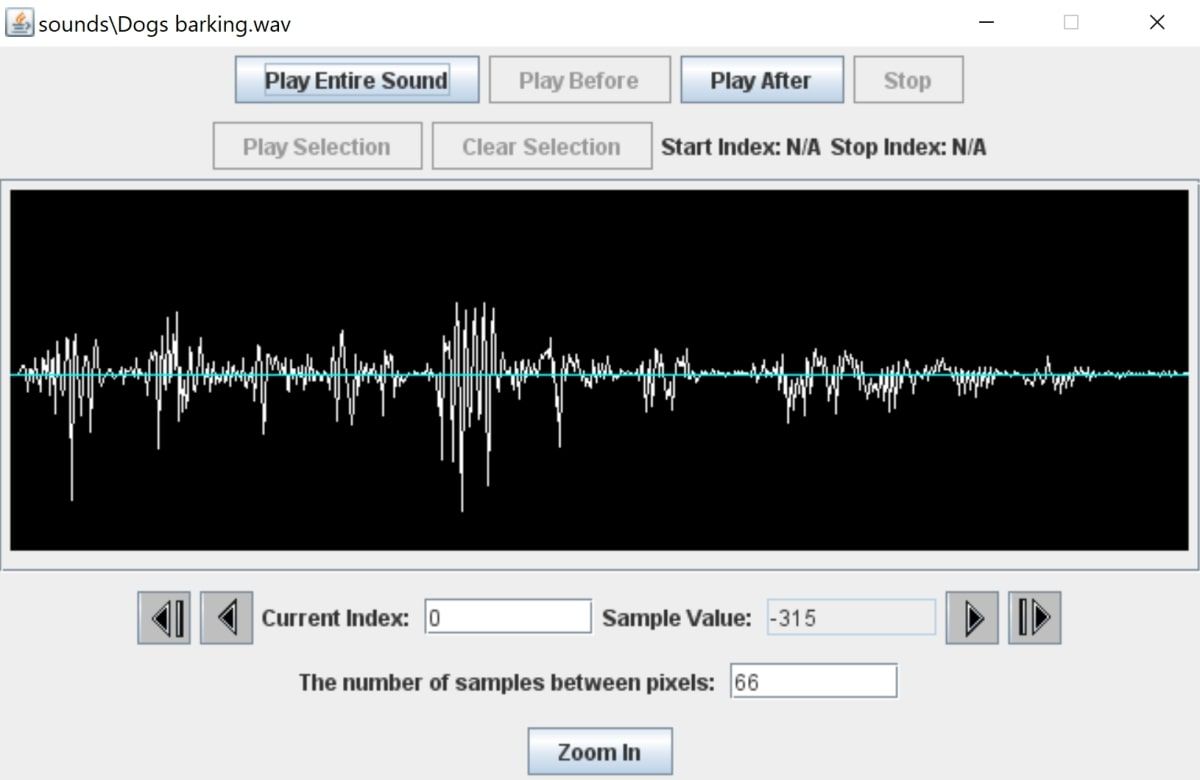
- Giao diện chứa dòng thời gian trực quan của sóng âm thanh từ đầu đến cuối. Mỗi âm thanh bao gồm nhiều mẫu, đại diện cho biên độ của sóng âm thanh tại một thời điểm cụ thể. Sử dụng con trỏ của bạn để chọn một mẫu trong âm thanh. Một đường thẳng đứng màu xanh lam sẽ hiển thị mẫu đã chọn:
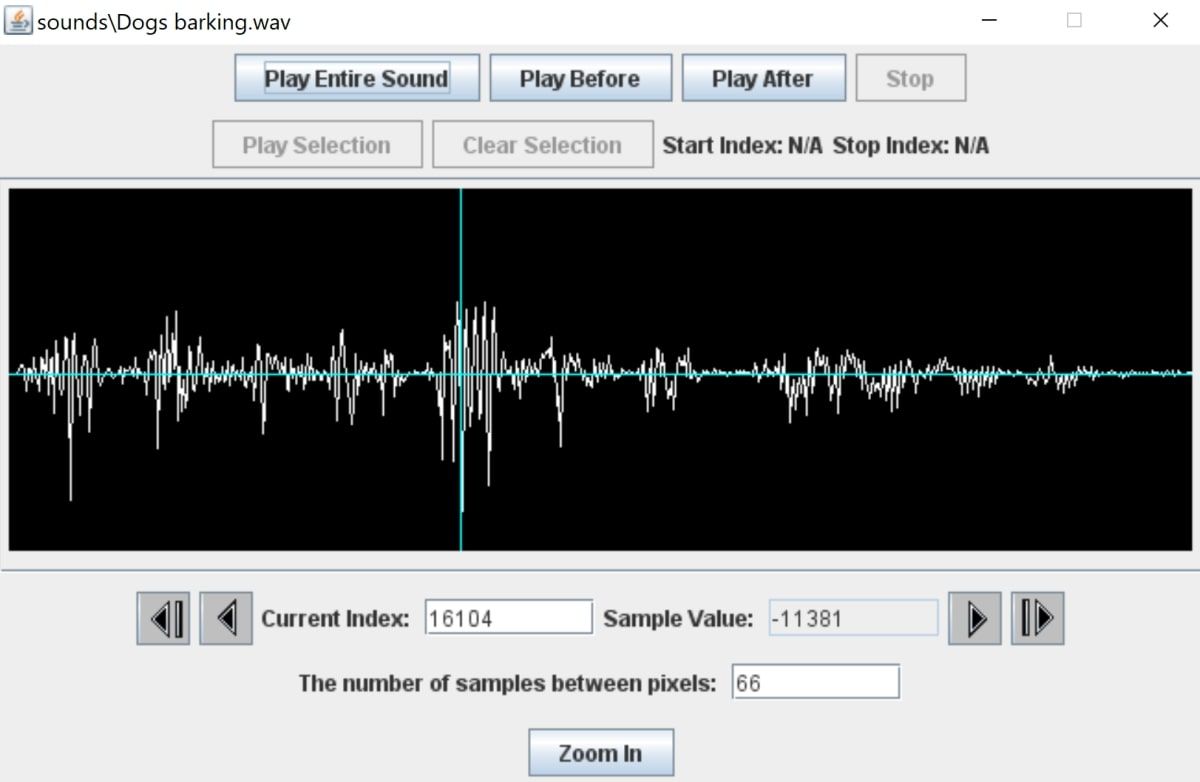
- Bạn có thể xem thông tin về mẫu tại điểm âm thanh đã chọn, sử dụng số liệu thống kê ở cuối cửa sổ. Các Chỉ số hiện tại đề cập đến vị trí của nó trên dòng thời gian. Chỉ số đầu tiên bắt đầu từ 0. Giá trị mẫu cho bạn biết giá trị biên độ tại điểm cụ thể đó của âm thanh và có thể nằm trong khoảng từ -32,768 đến 32,767.
- Sử dụng con trỏ của bạn để chọn nhiều mẫu âm thanh. Lớp phủ màu trắng sẽ hiển thị trên toàn bộ phần đã chọn:
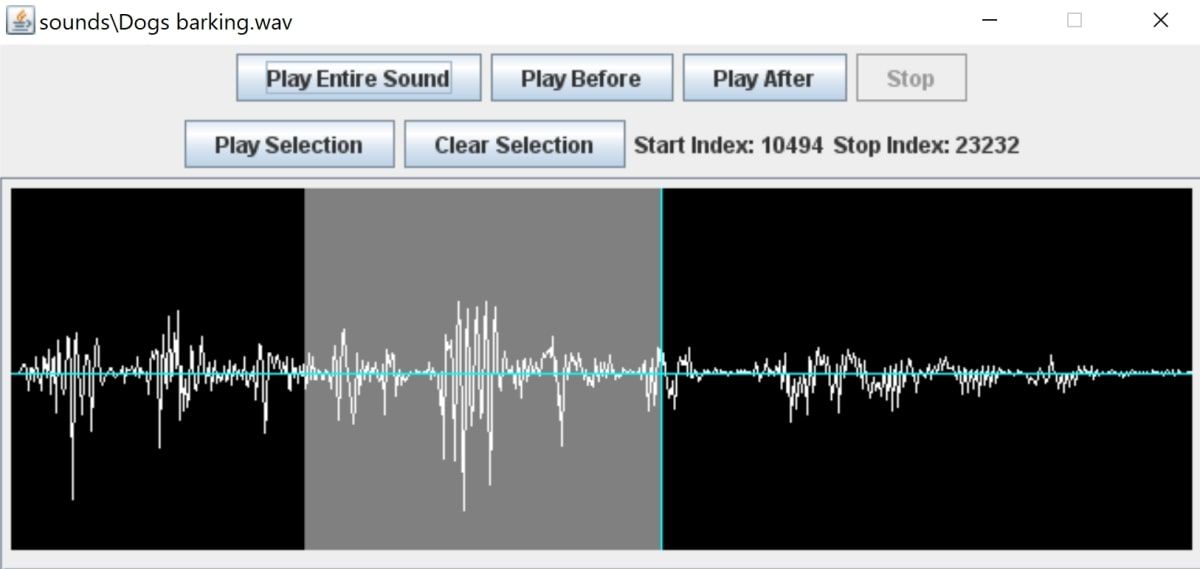
- Sử dụng các nút ở đầu giao diện để phát các phần âm thanh khác nhau:
- Phát toàn bộ âm thanh: Thao tác này sẽ phát toàn bộ âm thanh từ đầu đến cuối.
- Chơi trước: Thao tác này sẽ phát âm thanh cho đến điểm đã chọn, được biểu thị bằng đường thẳng đứng màu xanh lam.
- Chơi sau: Thao tác này sẽ phát âm thanh bắt đầu từ điểm đã chọn, được biểu thị bằng đường thẳng đứng màu xanh, cho đến khi kết thúc âm thanh.
- Lựa chọn chơi: Thao tác này sẽ chỉ phát các mẫu đã chọn trong lớp phủ màu trắng.
- Xóa lựa chọn: Thao tác này sẽ xóa các mẫu đã chọn.


Nhập tệp âm thanh bằng JES
Bây giờ bạn đã hiểu cách nhập tệp âm thanh trong JES, bạn có thể khám phá các tệp phương tiện khác mà bạn có thể chỉnh sửa, chẳng hạn như tệp hình ảnh.