
Cách khởi chạy ứng dụng từ màn hình khóa iPhone của bạn bằng Trình khởi chạy khóa
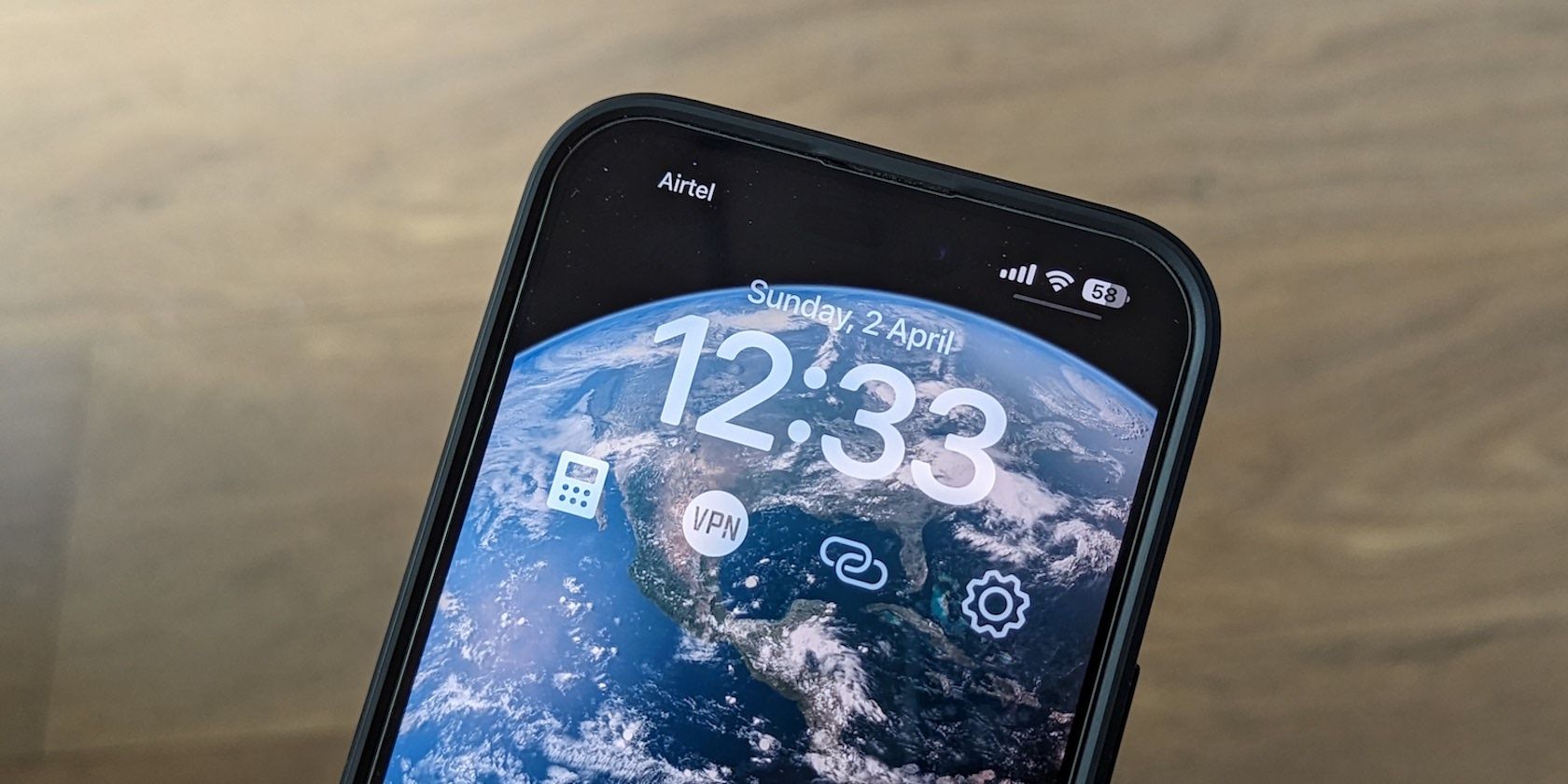
Apple đã đại tu Màn hình khóa của iPhone trong iOS 16 bằng cách giới thiệu một số tùy chọn tùy chỉnh. Trong số này, nổi bật nhất là khả năng thêm các widget.
Trên thực tế, đó là một tính năng mà nhiều ứng dụng iPhone của bên thứ ba đang tận dụng để cung cấp cho người dùng cách cá nhân hóa Màn hình khóa của họ. Lock Launcher là một trong những ứng dụng như vậy và tính năng đáng chú ý nhất của nó là khả năng thêm lối tắt ứng dụng vào tiện ích trên Màn hình khóa để truy cập nhanh.
Dưới đây chúng tôi khám phá Lock Launcher và chỉ cho bạn cách bạn có thể sử dụng nó để khởi chạy các ứng dụng từ Màn hình khóa của iPhone.
Mục Lục
Trình khởi chạy khóa là gì?
Lock Launcher là một ứng dụng iOS cho phép bạn khởi chạy các mục từ Màn hình khóa của iPhone. Khi viết bài này, ứng dụng hỗ trợ nhiều ứng dụng khác nhau (tích hợp sẵn và bên thứ ba), trang web, lối tắt và lược đồ URL tùy chỉnh.
Bên cạnh việc khởi chạy ứng dụng, Lock Launcher còn cung cấp hỗ trợ cho Hoạt động trực tiếp. Với điều này, bạn có thể tùy chỉnh Đảo động trên iPhone 14 Pro để hiển thị thông tin có giá trị hoặc giữ các ứng dụng thường dùng của bạn để dễ dàng truy cập. Ngoài ra, điều này cũng đặt một dock trên Màn hình khóa iPhone, nơi bạn có thể đặt các ứng dụng được sử dụng thường xuyên nhất của mình để dễ dàng truy cập.
Tải xuống: Trình khởi chạy khóa (Miễn phí, có sẵn giao dịch mua trong ứng dụng)
Cách sử dụng Lock Launcher để khởi chạy ứng dụng iPhone
Lock Launcher cho phép bạn thiết lập phím tắt ứng dụng trên Màn hình khóa iPhone theo hai cách. Bạn có thể thêm tiện ích Màn hình khóa trên iPhone của mình để giữ một số ứng dụng được chọn hoặc bật Hoạt động trực tiếp để có một thanh công cụ trên Màn hình khóa, nơi bạn có thể đặt tất cả các ứng dụng bạn thường sử dụng.
1. Khởi chạy ứng dụng bằng tiện ích màn hình khóa
Phương pháp tiện ích Màn hình khóa là cách dễ cài đặt nhất. Nó hoạt động với tất cả iPhone chạy iOS 16 trở lên và bạn không cần các mẫu iPhone mới nhất để sử dụng nó.
Dưới đây là các bước để thiết lập tiện ích lối tắt ứng dụng bằng phương pháp này:
- Khởi động Lock Launcher trên iPhone của bạn.
- đi đến tiện ích chuyển hướng.
- Nhấn vào tiện ích đầu tiên trong danh sách để chỉnh sửa tiện ích đó.
- Vì chúng tôi đang trình diễn việc khởi chạy ứng dụng, hãy tiếp tục Đặc sắc tab, chạm vào Chọn hành độngrồi tìm và chọn ứng dụng bạn muốn thêm vào tiện ích.
- nhấn Mặt sau nút để quay lại Chỉnh sửa hành động trang.
- Từ đây, bạn có thể thay đổi biểu tượng của tiện ích, sửa đổi kích thước của tiện ích, thêm tên tùy chỉnh và chuyển sang nền tròn.
- Cuối cùng, đánh Cứu để lưu tiện ích.
Lặp lại các bước trên để tạo thêm các widget. Lock Launcher cho phép bạn chỉ tạo hai tiện ích trên gói miễn phí, nhưng bạn có thể nâng cấp để mở khóa thêm.
Khi bạn đã tạo các tiện ích, bước tiếp theo là thêm chúng vào Màn hình khóa. Đây là cách để làm điều này:
- Nhấn và giữ trên Màn hình khóa cho đến khi màn hình chuyển sang chế độ chỉnh sửa.
- Nhấn vào tùy chỉnh nút ở dưới cùng và chọn Màn hình khóa.
- nhấn + THÊM TIỆN ÍCH nút bên dưới đồng hồ.
- Lựa chọn Trình khởi chạy khóa, và trên màn hình tiếp theo, hãy nhấn vào các tiện ích bạn muốn thêm vào Màn hình khóa. (Bạn có thể thêm tối đa bốn hành động tiện ích vào tiện ích này.)
- Chạm vào X nút để đóng menu và nhấn Xong để lưu Màn hình khóa.
Giờ đây, để khởi chạy bất kỳ ứng dụng nào trong số này, chỉ cần nhấn vào tiện ích của nó. Vì bạn đang khởi chạy ứng dụng từ Màn hình khóa lần đầu tiên nên Trình khởi chạy khóa sẽ mở nhanh ứng dụng Phím tắt trước khi đưa bạn đến ứng dụng bạn định mở.
Khi bạn khởi chạy một ứng dụng khác ngay bây giờ, Trình khởi chạy khóa sẽ không thể hiện hành vi này. Tuy nhiên, hãy nhớ rằng bạn cần để ứng dụng Phím tắt chạy ngầm. Nếu bạn đóng Phím tắt, Trình khởi chạy Khóa sẽ mở lại Phím tắt khi bạn khởi chạy bất kỳ ứng dụng nào từ tiện ích Màn hình khóa.
2. Khởi chạy ứng dụng từ màn hình khóa bằng hoạt động trực tiếp
Như bạn đã thấy ở trên, với cách tiếp cận tiện ích Màn hình khóa, bạn chỉ có thể thêm tối đa năm tiện ích vào Màn hình khóa cùng một lúc. Mặc dù điều này sẽ đáp ứng nhu cầu của hầu hết mọi người, nhưng nếu bạn cần thêm tiện ích lối tắt ứng dụng trên Màn hình khóa, bạn sẽ cần tận dụng tính năng Hoạt động trực tiếp của Trình khởi chạy khóa.
Vì vậy, hãy làm theo các bước sau để bật Hoạt động trực tiếp cho Trình khởi chạy khóa và thiết lập thanh công cụ của nó trên Màn hình khóa iPhone của bạn:
- Mở Trình khởi chạy khóa, đi đến Cài đặt tab, chạm vào Hoạt động trực tiếp (Dynamic Island)và bật Hoạt động trực tiếp. Sau đó, đánh Xong.
- Bây giờ, đi đến yêu thích tab, đảm bảo bạn đang bật Nhóm 1và nhấn Thêm hành động cái nút.
- trên Chỉnh sửa hành động trang, ở lại trên Đặc sắcgõ vào Chọnvà tìm kiếm ứng dụng bạn muốn thêm vào Màn hình khóa. Chạm vào nó.
- Bây giờ bạn đã thêm một ứng dụng vào thanh công cụ Hoạt động trực tiếp, bạn có thể nhấn vào Mặt sau và lặp lại bước cuối cùng để tùy chỉnh tiện ích với nhiều ứng dụng hơn.
- Gõ vào Cứu để lưu tiện ích.
Sau khi hoàn tất, bạn sẽ thấy một thanh công cụ trên Màn hình khóa với tất cả các tiện ích ứng dụng mà bạn vừa tạo. Nếu không thích vẻ ngoài của thanh dock, bạn có thể điều chỉnh một số cài đặt của nó để cá nhân hóa nó.
Để làm điều này, đi đến Cài đặt > Hoạt động trực tiếp (Dynamic Island) trong Lock Launcher và bạn sẽ thấy một số tùy chọn bên dưới CÀI ĐẶT DƯỚI MÀN HÌNH KHÓA. Trong số này, đó là ba cái cuối cùng mà chúng ta cần.
Chẳng hạn, nếu bạn muốn thêm nhiều hàng hơn vào thanh công cụ của mình, hãy chạm vào cộng (+) nút bên cạnh Hàng Dock để thay đổi nó. Tương tự, bạn cũng có thể sửa đổi số lượng biểu tượng ứng dụng được hiển thị trên mỗi dòng hoặc thay đổi độ tròn của các biểu tượng ứng dụng này bằng cách sửa đổi các giá trị cho Biểu tượng trên mỗi dòng Và Biểu tượng được làm tròn.
Khi bạn cấu hình xong, hãy nhớ nhấn Xongvà những thay đổi của bạn sẽ phản ánh trên Màn hình khóa. Không giống như phương pháp tiện ích Màn hình khóa, khởi chạy ứng dụng từ thanh công cụ Hoạt động trực tiếp không mở ứng dụng Phím tắt. Thay vào đó, nó sẽ đưa bạn trực tiếp đến ứng dụng bạn muốn mở.
Tận dụng tối đa màn hình khóa iPhone của bạn
Với iOS 16, người dùng cuối cùng cũng có thể cá nhân hóa Màn hình khóa iOS để phù hợp với nhu cầu của họ và khiến nó hoạt động theo ý muốn. Việc thêm các phím tắt ứng dụng (ở dạng widget) vào Màn hình khóa chỉ là một phần của phương trình mà ứng dụng Lock Launcher quản lý để thực hiện khá độc đáo.
Tuy nhiên, có một số cách khác để tận dụng tối đa Màn hình khóa của iPhone. Vì vậy, tìm hiểu cách tùy chỉnh đúng Màn hình khóa iPhone của bạn trên iOS 16 trở lên là một cách tuyệt vời để bắt đầu.