
Cách tạo và truy cập thư mục dùng chung trong VirtualBox
Có các thư mục được chia sẻ để truyền tệp giữa Máy chủ và máy khách rất dễ thực hiện trong VirtualBox. Dưới đây là hướng dẫn về cách tạo một tài khoản!

Nếu bạn đã từng sử dụng VirtualBox, bạn sẽ biết sự rắc rối khi chuyển tệp giữa máy chủ và máy khách.
Để máy ảo truy cập tệp máy chủ và ngược lại, bạn sẽ phải định cấu hình VirtualBox và chỉ định một thư mục dùng chung. Thư mục này sẽ cho phép máy chủ và máy khách truy cập vào tất cả các tệp được lưu trữ trong thư mục dùng chung được chỉ định này.
Định cấu hình thư mục dùng chung VirtualBox không quá khó và chúng tôi đã tạo hướng dẫn từng bước để giúp bạn dễ dàng thực hiện quy trình.
Mục Lục
Cách thiết lập thư mục VirtualBox dùng chung trên máy ảo Windows
Để tạo một thư mục dùng chung trong VirtualBox, bạn phải tạo một thư mục trên cả máy chủ và máy khách. Sau đó, bạn sẽ cần cài đặt phần mềm VirtualBox Guest Additions trên máy khách của mình và định cấu hình các thư mục bạn vừa tạo để hoạt động như thư mục dùng chung trên máy cụ thể đó.
- Bắt đầu bằng cách tạo một thư mục. Sau khi tạo, nhấp chuột phải vào thư mục và đi đến Thuộc tính > Chia sẻ.
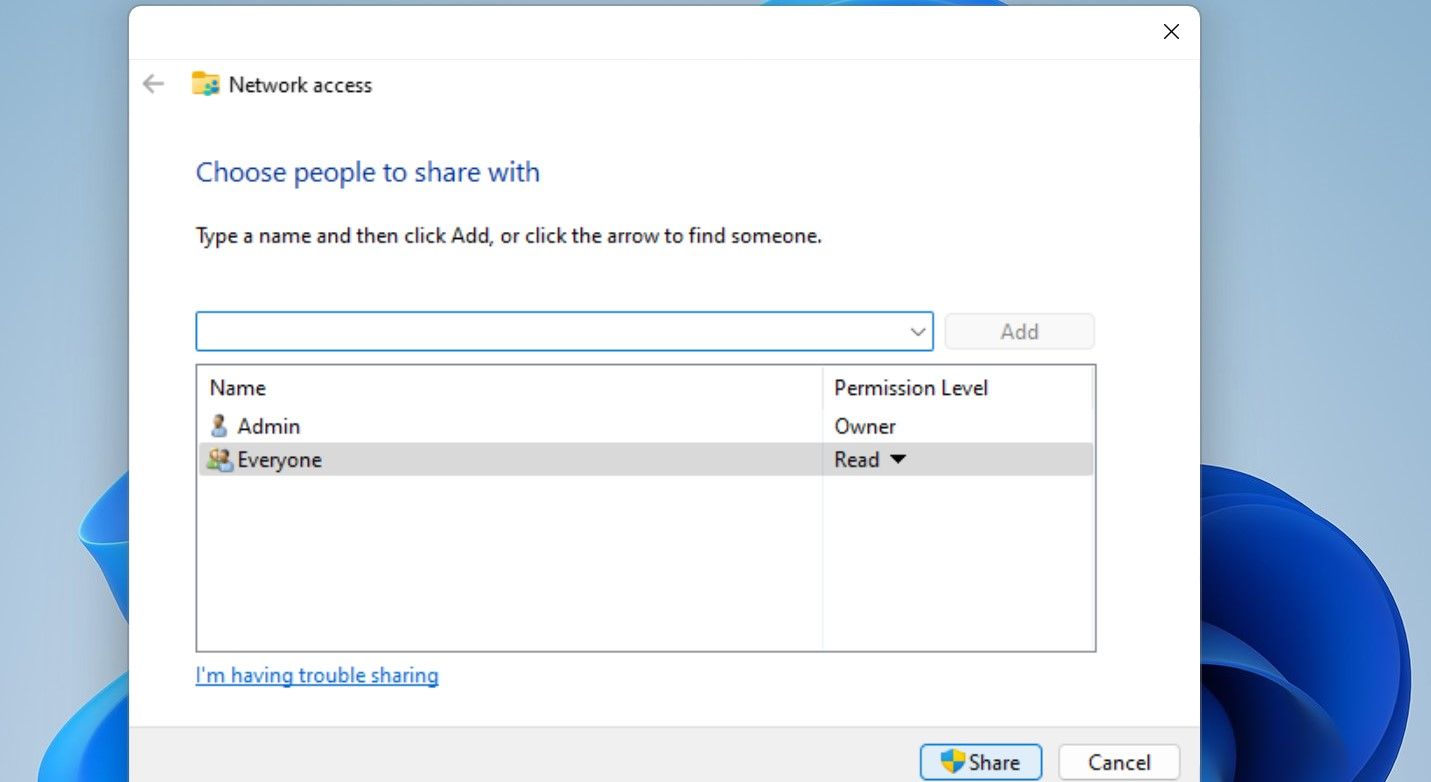
- Bây giờ bấm vào Chia sẻ nút, chọn Mọi ngườirồi bấm vào Thêm vào.
- Khi bạn đã thêm Mọi người trong mạng, hãy thay đổi cấp độ quyền thành Đọc viết, sau đó nhấn vào Chia sẻ.
- Bây giờ là lúc cấu hình máy khách Windows. Chuyển đến máy ảo Windows của bạn, di chuột qua thiết bị, và chọn Chèn hình ảnh CD bổ sung của khách. Bạn cũng có thể giữ ĐIỀU KHIỂN + Trang chủ để tiết lộ thực đơn. Một lời nhắc sẽ bật lên. Chọn tùy chọn đầu tiên để chạy phần mềm VirtualBox Windows Additions. Việc cài đặt sẽ mất một chút thời gian. Đợi nó hoàn thành, sau đó khởi động lại bằng cách nhấn Kết thúc.
- Khi Windows VM đã khởi động lại, hãy di chuột qua Thiết bị > Thư mục dùng chung, sau đó chọn Cài đặt thư mục dùng chung. Bạn sẽ thấy menu Shared Folders. Đây là nơi bạn sẽ thêm thư mục mà bạn muốn chỉ định làm thư mục dùng chung với máy chủ.

- Để thêm thư mục, hãy nhấp vào biểu tượng thêm thư mục ở phía bên phải của cửa sổ. Bây giờ chỉ định thư mục nào bạn muốn gán làm Thư mục dùng chung thông qua Đường dẫn thư mục. Sau đó, thêm tên thư mục và đánh dấu Tự động gắn kết Và Làm vĩnh viễn.
- Bây giờ, hãy cấu hình mạng của VM. Mở File Explorer và đi đến Mạng. Trong Mạng, bạn sẽ thấy lời nhắc cho biết rằng “Phát hiện mạng của bạn đã bị tắt”. Nhấp vào dấu nhắc và chọn Bật khám phá mạng và chia sẻ tệp.
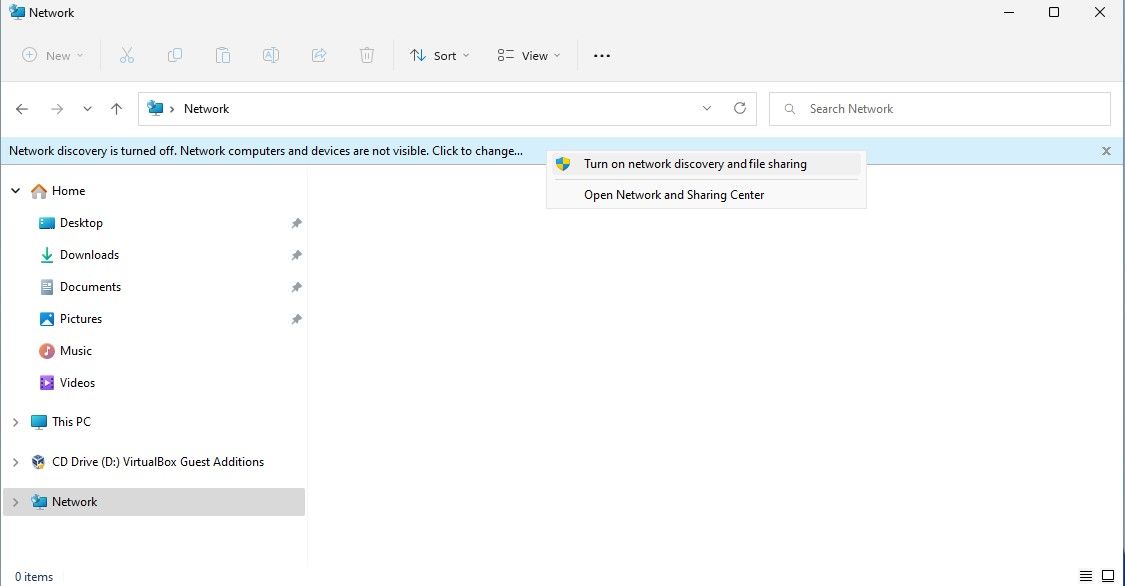
- Lựa chọn Đúng để bật khám phá mạng và chia sẻ tệp.
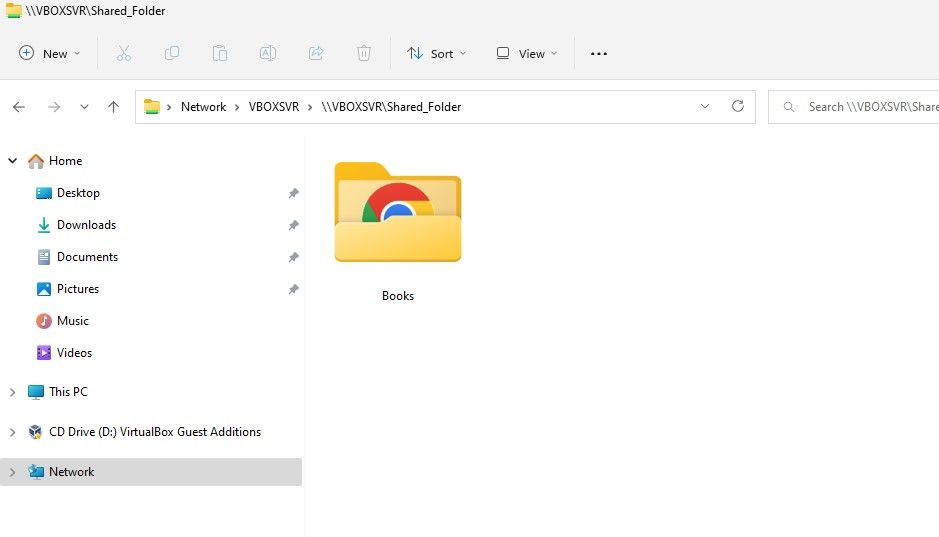
- Sau khi điều chỉnh khám phá mạng và chia sẻ tệp, hãy chuyển đến Mạng và làm mới. Bây giờ bạn sẽ thấy rằng thư mục dùng chung đã có sẵn!


Cách thiết lập thư mục VirtualBox dùng chung trên máy ảo Linux
Để tạo thư mục dùng chung trong VirtualBox trên máy khách Linux, bạn cần tạo một thư mục trên máy chủ và định cấu hình thư mục đó để có thể xem được trong mạng của bạn.
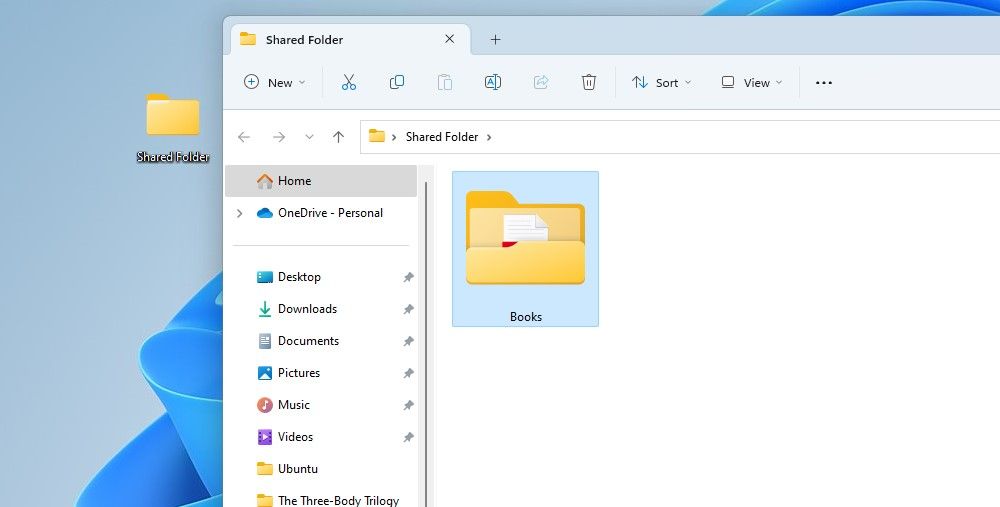
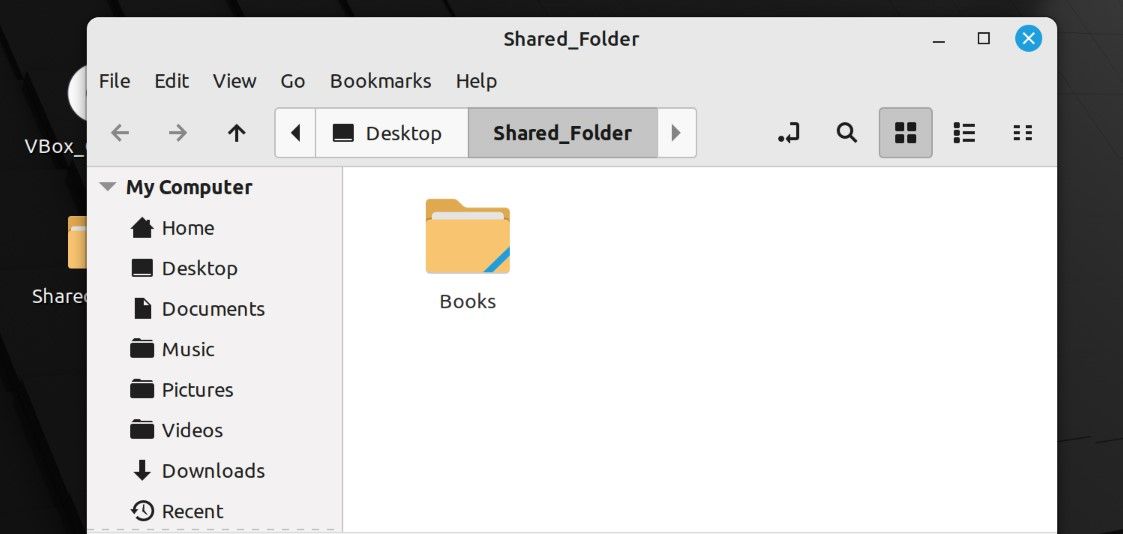
- Hãy bắt đầu với máy chủ và tạo một thư mục có tên Thư mục dùng chung. Để xem liệu các tệp có thể truy cập được trên cả máy khách và máy chủ hay không, chúng tôi đã thêm một thư mục khác có tên Sách bên trong thư mục mà chúng tôi đã tạo.
- Mở máy ảo Linux của bạn và tạo một thư mục để hoạt động như điểm gắn kết của bạn. Bạn có thể sử dụng GUI để tạo hoặc sử dụng lệnh sau:
sudo mkdir (Current/Directory/Folder_Name)
- Trong ví dụ này, chúng tôi đã đặt tên cho thư mục của mình là Shared_Folder và đặt nó trên Màn hình để truy cập thuận tiện.
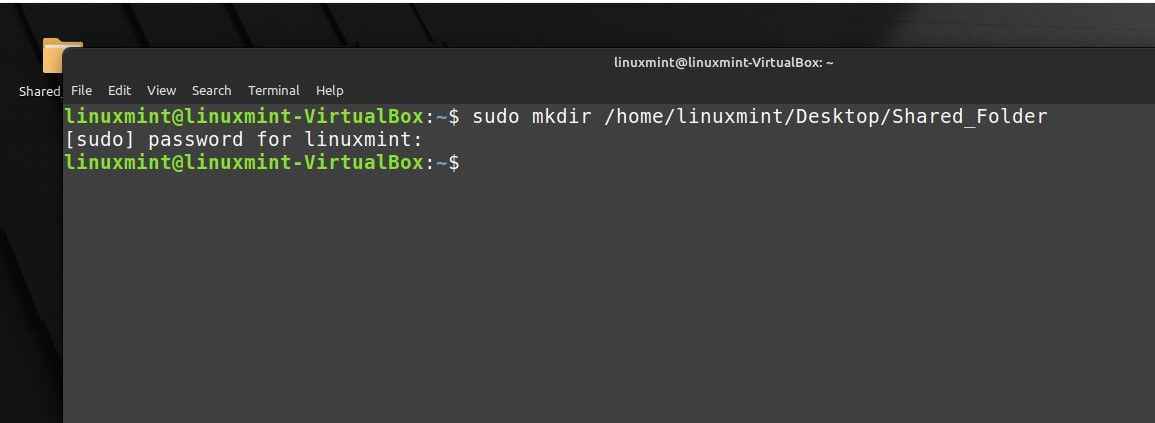
- Khi thư mục đã được tạo trên cả hai máy, hãy mở một thiết bị đầu cuối trên máy Linux của bạn và đảm bảo hệ thống của bạn đã cài đặt các gói và phần phụ thuộc Linux mới nhất để tránh bất kỳ trục trặc nào khi cài đặt phần mềm VirtualBox Guest Additions.
- Sau khi cập nhật hoàn tất, hãy chuyển đến máy khách của bạn và di chuột qua Thiết bị > Chèn hình ảnh CD bổ sung của khách. Nếu thanh công cụ không hiển thị, bạn có thể giữ CTRL + Trang chủ để hiển thị các tùy chọn thanh công cụ. Tiếp theo, bạn sẽ được nhắc chạy phần mềm Virtual Box Guest Additions. Nhấp vào Chạy và nhập mật khẩu của bạn.
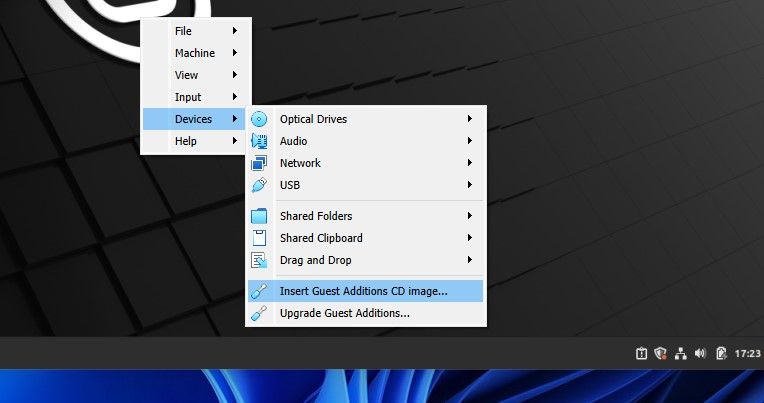
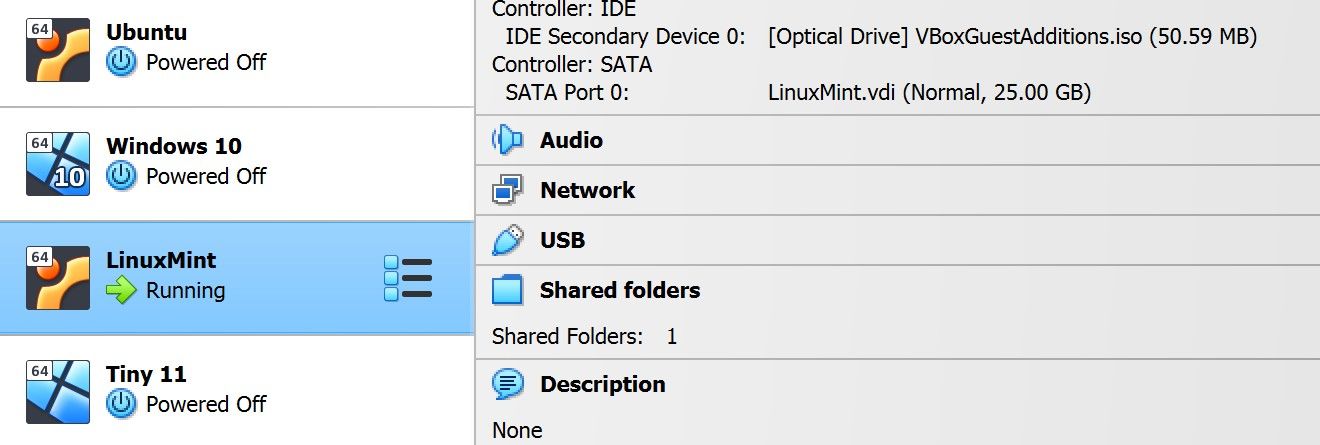
- Sau khi cài đặt phần mềm, hãy truy cập VirtualBox và định cấu hình máy khách bằng cách truy cập Cài đặt > Thư mục dùng chung. Ở đó, bạn nhấp vào biểu tượng thêm thư mục nằm ở bên phải của cửa sổ và nhập Đường dẫn thư mục, Tên thư mục và Điểm gắn kết, sau đó nhấp vào OK.
- Đường dẫn thư mục phải là thư mục bạn muốn chỉ định làm thư mục dùng chung. Trong trường hợp của chúng tôi, chúng tôi đã chọn thư mục mà chúng tôi đã tạo trước đó, có tên là Thư mục dùng chung.
- Tên thư mục sẽ là tên của thư mục bạn sẽ thấy trên máy khách.
- Điểm gắn kết sẽ dẫn đến thư mục bạn muốn sử dụng làm thư mục dùng chung trong máy khách. Vì chúng tôi đã tạo thư mục của mình trong thư mục Máy tính để bàn, nên điểm gắn kết phải là /home/linuxmint/Desktop/Shared_Folder.
- Nếu bạn không chắc chắn về thư mục cụ thể mà bạn đã tạo thư mục của mình, hãy mở thư mục bạn đã tạo trong Linux, mở một thiết bị đầu cuối và nhập pwd lệnh để in thư mục làm việc.
- Để làm cho thư mục dùng chung trở thành một tính năng lâu dài trên máy khách của bạn, bạn sẽ muốn đánh dấu vào Tự động gắn kết Và Làm vĩnh viễn tùy chọn. Sau khi hoàn tất cấu hình, nếu bạn quay lại menu cấu hình hệ thống, bạn sẽ thấy có một thư mục dùng chung được cấu hình.
- Bây giờ, nếu bạn truy cập máy ảo của mình, bạn sẽ thấy có một thư mục dùng chung được gắn trong thư mục chính của bạn. Nếu bạn cố mở thư mục chia sẻ đã gắn kết, bạn sẽ nhận thấy rằng nó đã bị khóa. Điều này là do bạn chưa thêm người dùng vào nhóm vboxsf, là chủ sở hữu của các thư mục được chia sẻ. Để thêm người dùng vào nhóm, hãy mở terminal và sử dụng:
sudo adduser (username) vboxsf
- Sau khi thêm người dùng vào nhóm, hãy khởi động lại hệ thống của bạn bằng cách chạy:
sudo reboot
- Sau khi khởi động lại, bây giờ bạn có thể mở và truy cập tất cả các tệp trong thư mục tệp được chia sẻ. Nếu muốn, bạn cũng có thể đẩy biểu tượng thư mục dùng chung đã gắn và vẫn có quyền truy cập vào thư mục dùng chung mà bạn đã tạo trước đó.


Tạo thư mục dùng chung VirtualBox trên mọi phần cứng
Nhờ có VirtualBox Guest Additions, việc tạo một thư mục dùng chung nơi máy khách và máy chủ của bạn có thể chia sẻ tệp đã trở nên vô cùng tiện lợi. Chỉ mất vài bước để tạo thư mục dùng chung VirtualBox.