
Cách nhanh chóng tạo hình mờ cho các tệp PDF trên máy Mac bằng Automator
Việc thêm hình mờ kỹ thuật số vào tệp PDF của bạn sẽ giúp bạn thiết lập quyền sở hữu, làm cho tác phẩm của bạn dễ nhận biết hơn và quan trọng nhất là ngăn chặn hành vi làm giả.
Nếu bạn sử dụng máy Mac, có một số cách khác nhau để thực hiện việc này. Tuy nhiên, hầu hết trong số này thường bao gồm một loạt các bước. Do đó, chúng không lý tưởng cho việc đánh dấu hàng loạt hoặc nhanh chóng.
Một cách tiếp cận tốt hơn là sử dụng Quick Action của Automator. Nó không chỉ nhanh hơn mà còn cho phép bạn tạo hình mờ cho nhiều tệp PDF cùng một lúc. Hãy làm theo và chúng tôi sẽ chỉ cho bạn cách nhanh chóng tạo hình chìm mờ cho các tệp PDF trên máy Mac bằng Automator.
Mục Lục
Cách tạo hành động nhanh Watermark trong Automator
Automator cho phép bạn tự động hóa các tác vụ lặp đi lặp lại trên máy Mac của mình. Đó là một ứng dụng được cài đặt sẵn cung cấp cho bạn một số tùy chọn để tạo quy trình làm việc, chẳng hạn như Quy trình làm việc, Ứng dụng và Tác vụ nhanh.
Với mục đích của hướng dẫn này, chúng tôi sẽ tạo Tác vụ nhanh vì chúng tôi có thể chạy tác vụ đó ngay từ Finder, giúp toàn bộ quá trình trở nên dễ dàng. Đảm bảo rằng bạn có sẵn logo hoặc biểu tượng mà bạn muốn sử dụng làm hình mờ và làm theo các bước bên dưới để tạo quy trình Tác vụ nhanh cho các tệp PDF có hình chìm mờ:
- Khởi chạy ứng dụng Automator trên máy Mac của bạn.
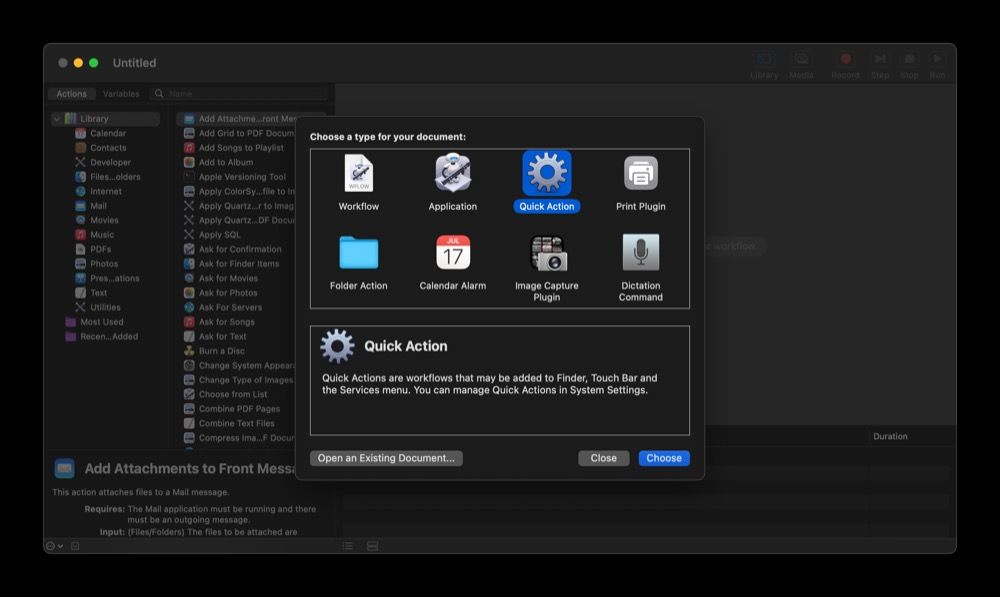
- Khi được nhắc chọn loại tài liệu, hãy chọn Hành động nhanh va đanh Chọn.
- Nhấn vào Tên trường tìm kiếm ở góc trên bên trái và tìm kiếm Hình mờ tài liệu PDF.
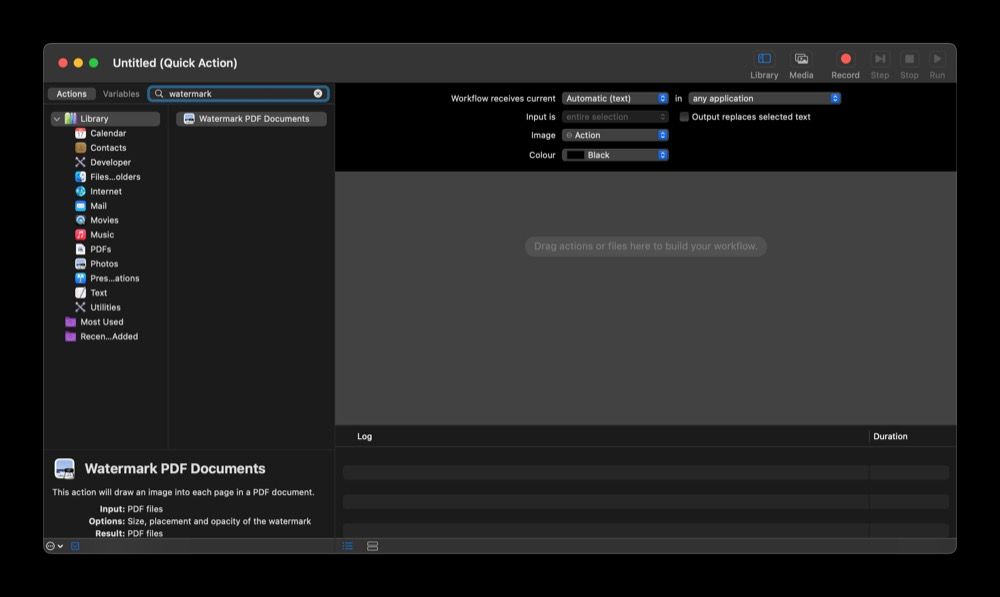
- Bấm đúp vào Hình mờ tài liệu PDF hành động để thêm nó vào quy trình làm việc.
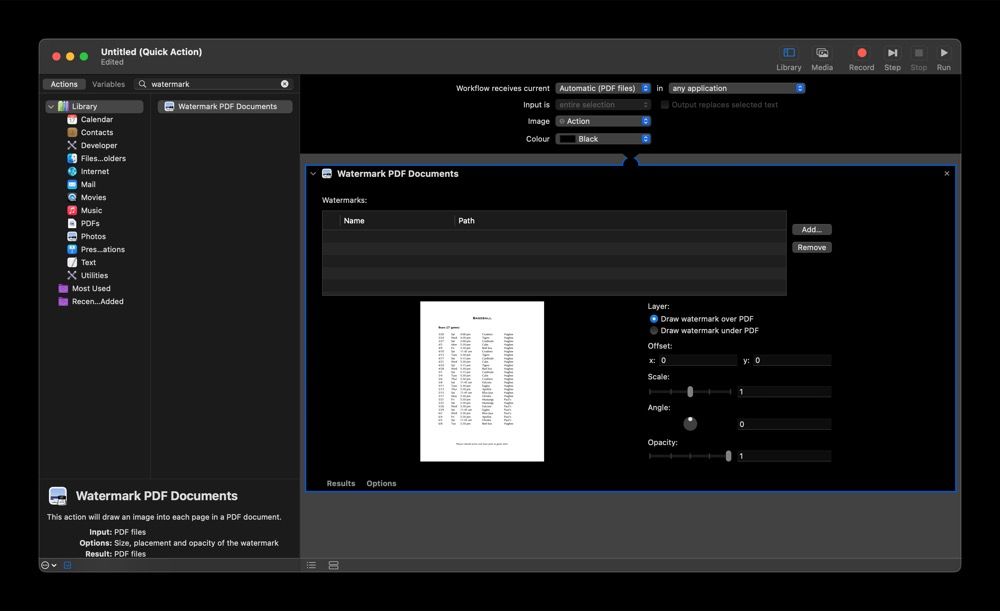
- Nhấp vào menu thả xuống cho Dòng công việc nhận hiện tại và chắc chắn rằng Tự động (tệp PDF) đã được chọn.
- nhấn Thêm vào nút bên cạnh hình mờ trong hành động Tài liệu PDF có Hình chìm mờ, điều hướng đến thư mục mà bạn đã lưu hình ảnh hoặc biểu tượng hình mờ và chọn nó.
- Cho Lớp tùy chọn, hãy để nó được đặt thành Vẽ hình mờ trên PDF. Lựa chọn Vẽ hình mờ dưới PDF chỉ khi bạn muốn tạo hình mờ cho các tài liệu PDF trong suốt.
- Điều chỉnh hình mờ Tỉ lệ bằng cách kéo thanh trượt hoặc nhập giá trị vào trường văn bản.
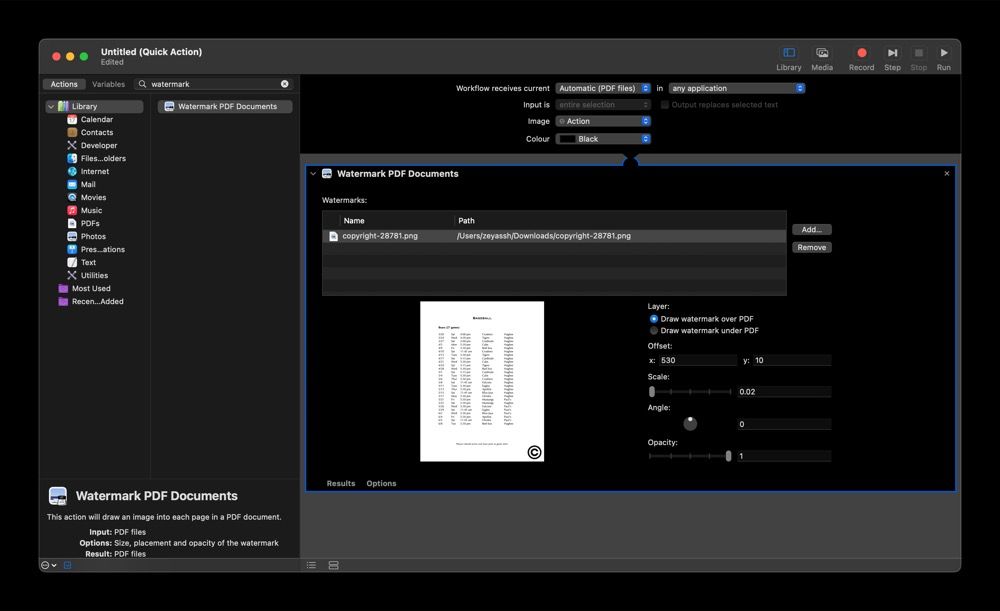
- Nhập các giá trị độ lệch x và y để điều chỉnh trục x và y của hình mờ trên PDF và đặt nó chính xác ở nơi bạn muốn.
- Đặt độ mờ của hình mờ bằng thanh trượt hoặc bằng cách nhập giá trị của riêng bạn.
- Bây giờ, tìm kiếm các Di chuyển các mục Finder hành động và thêm nó vào quy trình làm việc bên dưới Hình mờ tài liệu PDF hành động bằng cách kéo nó.
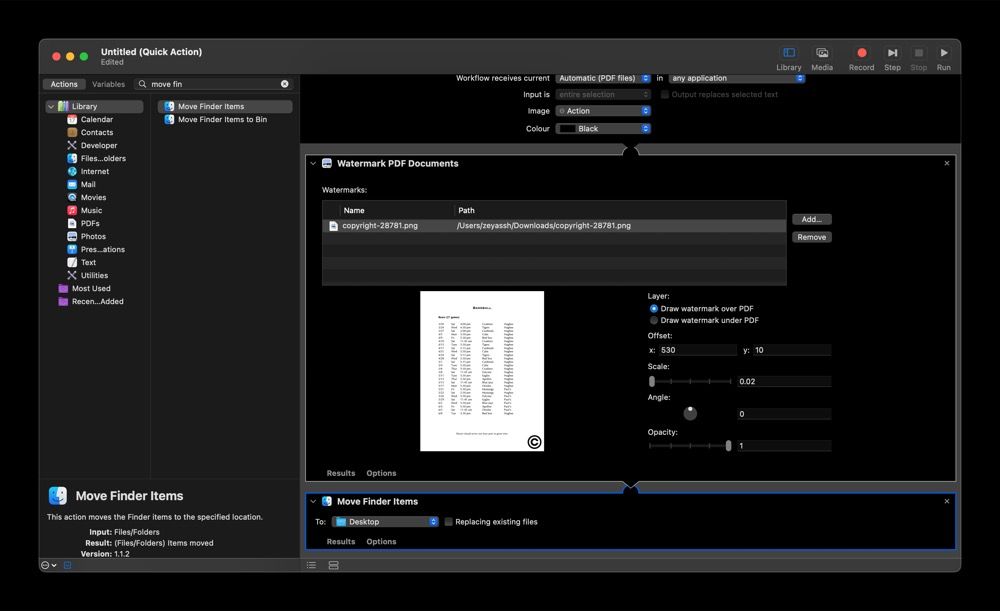
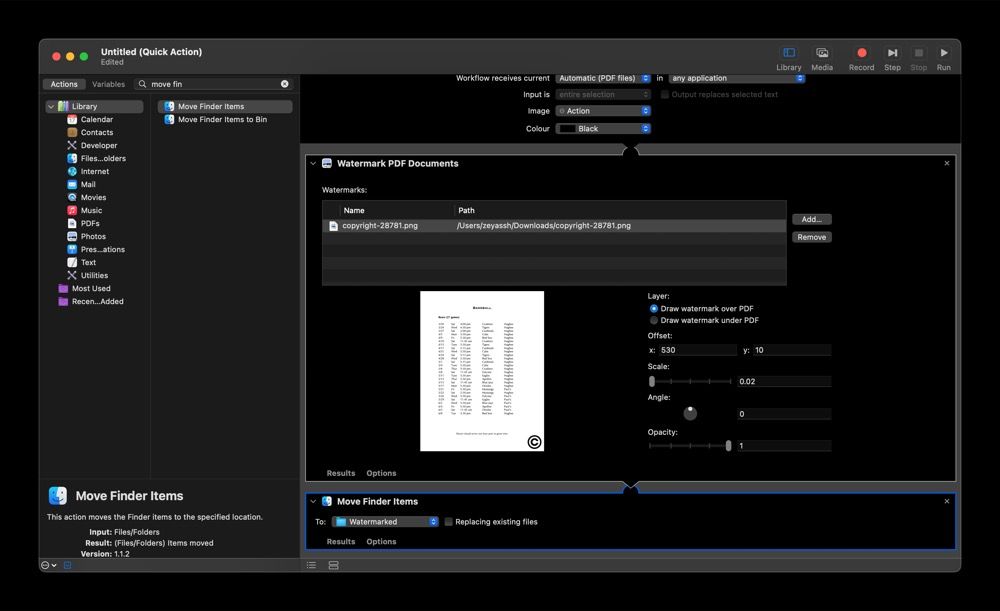
- Nhấp vào menu thả xuống bên cạnh ĐẾN và chọn thư mục mà bạn muốn lưu tệp có hình chìm mờ. Bạn có thể tạo một thư mục chuyên dụng và chọn nó.
- Cuối cùng, đi đến Tệp > Lưu từ thanh menu hoặc nhấn Lệnh + Svà trong cửa sổ Save, đặt tên cho Quick Action và nhấn Cứu.
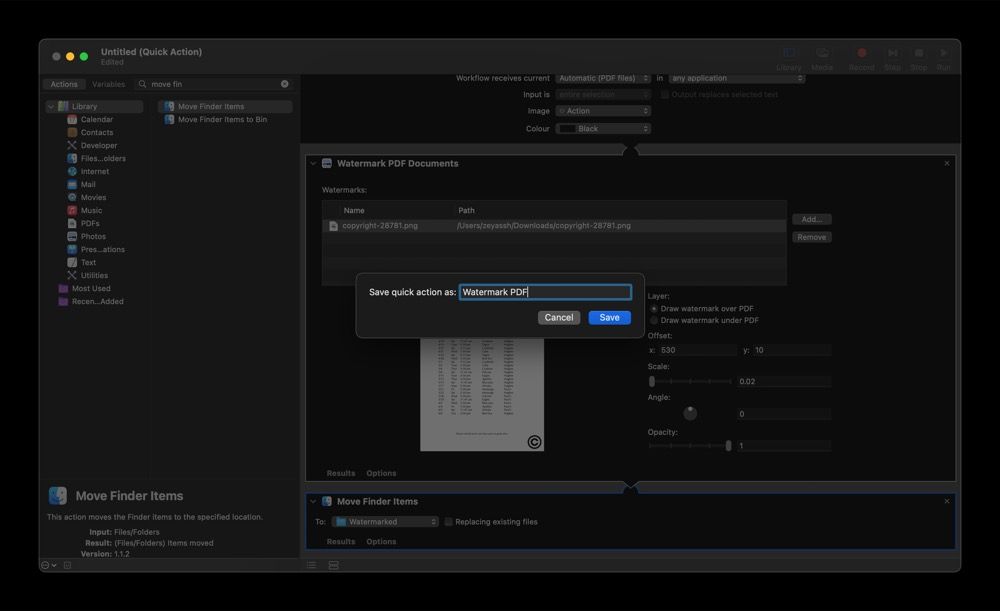


Automator sẽ lưu Tác vụ nhanh trên bộ nhớ cục bộ của máy Mac. Nếu bạn muốn xem hoặc chỉnh sửa nó, bạn có thể định vị nó bên dưới /Người dùng/[Your Username]/Thư viện/Dịch vụ sử dụng Trình tìm kiếm.
Cách sử dụng hành động nhanh Watermark để tạo hình mờ cho tệp PDF
Thêm hình mờ vào PDF bằng Quick Action hình mờ thật dễ dàng. Dưới đây là các bước bạn cần làm theo:
- Mở cửa sổ Finder mới và điều hướng đến thư mục chứa tệp PDF mà bạn muốn tạo hình mờ.
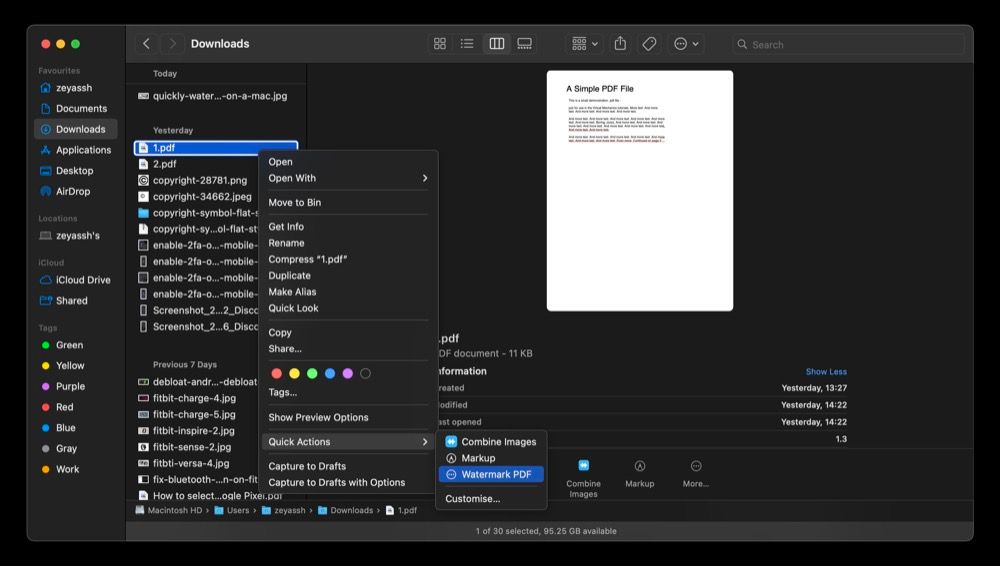
- Điều khiển-click vào file PDF, chọn Thao tác nhanhvà chọn Tác vụ nhanh bạn vừa tạo từ danh sách.
- Chuyển đến thư mục bạn đã đặt làm thư mục đích cho các tệp PDF có hình chìm mờ và ở đó bạn sẽ thấy tệp có hình chìm mờ.
- Bấm đúp vào tệp PDF để mở tệp trong Bản xem trước và kiểm tra hình mờ.

Automator cho phép bạn sử dụng Tác vụ nhanh này trên nhiều tệp PDF, nghĩa là bạn có thể dựa vào phương pháp này để tạo hình mờ cho nhiều tệp PDF cùng một lúc.
Để thực hiện việc này, hãy chọn tất cả các tệp PDF bạn muốn tạo hình mờ. Tiếp tục giữ Yêu cầu key và bấm vào các tập tin để chọn chúng. Sau đó, Điều khiển-bấm vào lựa chọn, chọn Thao tác nhanhvà chọn Quick Action hình mờ từ danh sách.
Bảo vệ quyền sở hữu tệp PDF của bạn bằng hình mờ
Watermarking là cách tốt nhất để ngăn người khác đánh cắp tín dụng cho công việc của bạn. Nếu bạn làm việc với nhiều tệp PDF, biết cách tạo hình mờ cho chúng có thể là cứu cánh. Và Tác vụ nhanh của Automator mà chúng tôi đã thảo luận ở trên cho phép bạn làm điều đó đồng thời tiết kiệm thời gian và công sức.
Chắc chắn, nó không cung cấp cho bạn đủ sự linh hoạt khi nói đến hình mờ, nhưng đó không phải là mục đích của nó. Đối với những trường hợp sử dụng như vậy, các công cụ đánh dấu mờ PDF trực tuyến có thể tốt hơn.