
Cách nâng cấp video cũ của bạn bằng MadVR cho Windows
Bạn vừa mua một màn hình mới, hoàn hảo để chơi game và sử dụng các ứng dụng. Tuy nhiên, khi bạn cố gắng xem phương tiện ngoại tuyến của mình, chất lượng là một mớ hỗn độn và mờ. Không phải mọi thứ sẽ trông đẹp hơn trên màn hình hoàn toàn mới của bạn sao?
Chào mừng bạn đến với thế giới của màn hình độ phân giải cao hiện đại, nơi mà hầu hết các tệp video cũ hơn của chúng tôi chỉ có thể bao phủ một phần tư màn hình… là tốt nhất. Để cải thiện chất lượng của những video cũ hơn này, bạn cần sử dụng các bộ lọc thông minh và bộ nâng cấp, và madVR là một trong những thứ tốt nhất cho Windows.
Mục Lục
MadVR là gì?
MadVR là một “công cụ tăng cường” bộ lọc xử lý hậu kỳ mạnh mẽ dành cho nhiều trình phát đa phương tiện phổ biến. Nó cung cấp một loạt các thuật toán phức tạp để nâng cấp và cải thiện chất lượng video. Không giống như các ứng dụng như trình chỉnh sửa video hàng đầu dành cho YouTube mà chúng tôi đã giới thiệu, ứng dụng này hoạt động trong thời gian thực, “cải thiện” video của bạn khi chúng phát.
Với một số điều chỉnh, madVR có thể làm cho các video có độ phân giải thấp trông đẹp hơn trên màn hình có độ phân giải cao và giảm tác động của quá trình nén đối với các tệp được nén cao. Tệp càng nén, cải tiến càng nổi bật.
MadVR được tối ưu hóa mạnh mẽ nhưng tương đối nhẹ, vì vậy bạn có thể sử dụng nó trên các PC cũ mà không phải lo lắng về tài nguyên.
Trên hết, nó là mã nguồn mở và miễn phí sử dụng.
Cách thêm MadVR vào MPC-HC
Bạn có thể sử dụng madVR với nhiều trình phát đa phương tiện. Tuy nhiên, đối với hướng dẫn này, chúng tôi sẽ sử dụng Media Player Classic – HomeCinema phổ biến, hay được gọi là “MPC-HC”. Nó đã cũ và đã ngừng phát triển, nhưng nó vẫn là một trong những giải pháp tốt nhất để phát phương tiện khi kết hợp với madVR.
- Bắt đầu bằng cách tải xuống phiên bản mới nhất từ trang web chính thức của madVR. Chúng tôi cho rằng bạn đã tải xuống và cài đặt phần trình phát đa phương tiện của phương trình từ trang web chính thức của MPC-HC.
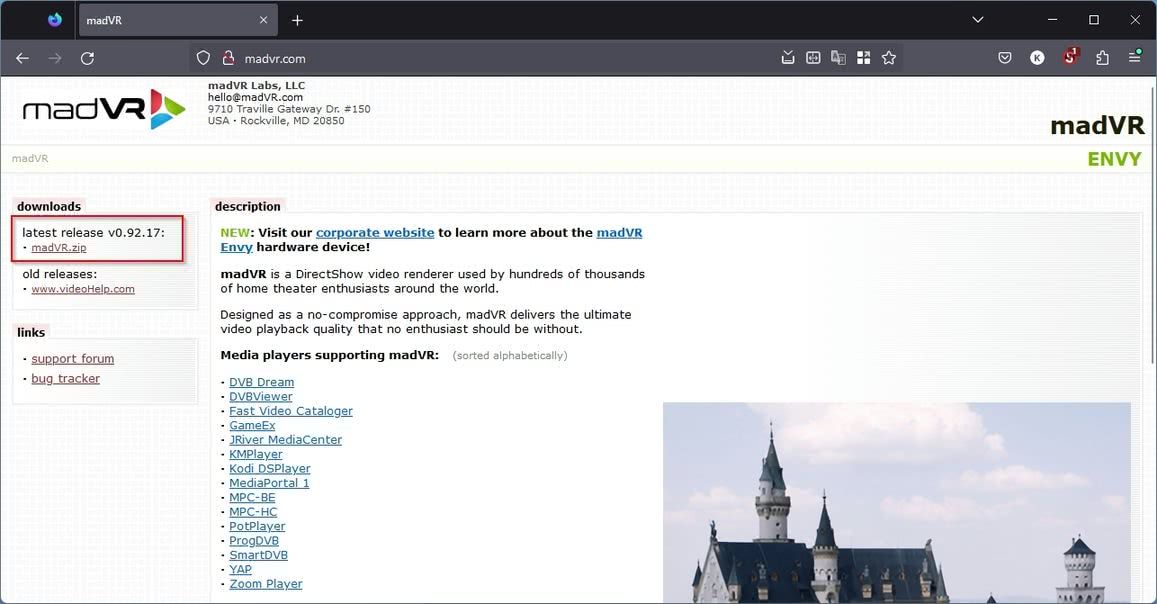
- Giải nén kho lưu trữ đã tải xuống của madVR vào bất kỳ thư mục nào bạn chọn. Bạn có thể giải nén nó trực tiếp trong thư mục cài đặt của MPC-HC, nhưng nếu bạn muốn sử dụng nó trong nhiều trình phát, tốt nhất bạn nên giải nén nó trong một thư mục riêng.
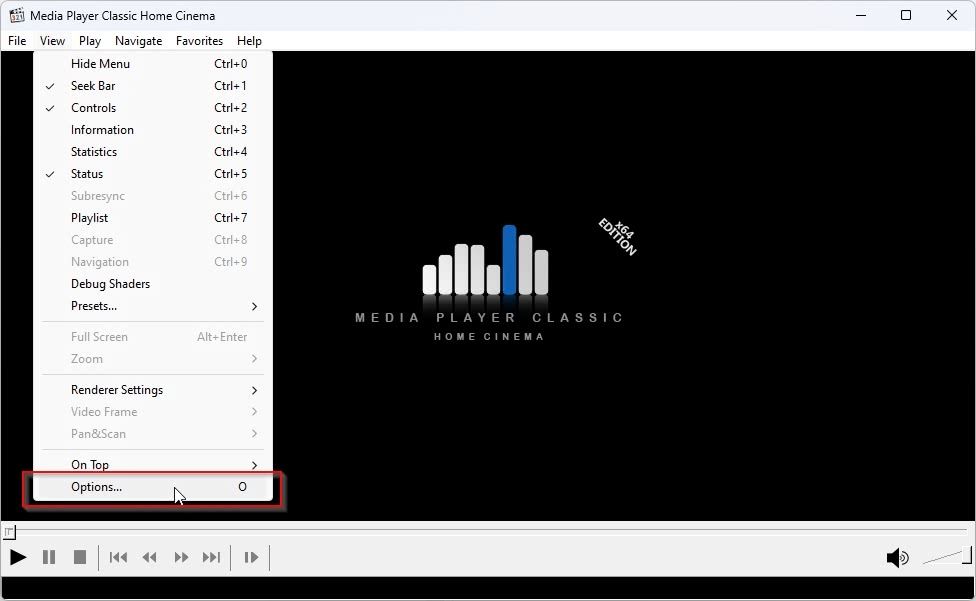
- Khởi chạy MPC-HC và chọn Xem > Tùy chọn.
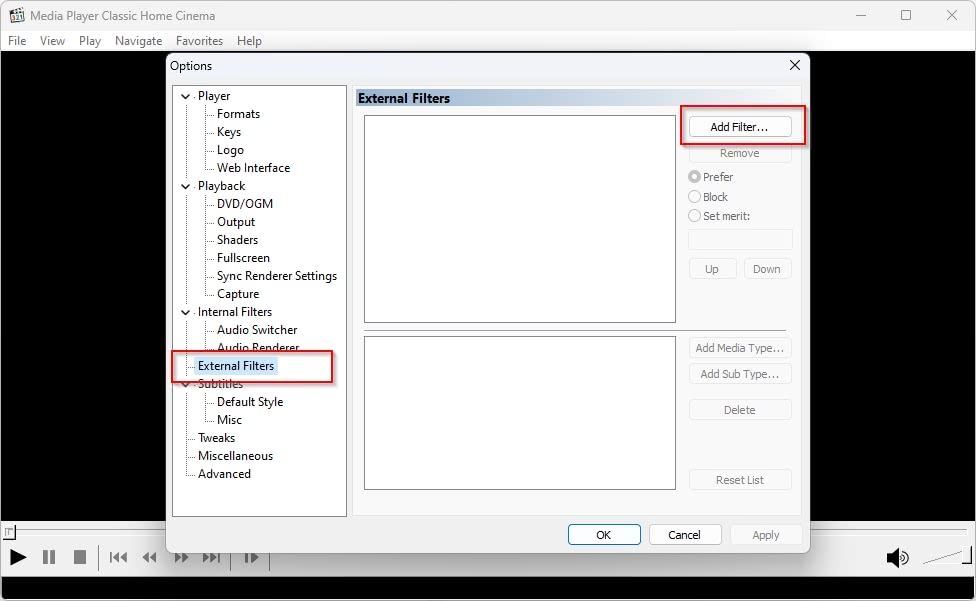
- Tìm kiếm Bộ lọc bên ngoài tùy chọn trên danh sách ở bên trái và nhấp vào nó — đó là mục thứ tư nếu xem danh sách ở dạng xem thu gọn hoàn toàn.
- Bấm vào Thêm bộ lọc ở trên cùng bên phải.
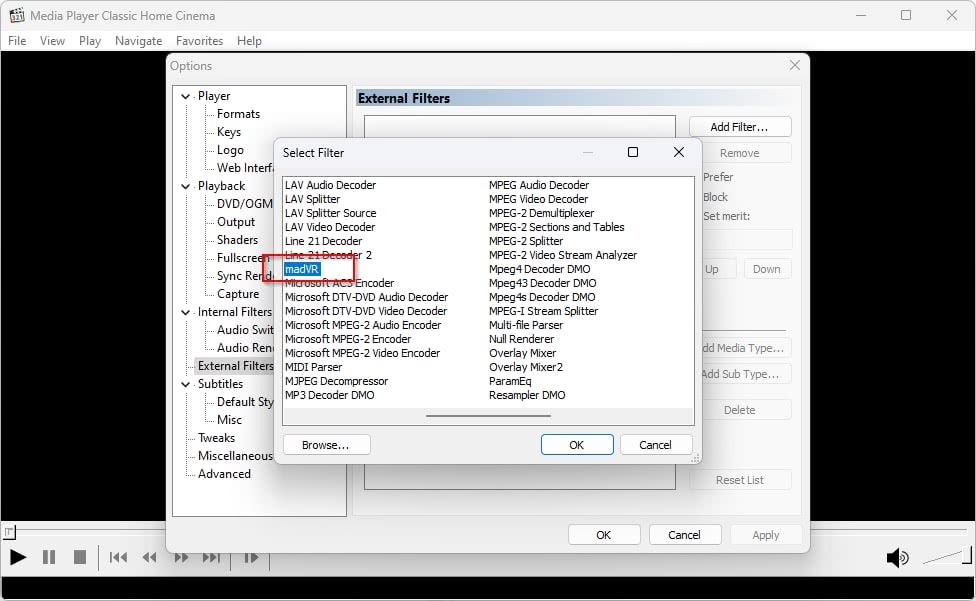
- Bấm vào duyệt ở dưới cùng bên trái của cái mới Chọn bộ lọc cửa sổ. Chỉ người yêu cầu vào thư mục mà bạn đã giải nén madVR và chọn madVR.ax tài liệu. Nhấp chuột ĐƯỢC RỒI để trở lại Chọn bộ lọc cửa sổ. Định vị điênVR trong số các mục, chọn nó và nhấp vào ĐƯỢC RỒI.
- Bấm vào mới được thêm vào điênVR mục trên Bộ lọc bên ngoài danh sách. Chọn Thích hơn từ các tùy chọn bên phải.
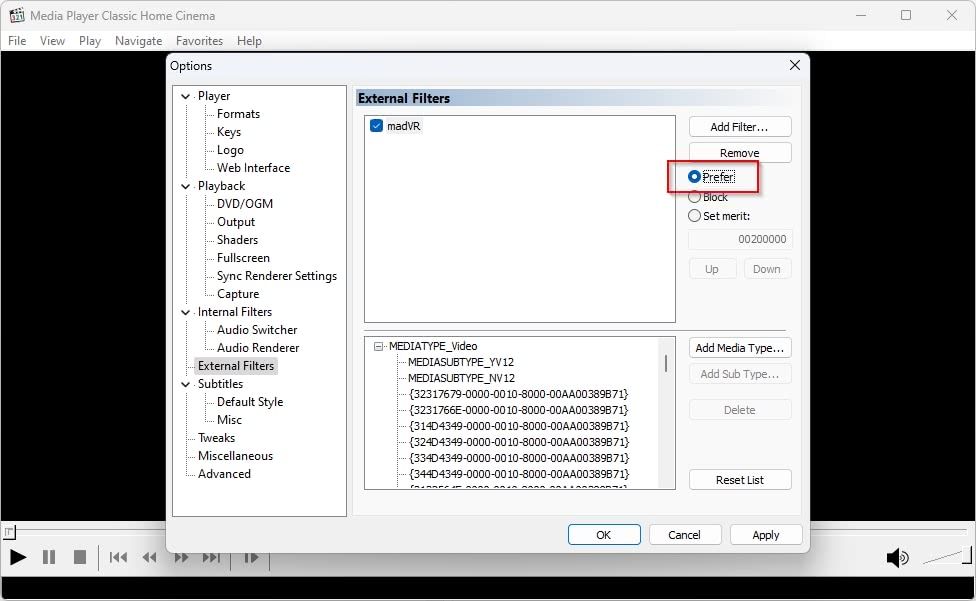
- Mở rộng phát lại mục từ danh sách bên trái và chọn đầu ra.
- Nhấp vào trình đơn thả xuống bên dưới Video trực tiếp và chọn điênVR.
- Nhấn ĐƯỢC RỒI để lưu các thay đổi. Đóng và chạy lại MPC-HC để đảm bảo nó sẽ sử dụng trình kết xuất madVR.


Tinh chỉnh cài đặt MadVR
Sau khi thêm và bật madVR trong MPC-HC, nếu bạn bắt đầu phát một tệp video với nó, bạn sẽ thấy một biểu tượng mới cho madVR xuất hiện trong khay Windows. Nhấp chuột phải vào nó và chọn Chỉnh sửa cài đặt madVR để định cấu hình trình kết xuất theo thiết bị và sở thích của bạn.
1. Thiết lập thông tin cơ bản với MadVR
Mở rộng thiết bị nhóm từ danh sách bên trái và chọn thiết bị hiển thị của bạn. thay đổi nó loại thiết bị để phản ánh loại của nó. Đối với hầu hết, nó có thể sẽ là Màn hình / TV kỹ thuật số. Thực hiện tương tự cho các thiết bị hiển thị khác của bạn nếu bạn sử dụng nhiều thiết bị.

Mở rộng xử lý nhóm và chọn khử xen kẽ. Nếu bạn là một fan hâm mộ của anime, hãy vô hiệu hóa chỉ nhìn vào các pixel ở trung tâm khung hình.

Chuyển tới loại bỏ hiện vật, và tạm dừng một giây. Bây giờ là lúc để kéo và thả video, tốt nhất là video được nén cao, vào cửa sổ của MPC-HC và để video phát ở chế độ nền. Bằng cách này, bạn sẽ có thể kiểm tra cài đặt madVR của mình ảnh hưởng như thế nào đến hình thức của video.
Hãy thử bật từng tùy chọn trong phần này và nếu có, hãy tăng dần độ mạnh của chúng. Bạn có thể bấm vào Áp dụng bất cứ lúc nào để kiểm tra ảnh hưởng của chúng đối với video của bạn.

Khi video của bạn bắt đầu trông “tắt”, với các “cạnh” xung quanh các thành phần được phát âm một cách khó chịu, hãy quay số cài đặt cuối cùng của bạn xuống một bậc. Nếu phát nhiều nội dung MPEG4/HEVC (được mã hóa bằng DivX/XviD/H.264/H.265/NVENC), hãy nhớ dùng thử giảm hiện vật nén. Đặt chất lượng của nó thành rất cao và cho phép xử lý các kênh sắc độ, quá đi kèm với các yêu cầu cao hơn nhưng cũng có thể giảm hơn nữa các “khối (macro)” khó chịu trên các tệp được nén cao.

Làm tương tự cho các tùy chọn trong cải tiến hình ảnh phần. Vì kết quả của chúng phụ thuộc vào cả video đang hoạt động và nhận thức của bạn về những gì trông đẹp nhất, nên chúng tôi sẽ để bạn lựa chọn bật và giá trị của chúng tùy thuộc vào bạn. Hãy nhớ rằng bạn có thể thấy hiệu ứng của chúng trong bất kỳ video đang hoạt động nào ngay sau khi nhấn nút Áp dụng nút trên cửa sổ.

2. Thực hiện nâng cấp với MadVR
di chuyển đến thuật toán mở rộng và bắt đầu từ nâng cấp sắc độ. Tất cả các tùy chọn ở đây đều tận dụng GPU hiện đại, vì vậy bạn có thể chọn bất kỳ tùy chọn nào mình muốn mà không lãng phí tài nguyên. Đối với mỗi tùy chọn, madVR sẽ cho bạn thấy nó ảnh hưởng như thế nào đến video ở phía trên bên phải cửa sổ của nó.
Tích cực kết quả được đánh dấu bằng thanh màu xanh lá cây Và tiêu cực những người với thanh màu đỏ. Thanh càng dài, hiệu ứng càng rõ rệt. Ngoài ra, kích hoạt các Siêu độ phân giải bộ lọc và tăng sức mạnh của nó lên 2 hoặc 3 để tận dụng lợi thế của các phần chia tỷ lệ của madVR.

GPU hiện đại khá tốt trong việc thu nhỏ quy mô. Như vậy, bạn có thể chọn DXVA2 từ thu nhỏ hình ảnh trang để có nhiệm vụ hoàn toàn được thực hiện bởi GPU của bạn. Tuy nhiên, các tùy chọn khác cũng “chạy” trên GPU, trên các đơn vị kết cấu của nó hoặc dưới dạng bộ đổ bóng pixel và có thể cung cấp hình ảnh thậm chí còn sắc nét hơn. Thật đáng để thử tất cả chúng để xem bạn thích cái nào hơn.

Chuyển tới nâng cấp hình ảnhvà lưu ý cách các tùy chọn ở đây được chia thành hai danh sách: Nâng cấp Và nhân đôi. Nâng cấp liệt kê các thuật toán nâng cao phân tích từng khung hình và cố gắng tạo thêm chi tiết trực quan từ những gì đã tồn tại.
nhân đôi liệt kê các phương pháp khác nhau cũng “làm cho video trông lớn hơn thực tế” nhưng với các phương pháp “hiển thị từng pixel nhiều hơn một lần” đơn giản hơn (do đó là “nhân đôi pixel”). sở thích cá nhân của nhà văn này là Jincnhưng những người hâm mộ Anime cũng sẽ muốn thử siêu XBR.

Như trước đây, chúng tôi sẽ không đề xuất cài đặt cụ thể cho các tùy chọn trên sàng lọc nâng cấp. Kích hoạt từng cái một, chơi với các giá trị của chúng và nhấp vào Áp dụng để tìm thấy những gì bạn thích. Nếu bạn thấy các tạo phẩm lạ, đường nét hoặc thành phần trong video của mình trông “rối mắt”, hãy thay đổi tùy chọn cuối cùng trên trang này thành Chỉ tinh chỉnh hình ảnh một lần sau khi nâng cấp hoàn tất.

3. Điều chỉnh chất lượng với MadVR
Nếu video của bạn chuyển động có vẻ bị giật, hãy mở rộng kết xuất phần, và trên Chuyển động trơn tru trang, đánh dấu vào cho phép chuyển đổi tốc độ khung hình chuyển động mượt mà. Điều này có thể dẫn đến “hiệu ứng xà phòng opera”, đề cập đến hình thức của chương trình truyền hình so với phim (do tốc độ khung hình cao hơn).

Để có chất lượng cao nhất, bạn có thể truy cập Đánh đổi chất lượng lấy hiệu suất và vô hiệu hóa một số hoặc tất cả các cài đặt mặc định. Tuy nhiên, những điều này sẽ tạo ra ít sự khác biệt hơn so với các tùy chọn khác.

Lưu ý cuối cùng về MadVR
Hãy nhớ rằng không phải tất cả các video đều giống nhau. Cài đặt madVR của bạn sẽ cần điều chỉnh tùy thuộc vào video bạn đang xem. Bạn có thể sử dụng các giá trị mặc định “nhẹ” để cải thiện chung cho tất cả các video trên màn hình của mình, nhưng madVR là tốt nhất khi bạn đầu tư một phút để tinh chỉnh nó cho từng video.
Tuy nhiên, madVR có những hạn chế của nó. Nó có thể cải thiện giao diện của video và thực hiện nâng cấp thông minh, nhưng nó vẫn là một bộ lọc, được điều chỉnh để tái tạo phương tiện theo thời gian thực, chứ không phải là một ứng dụng nâng cấp toàn diện. Nếu muốn video của mình có chất lượng nâng cấp tốt nhất, bạn sẽ phải sử dụng một ứng dụng chuyên dụng và đầu tư thời gian để thực hiện thủ công, như chúng tôi đã xem trong hướng dẫn về cách nâng cấp video lên 4K.
Tuy nhiên, nếu bạn định cấu hình madVR với các cài đặt tương đối nhẹ, về cơ bản, đó sẽ là một công việc “cài đặt và quên nó đi”. Sau cấu hình ban đầu, nó sẽ bắt đầu cải thiện mọi video bạn phát bằng MPC-HC. Ngoài ra, nếu bạn bật nó trong bất kỳ trình phát đa phương tiện nào khác, bạn sẽ không phải định cấu hình lại cài đặt của nó; nó sẽ làm cho video của bạn trông đẹp như ở đó.
Tuy nhiên, thỉnh thoảng bạn có thể cần thực hiện các chỉnh sửa ở đây và ở đó để làm cho video trông đẹp nhất. Một video có thể cần ít độ sắc nét hơn, trong khi một video khác có thể trông đẹp hơn với giá trị “giảm tạo tác nén” cao hơn.
Phát lại tối ưu với MadVR
Và đó là cách madVR có thể vượt ra khỏi vai trò chỉ là một trình kết xuất video và trở thành một sở thích toàn diện. Đừng lo lắng nếu bạn thấy mình đang cố gắng nâng cấp mọi video và liên tục điều chỉnh cài đặt của madVR. Bạn sẽ được tham gia một câu lạc bộ của nhiều người.